照片轉掃描檔:把照片轉成掃描文件

上傳一張拍攝的文件頁面,減弱陰影、裁掉周圍背景並校正透視。選擇彩色、灰階或黑白,逐項核對細節後下載圖片或單頁 PDF。

  • 校正拍攝透視
  • 裁掉頁面外環境
  • 核對手寫與螢光筆標記

上傳一張文件照片

支援 JPG、PNG 或 WebP。請讓頁面四角完整可見,以獲得更準確的裁切。
選擇文件照片
單頁處理自動拉直下載前檢查
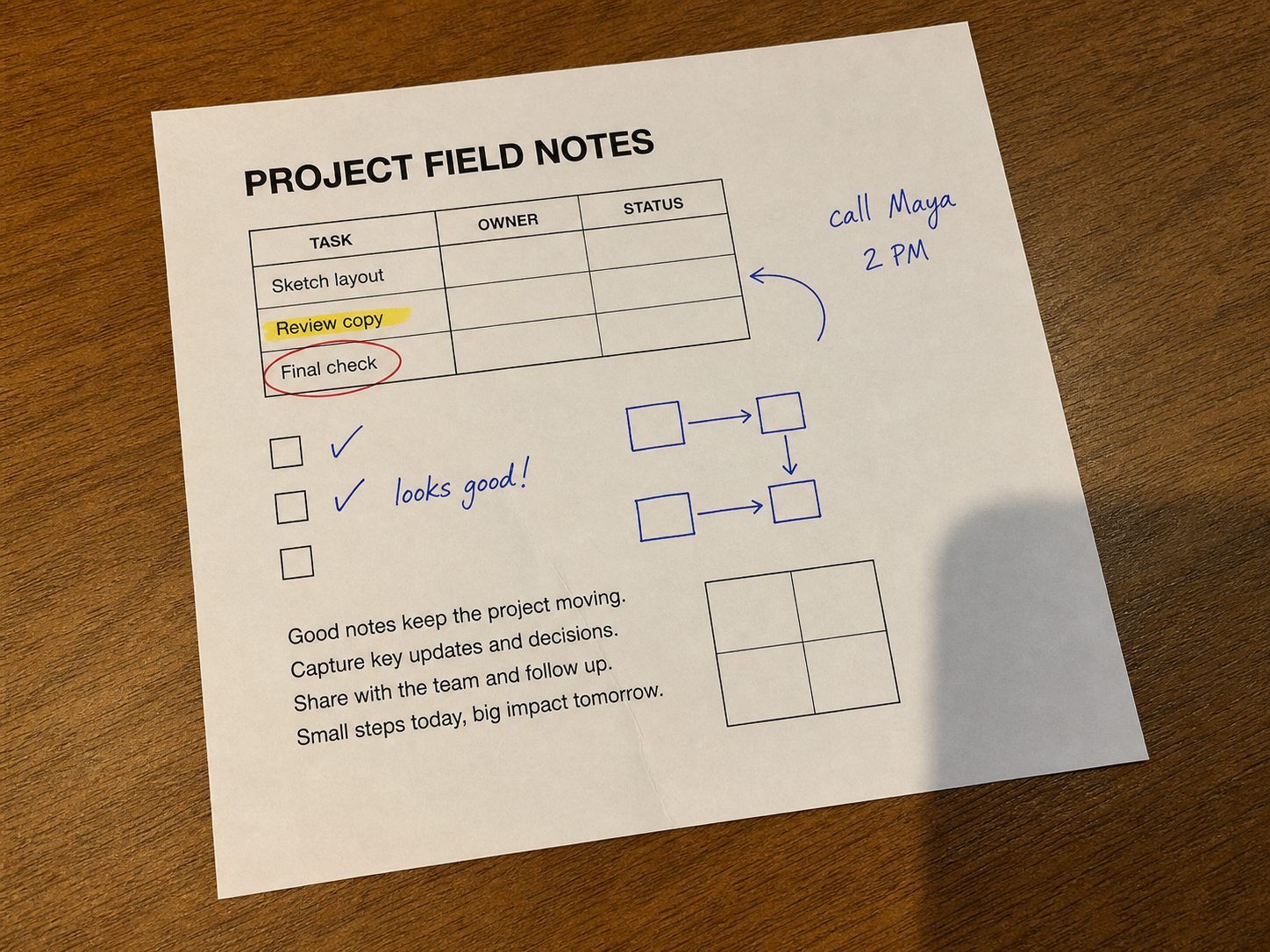
桌面上帶有印刷文字、手寫內容、螢光標記和手機陰影的傾斜文件照片
拉直後的文件圖像,保留印刷文字、手寫內容、表格與螢光標記

掃描效果,由你設定

AI 先減輕陰影,再依設定裁切與校正頁面。AI 可能改動文件細節,下載前請對照原圖核對姓名、數字、簽名與標記。

校正拍攝透視
偵測頁面四角,把傾斜拍攝的照片校正為平整的矩形文件圖像。
裁掉頁面外環境
移除偵測到的頁面之外的桌面、手機邊緣和其他背景。
核對手寫與螢光筆標記
請把筆記、勾選、螢光筆標記與印刷文字逐項對照原圖。
減弱不均勻光線
改善大面積陰影和偏暖室內光,同時保留可讀對比與彩色標記。

看看真實頁面細節的掃描效果

示意案例。請對照自己的原圖核對所有文字和標記。

表格保持對齊

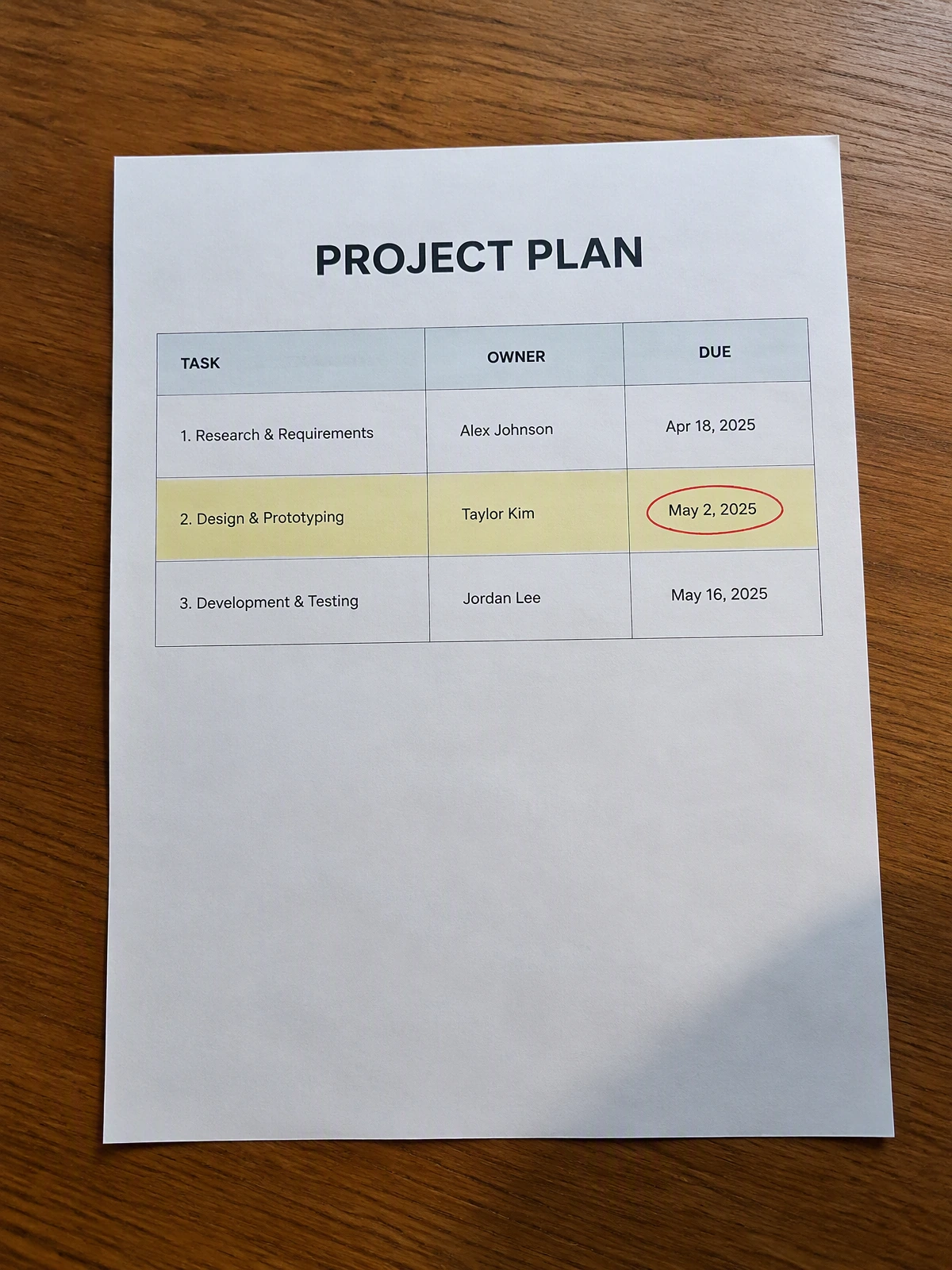
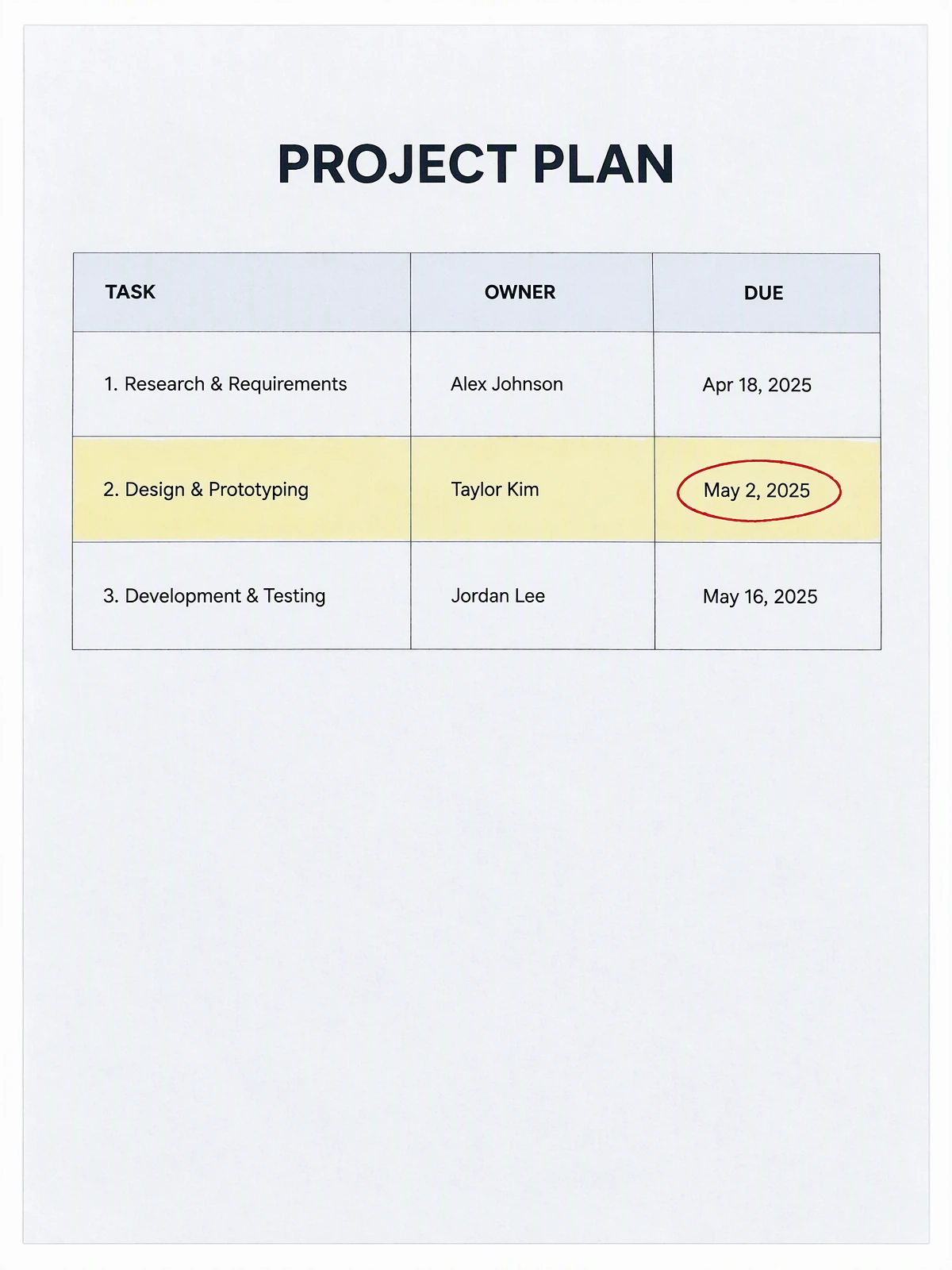
手機拍下的專案表格容易傾斜、偏暖。照片轉掃描檔會拉平頁面,讓行列更容易閱讀和分享。

拍攝照片
拉直頁面並移除周圍木桌。
掃描效果
保留印刷表格線、標題、黃色螢光標記和紅色圈註。
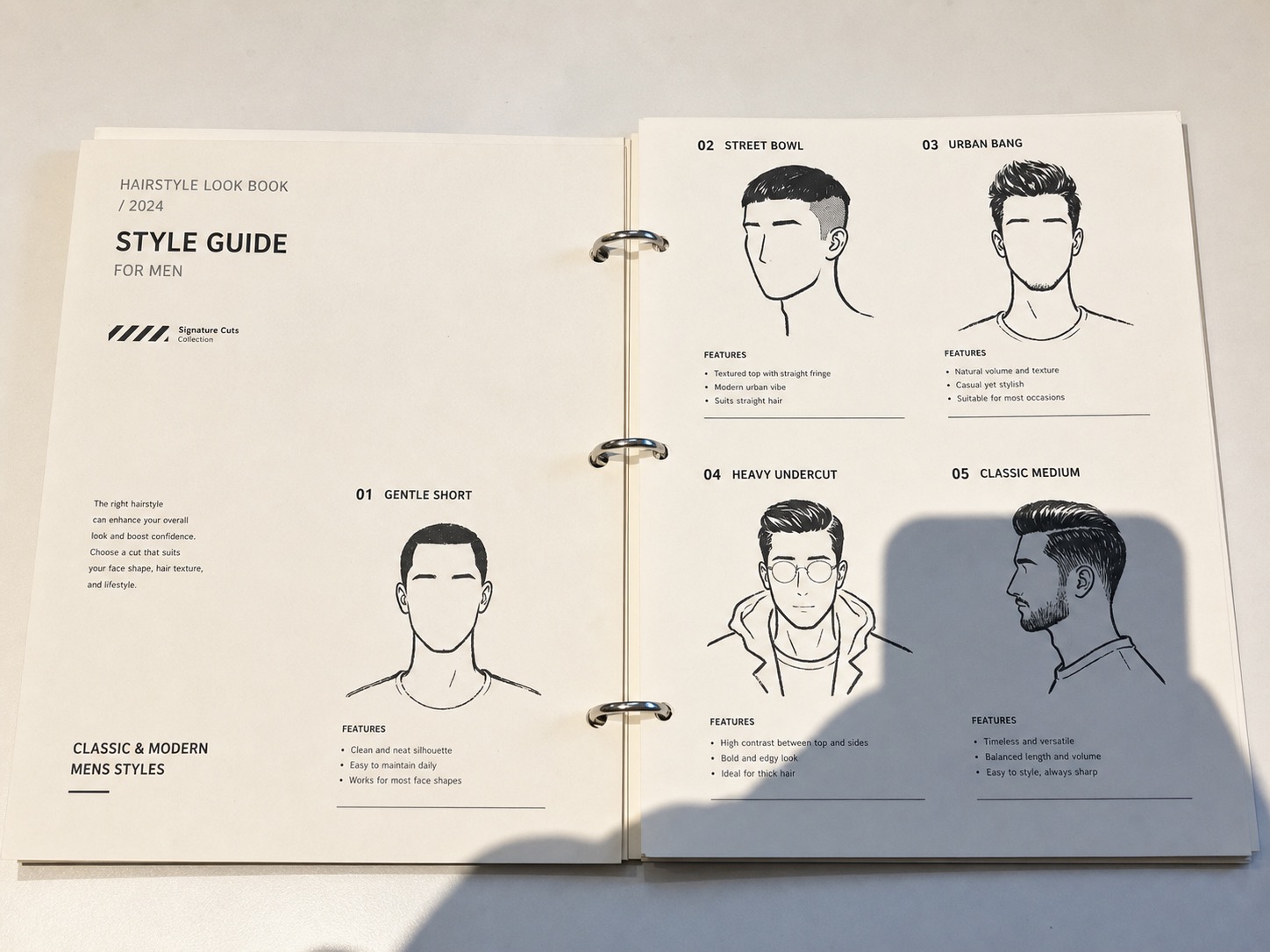
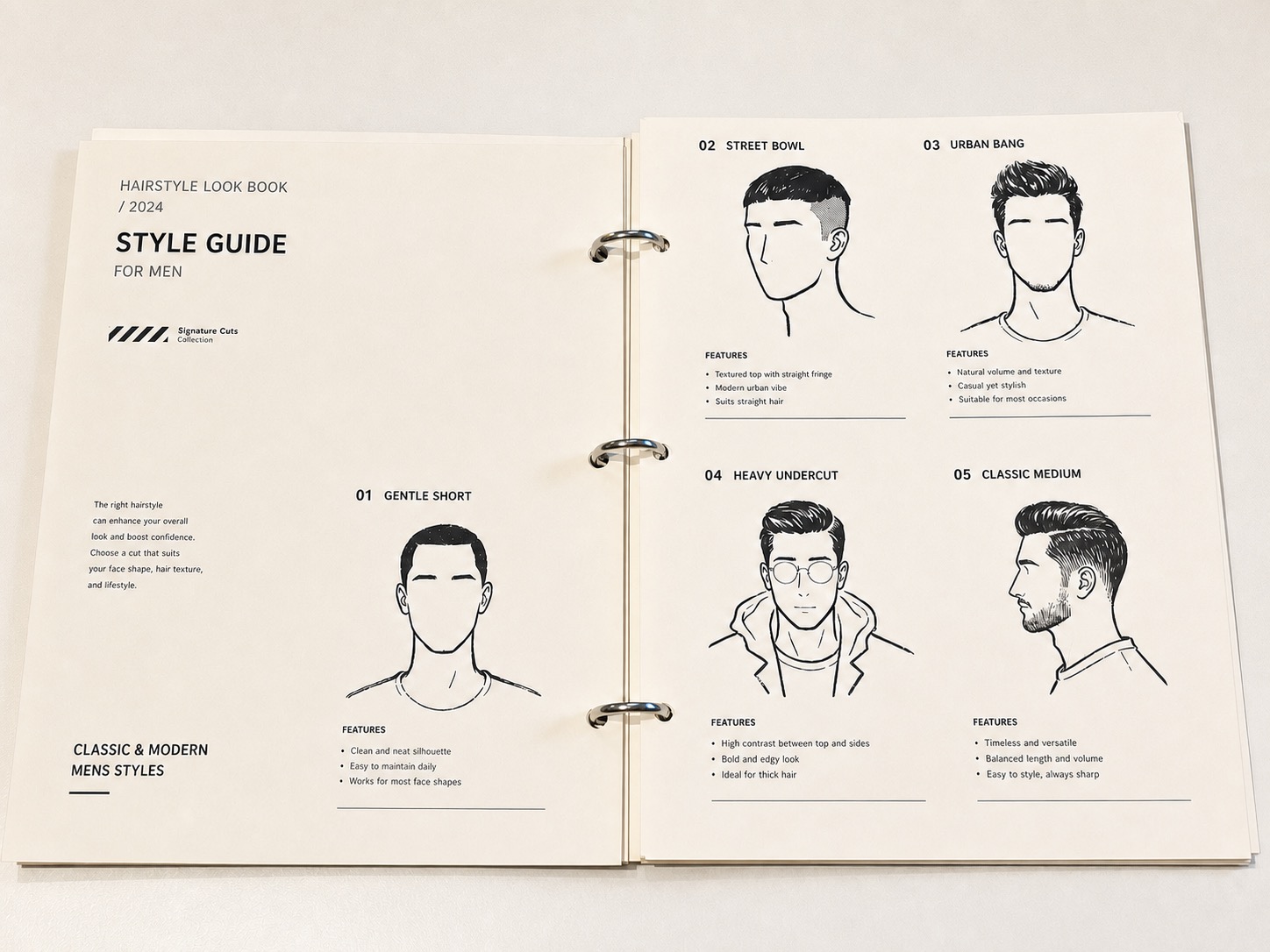
拍攝照片: 表格保持對齊
掃描效果: 表格保持對齊

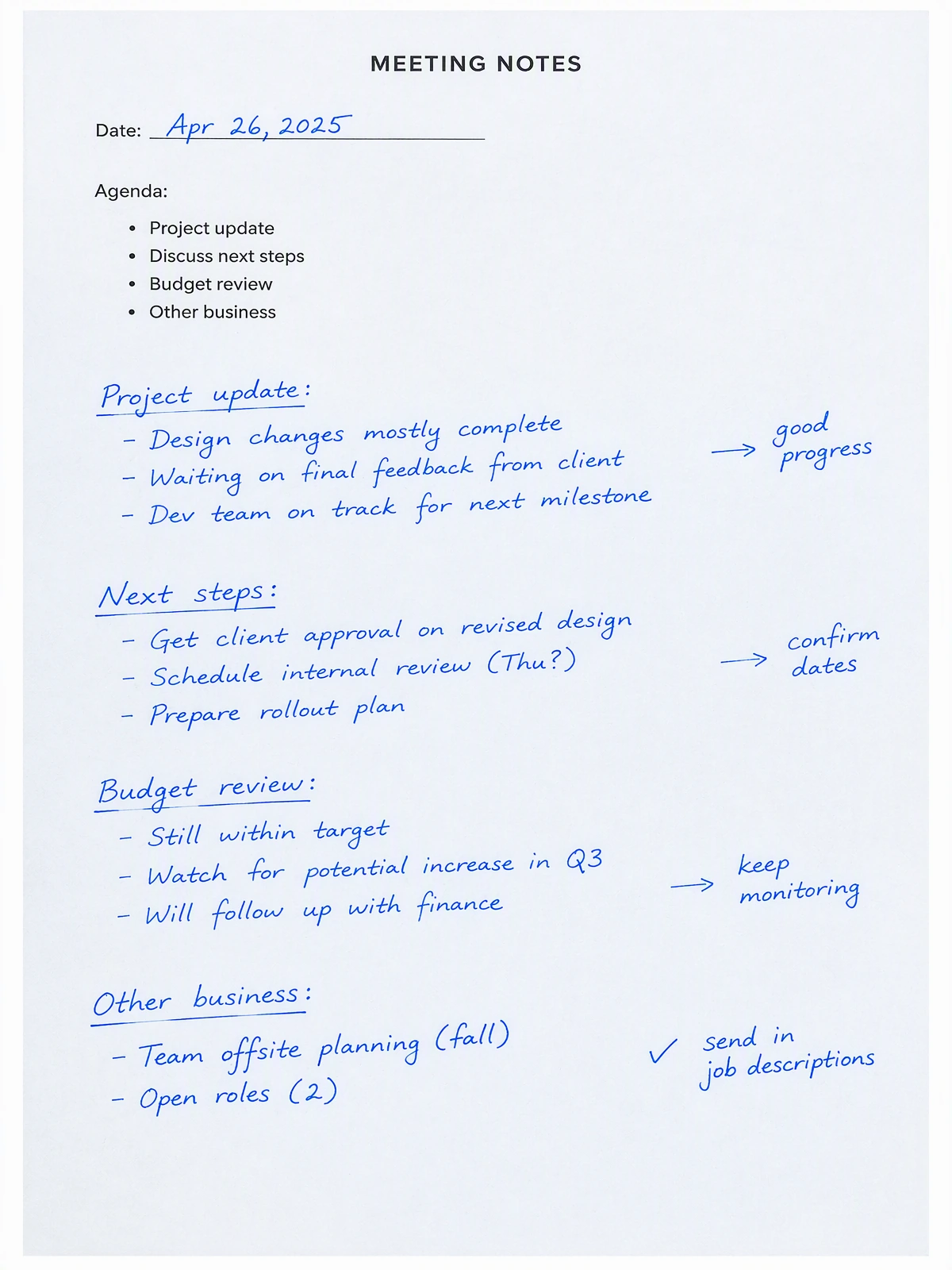
手寫註記清楚保留

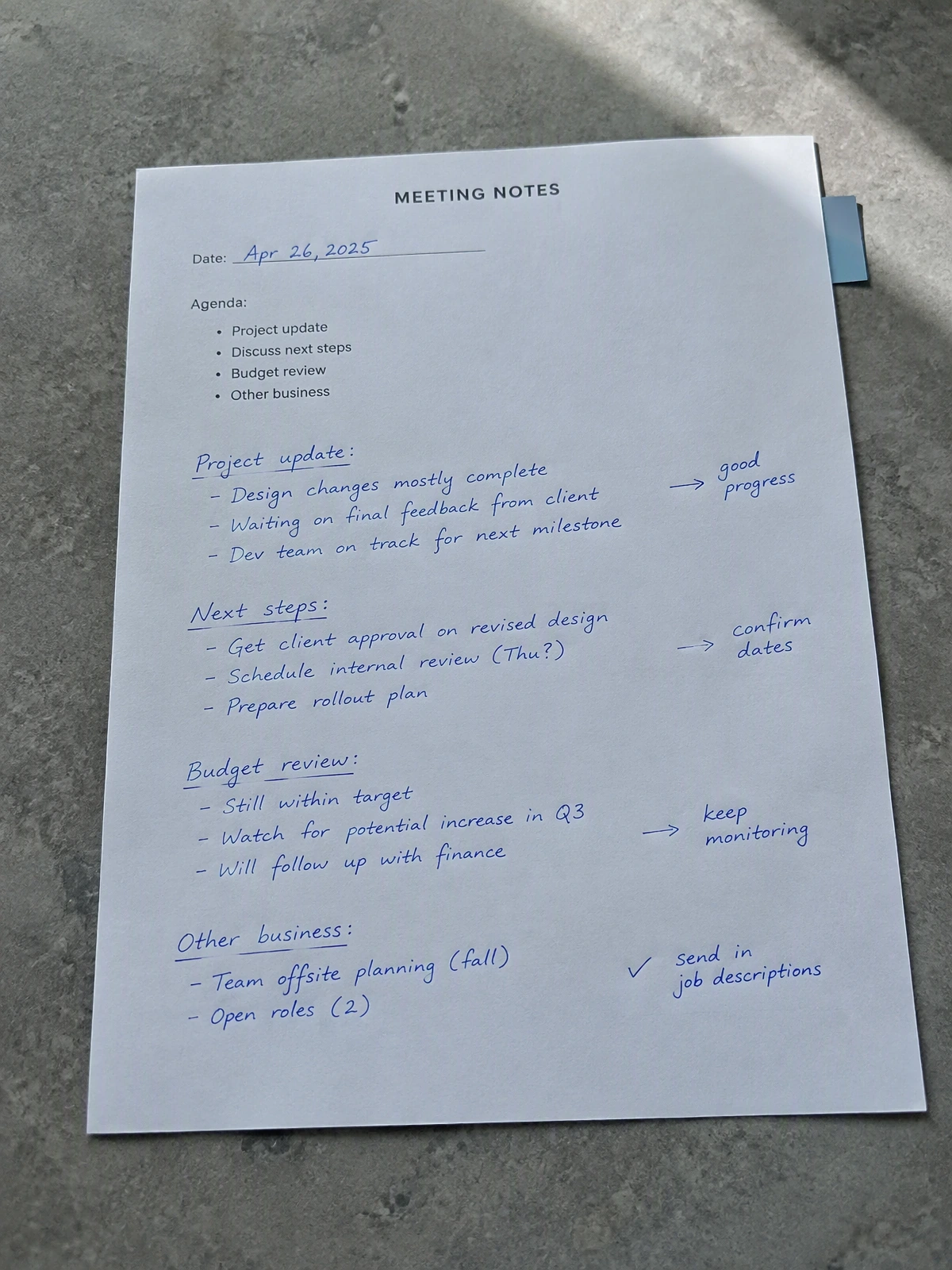
保留工作文件裡的藍色筆記和箭頭,同時校正拍攝角度與不均勻室內光線。

拍攝照片
校正透視並統一紙張光線。
掃描效果
保留手寫、勾選、箭頭和印刷版面。
拍攝照片: 手寫註記清楚保留
掃描效果: 手寫註記清楚保留

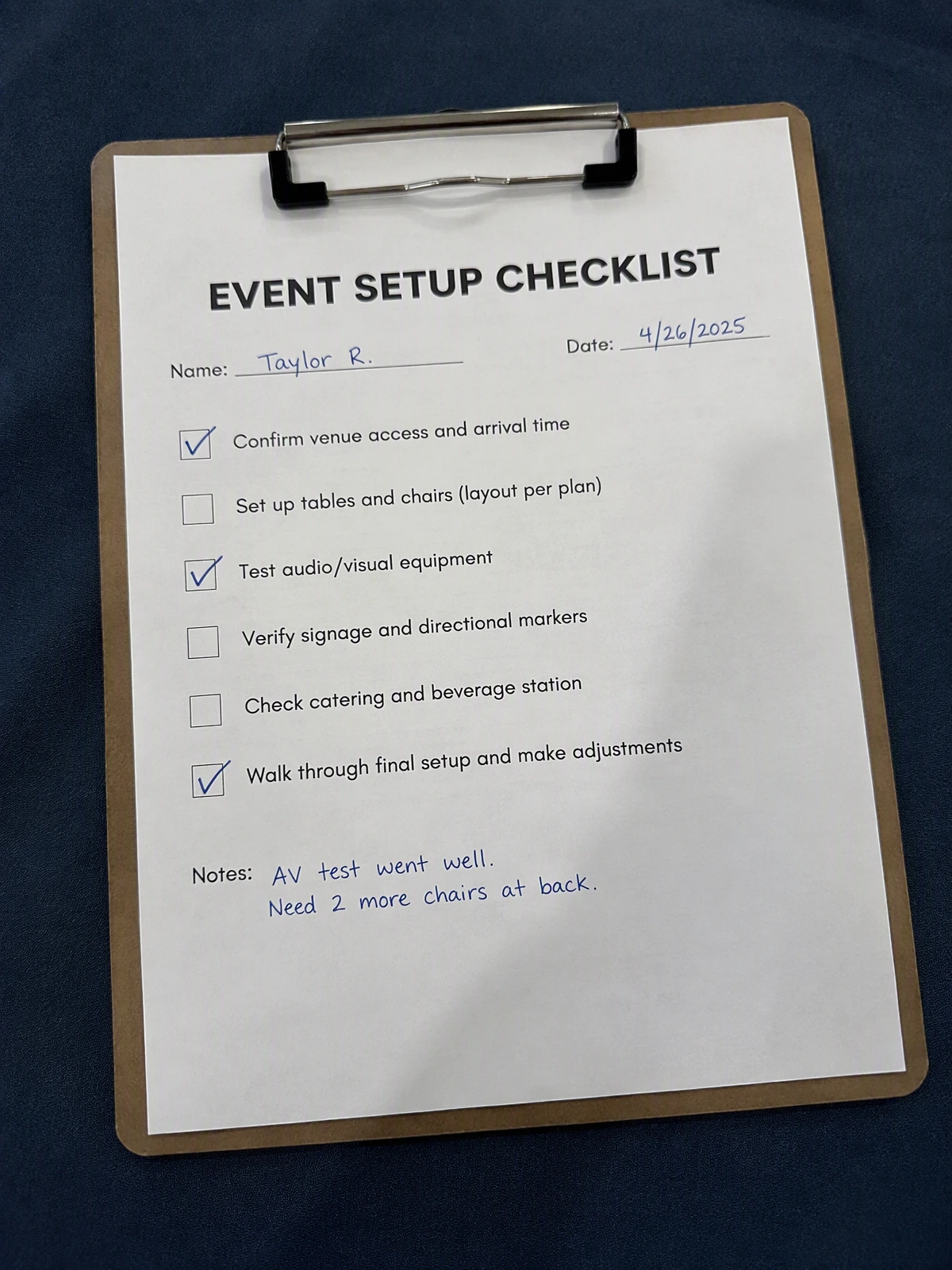
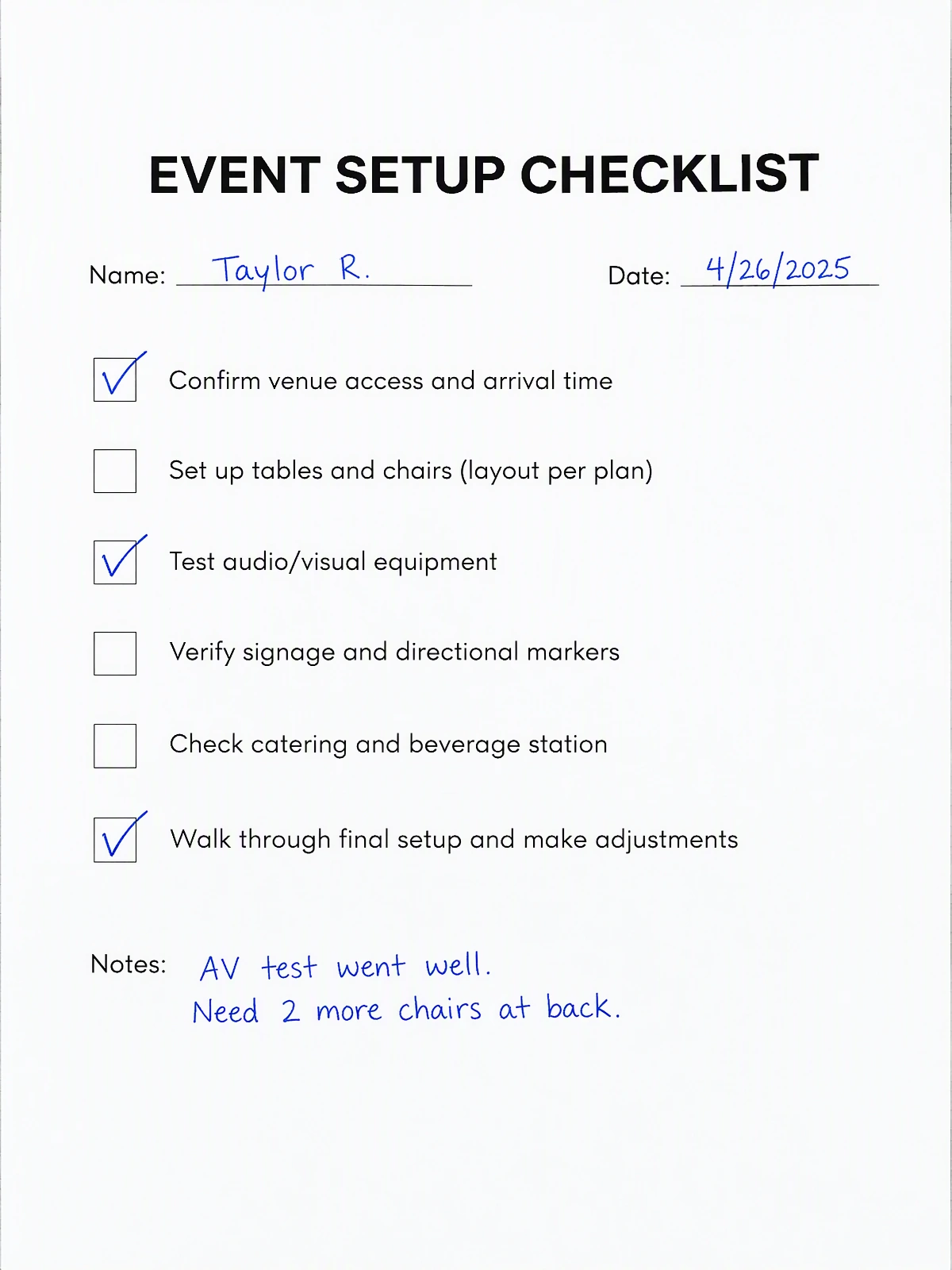
清單整理後即可傳送

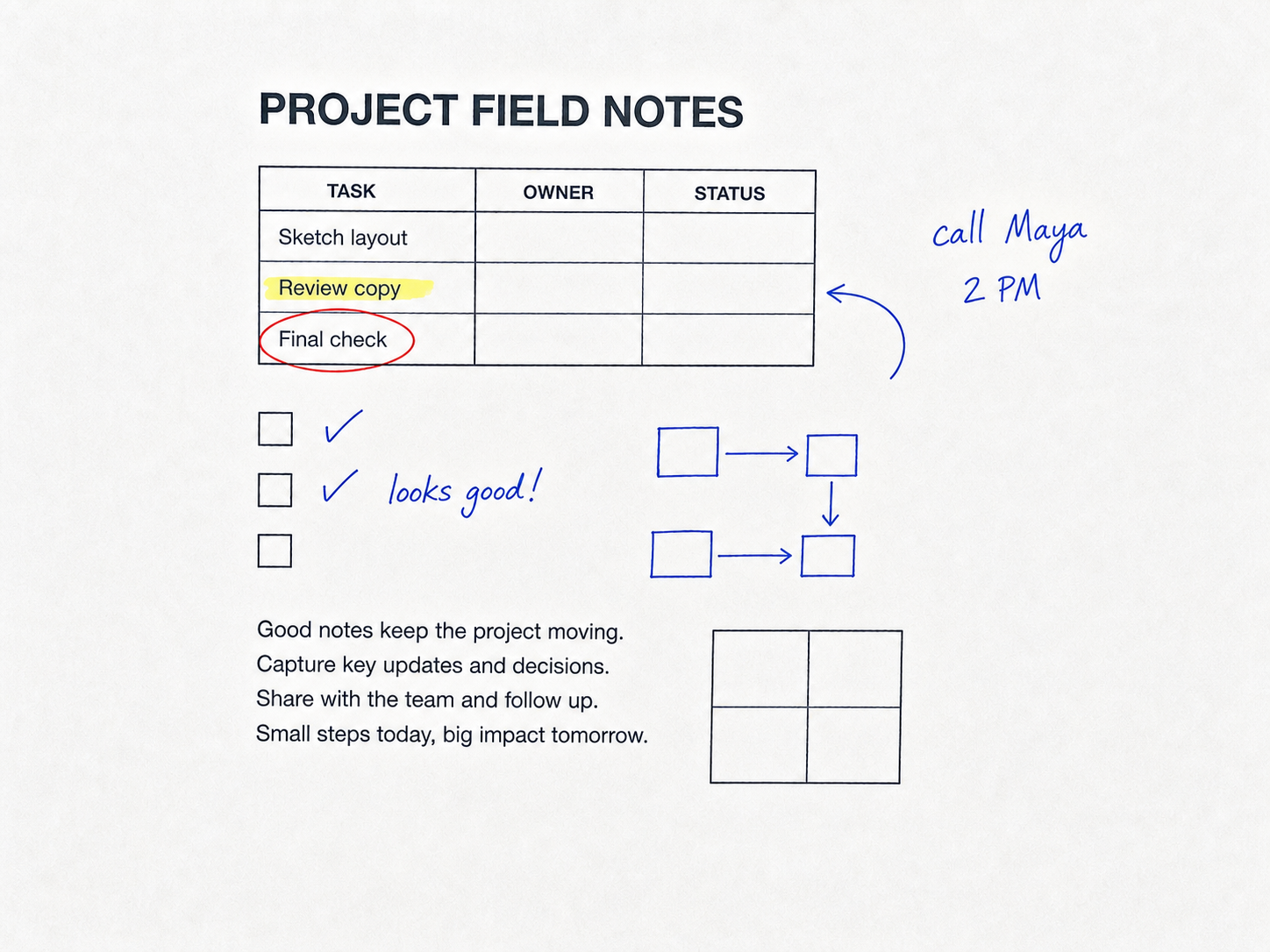
把桌面上的快速拍照變成乾淨頁面圖像,方便傳給同事、存進專案資料夾或附在訊息裡。

拍攝照片
裁掉頁面外背景並減弱大面積陰影。
掃描效果
保留核取方塊、印刷任務、藍色勾選和手寫備註。
拍攝照片: 清單整理後即可傳送
掃描效果: 清單整理後即可傳送

三步把文件照片轉成掃描檔

請使用清晰照片,確保整頁完整,並讓頁面周圍的背景有明顯對比。

  1. 1

    拍下完整頁面

    讓四個角都清晰可見,不要裁掉文字、手寫內容、印章或螢光標記。

  2. 2

    選擇掃描設定

    預設開啟自動裁切和透視校正,使用彩色效果;處理前都能調整。

  3. 3

    檢查每個細節

    下載前核對姓名、數字、手寫內容、表格線和彩色標記。

按下一步工作選擇下載格式

在編輯器確認結果後,可以儲存為圖片快速分享,也可以封裝成單頁 PDF 用於文件流程。

單頁 PDF

產生頁面比例正確的圖片型 PDF,適合郵件、表單上傳和文件歸檔。

圖片下載

需要在聊天中傳送、附在資料裡或儲存到相簿時,下載掃描效果圖片。

匯出前檢查

先比較原圖與結果,再確認姓名、數字、手寫內容和彩色標記都與原圖一致。

適合日常單頁文件

當你需要快速取得乾淨的頁面圖像,而不需要認證或檔案級掃描時,可以使用它。

印刷頁面

整理拍攝的信件、講義、練習題、菜單或參考資料。

手寫筆記

在結果中保留藍色或黑色手寫、勾選、箭頭和圖示。

表單與清單

拉直方框、表格、標籤和已填寫欄位,更方便檢視或分享。

帶螢光標記的學習資料

移除周圍桌面,同時保留彩色螢光標記和註解。

這是便利文件圖像,不是認證掃描檔

如果涉及保管鏈、檔案色彩、法律認可或易損原件,請使用專業掃描流程。

  • 目前版本每張圖片只處理一頁,不支援建立多頁 PDF。
  • 它不會傳回可搜尋的 OCR 文字,也不保證法律、證據或檔案級品質。
  • 模糊、摺疊、反光、被裁切或嚴重損壞的頁面可能無法保留所有細節。
  • 分享重要紀錄前,務必把結果與原圖逐項核對。

照片轉掃描檔常見問題

裁切、陰影、PDF、OCR、手寫內容與檔案保存方式。

如何把照片變成掃描文件?
拍攝清楚照片,讓頁面四個角完整可見。上傳後選擇自動裁切、透視校正與彩色、灰階或黑白效果。執行處理,對照原圖核對結果,再下載圖片或單頁 PDF。
可以去陰影並校正傾斜嗎?
可以。照片轉掃描檔會減弱不均勻光線,並可裁切和校正透視。如果只想整理光線並保留原本構圖,請用去除照片陰影。工具無法還原未拍到的精確資訊。AI 可能改動細節,儲存前請核對文字和標記。
可以下載 PDF 嗎?
可以。編輯器可下載圖片或單頁的圖片型 PDF。文字仍是圖片的一部分,PDF 不含可搜尋或選取的 OCR 文字層。
支援 OCR、多頁和手寫內容嗎?
這是不同的工作。需要可複製文字時請用圖片文字擷取。要合併最多 20 頁,先下載每張核對完成的掃描圖片,再加入照片轉文件工具。可以處理手寫頁面,但 AI 可能改動筆跡或標記,請對照原圖;不保證手寫辨識正確。
檔案會上傳嗎?會保存多久?
掃描會上傳照片處理。一般照片和結果可能在工作階段結束後保留在編輯歷史中,此流程沒有固定的自動刪除期限。刪除歷史不代表儲存的圖片檔案已立即清除。獨立的照片轉文件工具會在瀏覽器內製作 PDF,不會上傳圖片資料。
彩色、灰階和黑白掃描該怎麼選?
有螢光標記、彩色印章或註記時,請選彩色。灰階去除色彩但保留明暗;黑白則加強紙張與文字的對比。確認前請預覽,檢查細小標記與數字。
能把多張掃描結果合併成一份 PDF 嗎?
可以。逐張對照原圖確認後下載,再開啟照片轉文件,加入處理好的圖片、調整順序,即可匯出一份 PDF。掃描編輯器本身仍一次處理一張照片。

讓單頁文件更易閱讀和分享

上傳一張文件照片,檢查拉直後的結果,確認重要內容與原圖一致後再下載。

上傳一張文件照片

支援 JPG、PNG 或 WebP。請讓頁面四角完整可見,以獲得更準確的裁切。
選擇文件照片
單頁處理自動拉直下載前檢查