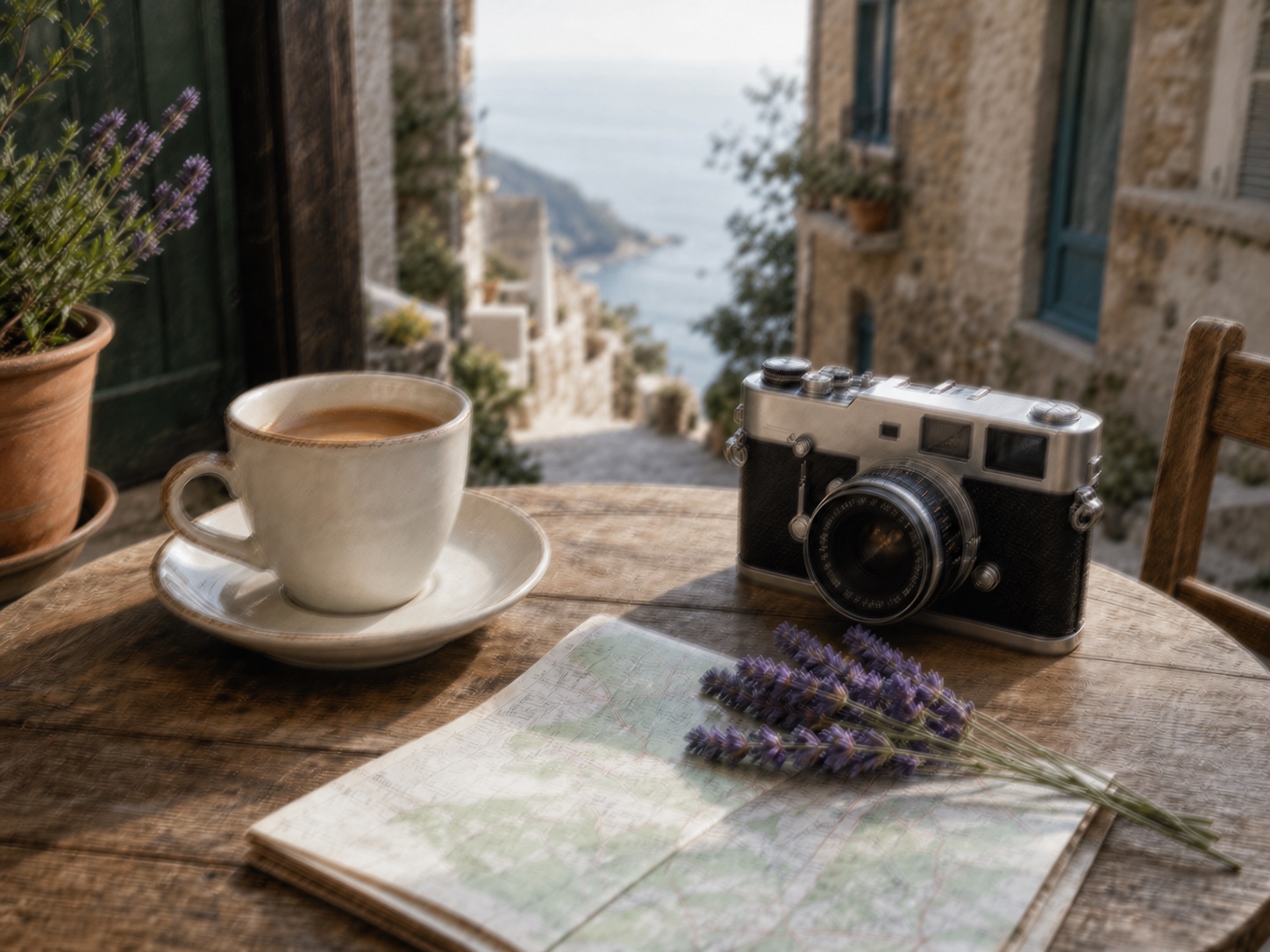
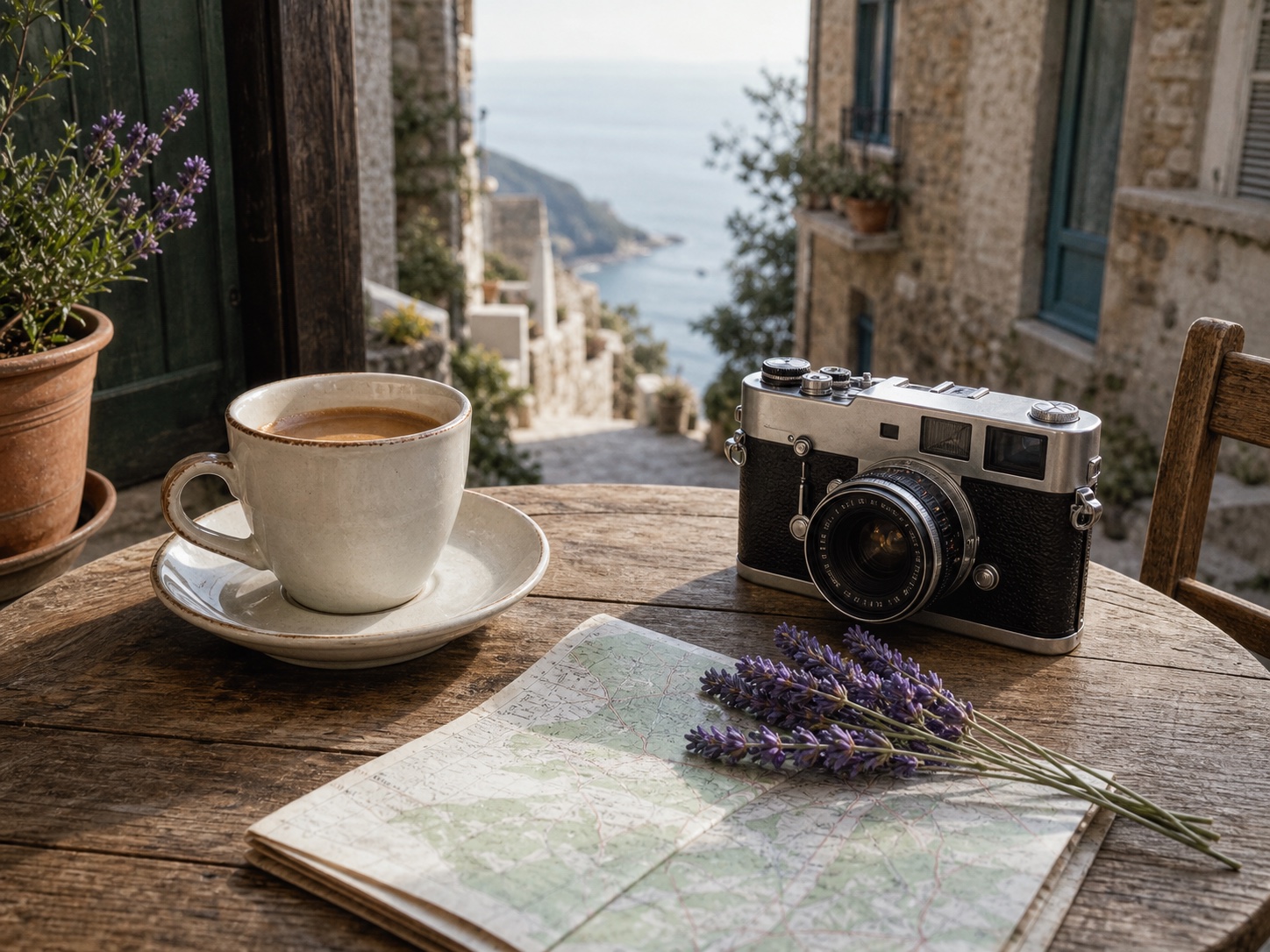
01輕度時通常可改善
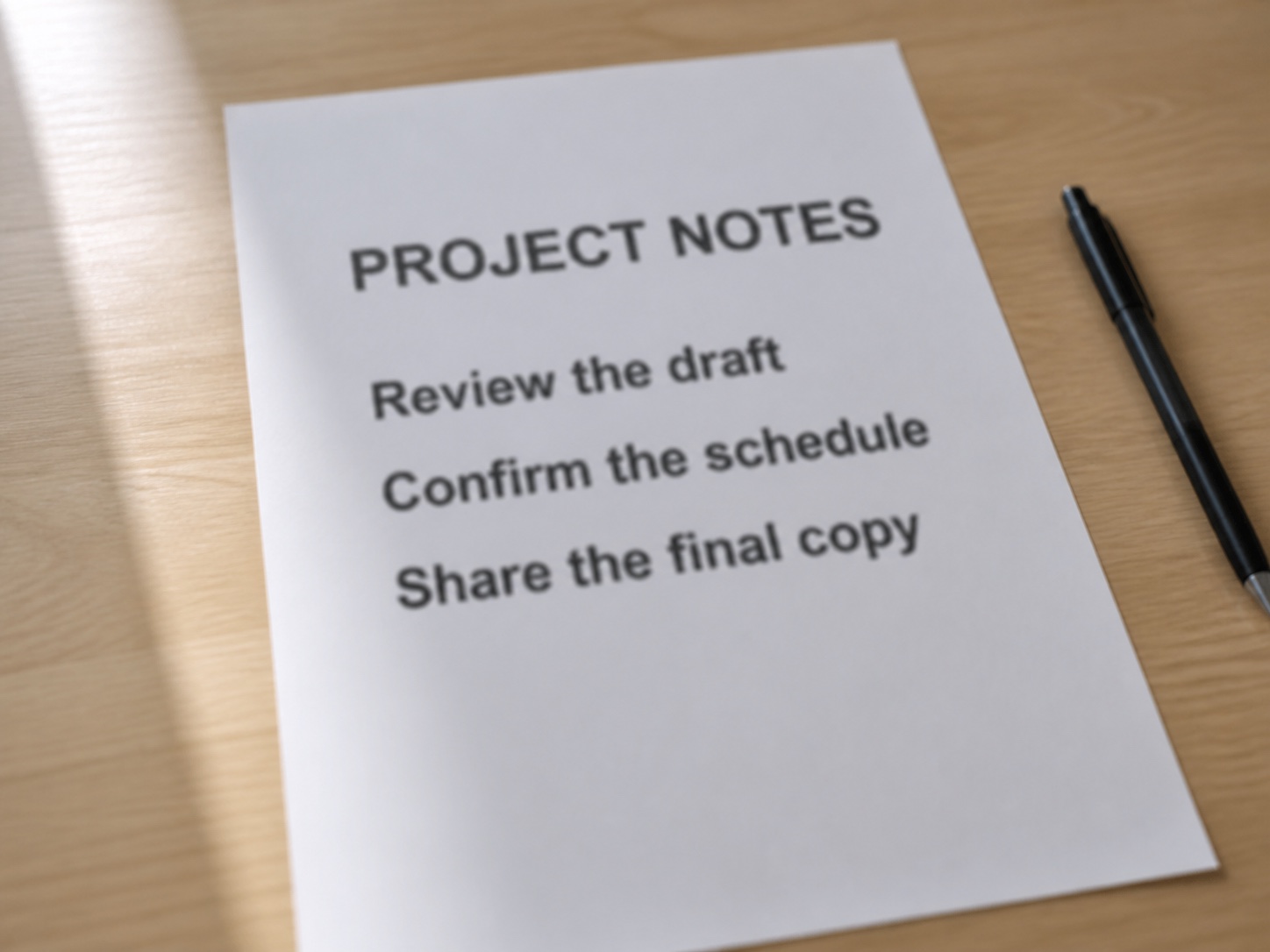
輕度失焦
主體整體偏軟,但畫面穩定,沒有明顯方向性拖影。
靜態照片去模糊與銳化
改善靜態照片中的輕度失焦、手震、壓縮偏軟和邊緣不清。上傳一次,直接進入已選中「增強」預設的編輯器。
僅用於靜態照片。影片和文字復原需要不同流程。
直接進入「增強」預設
銳化邊緣,不要把整張圖刻成輪廓
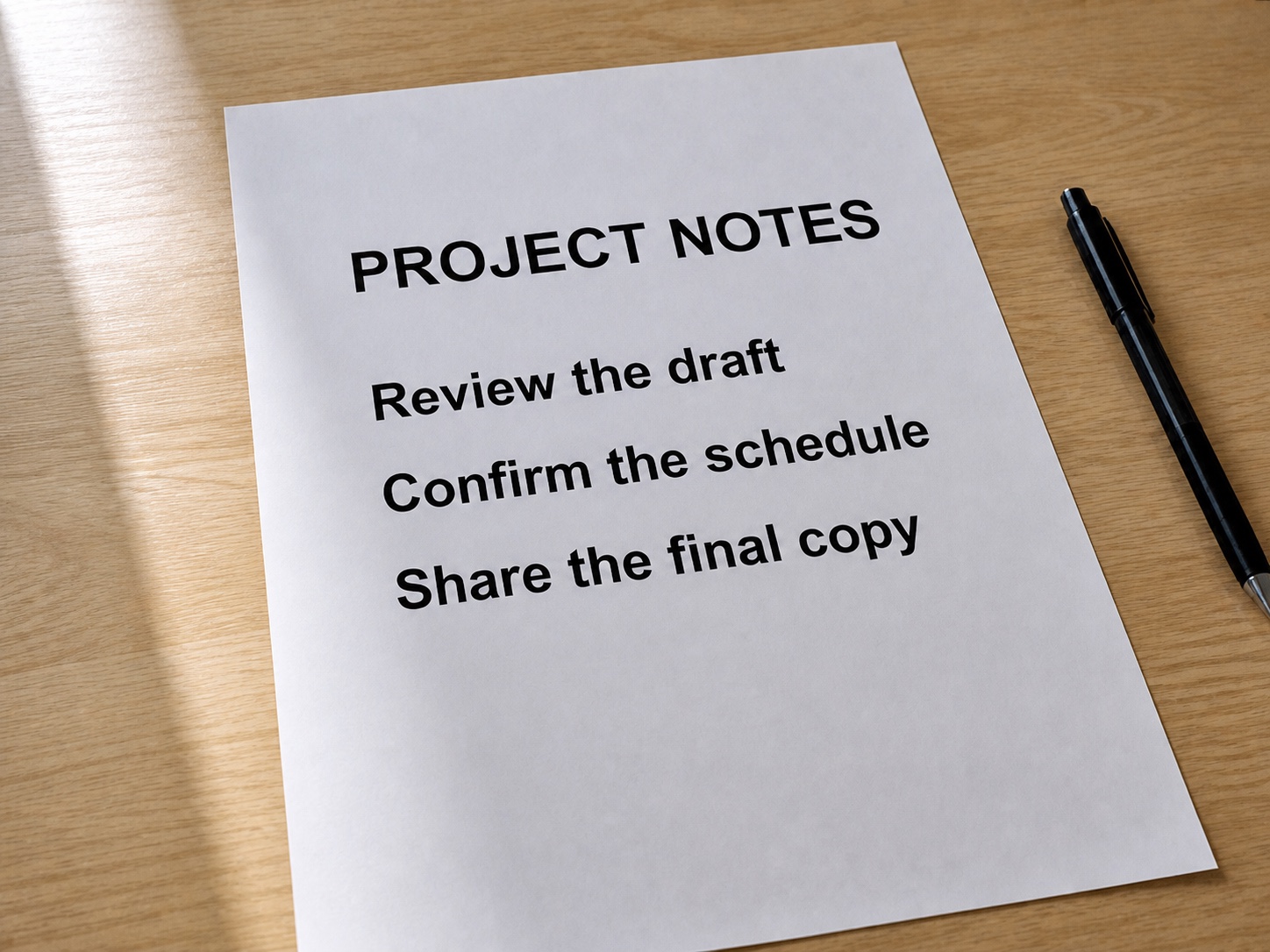
示例來自 ClearCrowds 照片清晰度指南。可恢復程度取決於來源。
先判斷模糊類型
一張照片可能同時有多個問題。請透過預覽判斷結果是否真正改善主體,而沒有製造干擾細節。
主體整體偏軟,但畫面穩定,沒有明顯方向性拖影。
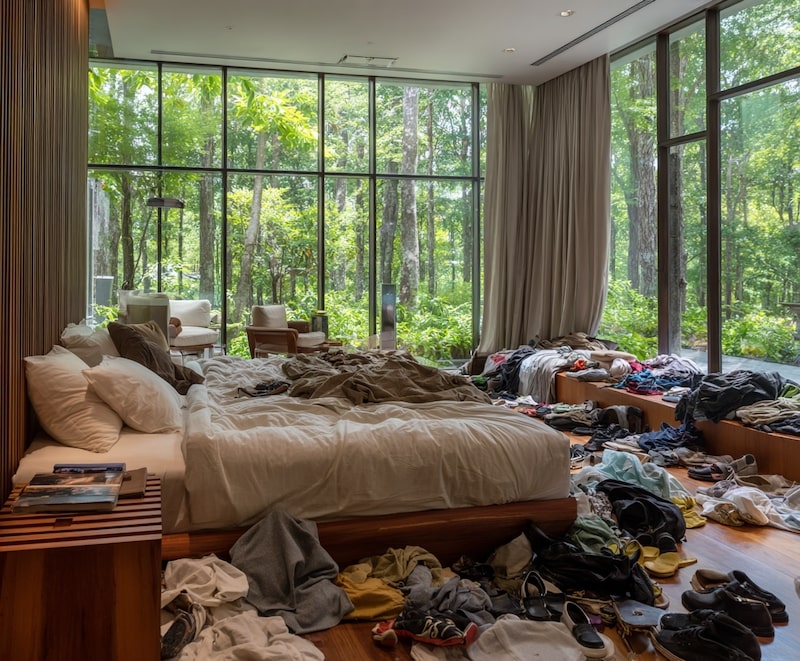
曝光時相機移動,高對比邊緣沿一個方向拖出重影。
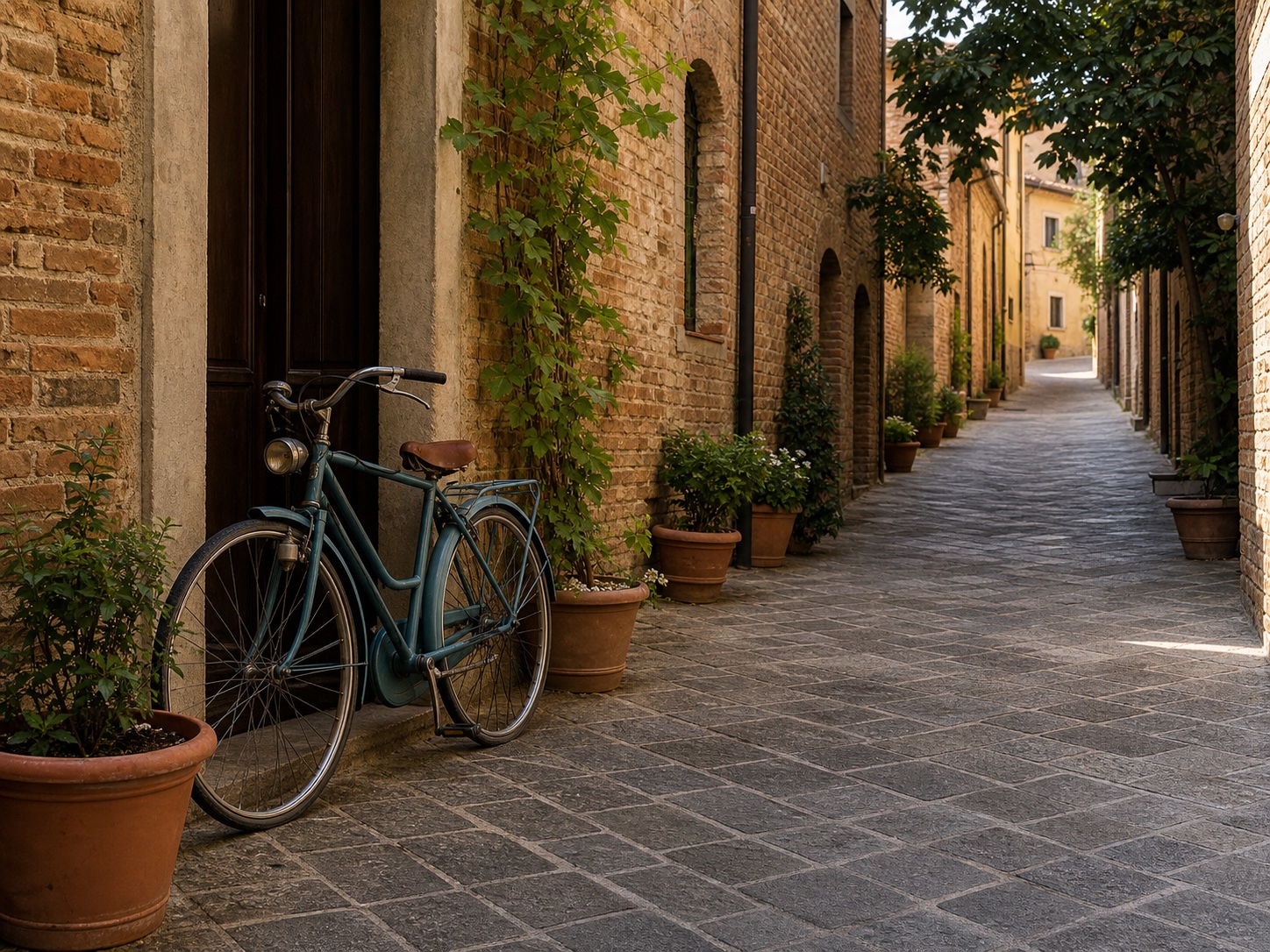
圖片被縮放或轉傳後,邊緣對比降低,整體看起來扁平或蠟化。
一個專注流程
上傳後會開啟 ClearCrowds,並選中面向靜態圖片清晰度的「增強」預設。
優先選擇相機原檔或最大的副本,不要替預覽縮圖再次截圖。
讓模型改善清晰度、邊緣定義、雜訊平衡和整體視覺品質。
匯出前檢查眼睛、頭髮、手指、文字、紋理和高對比邊緣。
當主體仍可辨認,但拍攝結果不夠銳利時最有幫助。
改善輕微偏軟的人臉,同時核對身分、頭髮、皮膚和眼睛細節。
在不過度銳化的前提下平衡室內或夜間照片的輕度雜訊和偏軟。
發布前提升靜態商品圖中的輪廓、材質和包裝清晰度。
從受輕微手震或壓縮影響、但仍可用的畫面中提升主體可讀性。
靜態圖片範圍
增強能強化仍然存在的細節。若來源已把人臉、文字、數字或場景細節徹底抹去,就無法保證準確復原。
說明靜態圖片流程能改善什麼、不能恢復什麼,以及如何檢查結果。
快速處理,也能獲得專業效果。
看到的是方塊?
直接進入「增強」預設