低解析度方塊
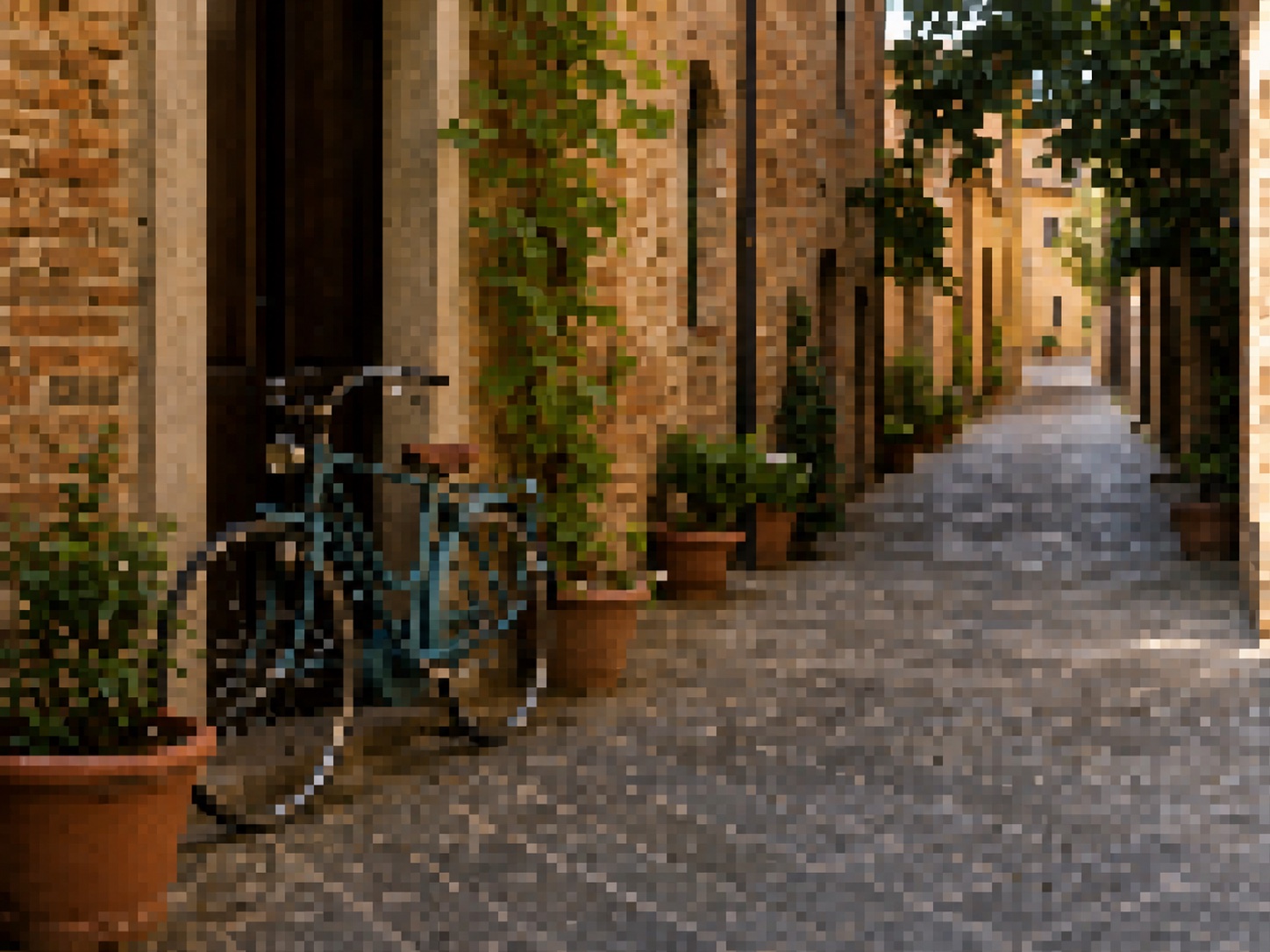
放大後,人臉、商品邊緣、文字或細紋附近出現方形色塊。
使用去像素化靜態圖片 AI 超解析度
減輕小圖、壓縮圖或反覆儲存圖片中的像素方塊和鋸齒邊緣。上傳完成後會直接進入 ClearCrowds 的「解析度」工作流程。
適合有輕度到中度像素化的 JPG、PNG 和 WebP 靜態圖片。
直接進入「解析度」預設
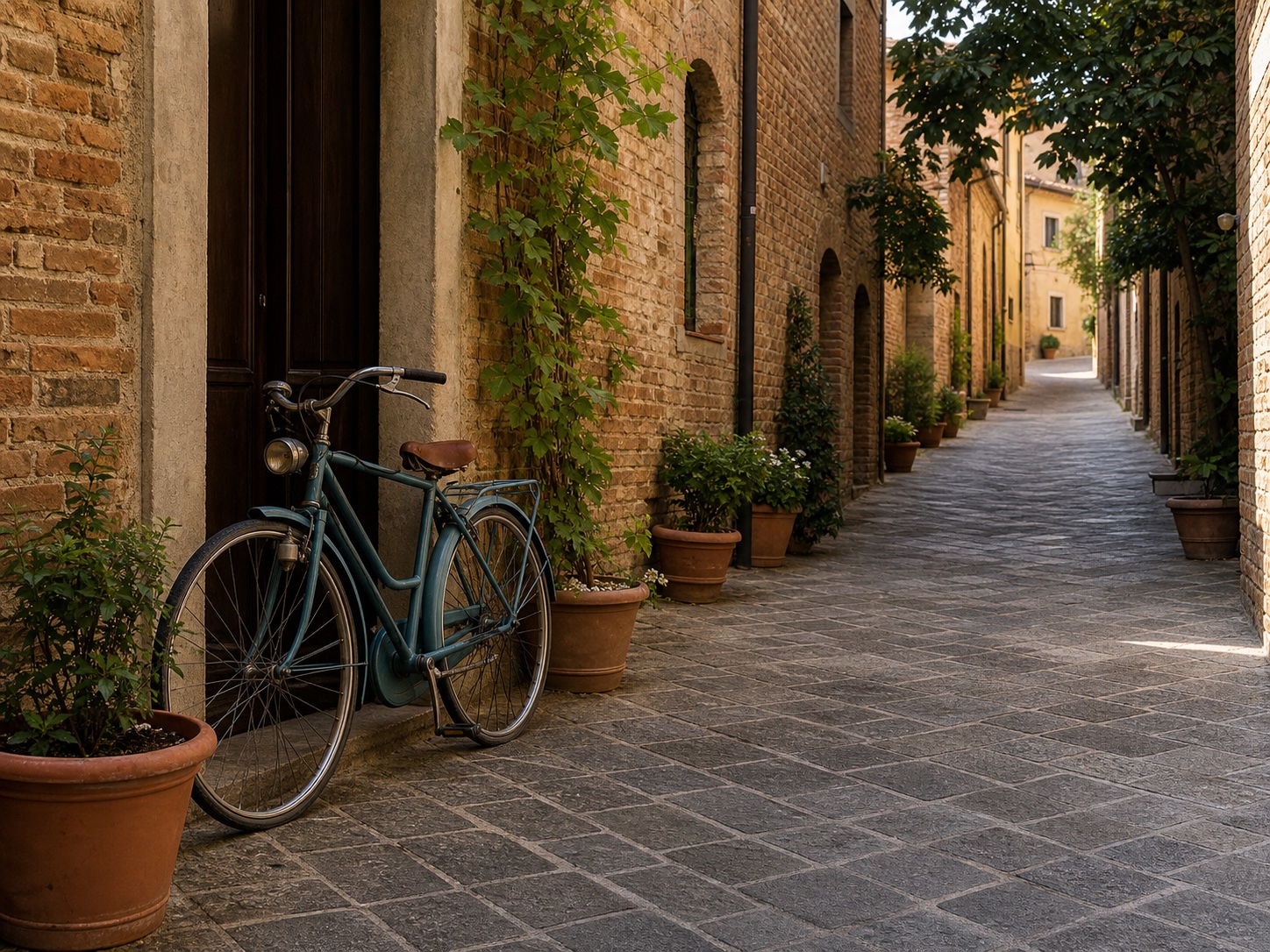
圖片越放大,像素塊越明顯
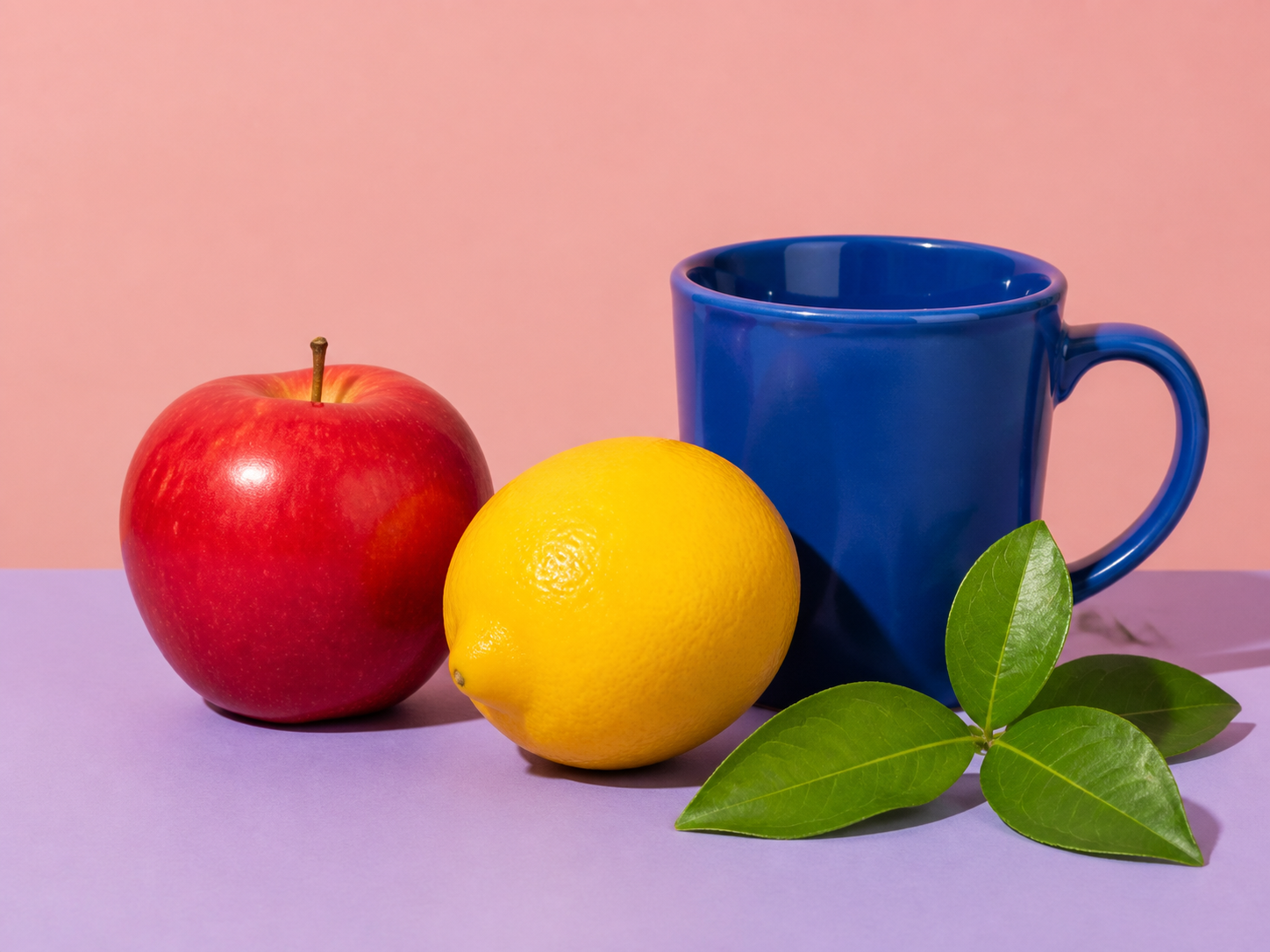
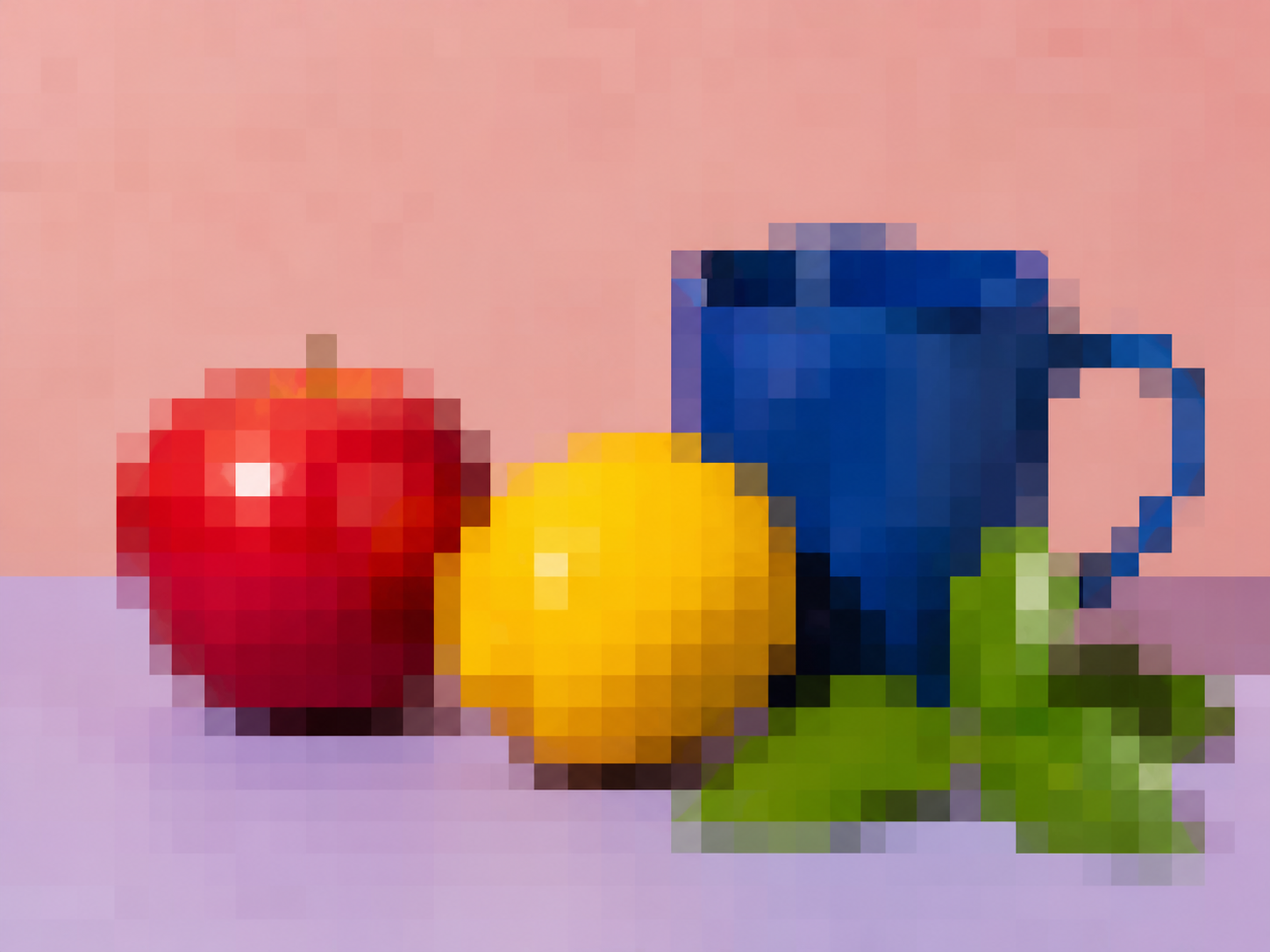
示意比較呈現像素塊放大與更清晰細節的差異。AI 會估算缺失細節,實際結果取決於來源圖片。
選對修復方式
像素化、模糊和顆粒可能同時出現,但不是同一個問題。先分清缺陷,結果才更可信。
放大後,人臉、商品邊緣、文字或細紋附近出現方形色塊。
使用去像素化壓縮或反覆儲存後,斜線和曲線邊緣變成明顯階梯。
使用去像素化邊緣被拉糊,卻沒有明顯方格,通常來自手震或對焦失敗。
改用去模糊從小圖到可用
本頁會把圖片送入 ClearCrowds,並預先選中「解析度」預設。
盡量選擇壓縮最少的版本。從社群平台下載的圖片可能已經遺失部分細節。
預設會放大圖片,並用 AI 輔助細節減輕像素塊和粗糙邊緣。
下載前放大檢查人臉、文字、花紋、Logo 和商品邊緣。
當來源較小或被壓縮,但仍保留足夠結構時,可以嘗試增強。
把舊網站或聊天軟體中儲存的小圖調整到更適合展示的尺寸。
改善商品裁切圖中的包裝、布料和輪廓鋸齒。
減輕一般介面截圖和非敏感圖形中的像素塊。
放大插畫、海報和社群圖片時,讓邊緣更平滑。
準確的能力邊界
去像素化會根據剩餘資訊估算合理細節。它能讓圖片更乾淨、更可用,但不能證明遺失的原圖究竟是什麼樣。
關於去像素化、放大、來源品質和結果檢查的直接說明。
快速處理,也能獲得專業效果。
看不到像素網格?
直接進入「解析度」預設