En quelques mots
Découvrir : Flouter les données privées
Masquez les détails privés lisibles ou identifiables tout en gardant l’objet visible. Vérifiez l’export avant de le partager.
Flouter les données privées
Masquez les détails privés lisibles ou identifiables tout en gardant l’objet visible. Vérifiez l’export avant de le partager.
Cette retouche est déjà sélectionnée.
Flouter les données privées
En quelques mots
Masquez les détails privés lisibles ou identifiables tout en gardant l’objet visible. Vérifiez l’export avant de le partager.
Comment procéder
Choisissez une image nette où le visage ou le détail privé à masquer est visible.
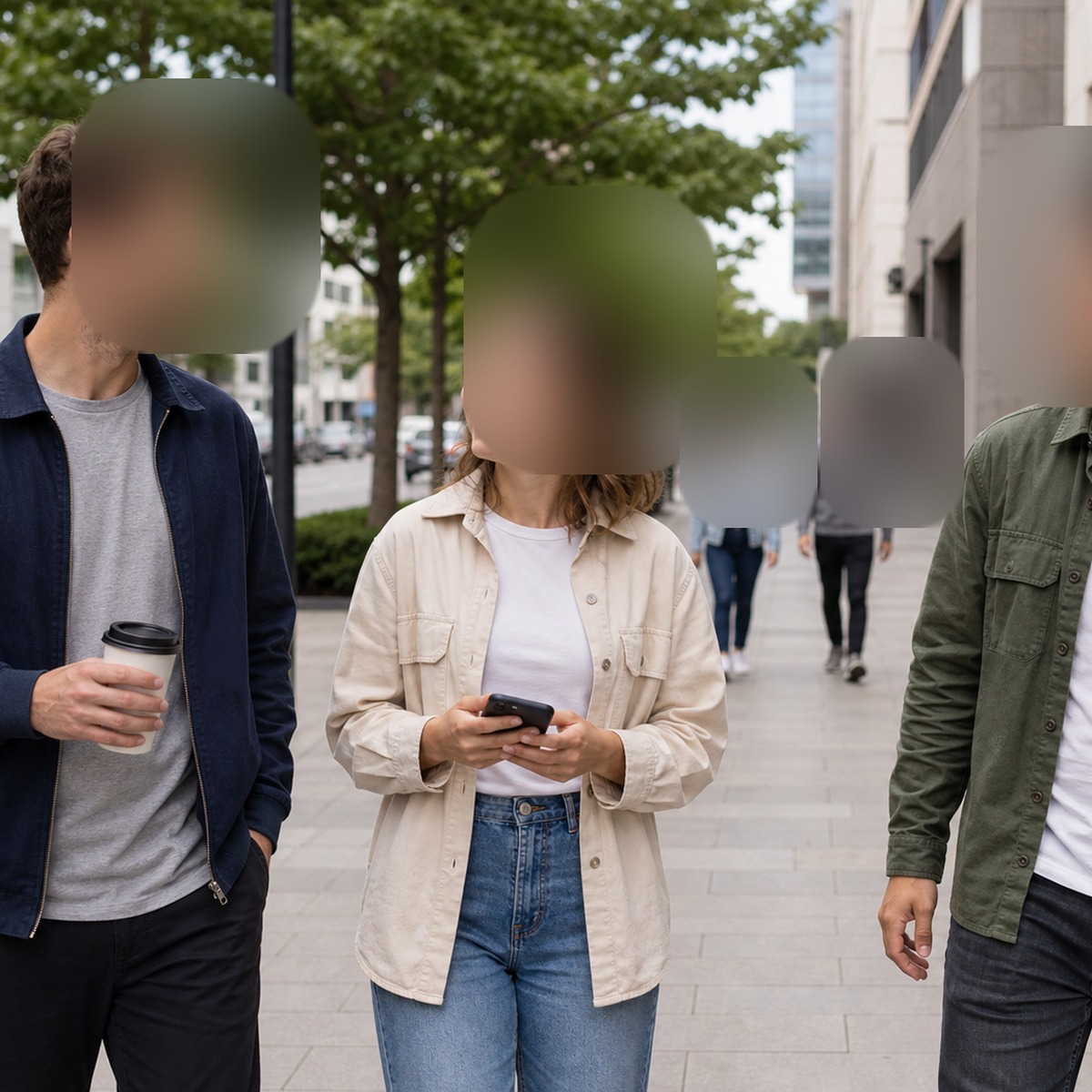
« Flouter les données privées » masque les détails privés sélectionnés ou détectés. Vérifiez toutes les zones qui doivent être cachées.
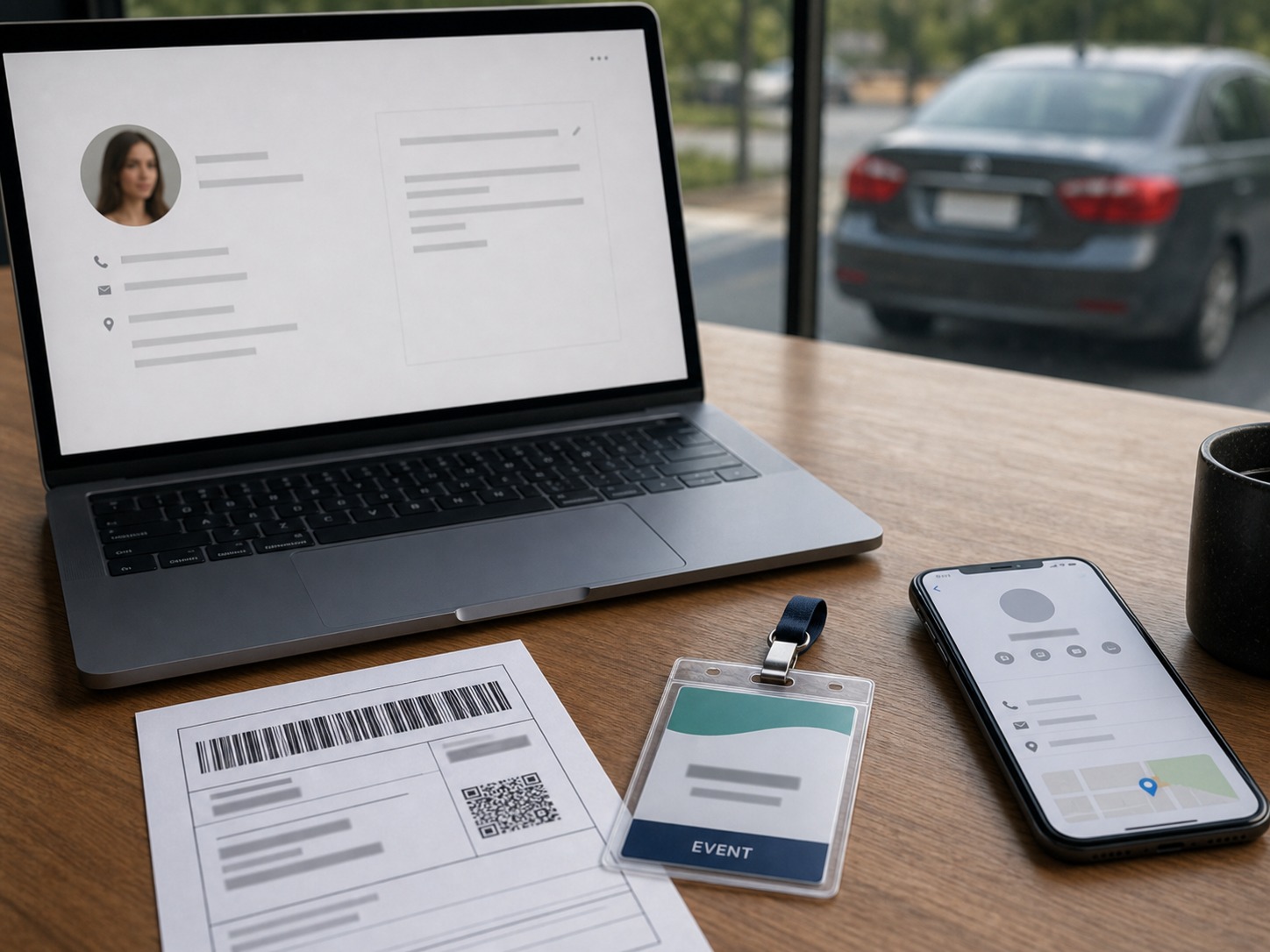
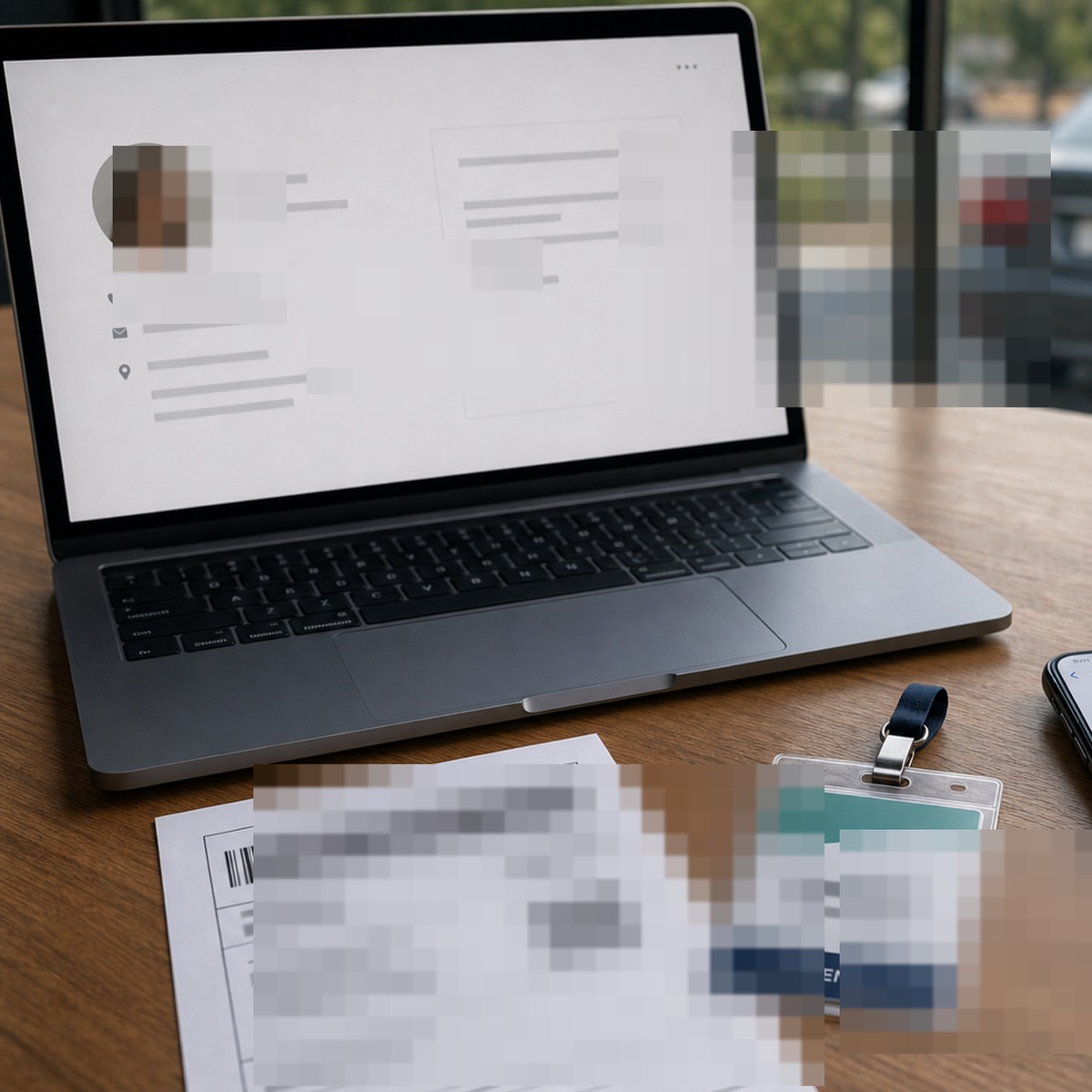
Vérifiez noms, visages, adresses, nombres et reflets à la taille à laquelle l’image sera partagée.
Exemples d’utilisation
Essayer
ClearCrowds ouvre l’éditeur avec cette retouche sélectionnée, prête à être appliquée à votre photo.
Cette retouche est déjà sélectionnée.
Questions fréquentes
Masquez les détails privés lisibles ou identifiables tout en gardant l’objet visible. Vérifiez l’export avant de le partager.
Choisissez une image nette où le visage ou le détail privé à masquer est visible.
Vérifiez noms, visages, adresses, nombres et reflets à la taille à laquelle l’image sera partagée. Aucun réglage de flou ne garantit que tous les détails soient irrécupérables. Masquez plus fortement les informations très sensibles et vérifiez le fichier exporté.