टेक्स्ट बदलें
अपने स्क्रीनशॉट के अंदर

पूरी स्क्रीन दोबारा बनाए बिना एक दिखाई देने वाली पंक्ति, संख्या या तारीख बदलें। स्क्रीनशॉट अपलोड करें और ज़रूरी एडिट चुनें।

  • सही हिस्सा चुनें
  • इंटरफ़ेस बनाए रखें
  • एक्सपोर्ट से पहले जाँचें

शुरू करने के लिए अपलोड करें

PNG, JPG या WebP

चुनें
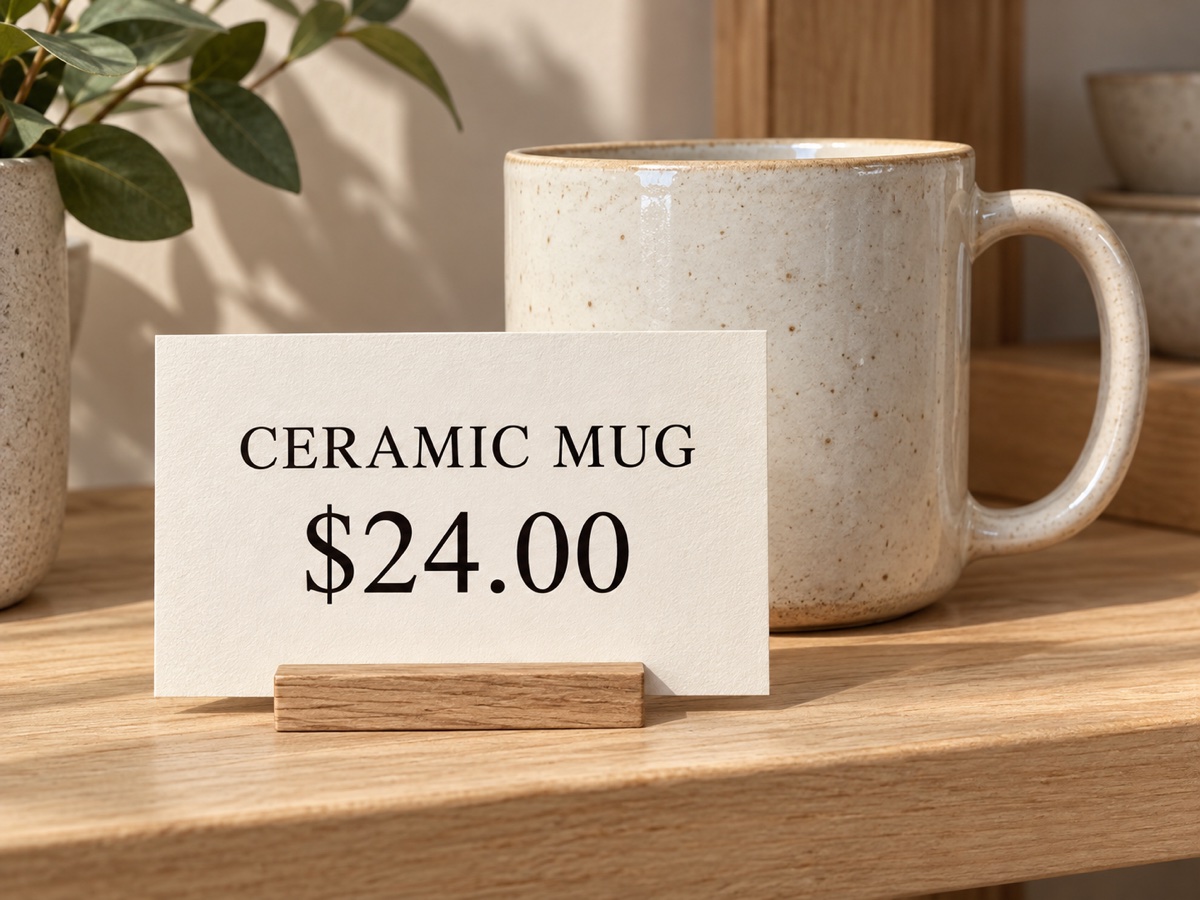
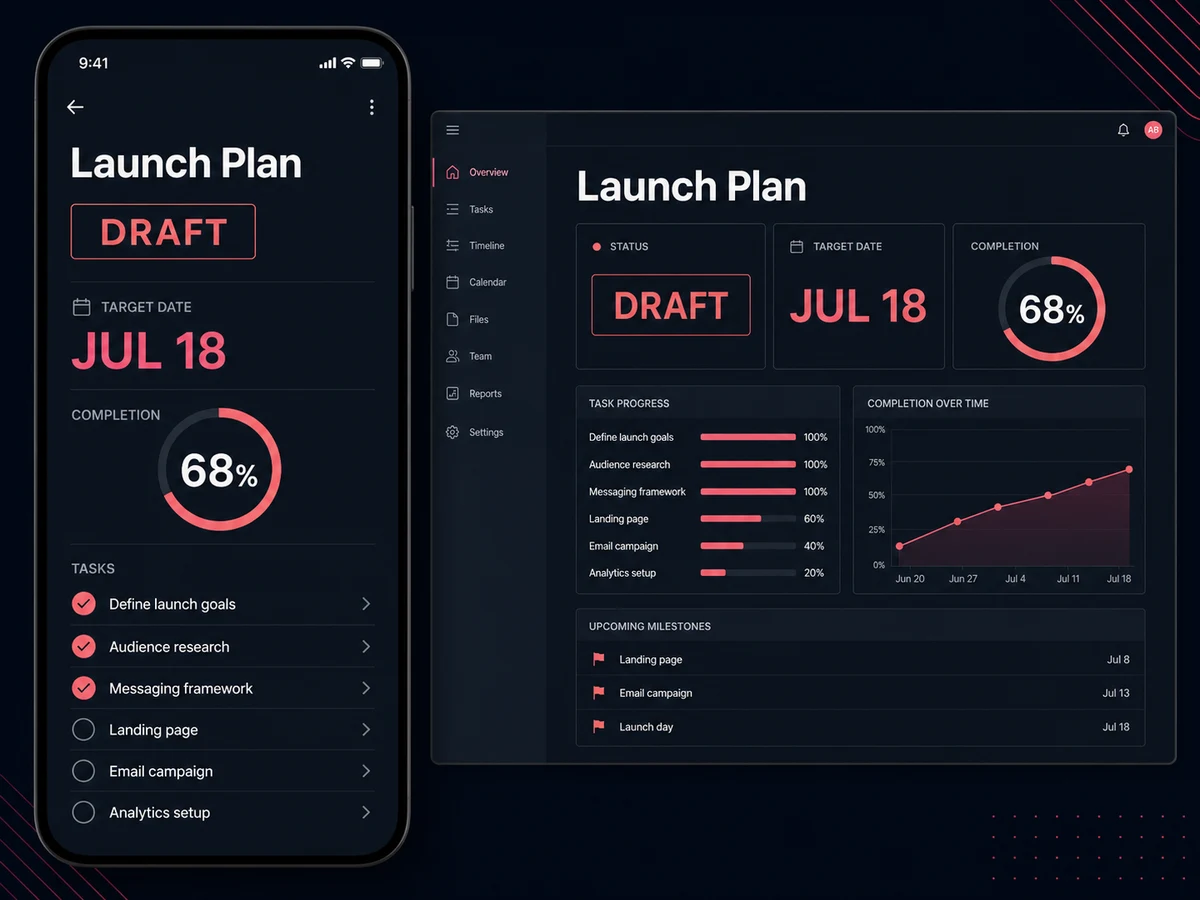
Mobile and desktop project screenshots showing Draft, July 18, and 68 percent completion
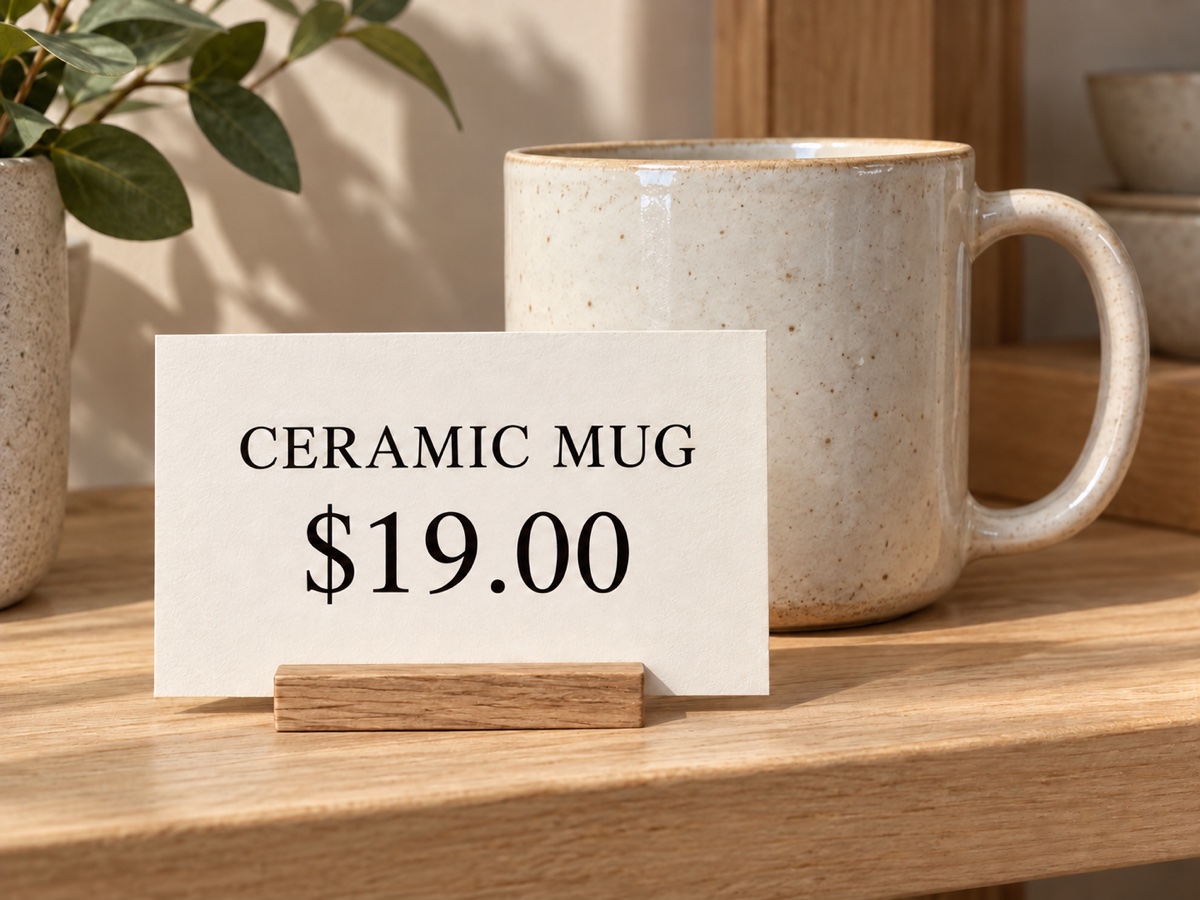
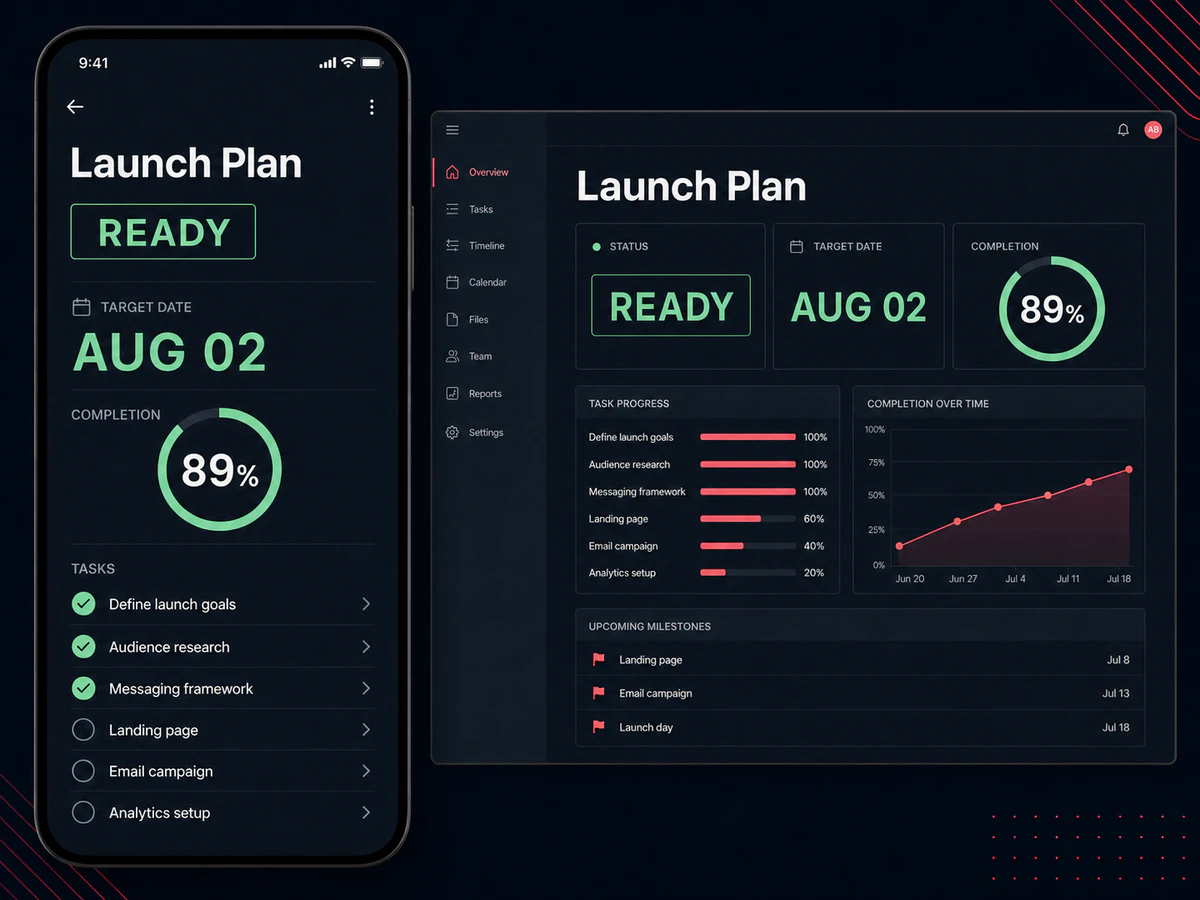
The same mobile and desktop screenshots showing Ready, August 2, and 89 percent completion
OriginalEdited

टेक्स्ट, तारीख और संख्या के बदलाव साफ़ देखें

तुलना में एक ही काल्पनिक मोबाइल और डेस्कटॉप प्रोजेक्ट स्क्रीन हैं। स्थिति, तारीख और पूर्णता का मान साथ बदलते हैं, जबकि आसपास का लेआउट आसानी से तुलना लायक रहता है।

सही हिस्सा चुनें
दिखाई देने वाले टेक्स्ट बॉक्स स्पष्ट करते हैं कि कौन सी पंक्ति, संख्या या तारीख बदलेगी।
इंटरफ़ेस बनाए रखें
एडिट पूरा स्क्रीनशॉट दोबारा बनाने के बजाय चुने अक्षरों के आसपास रहता है।
एक्सपोर्ट से पहले जाँचें
नतीजे को मूल से मिलाएँ और छोटा टेक्स्ट, संरेखण तथा पास का UI जाँचें।

तीन चरणों में स्क्रीनशॉट एडिट करें

पूरे रिज़ॉल्यूशन का साफ़ स्क्रीनशॉट लें और नया टेक्स्ट मूल की लंबाई के करीब रखें।

  1. 1

    एडिट चुनें

    अपलोड से पहले टेक्स्ट, संख्या या तारीख चुनें, ताकि सही एडिटर खुले।

  2. 2

    क्या बदलेगा, चुनें

    सही OCR बॉक्स चुनें और नया टेक्स्ट लिखें।

  3. 3

    बनाएँ और जाँचें

    डाउनलोड से पहले अक्षरों के किनारे, दूरी, संरेखण और आसपास का इंटरफ़ेस देखें।

स्क्रीनशॉट के आम एडिट के लिए

अपने स्क्रीनशॉट के लिए सीधा रास्ता, ताकि हर काम को सामान्य फ़ोटो एडिटिंग से न गुज़ारना पड़े।

प्रोडक्ट और ऐप मॉकअप

अपने नियंत्रण वाले मॉकअप में लेबल, शुरुआती निर्देश की पंक्ति या इंटरफ़ेस उदाहरण अपडेट करें।

डैशबोर्ड और रिपोर्ट

अंदरूनी डेमो या प्रस्तुति में गैर-संवेदनशील दिखाई देने वाला मान सुधारें।

सोशल और सहायता सामग्री

सहायता की इमेज या पोस्ट शेयर करने से पहले कैप्शन, तारीख या दिखता टाइपो सुधारें।

निजी जानकारी की सफ़ाई

जानकारी बदलने के बजाय छिपानी हो, तो प्राइवेसी ब्लर या टेक्स्ट हटाएँ इस्तेमाल करें।

इमेज एडिटर, स्क्रीनशॉट लेने वाला ऐप नहीं

यह पेज आपकी अपलोड की इमेज एडिट करता है। यह स्क्रीनशॉट नहीं लेता, इंटरफ़ेस को कोड नहीं बनाता और अलग नोटेशन वर्कस्पेस नहीं जोड़ता।

  • अपने या एडिट की अनुमति वाले स्क्रीनशॉट इस्तेमाल करें।
  • रसीद, पहचान पत्र, वित्तीय या मेडिकल रिकॉर्ड, आधिकारिक सबूत या दूसरे संवेदनशील रिकॉर्ड न बदलें।
  • नाम, पते या खाते की जानकारी छिपाने के लिए उसे बदलने के बजाय धुंधला करें या हटाएँ।

स्क्रीनशॉट एडिटर से जुड़े सवाल

ऑनलाइन स्क्रीनशॉट एडिटर किन कामों के लिए है।

क्या स्क्रीनशॉट में टेक्स्ट ऑनलाइन बदल सकते हैं?
हाँ। साफ़ स्क्रीनशॉट अपलोड करें, टेक्स्ट बदलें चुनें, पहचानी पंक्ति चुनकर नया टेक्स्ट लिखें और चुनी जगह का नतीजा देखें।
क्या स्क्रीनशॉट की संख्या या तारीख बदल सकते हैं?
हाँ। अपलोड से पहले संख्या या तारीख बदलें चुनें। एडिटर में उसी के अनुसार OCR की मदद से रिप्लेसमेंट विकल्प खुलता है।
क्या स्क्रीनशॉट का बाकी हिस्सा बदलेगा?
प्रक्रिया चुने अक्षरों पर केंद्रित रहने के लिए बनी है। एक्सपोर्ट से पहले पास के आइकन, रेखाएँ, लेबल और दूरी हमेशा जाँचें।
क्या ClearCrowds स्क्रीनशॉट लेता या उन्हें कोड में बदलता है?
नहीं। ClearCrowds मौजूदा इमेज फ़ाइल एडिट करता है। यह स्क्रीन कैप्चर, एनोटेशन या स्क्रीनशॉट से कोड बनाने का टूल नहीं है।

सीधा विकल्प चुनें या पूरा एडिटर खोलें

टेक्स्ट, संख्या या तारीख से शुरू करें, या बाकी सभी टूल के लिए और एडिट चुनें।

शुरू करने के लिए अपलोड करें

PNG, JPG या WebP

चुनें