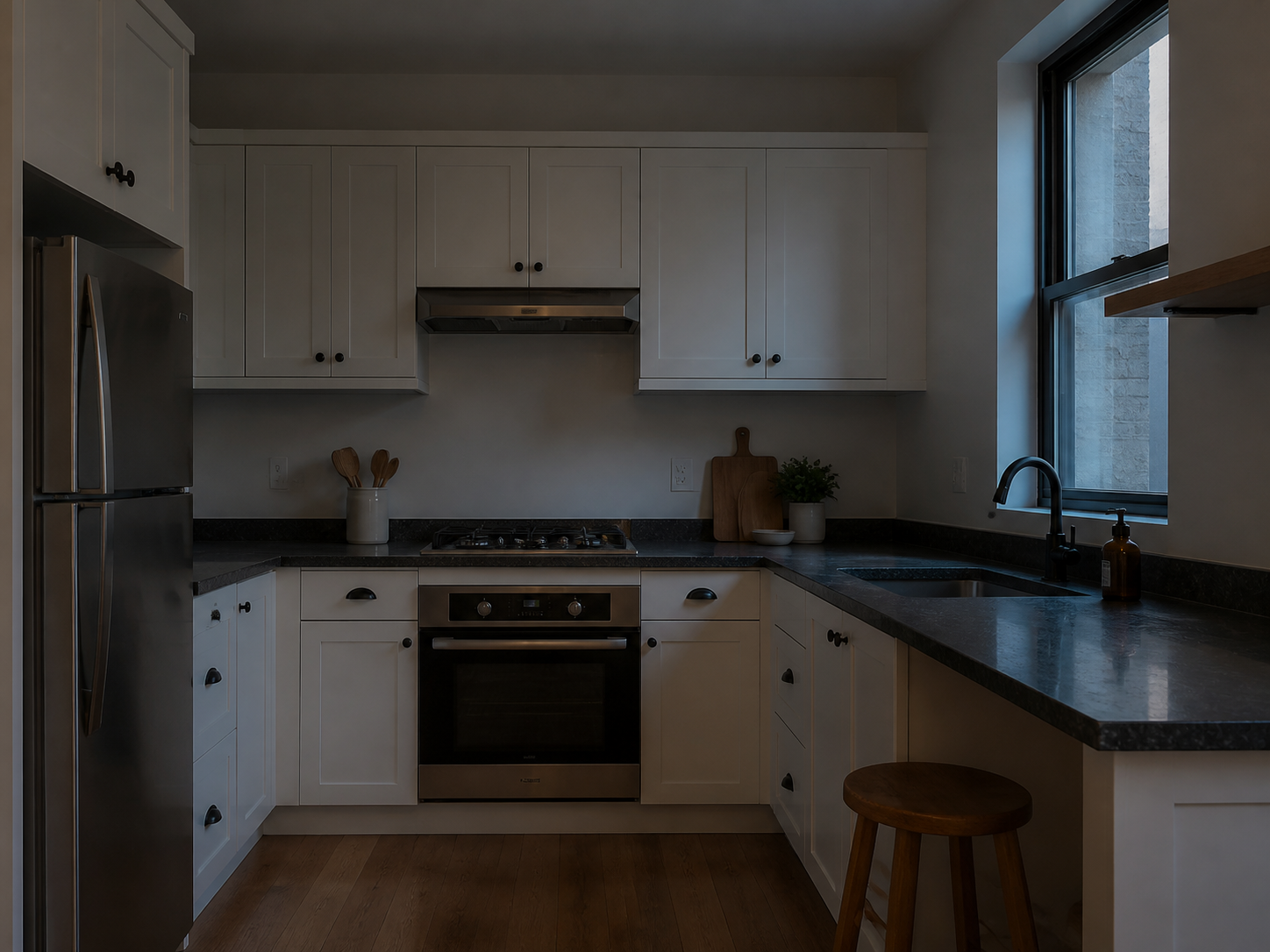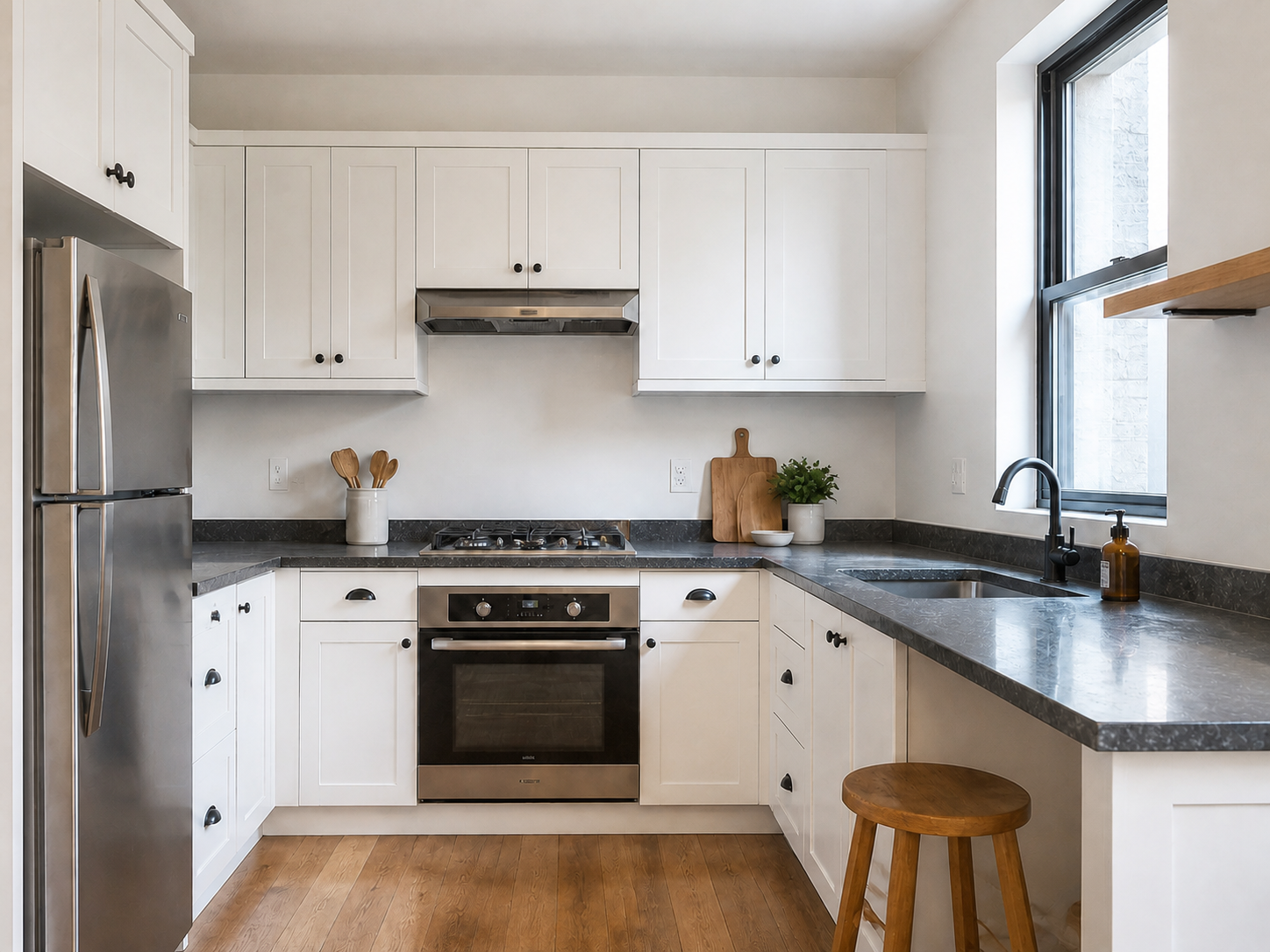
फ़ोटो का बैकग्राउंड हटाएँ, किनारों की बारीकियाँ बनाए रखें

कमरे, प्रोडक्ट या पोर्ट्रेट की फ़ोटो अपलोड करें। बैकग्राउंड हटाने का विकल्प पहले से चुना होगा। मुख्य विषय रखें और आसपास का दृश्य साफ़ करके कटआउट तैयार करें।

  • मुख्य विषय रखें
  • सामान्य बैकग्राउंड पर भी काम करें
  • काम की बारीकियाँ बनाए रखें

बैकग्राउंड हटाने के लिए फ़ोटो अपलोड करें

JPG, PNG या WebP। बैकग्राउंड हटाने का टूल अपने आप खुल जाएगा।

फ़ोटो चुनें
मूल तस्वीर सुरक्षितटूल चुना हुआ हैमुख्य विषय के किनारे बरकरार
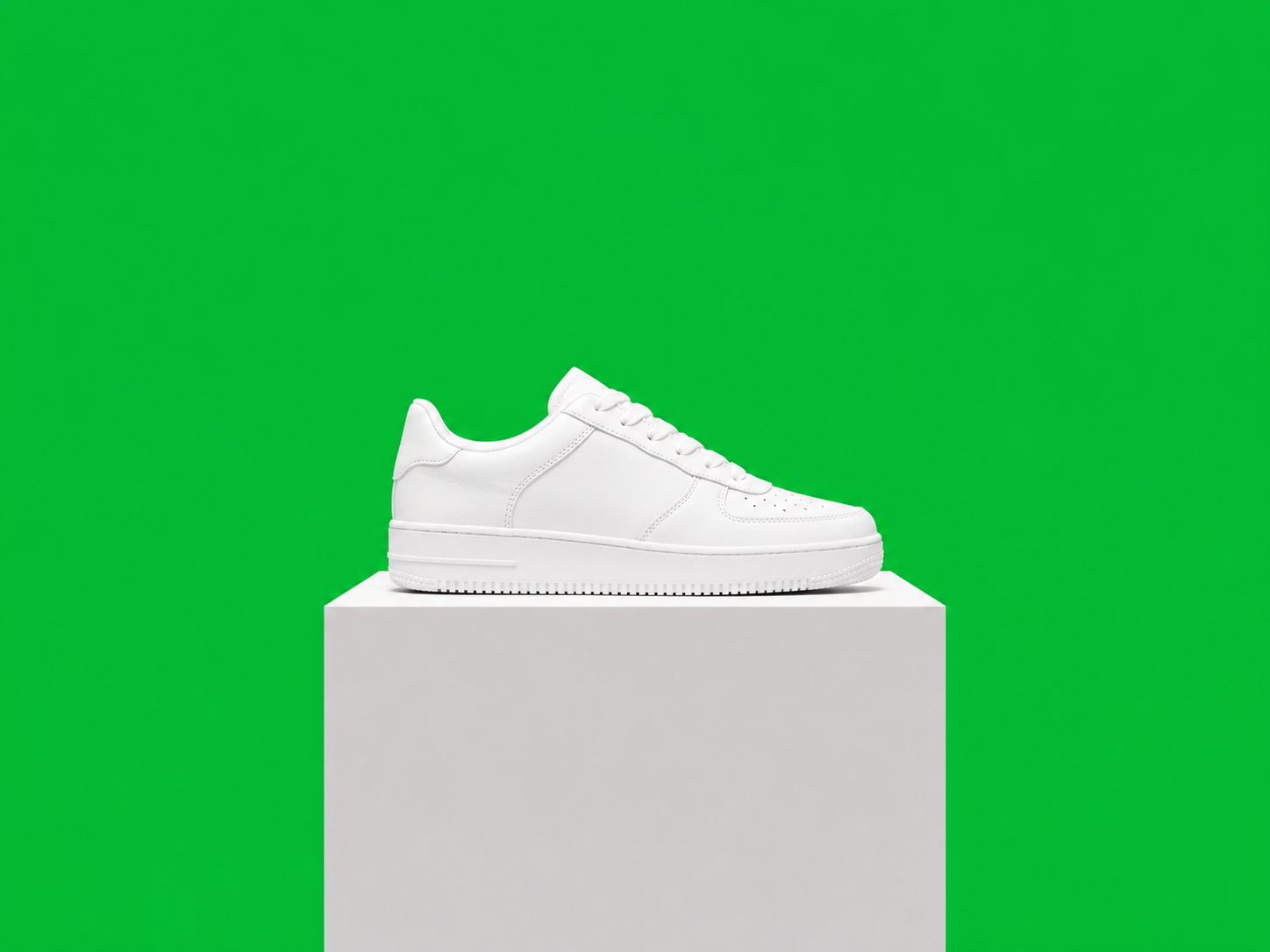
White sneaker on a pedestal against a vivid chroma-green screen before background removal
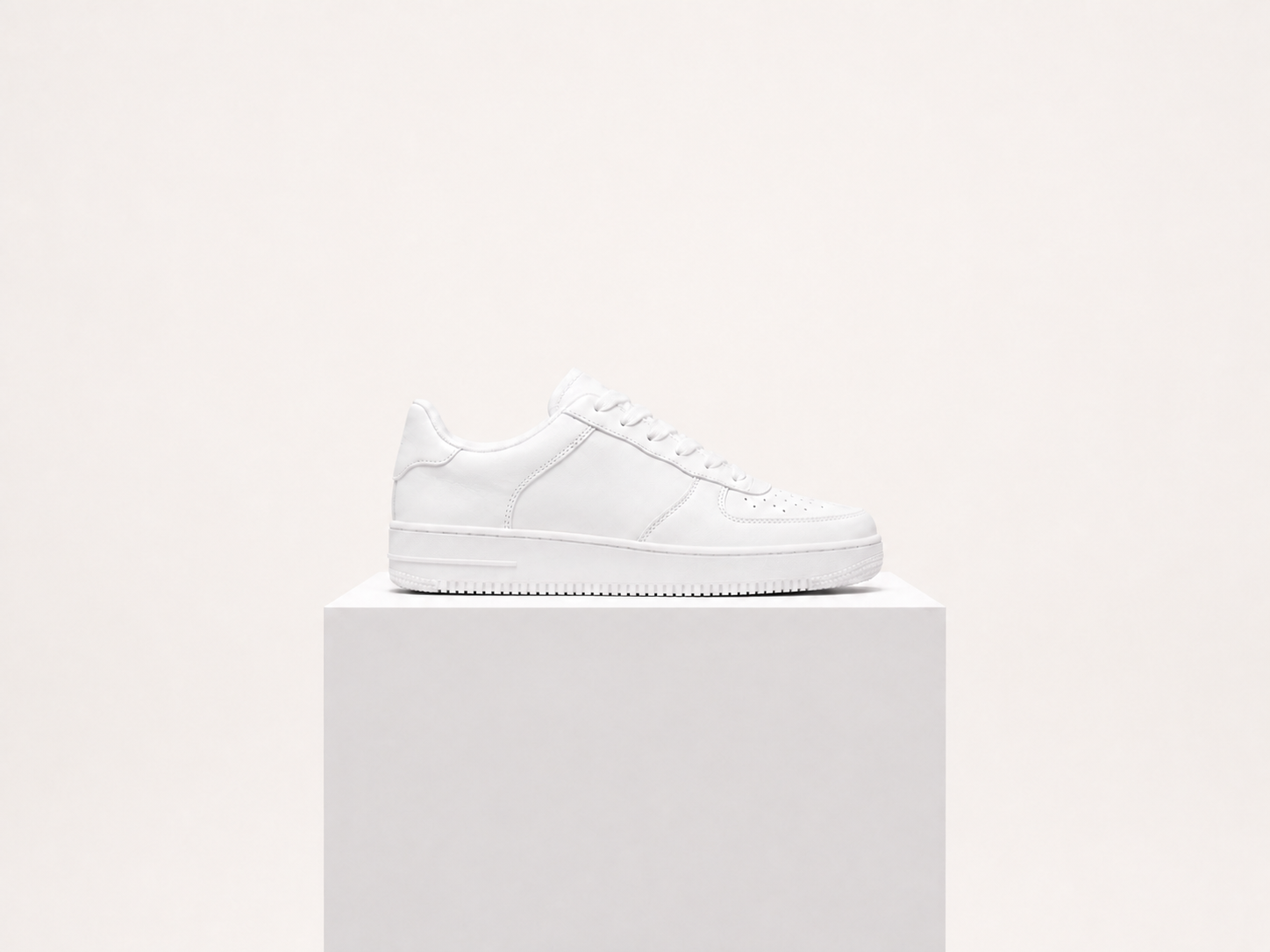
The same white sneaker on a clean studio background after green-screen removal
BeforeAfter

साफ़ कटआउट, मूल विषय बरकरार

बैकग्राउंड हटाने का काम आसपास के दृश्य पर केंद्रित है, मुख्य विषय पर नहीं। एक्सपोर्ट से पहले बाल, फ़र्नीचर के किनारे, प्रोडक्ट की बारीकियाँ और पारदर्शी हिस्से जाँचें।

मुख्य विषय रखें
यह एडिट तस्वीर को नया डिज़ाइन देने के बजाय मुख्य विषय को उसके बैकग्राउंड से अलग करता है।
सामान्य बैकग्राउंड पर भी काम करें
ग्रीन स्क्रीन ज़रूरी नहीं है। साफ़ दीवार, कमरा, मेज़ या सरल बाहरी बैकग्राउंड भी काम आ सकते हैं।
काम की बारीकियाँ बनाए रखें
विषय साफ़ दिखता हो, तो उसके किनारे, रंग, बनावट और अनुपात स्वाभाविक रहने चाहिए।
बारीक किनारे जाँचें
पोस्ट करने से पहले बाल, काँच, पतले तार और ऐसी बारीकियों को करीब से जाँचने की ज़रूरत हो सकती है।

तीन चरणों में बैकग्राउंड हटाएँ

एक साफ़ फ़ोटो लें जिसमें विषय दिखाई दे और उसके किनारे बैकग्राउंड से पर्याप्त अलग हों।

  1. 1

    मूल फ़ोटो अपलोड करें

    प्रोडक्ट, व्यक्ति, कमरे या वस्तु की ऐसी फ़ोटो चुनें जिसमें मुख्य विषय पूरा फ़्रेम में हो।

  2. 2

    बैकग्राउंड हटाएँ

    ClearCrowds मुख्य विषय को आसपास के दृश्य से अलग करके एडिटर में कटआउट तैयार करता है।

  3. 3

    किनारे जाँचें

    डाउनलोड करने या एडिटर में आगे बढ़ने से पहले बाल, कोने, परछाइयाँ और पारदर्शी हिस्से देखें।

ग्रीन स्क्रीन के अलावा दूसरी तस्वीरों के लिए भी उपयोगी

यह पेज उन सामान्य कामों के लिए है जिनमें तस्वीर के मुख्य विषय को नए लेआउट या बैकग्राउंड पर रखना होता है।

प्रोडक्ट की तस्वीरें

कैटलॉग या कैंपेन डिज़ाइन में रखने से पहले किसी प्रोडक्ट को मेज़ या कमरे से अलग करें।

पोर्ट्रेट कटआउट

प्रोफ़ाइल कार्ड, पोस्टर, निमंत्रण या नए बैकग्राउंड के लिए व्यक्ति का कटआउट तैयार करें।

प्रॉपर्टी के लिए इमेज सामग्री

लिस्टिंग और स्टेजिंग के काम के लिए फ़र्नीचर या कमरे की तस्वीरों से साफ़ दृश्य तत्व बनाएँ।

सोशल मीडिया डिज़ाइन

मुख्य विषय को थंबनेल, घोषणा या छोटे कंटेंट डिज़ाइन में रखना आसान बनाएँ।

बैकग्राउंड हटाने से पूरा नया दृश्य अपने आप नहीं बनता

टूल दिखाई देने वाले विषय को अलग करता है। यह अपने आप नया दृश्य नहीं बनाता और न हर मुश्किल किनारा ठीक करता है।

  • ऐसी फ़ोटो लें जिसमें विषय दिख रहा हो और बैकग्राउंड में बहुत ज़्यादा मिला हुआ न हो।
  • बाल, पारदर्शी चीज़ें, धुआँ, परछाइयाँ और कम कंट्रास्ट वाले किनारे ध्यान से जाँचने पड़ सकते हैं।
  • कटआउट को इस बात के प्रमाण की तरह इस्तेमाल न करें कि वस्तु किसी दूसरी जगह या स्थिति में फ़ोटो खींची गई थी।

ग्रीन स्क्रीन हटाने से जुड़े सवाल

मूल तस्वीर, सामान्य बैकग्राउंड और किनारों की क्वालिटी से जुड़े व्यावहारिक जवाब।

नहीं। यह तरीका कमरे, प्रोडक्ट, पोर्ट्रेट और बाहर की सामान्य तस्वीरों के लिए भी उपयोगी है। विषय और बैकग्राउंड में स्पष्ट अंतर हो तो आमतौर पर मदद मिलती है।

मुख्य विषय अलग करें और एडिटिंग जारी रखें

फ़ोटो अपलोड करें और सही टूल चुने हुए बैकग्राउंड हटाने का काम शुरू करें।

बैकग्राउंड हटाने के लिए फ़ोटो अपलोड करें

JPG, PNG या WebP। बैकग्राउंड हटाने का टूल अपने आप खुल जाएगा।

फ़ोटो चुनें
मूल तस्वीर सुरक्षितटूल चुना हुआ हैमुख्य विषय के किनारे बरकरार