फ़ोटो अपलोड करें
कैप्शन, तारीख या अनचाहे शब्द वाली JPG, PNG या WebP फ़ोटो चुनें।
AI से फ़ोटो का टेक्स्ट हटाएँ
अपनी फ़ोटो से अनचाहे कैप्शन, तारीख और शब्द मिटाएँ।
JPG, PNG या WebP · टेक्स्ट हटाने का विकल्प पहले से चुना होगा
घूमने की फ़ोटो से कैप्शन हटाएँ
चुने हिस्से की फ़ोटो सफ़ाई
सरल सतह के छोटे ओवरले में ClearCrowds पूरे दृश्य को दोबारा बनाने के बजाय हटे अक्षरों की जगह पास के आसमान, दीवार, कपड़े, स्क्रीन या फ़ोटो की बनावट भरता है।
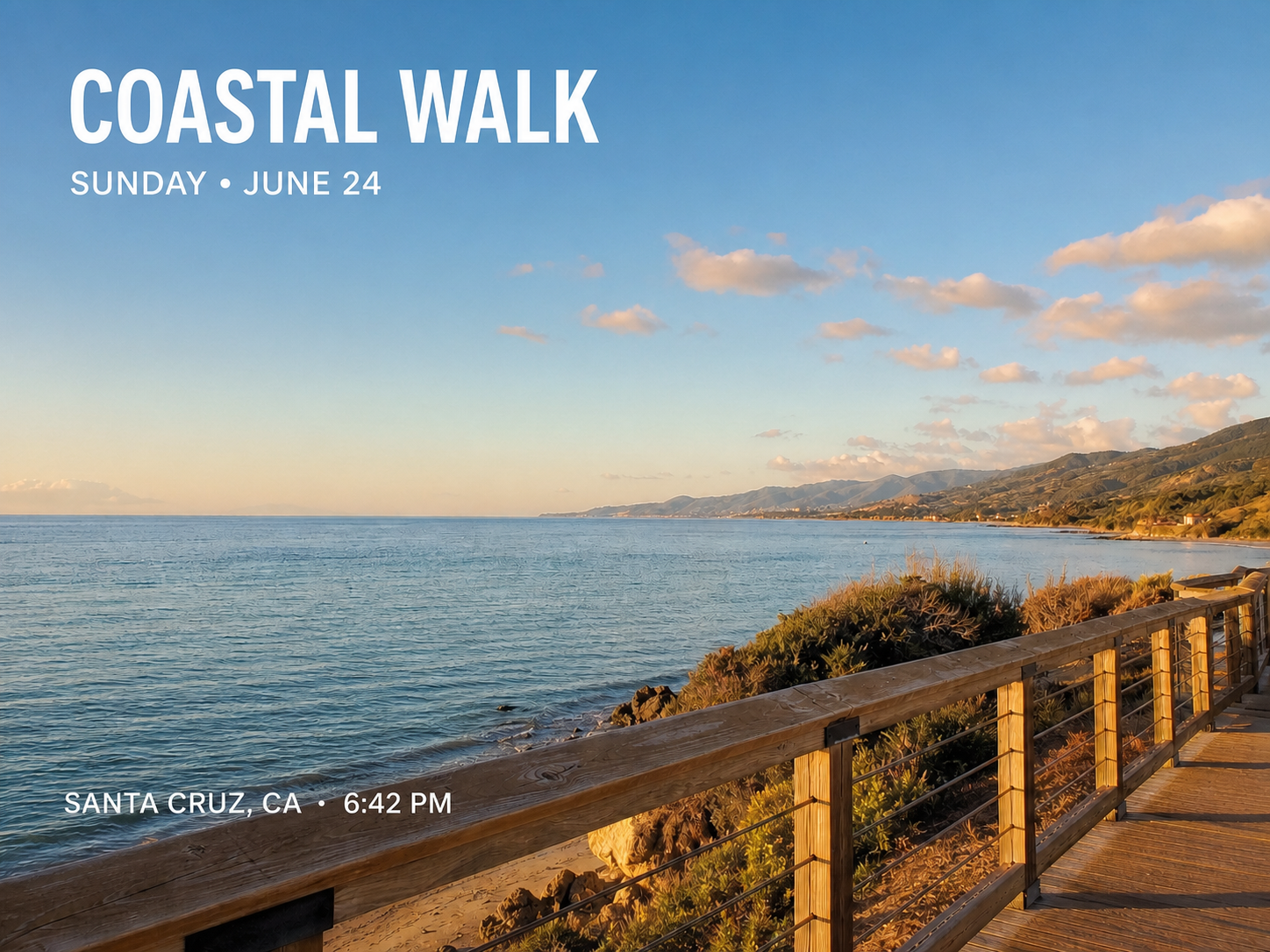
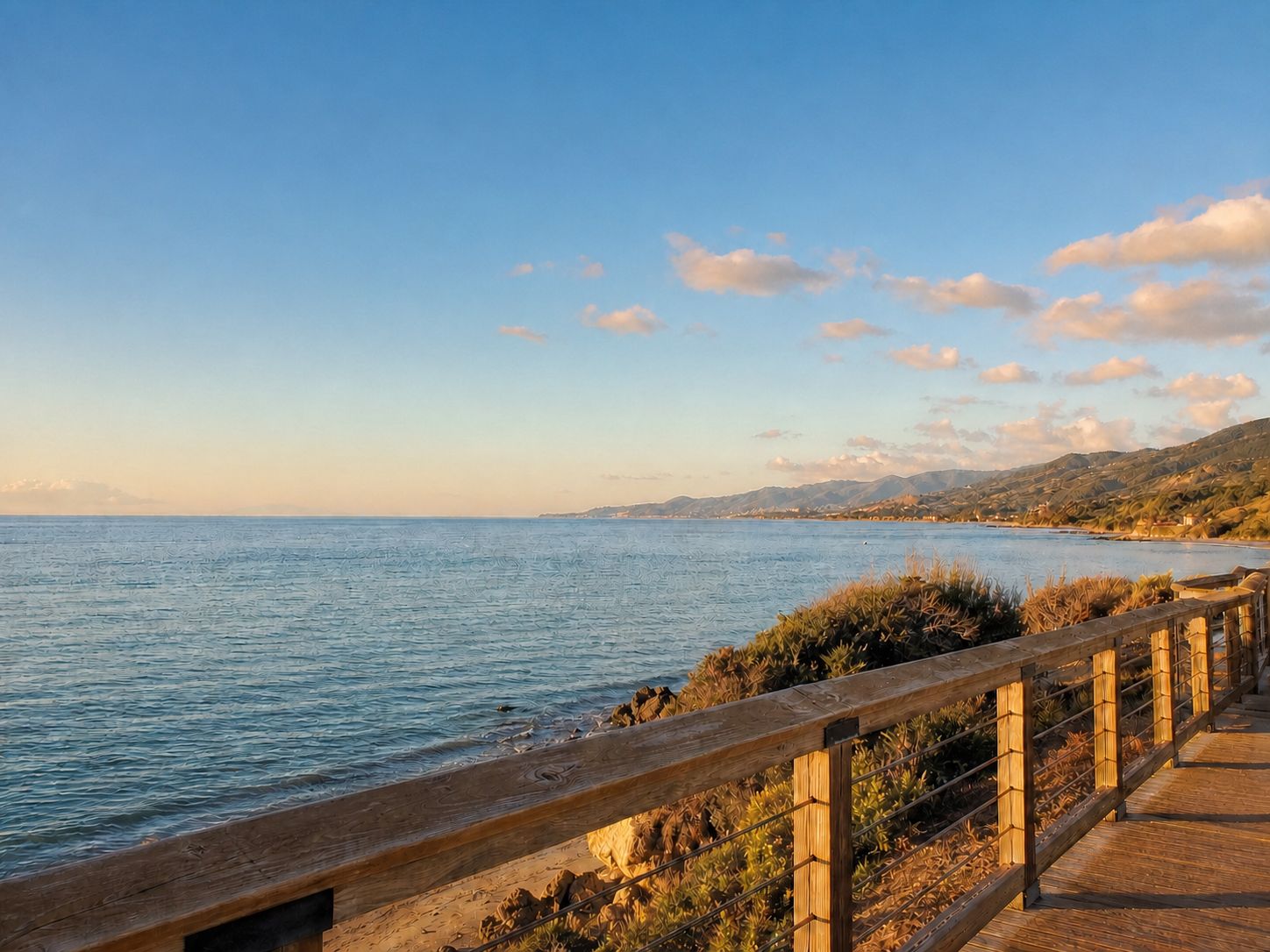
समुद्र किनारे की फ़ोटो पर जोड़ा गया शीर्षक, तारीख और जगह का नाम हटाएँ। देखें कि आसमान, क्षितिज और रेलिंग स्वाभाविक लग रहे हैं।
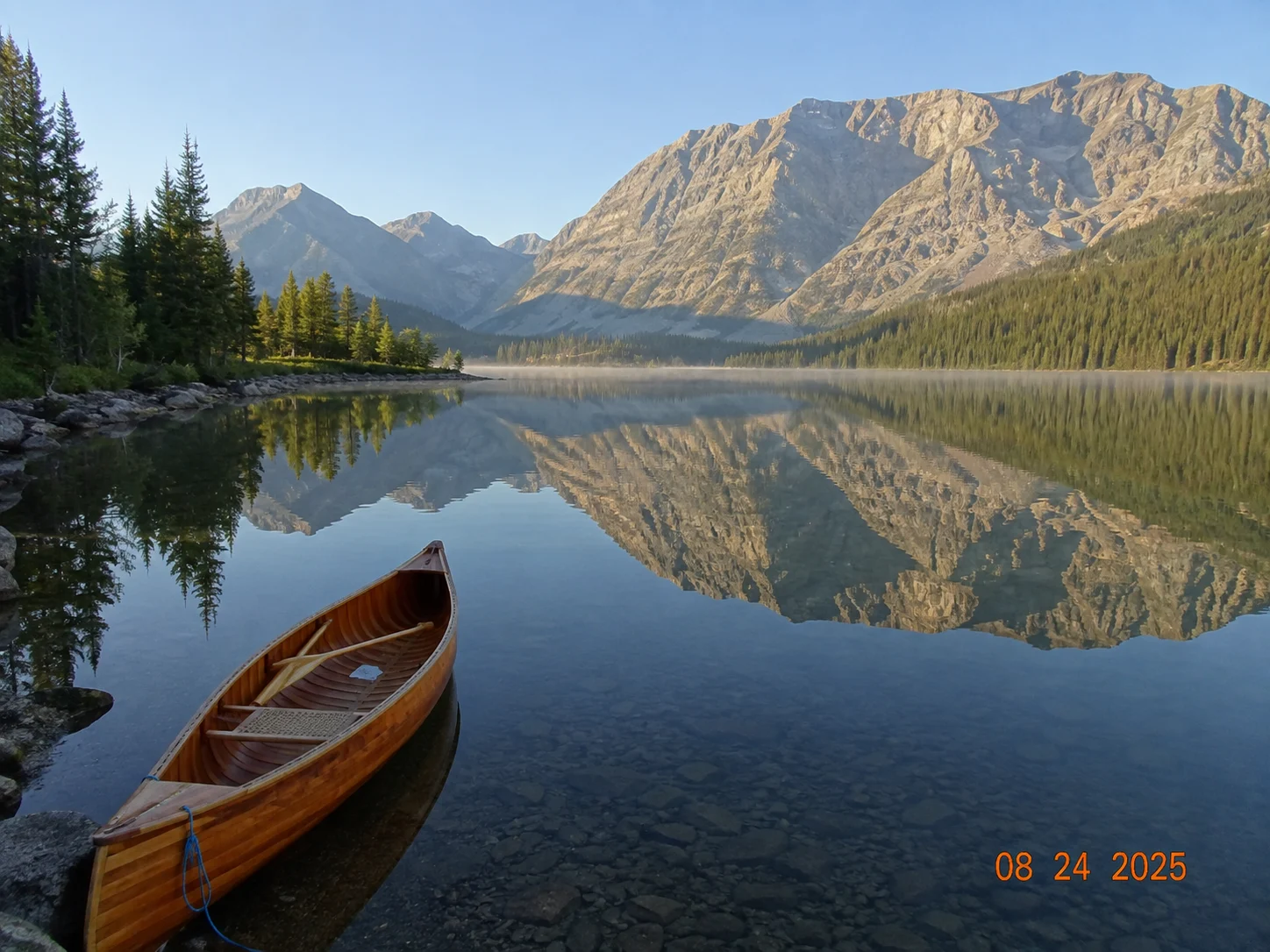
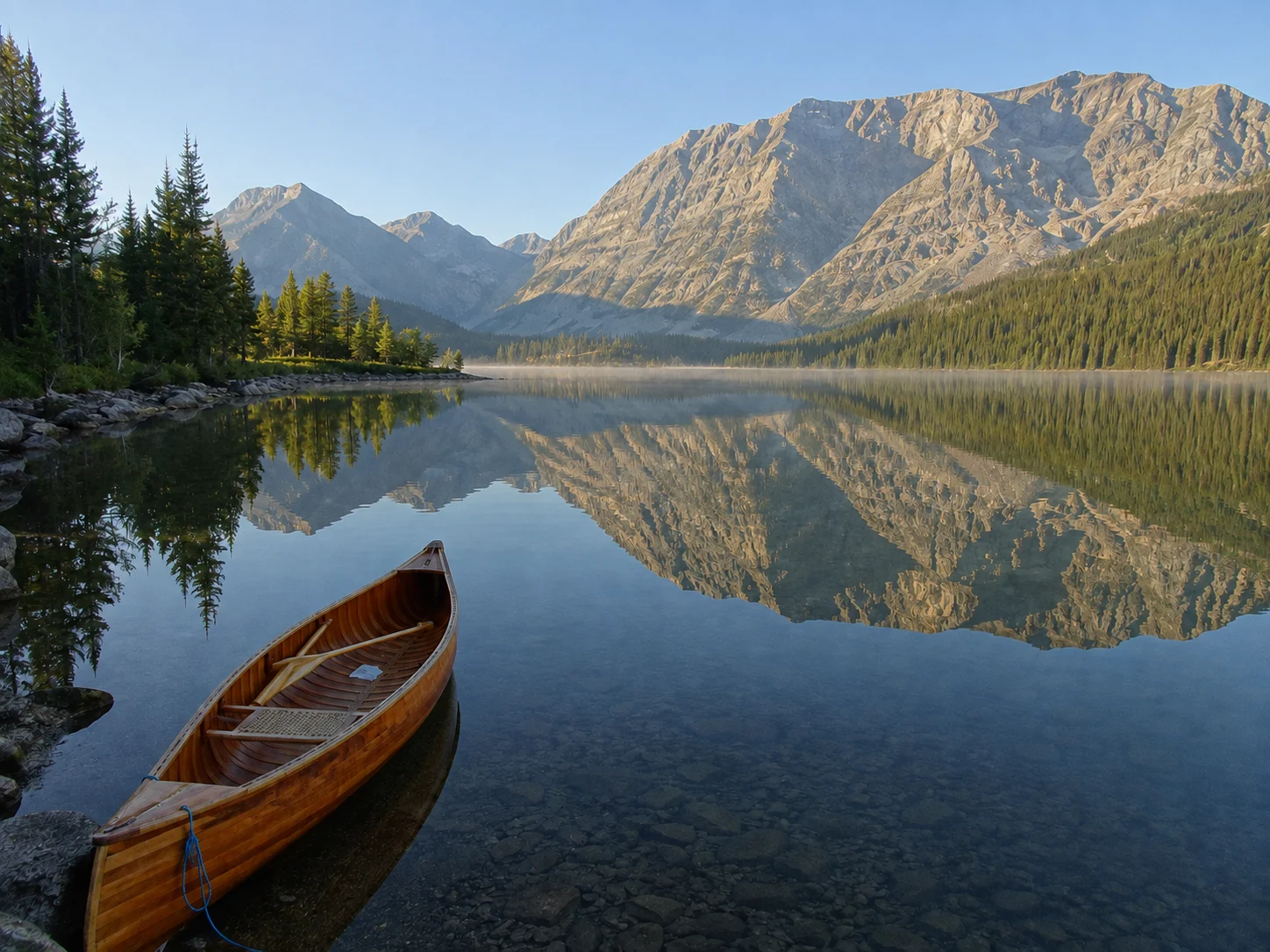
झील की फ़ोटो के कोने से नारंगी तारीख मिटाएँ। पानी की बनावट की तुलना करें और देखें कि डोंगी और पहाड़ पहले जैसे हैं।
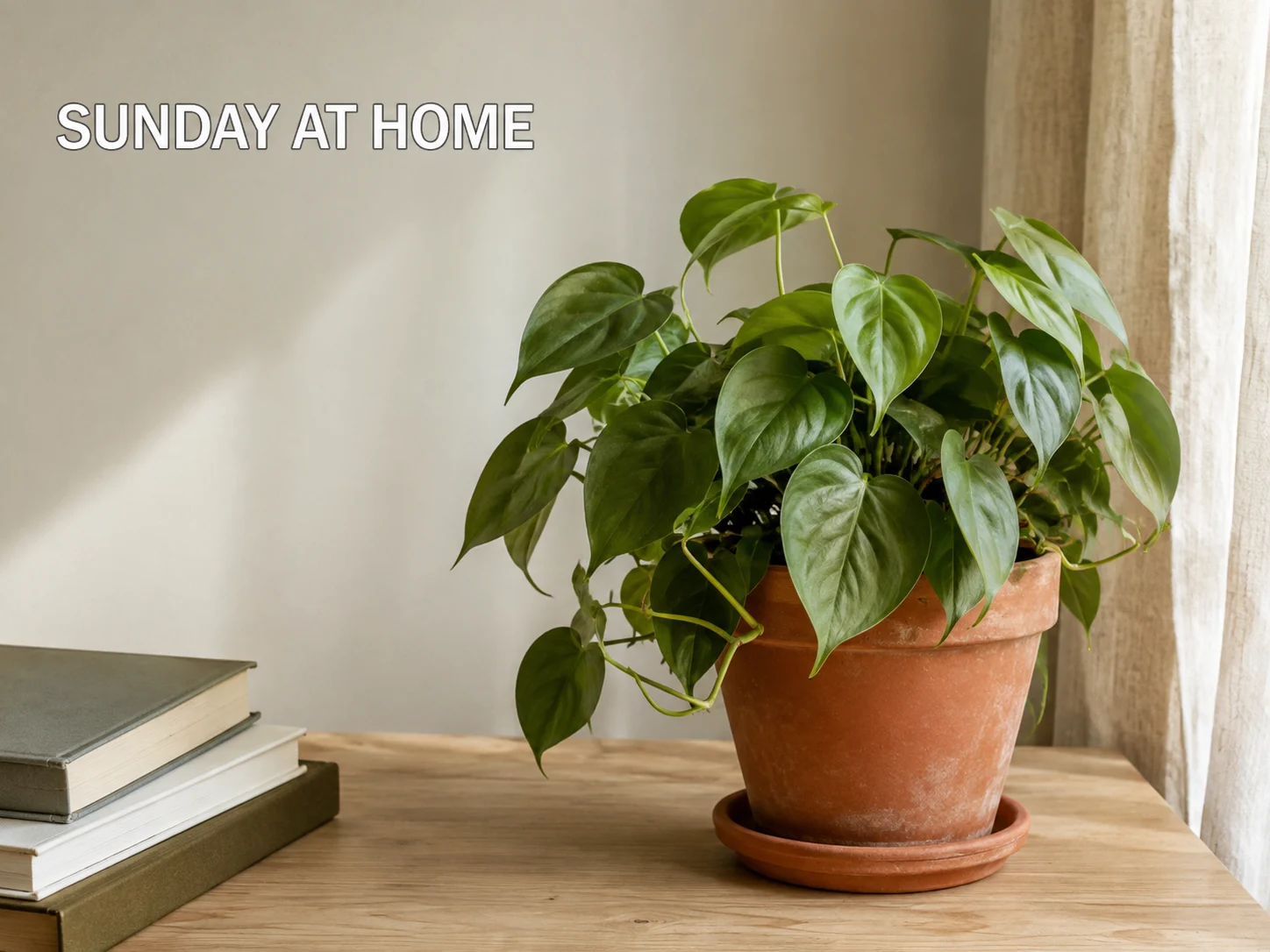
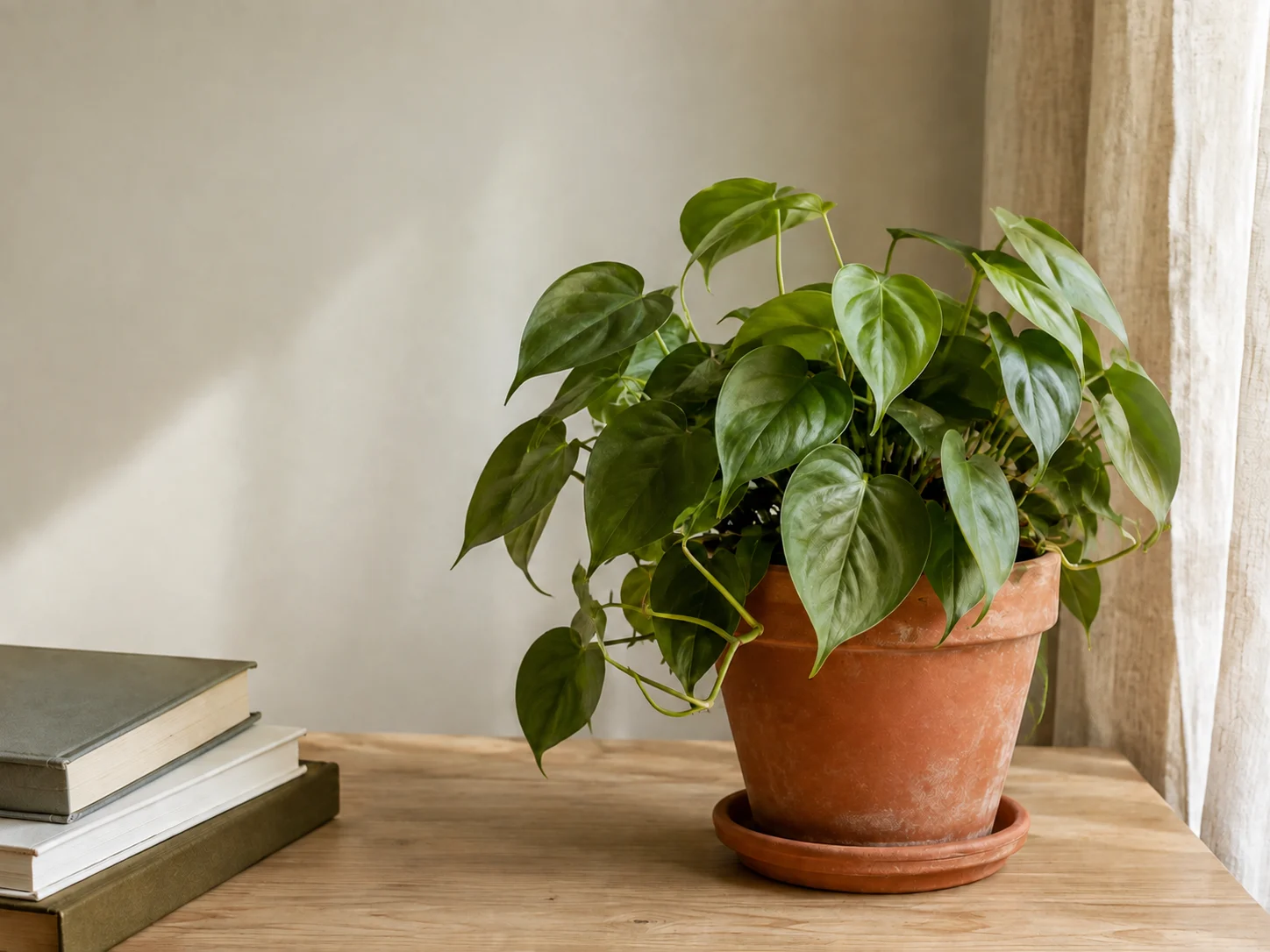
पौधे के पीछे दीवार पर लिखा SUNDAY AT HOME हटाएँ। दीवार की रोशनी-छाया, पत्तियों के किनारे और गमले की बनावट जाँचें।
इमेज से टेक्स्ट कैसे हटाएँ
छोटे, अलग दिखने वाले टेक्स्ट के पास AI को भरने के लिए सबसे अच्छी बनावट मिलती है।
कैप्शन, तारीख या अनचाहे शब्द वाली JPG, PNG या WebP फ़ोटो चुनें।
एडिटर में टेक्स्ट हटाने का टूल चलाएँ। AI आसपास की तस्वीर के आधार पर ढकी हुई जगह भरता है।
एडिट की गई जगह पूरी साइज़ में देखें, फिर डाउनलोड का विकल्प चुनें। असली फ़ोटो सँभालकर रखें।
केवल फ़ोटो की यह सफ़ाई क्या कर सकती है और क्या नहीं।
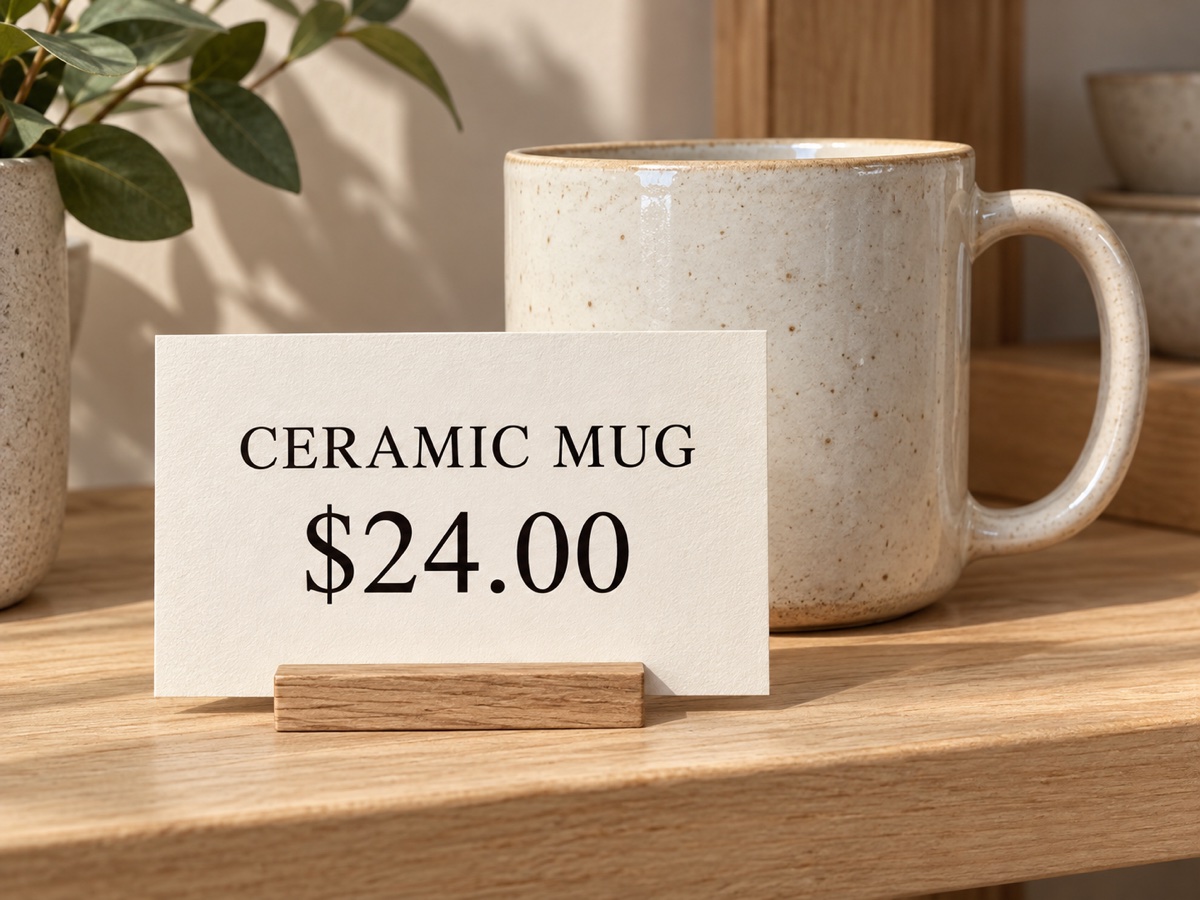
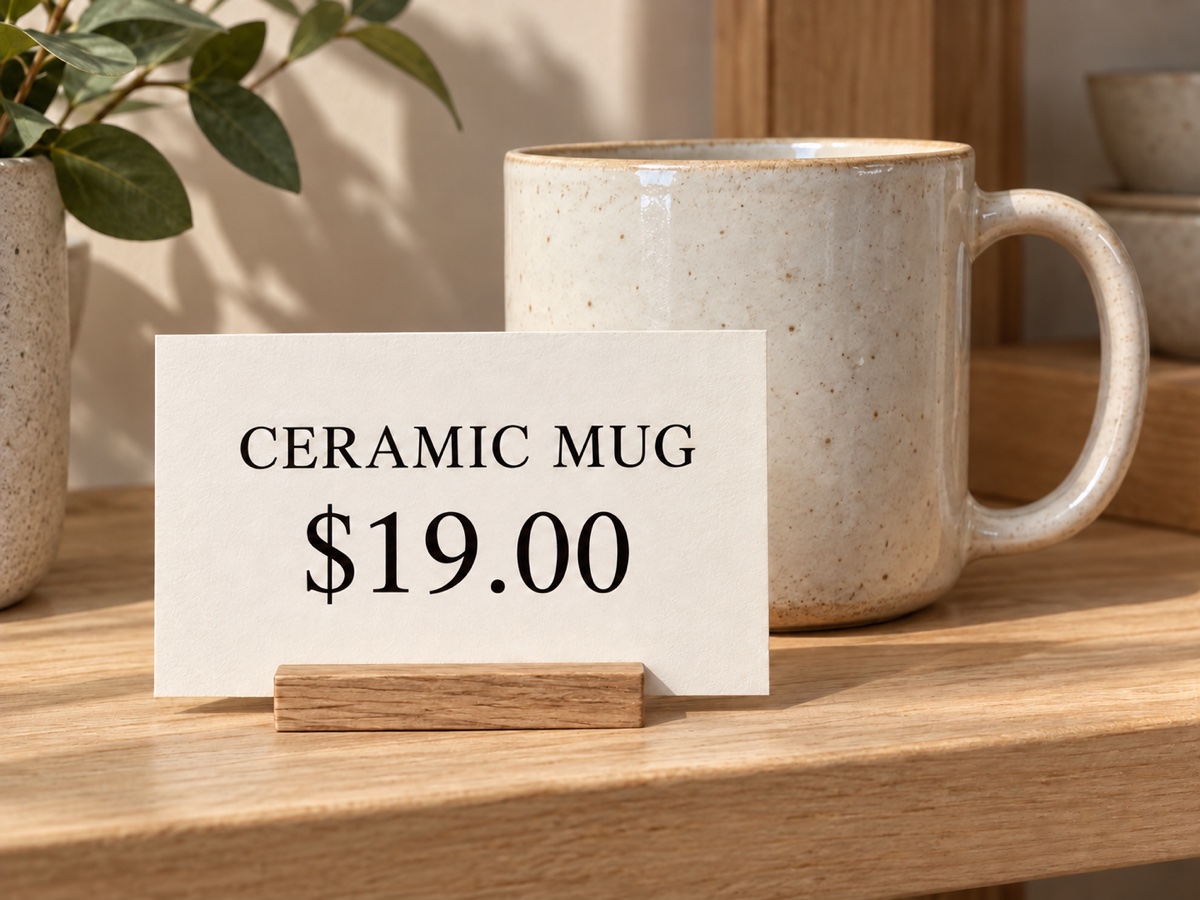
यह विकल्प अपनी या अनुमति प्राप्त इमेज की गैर-संवेदनशील बाधाओं के लिए है। इससे फ़ाइल, प्रोडक्ट या रिकॉर्ड का अर्थ तय करने वाली जानकारी नहीं बदलनी चाहिए।
सामान्य ओवरले के लिए उपयोगी. तस्वीर का बाकी हिस्सा जैसा खींचा था वैसा रखना हो, तो साधारण कैप्शन, तारीख, अस्थायी सोशल ओवरले, छोटा लेबल या गैर-ज़रूरी शब्द हटाएँ।
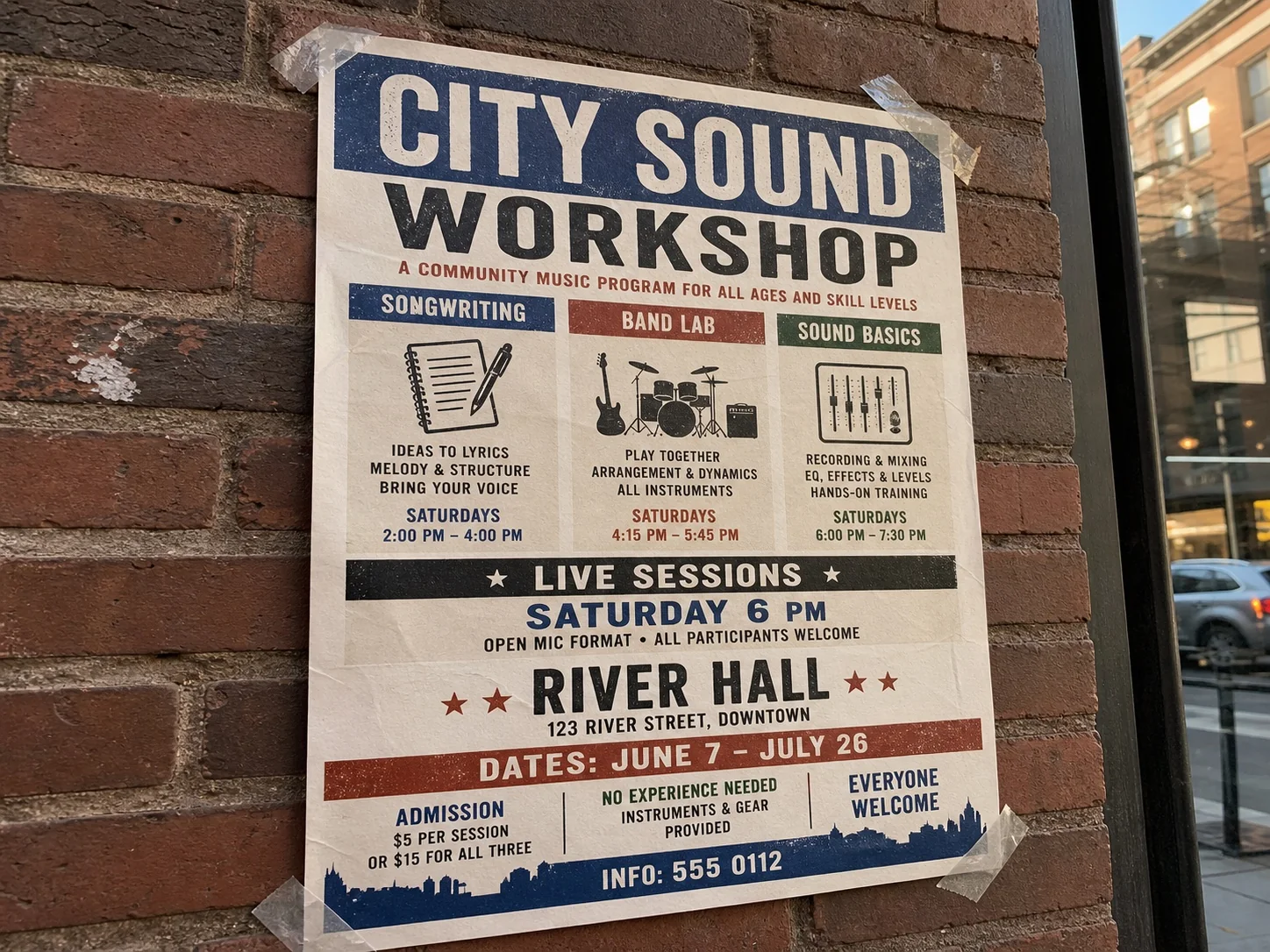
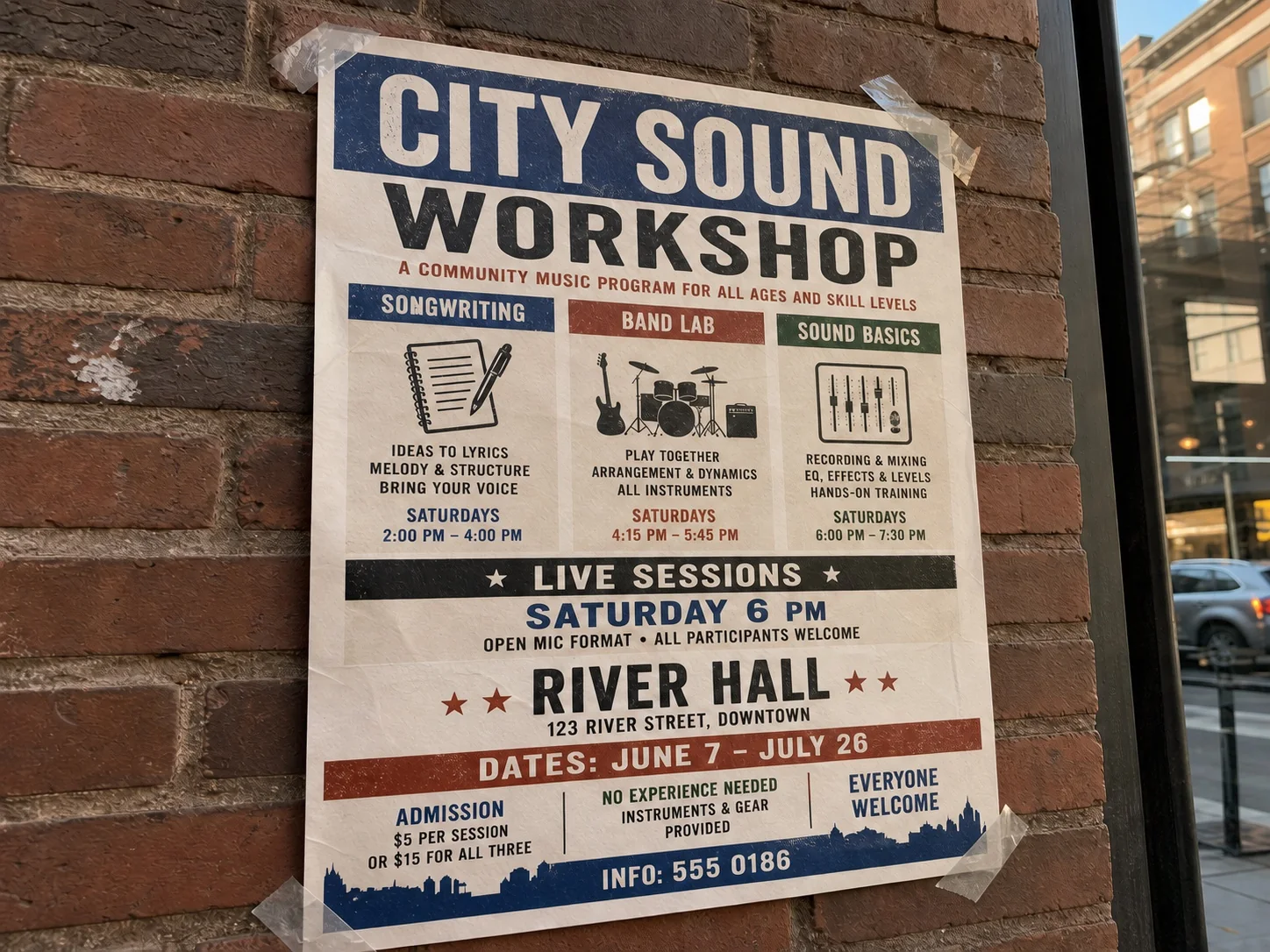
दस्तावेज़ न बदलें. अनुबंध, पहचान पत्र, रसीद, इनवॉइस, प्रमाणपत्र, मेडिकल या वित्तीय रिकॉर्ड, स्कूल रिकॉर्ड, कानूनी फ़ाइल या सबूत जैसी इमेज पर इस्तेमाल न करें।
स्वामित्व का सम्मान करें. जिस काम के मालिक नहीं हैं या जिसे एडिट नहीं कर सकते, उससे कॉपीराइट वॉटरमार्क, रचनाकार का नाम, श्रेय, स्वामित्व या दूसरे संरक्षित चिह्न न हटाएँ।
अपनी इमेज अपलोड करें और ClearCrowds एडिटर में चुने हुए टेक्स्ट की सफ़ाई जाँचें।
JPG, PNG या WebP · टेक्स्ट हटाने का विकल्प पहले से चुना होगा