
अपने स्क्रीनशॉट को PDF में बदलें
स्क्रीनशॉट अपलोड करें। एडिटर में PDF पहले से चुना होगा। तस्वीर जाँचें और एक पेज का PDF सेव करें।
फ़ोटो चुनें
एक स्क्रीनशॉट · PNG, JPG या WebP
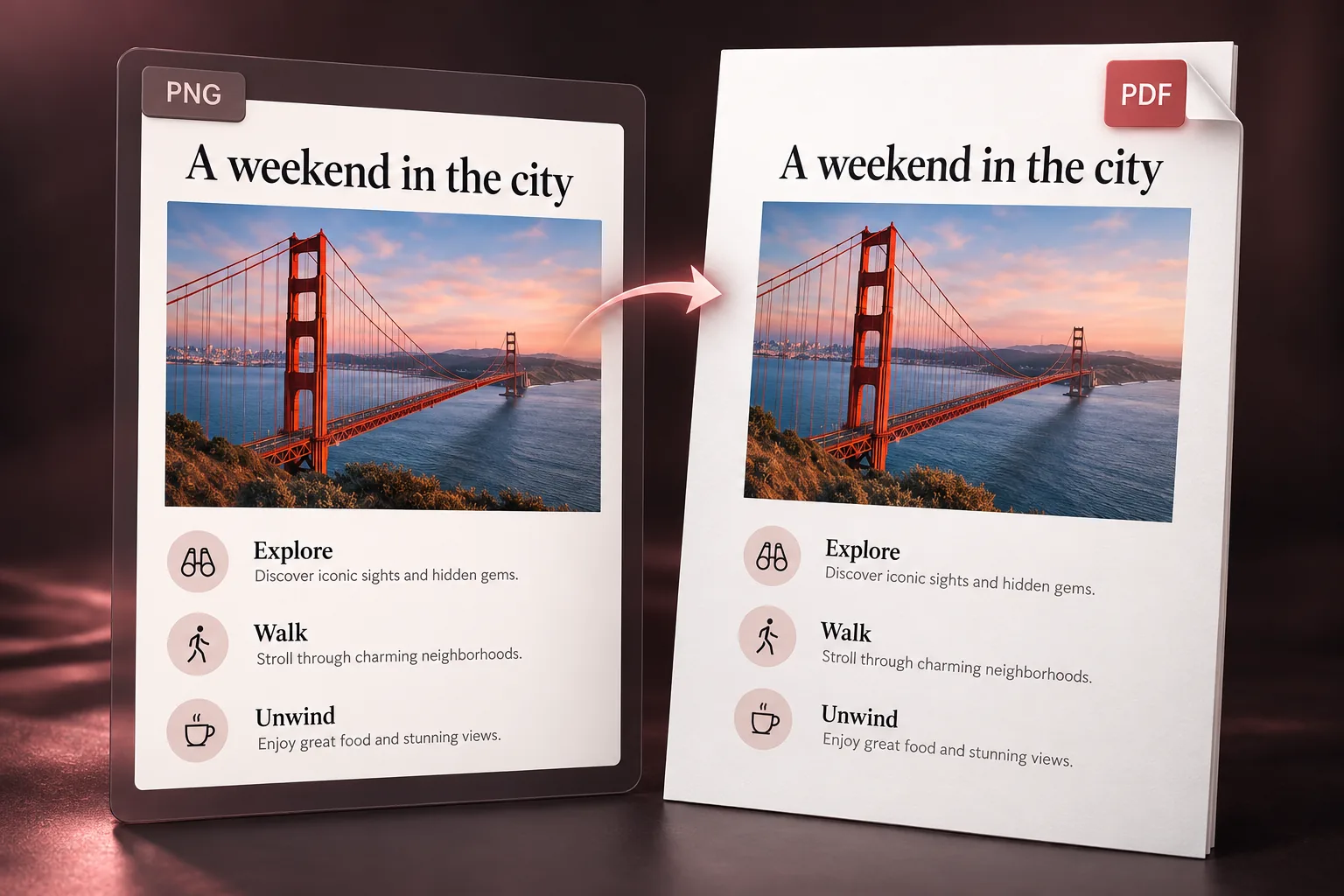
स्क्रीनशॉट को PDF कैसे बनाएँ
- 1
स्क्रीनशॉट अपलोड करें
फोन या कंप्यूटर से एक PNG, JPG या WebP चुनें।
- 2
डाउनलोड विकल्प जाँचें
एडिटर डाउनलोड विकल्प खोलता है, जिसमें PDF और कम रिज़ॉल्यूशन चुने होते हैं। पहले स्क्रीनशॉट देखना हो तो डायलॉग बंद करें।
- 3
PDF डाउनलोड करें
PDF डाउनलोड करें और सेव की गई फ़ाइल में छोटे अक्षर और पेज की दिशा जाँचें।
आपकी तस्वीर वाला PDF
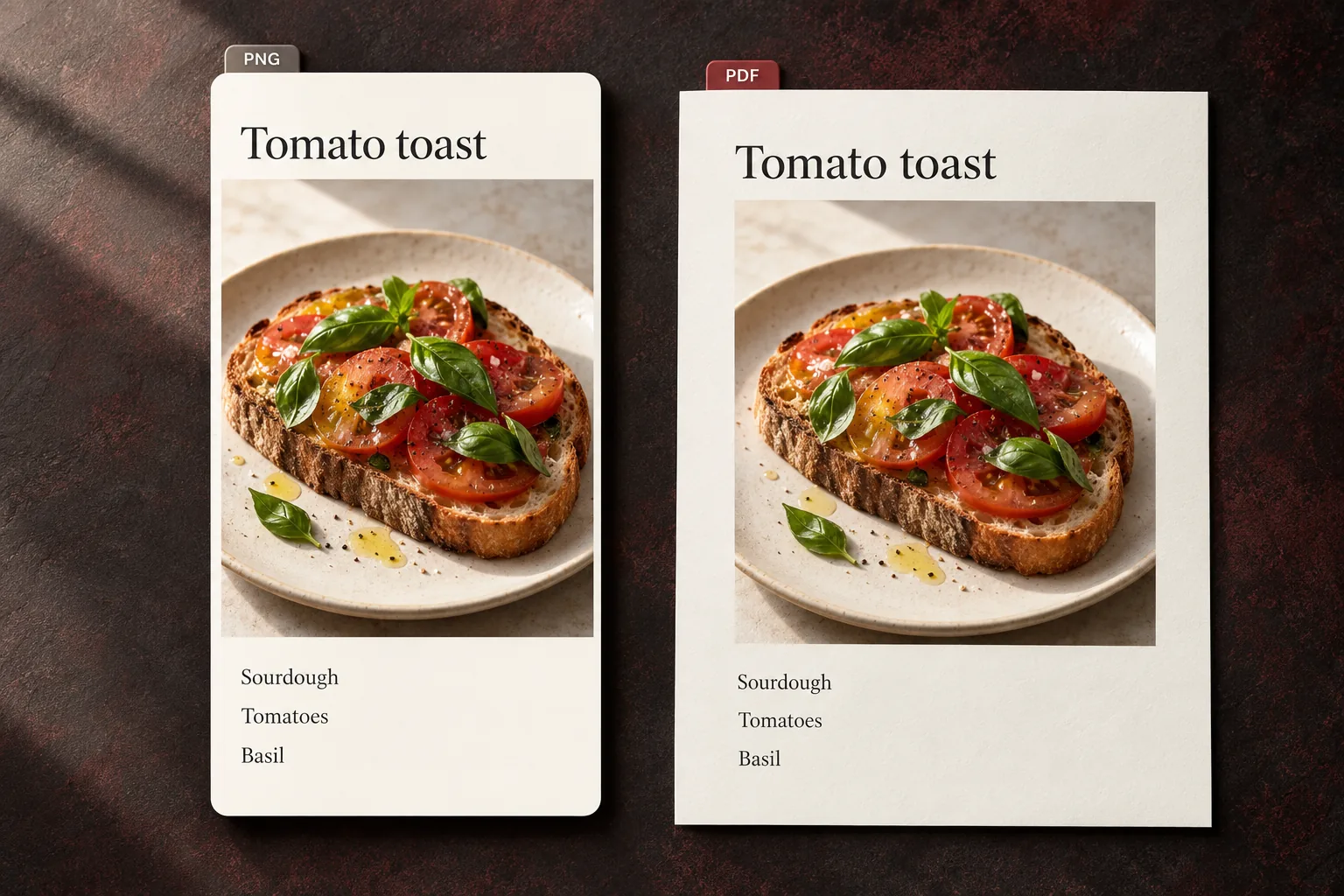
तस्वीर को उसी अनुपात में एक पेज पर रखा जाता है। टेक्स्ट दोबारा नहीं बनाया जाता, OCR नहीं जोड़ा जाता और स्क्रीनशॉट से बाहर की सामग्री नहीं आती। सामान्य निर्यात में सबसे लंबी भुजा 1,600 पिक्सेल तक होती है।
सवाल और जवाब
क्या टेक्स्ट खोज सकते हैं?
नहीं। PDF में तस्वीर होती है। टेक्स्ट चुना या खोजा नहीं जा सकता और तस्वीर में दिखने वाले लिंक क्लिक नहीं होते।
क्या कई स्क्रीनशॉट जोड़ सकते हैं?
यहाँ एक बार में एक स्क्रीनशॉट बदलता है। कई तस्वीरें क्रम में लगाकर बहुपृष्ठ PDF बनाने के लिए Photo to Document उपयोग करें।
क्या पहले एडिट कर सकते हैं?
हाँ। डाउनलोड विंडो बंद करके एडिट करें, फिर डाउनलोड खोलकर PDF चुनें। एडिटिंग और AI जनरेशन अलग कार्य हैं।
स्क्रीनशॉट के लिए अन्य टूल
निर्यात से पहले टेक्स्ट या चुने हुए हिस्से में बदलाव करें।
Photo to Document में क्रम और पेज का आकार चुनें।
अपना स्क्रीनशॉट PDF में सेव करें
फ़ोटो चुनें
एक स्क्रीनशॉट · PNG, JPG या WebP