
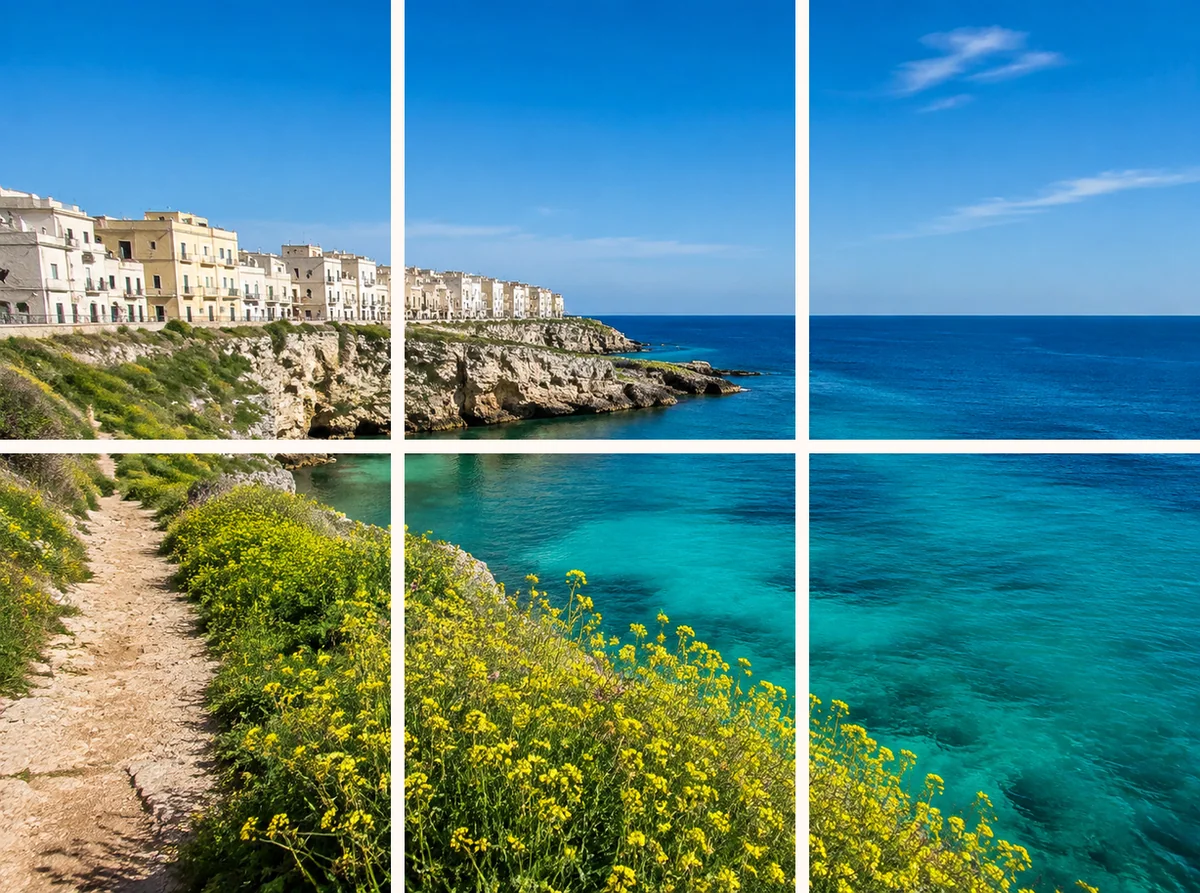
चित्र को अलग-अलग हिस्सों में बाँटेंफ़ोटो को पंक्तियों और कॉलम में काटें, फिर कैनवास पर हर हिस्सा संपादित करें। लेआउट, प्रस्तुति या चित्र क्रम के लिए अलग टाइल डाउनलोड करें।
चित्र को मनचाहे आकार में खींचें
चौड़ाई और ऊँचाई अलग-अलग रखें। बिना विकृति आकार बदलने के लिए अनुपात बनाए रखें।
फ़ोटो चुनें
जिस चित्र को बदलना है उसे अपलोड करें।
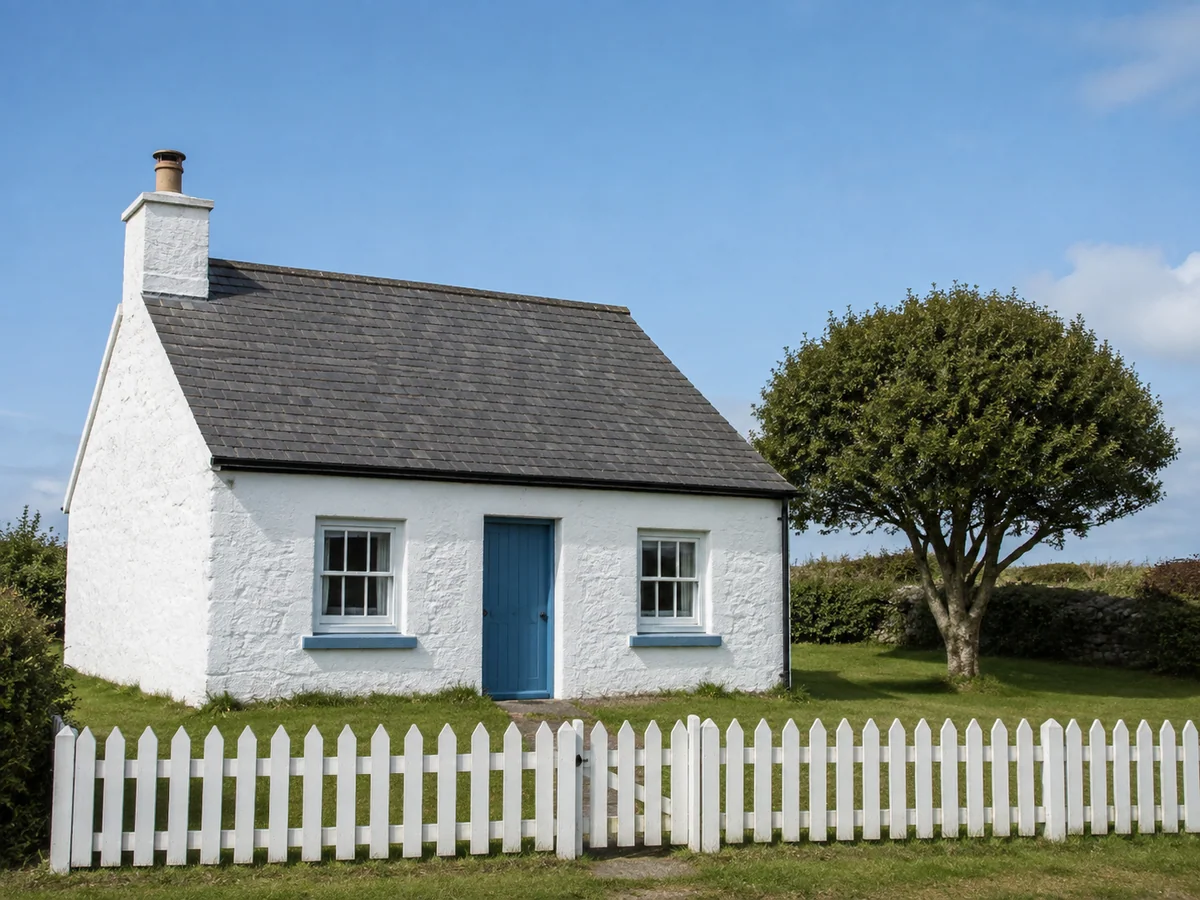
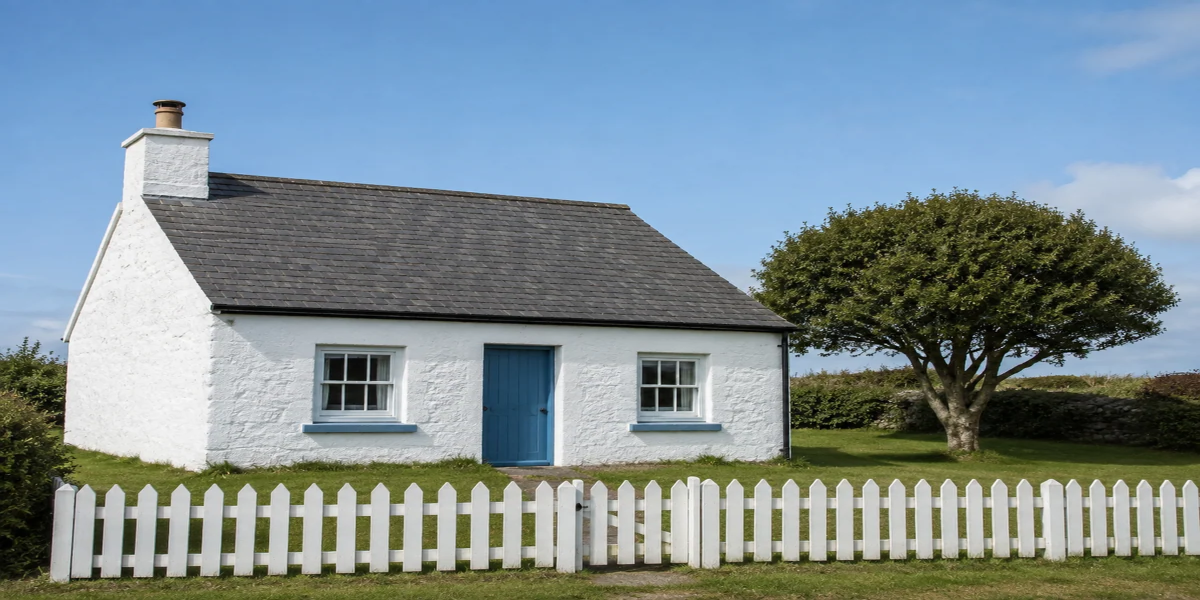
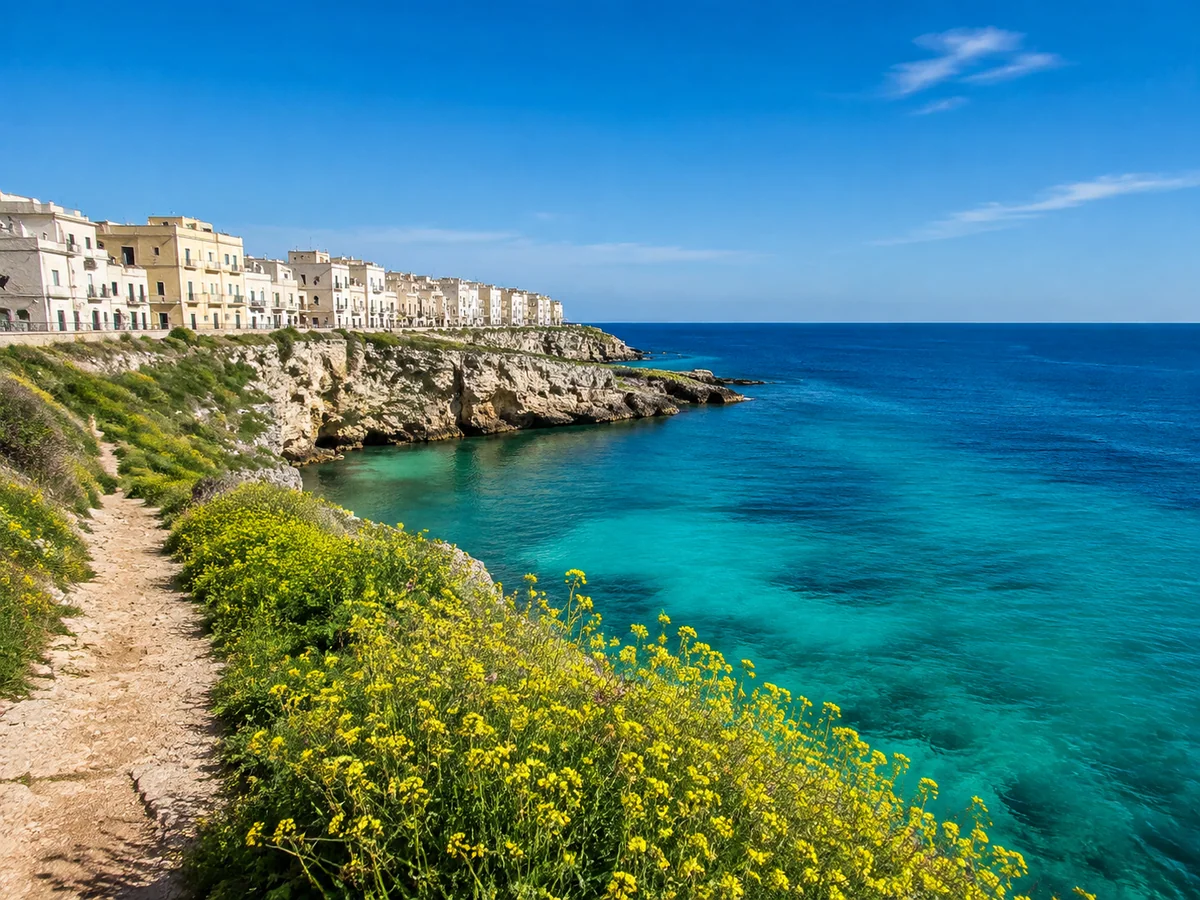
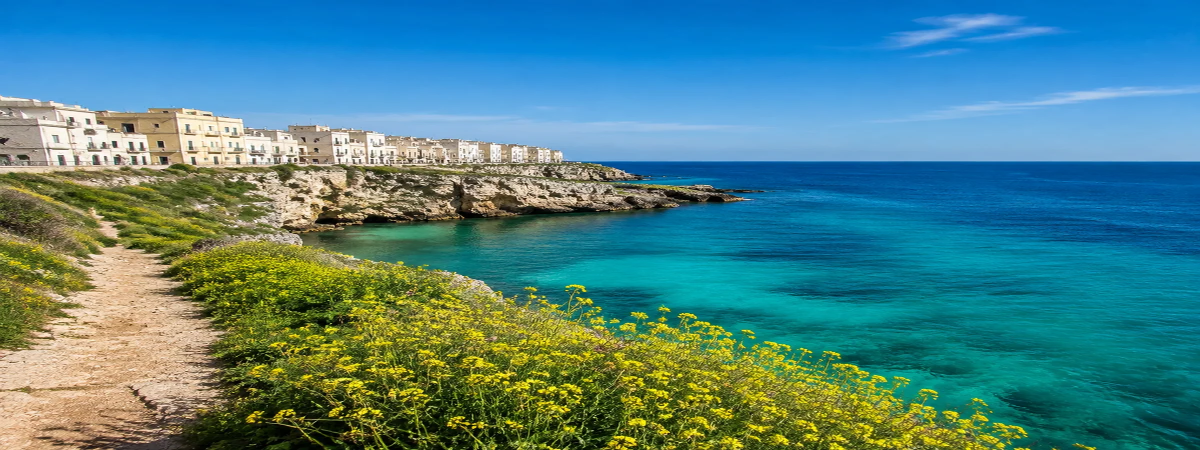
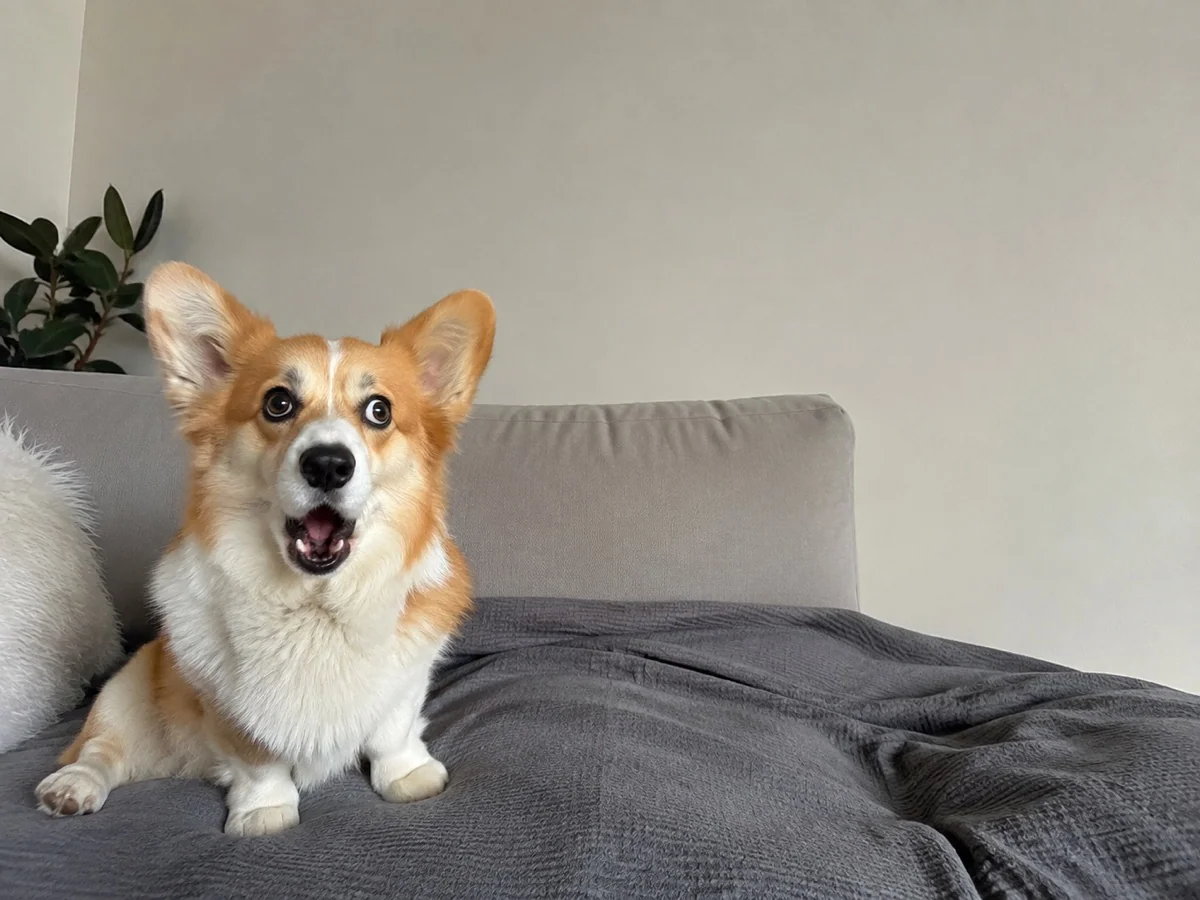
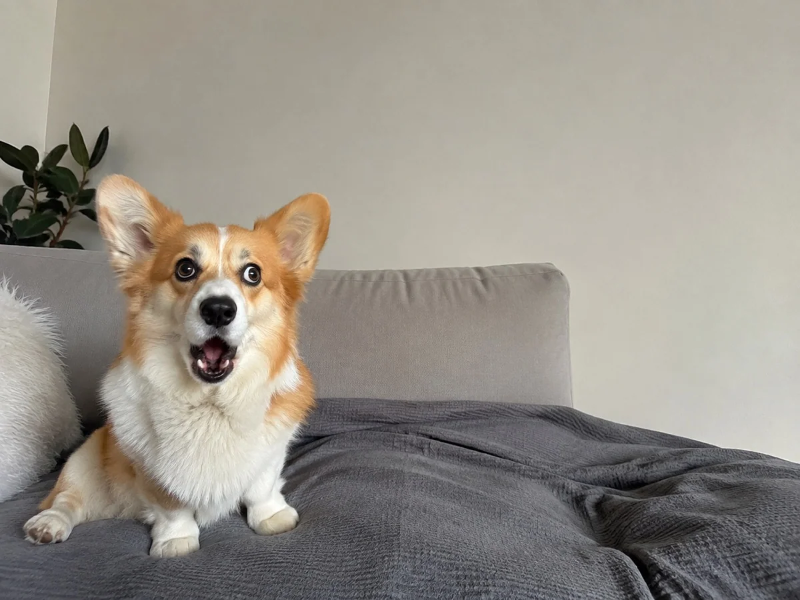
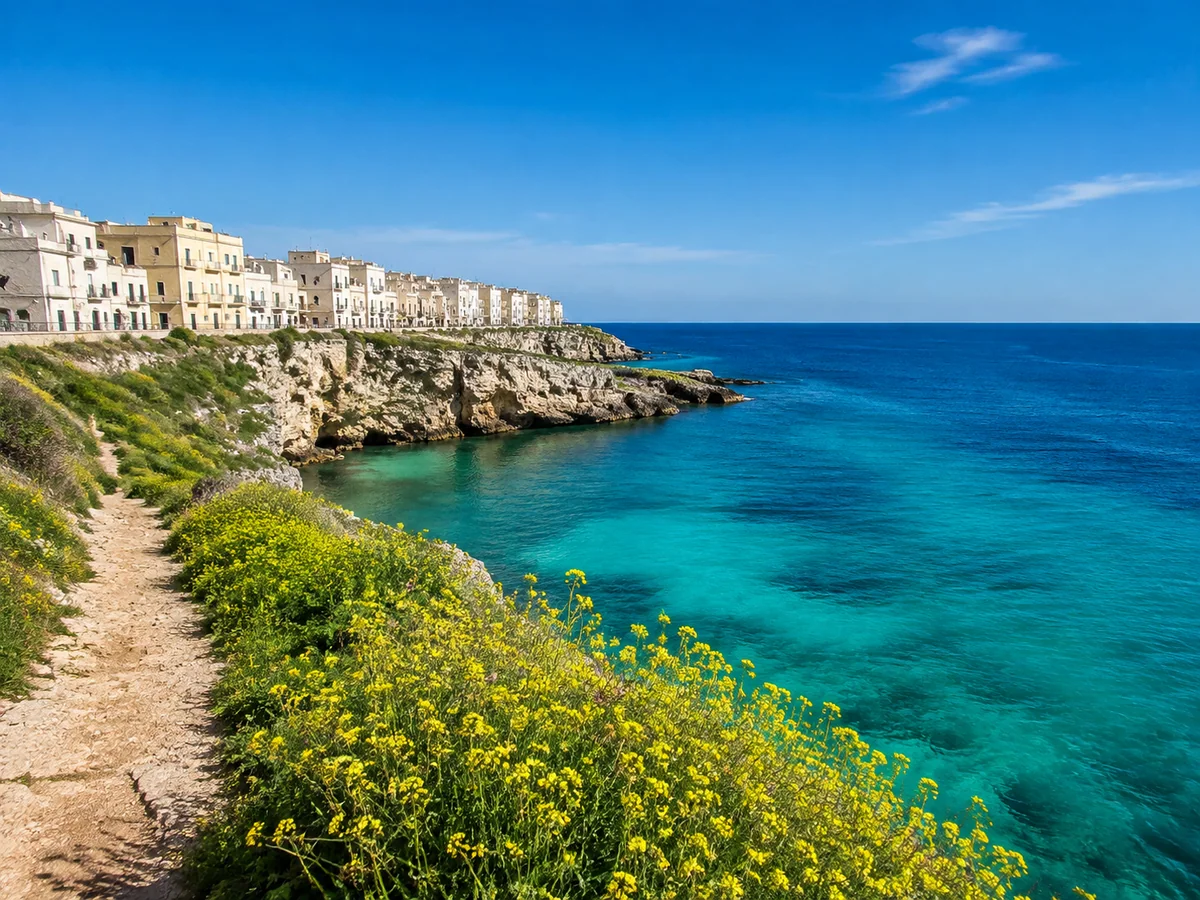
मूलपरिणाम
बदलाव का प्रीव्यू देखें
आउटपुट आकार पिक्सेल में डालें। खींचने के लिए अनुपात बंद करें; चालू करने पर ऊँचाई चौड़ाई से निकलेगी।
टूल कैसे इस्तेमाल करें
- 1
फ़ोटो चुनें
जिस चित्र को बदलना है उसे अपलोड करें।
- 2
नतीजा जाँचें
पुष्टि से पहले प्रीव्यू की मूल चित्र से तुलना करें।
- 3
संपादन जारी रखें
पुष्टि के बाद संपादन जारी रखें या मौजूदा डाउनलोड विकल्प चुनें।
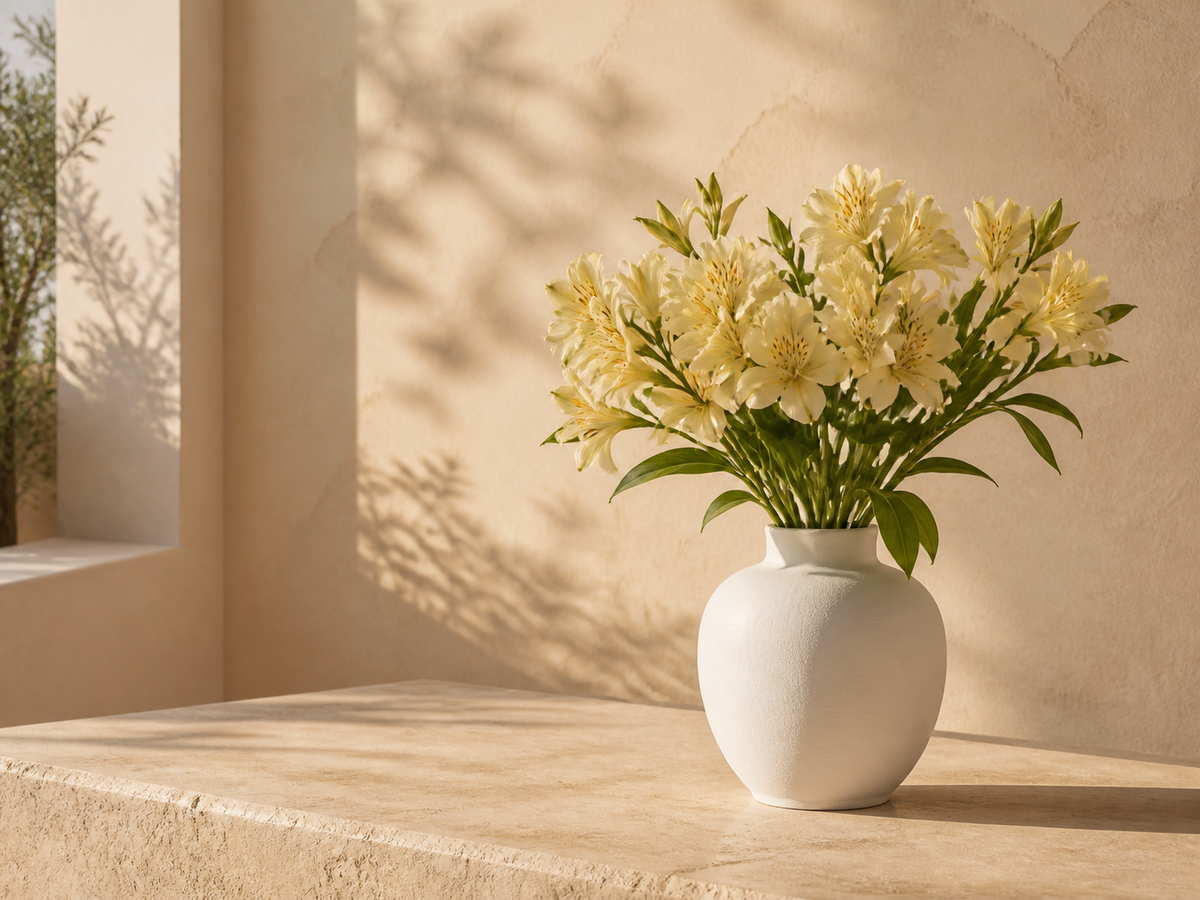
चौड़ा चित्र बनाएँ
- माँगा गया बदलाव
- आउटपुट आकार पिक्सेल में डालें। खींचने के लिए अनुपात बंद करें; चालू करने पर ऊँचाई चौड़ाई से निकलेगी।
- क्या वैसा ही रहे
- पूरा चित्र रहता है, न क्रॉप होता है न नई सामग्री बनती है।
मूलपरिणाम
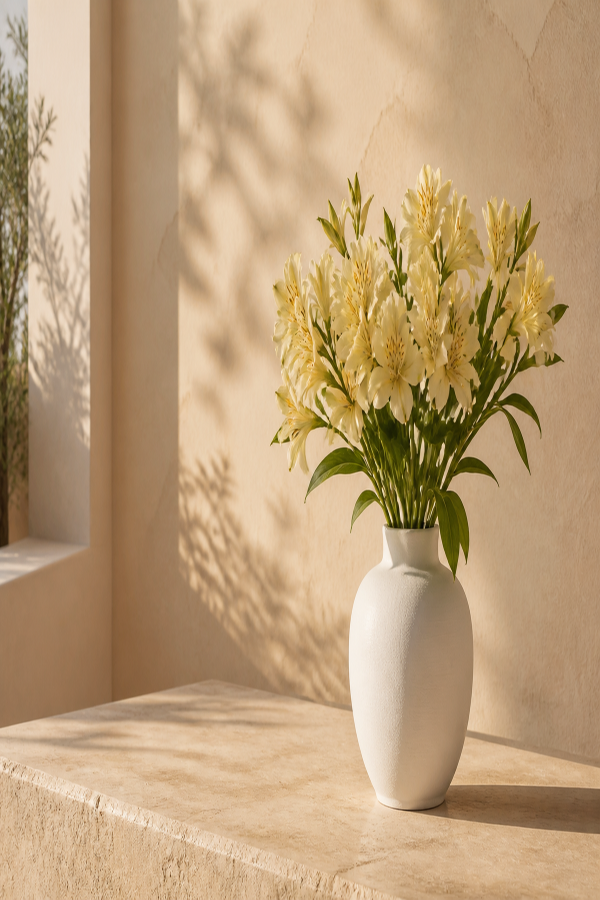
ऊँची रचना बनाएँ
- माँगा गया बदलाव
- आउटपुट आकार पिक्सेल में डालें। खींचने के लिए अनुपात बंद करें; चालू करने पर ऊँचाई चौड़ाई से निकलेगी।
- क्या वैसा ही रहे
- पूरा चित्र रहता है, न क्रॉप होता है न नई सामग्री बनती है।
मूलपरिणाम
अनुपात में आकार बदलें
- माँगा गया बदलाव
- आउटपुट आकार पिक्सेल में डालें। खींचने के लिए अनुपात बंद करें; चालू करने पर ऊँचाई चौड़ाई से निकलेगी।
- क्या वैसा ही रहे
- पूरा चित्र रहता है, न क्रॉप होता है न नई सामग्री बनती है।
मूलपरिणाम
सही तरीका चुनें
खींचना अनुपात बिगाड़ता है; दृश्य या विवरण नहीं बढ़ाता। सीमा 16 मेगापिक्सेल और हर किनारे पर 8192 पिक्सेल है।
सवाल और जवाब
क्या अपरिवर्तित रहता है?
पूरा चित्र रहता है, न क्रॉप होता है न नई सामग्री बनती है।
दूसरा तरीका कब चुनें?
खींचना अनुपात बिगाड़ता है; दृश्य या विवरण नहीं बढ़ाता। सीमा 16 मेगापिक्सेल और हर किनारे पर 8192 पिक्सेल है।


चित्र को मनचाहे आकार में खींचें
फ़ोटो चुनें
जिस चित्र को बदलना है उसे अपलोड करें।