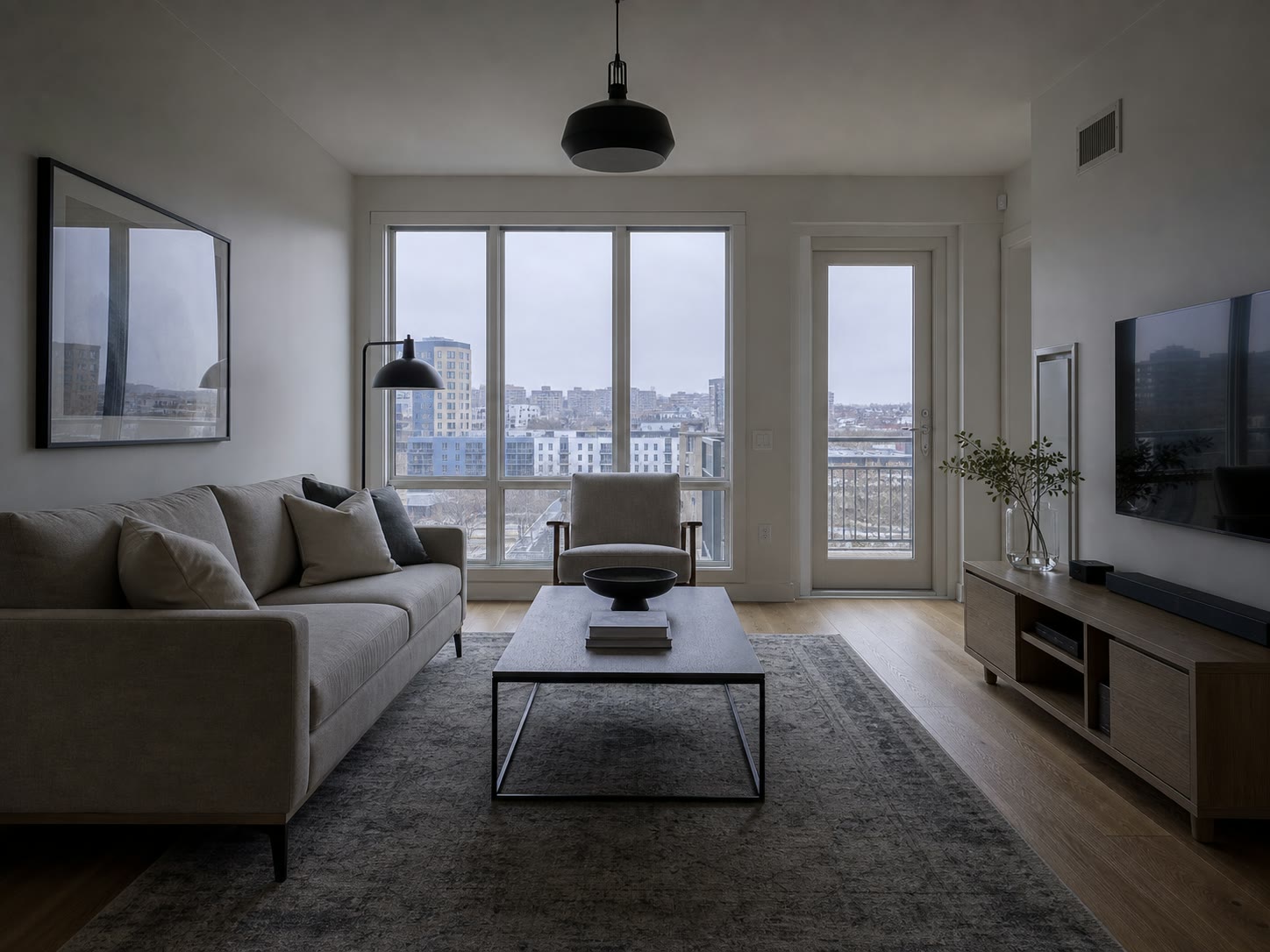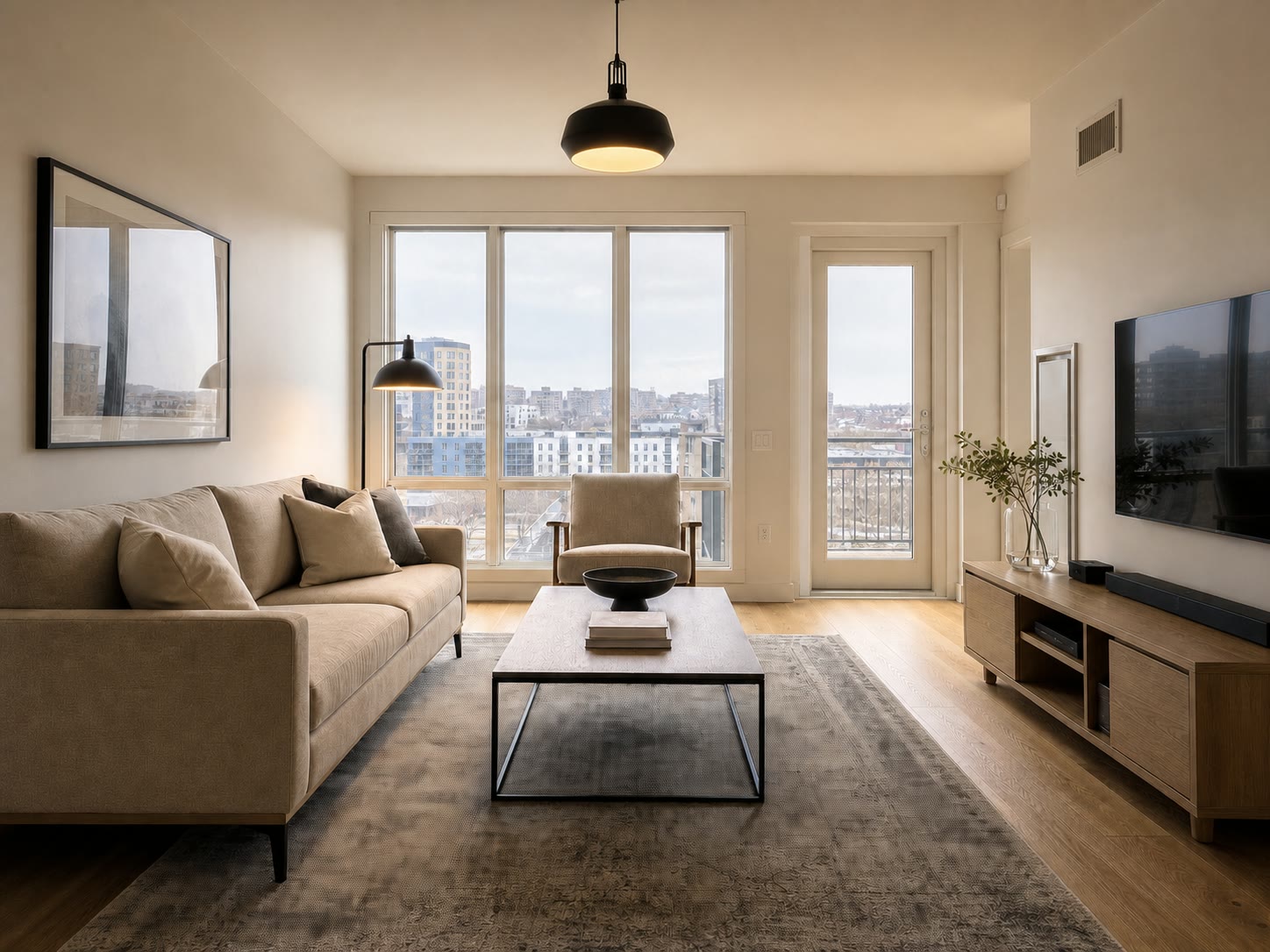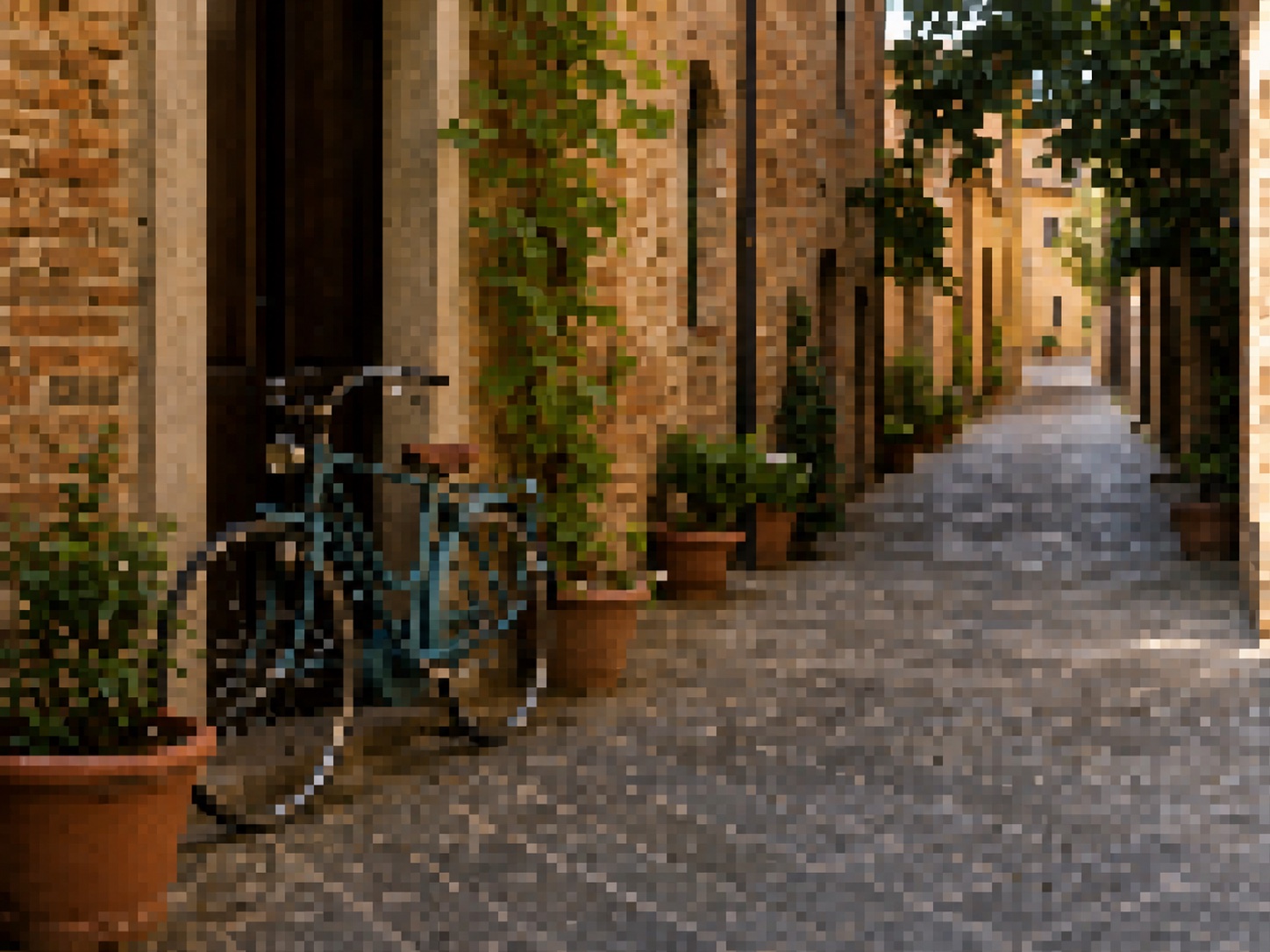
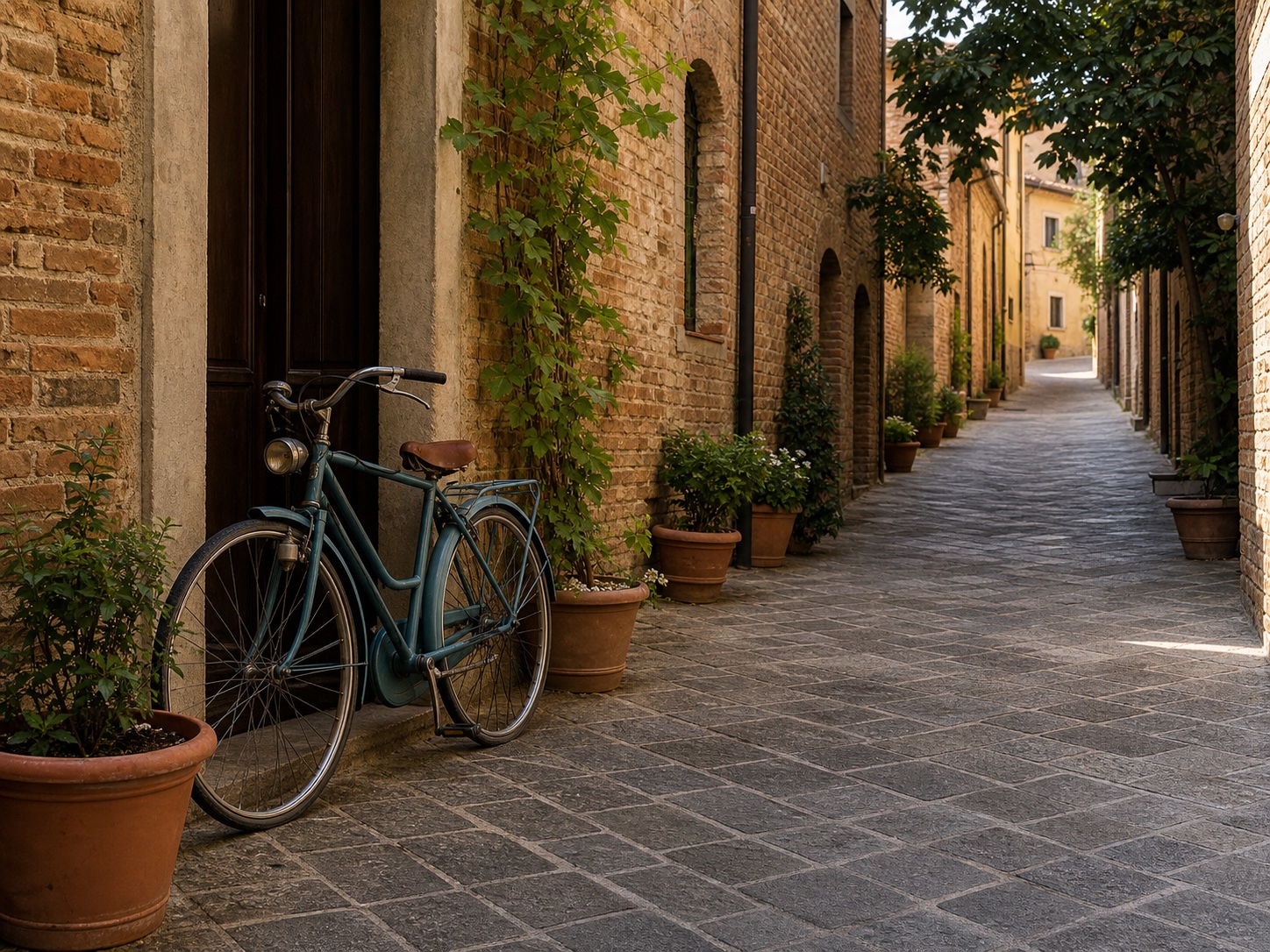
कम रिज़ॉल्यूशन के ब्लॉक
बड़ा करने के बाद चेहरों, प्रोडक्ट के किनारों, टेक्स्ट या बारीक पैटर्न के आसपास चौकोर रंगीन धब्बे दिखते हैं।
पिक्सलेशन सुधारेंस्थिर इमेज के लिए AI सुपर-रिज़ॉल्यूशन
छोटी, कंप्रेस की गई या बार-बार सेव हुई तस्वीरों में दिखाई देने वाले पिक्सल ब्लॉक और खुरदरे सीढ़ीनुमा किनारे कम करें। अपलोड होते ही ClearCrowds सुपर-रिज़ॉल्यूशन विकल्प खोलता है।
हल्के से मध्यम पिक्सलेशन वाली स्थिर JPG, PNG और WebP इमेज के लिए सबसे उपयोगी।
सीधे रिज़ॉल्यूशन विकल्प में आगे बढ़ें
इमेज के साथ पिक्सल ब्लॉक भी बड़े होते हैं
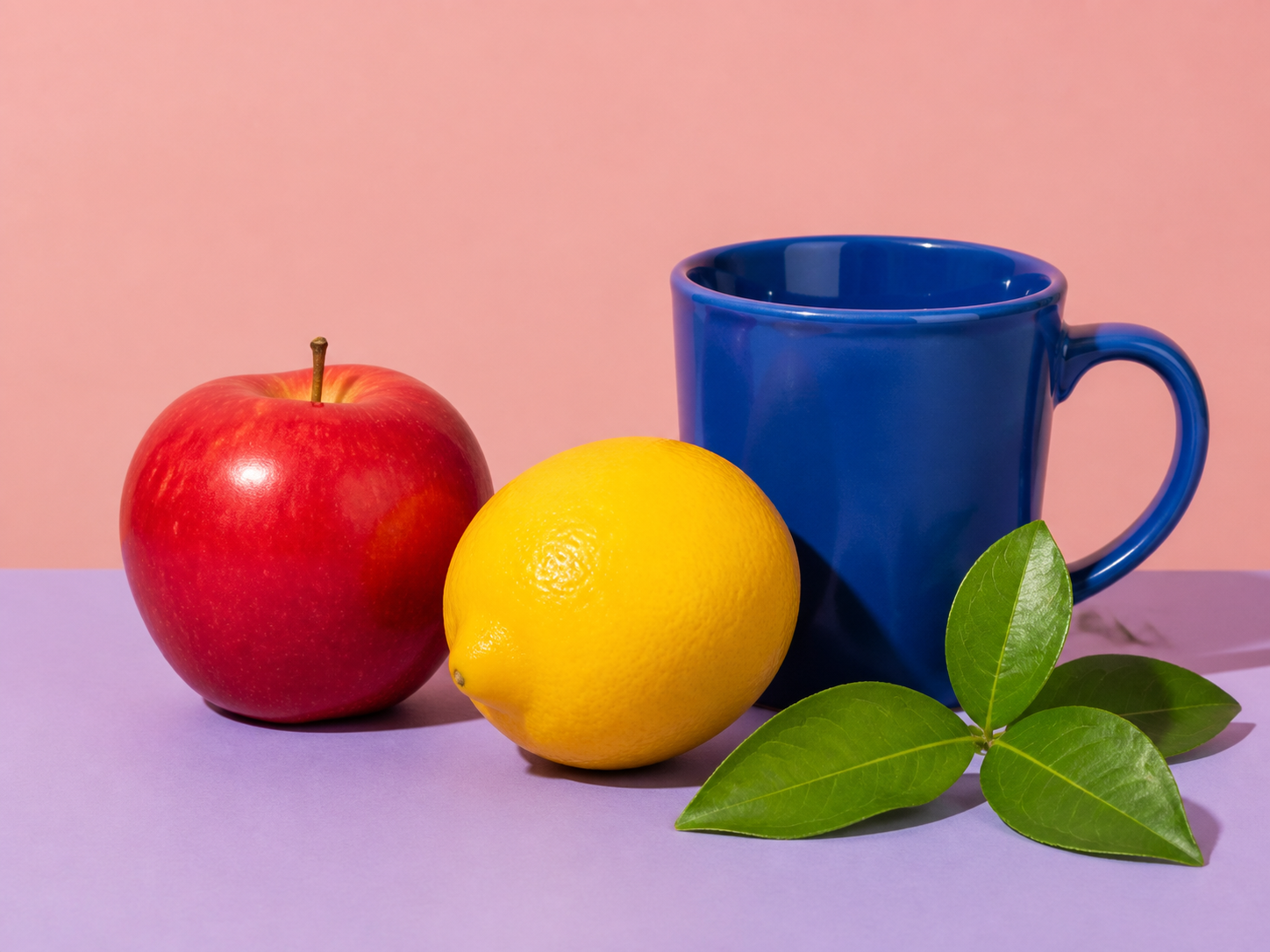
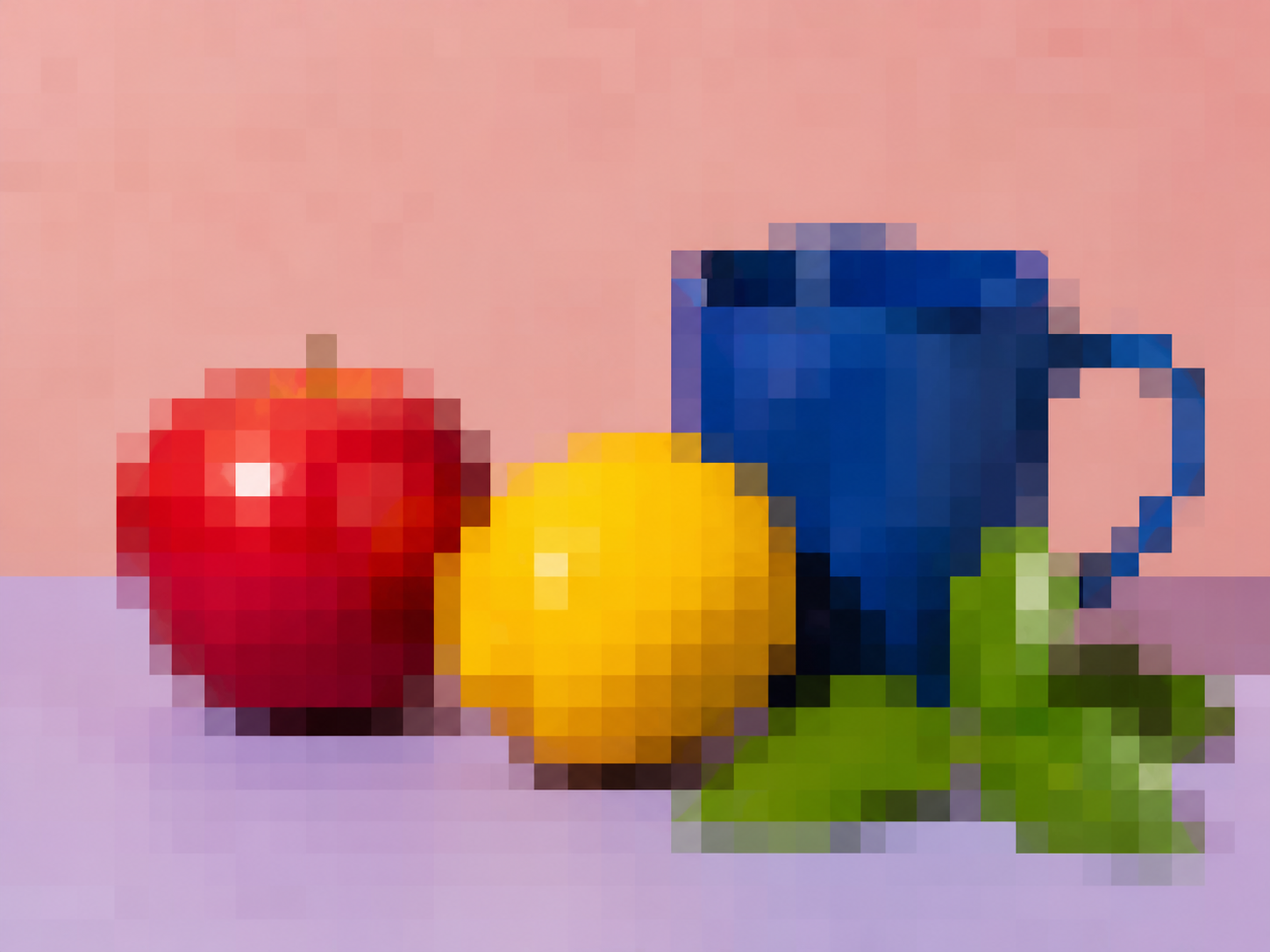
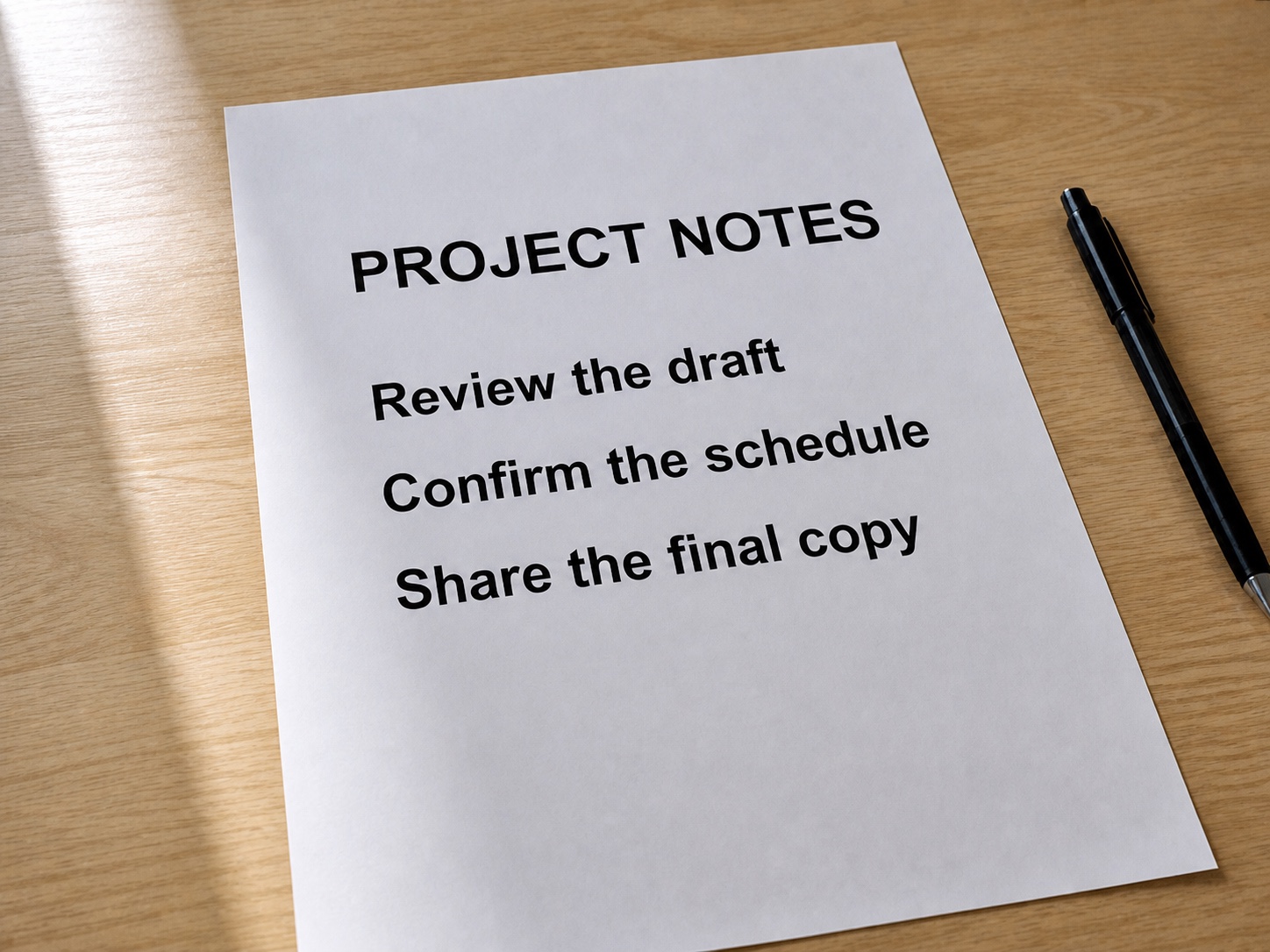
ब्लॉक वाले बड़े संस्करण और साफ़ बारीकियों की उदाहरण तुलना। AI गायब विवरण का अनुमान लगाता है और नतीजे मूल पर निर्भर हैं।
सही सुधार चुनें
पिक्सलेशन, धुंधलापन और दानेदारपन साथ हो सकते हैं, लेकिन ये अलग दिक्कतें हैं। सही तरीके से शुरू करने पर नतीजा अधिक स्वाभाविक मिलता है।
बड़ा करने के बाद चेहरों, प्रोडक्ट के किनारों, टेक्स्ट या बारीक पैटर्न के आसपास चौकोर रंगीन धब्बे दिखते हैं।
पिक्सलेशन सुधारेंकंप्रेशन या बार-बार सेव करने से तिरछी और घुमावदार रेखाएँ सीढ़ियों जैसी टूटती दिखती हैं।
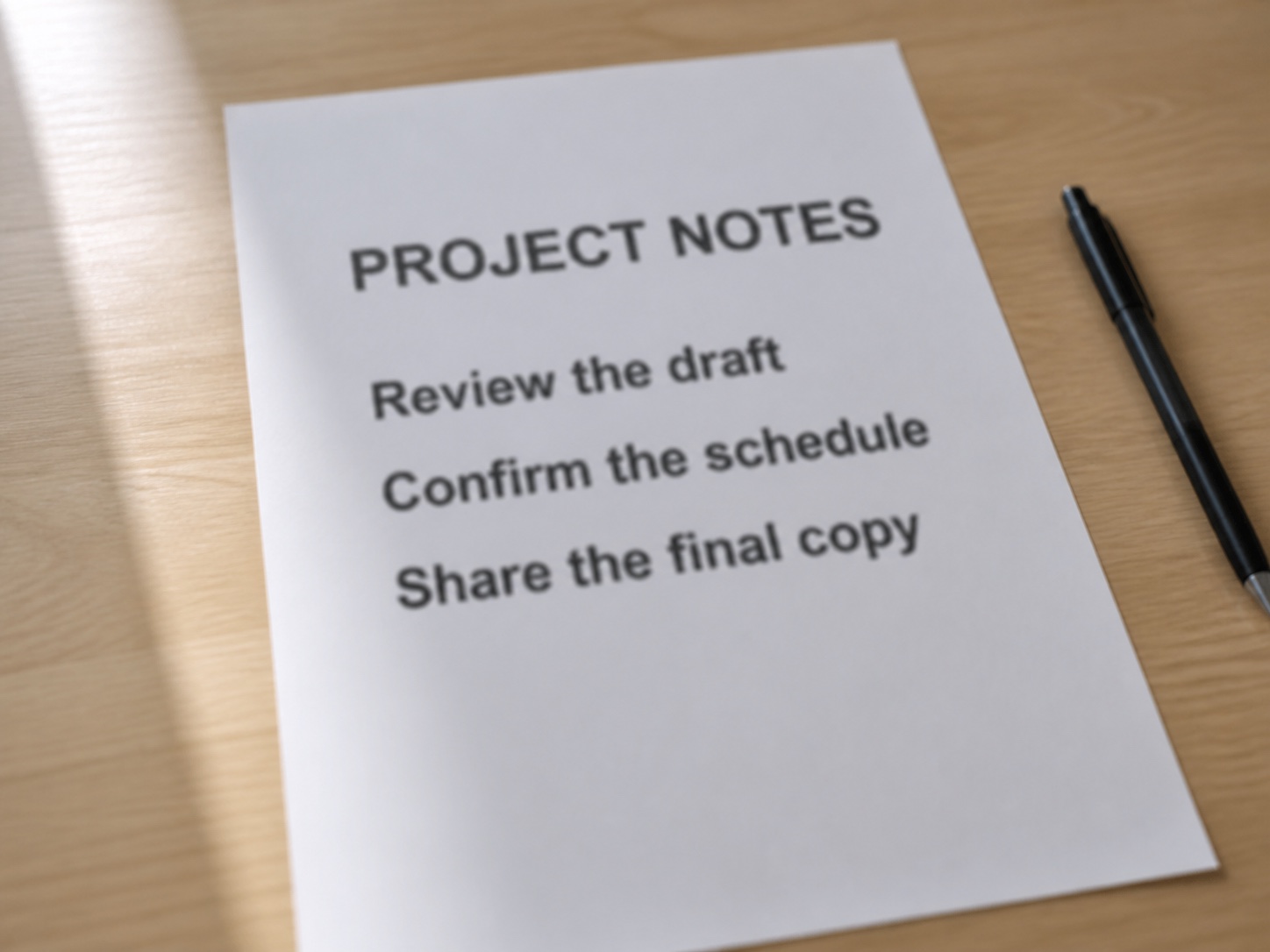
पिक्सलेशन सुधारेंकैमरा हिलने या फ़ोकस चूकने से किनारे फैल जाते हैं, लेकिन चौकोर ग्रिड नहीं दिखती।
ऐसे में धुंधलापन सुधारेंछोटी इमेज को काम लायक बनाएँ
इस पेज से इमेज सीधे ClearCrowds में रिज़ॉल्यूशन विकल्प चुने हुए जाती है।
अपने पास की सबसे कम कंप्रेस हुई कॉपी चुनें। सोशल मीडिया से डाउनलोड की गई फ़ाइल में पहले ही विवरण खो चुका हो सकता है।
यह विकल्प AI की मदद से बारीकियाँ जोड़ते हुए इमेज बड़ी करता है और दिखते ब्लॉक तथा खुरदरे किनारे कम करता है।
नतीजा डाउनलोड करने से पहले चेहरे, लिखावट, पैटर्न और प्रोडक्ट के किनारे ज़ूम करके देखें।
मूल फ़ोटो छोटी या कंप्रेस हो, लेकिन सावधानी से सुधारने लायक संरचना बची हो, तब इस्तेमाल करें।
पुरानी वेबसाइट या मैसेजिंग ऐप से सेव की गई छोटी इमेज बड़े आकार में दिखाने के लिए तैयार करें।
क्रॉप की गई प्रोडक्ट इमेज में पैकेजिंग, कपड़े और रूपरेखा के दाँतेदार विवरण सुधारें।
सामान्य इंटरफ़ेस स्क्रीनशॉट और गैर-संवेदनशील ग्राफ़िक्स में दिखते ब्लॉक कम करें।
चित्रों, पोस्टर और सोशल मीडिया डिज़ाइन के बड़े किए गए किनारे समतल करें।
साफ़ और सीमित वादा
पिक्सलेशन सुधारने में बची जानकारी से संभावित बारीकियाँ बनाई जाती हैं। इमेज साफ़ और उपयोगी बन सकती है, लेकिन इससे यह प्रमाणित नहीं होता कि खोए मूल में क्या था।
पिक्सलेशन, आकार बढ़ाने, मूल क्वालिटी और नतीजा जाँचने से जुड़े सीधे जवाब।
आसान एडिट। पेशेवर नतीजे।
चौकोर पिक्सल ग्रिड नहीं दिख रही?
इमेज पर्याप्त बड़ी है लेकिन फ़ोकस से बाहर, हिली हुई या नरम लगती है, तो स्थिर इमेज का धुंधलापन और शार्पनेस सुधारने वाला विकल्प चुनें।
धुंधली इमेज साफ़ करेंसीधे रिज़ॉल्यूशन विकल्प में आगे बढ़ें