01हल्का हो तो अक्सर सुधार मिलता है
फ़ोकस चूकना
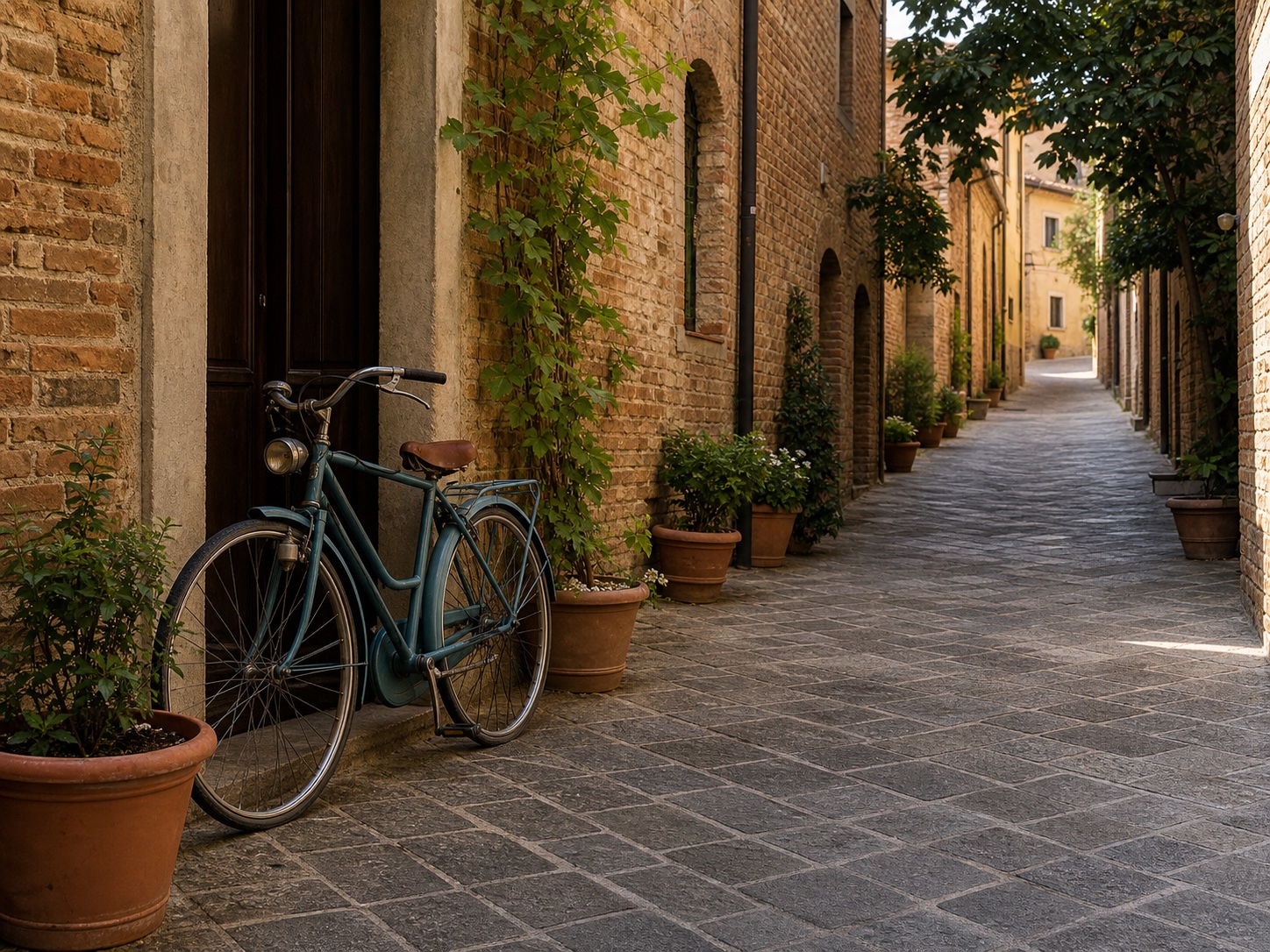
विषय हर जगह नरम दिखता है, लेकिन फ़्रेम स्थिर है और एक दिशा में खिंची लकीरें नहीं हैं।
स्थिर तस्वीरें साफ़ और शार्प करें
स्थिर फ़ोटो में हल्का गलत फ़ोकस, कैमरे का हिलना, कंप्रेशन से आई नरमी और अस्पष्ट किनारे सुधारें। एक बार अपलोड करें और पहले से चुने हुए एन्हांस विकल्प में आगे बढ़ें।
केवल स्थिर तस्वीरों के लिए। वीडियो और टेक्स्ट बहाली के लिए अलग तरीके हैं।
सीधे एन्हांस विकल्प में आगे बढ़ें
किनारे साफ़ करें, तस्वीर की कहानी बनाए रखें
ClearCrowds की फ़ोटो स्पष्टता गाइड का उदाहरण। कितना सुधार होगा, यह मूल तस्वीर पर निर्भर है।
धुंधलेपन का कारण पहचानें
एक फ़ोटो में कई दिक्कतें हो सकती हैं। प्रीव्यू में देखें कि नतीजा मुख्य विषय को सुधारता है या ध्यान भटकाने वाली नई बारीकियाँ जोड़ रहा है।
विषय हर जगह नरम दिखता है, लेकिन फ़्रेम स्थिर है और एक दिशा में खिंची लकीरें नहीं हैं।
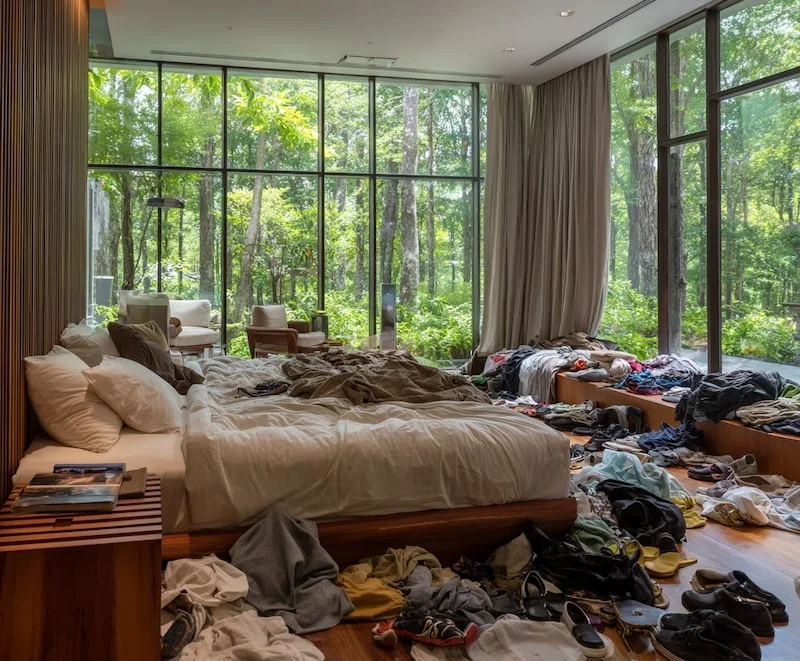
एक्सपोज़र के दौरान कैमरा हिलने से गहरे-हल्के किनारे एक दिशा में खिंच जाते हैं।
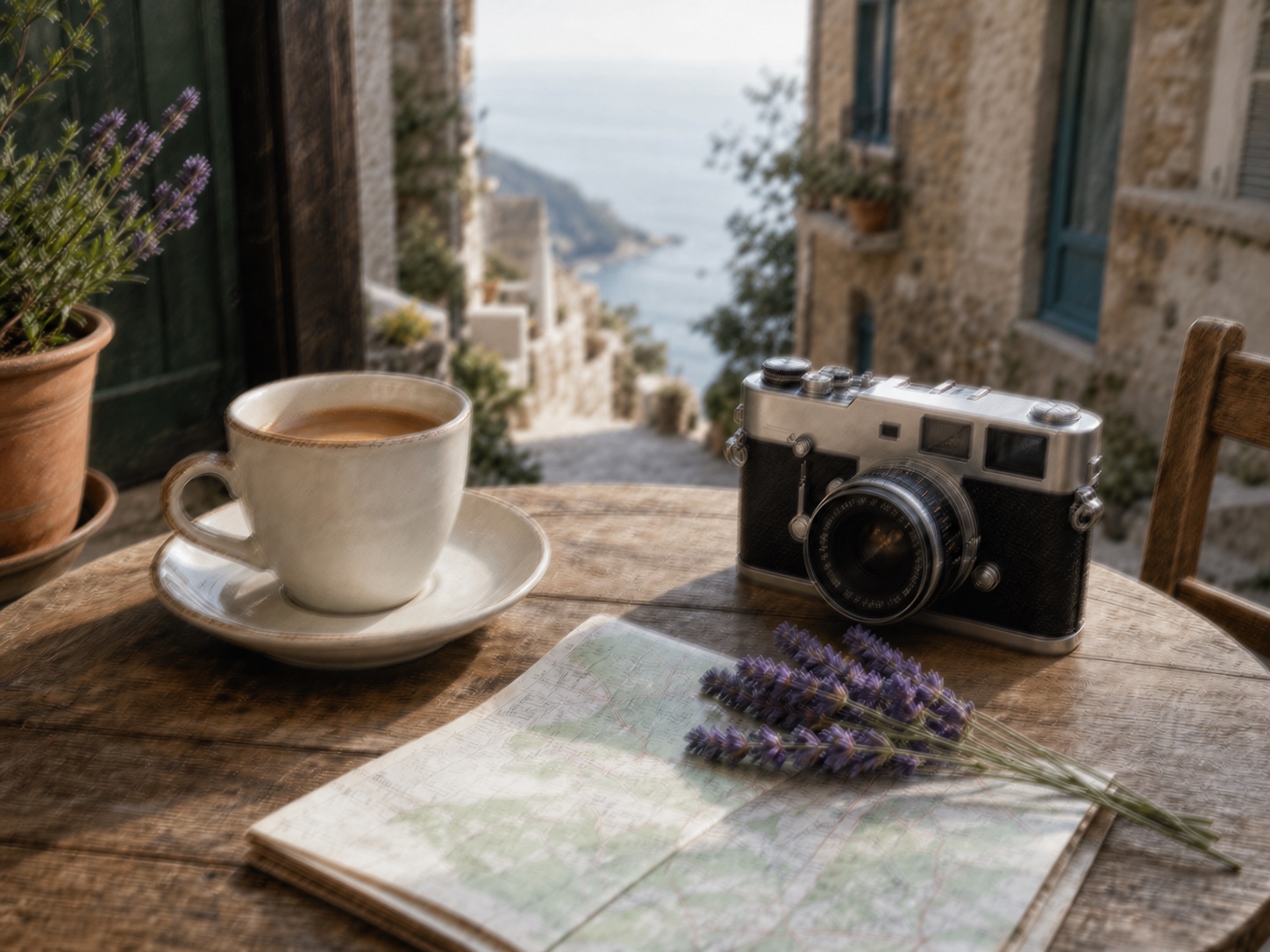
आकार बदली या शेयर की गई इमेज के किनारों का कंट्रास्ट कम होकर तस्वीर सपाट या मोम जैसी लगने लगती है।
एक केंद्रित तरीका
अपलोड के बाद ClearCrowds में स्थिर इमेज की स्पष्टता सुधारने के लिए एन्हांस विकल्प चुना खुलता है।
प्रीव्यू का स्क्रीनशॉट लेने के बजाय कैमरे की मूल फ़ाइल या उपलब्ध सबसे बड़ी कॉपी चुनें।
AI से स्पष्टता, किनारों की परिभाषा, नॉइज़ का संतुलन और कुल दृश्य क्वालिटी सुधारें।
एक्सपोर्ट से पहले आँखें, बाल, उँगलियाँ, लिखावट, बनावट और तेज़ कंट्रास्ट वाले किनारे जाँचें।
यह तरीका तब सबसे उपयोगी है जब विषय पहचाना जा सकता हो, लेकिन तस्वीर में धार की कमी हो।
थोड़ा नरम चेहरा सुधारें और पहचान, बाल, त्वचा तथा आँखों की बारीकियाँ जाँचें।
अधिक शार्प किए बिना अंदर या शाम की तस्वीरों में हल्के नॉइज़ और नरमी का संतुलन बनाएँ।
पोस्ट करने से पहले स्थिर प्रोडक्ट फ़ोटो के किनारे, सामग्री और पैकेजिंग साफ़ करें।
हल्के हिलने या कंप्रेशन से प्रभावित, उपयोगी फ़्रेम में मुख्य विषय को और साफ़ बनाएँ।
स्थिर इमेज की सीमा
एन्हांसमेंट मौजूद विवरण मज़बूत कर सकता है। लेकिन मूल में मिट चुके चेहरे, शब्द, संख्या या दृश्य की बारीकियों को बिल्कुल सही वापस लाने की गारंटी नहीं है।
स्थिर इमेज में क्या सुधर सकता है, क्या वापस नहीं आता और नतीजा कैसे जाँचें।
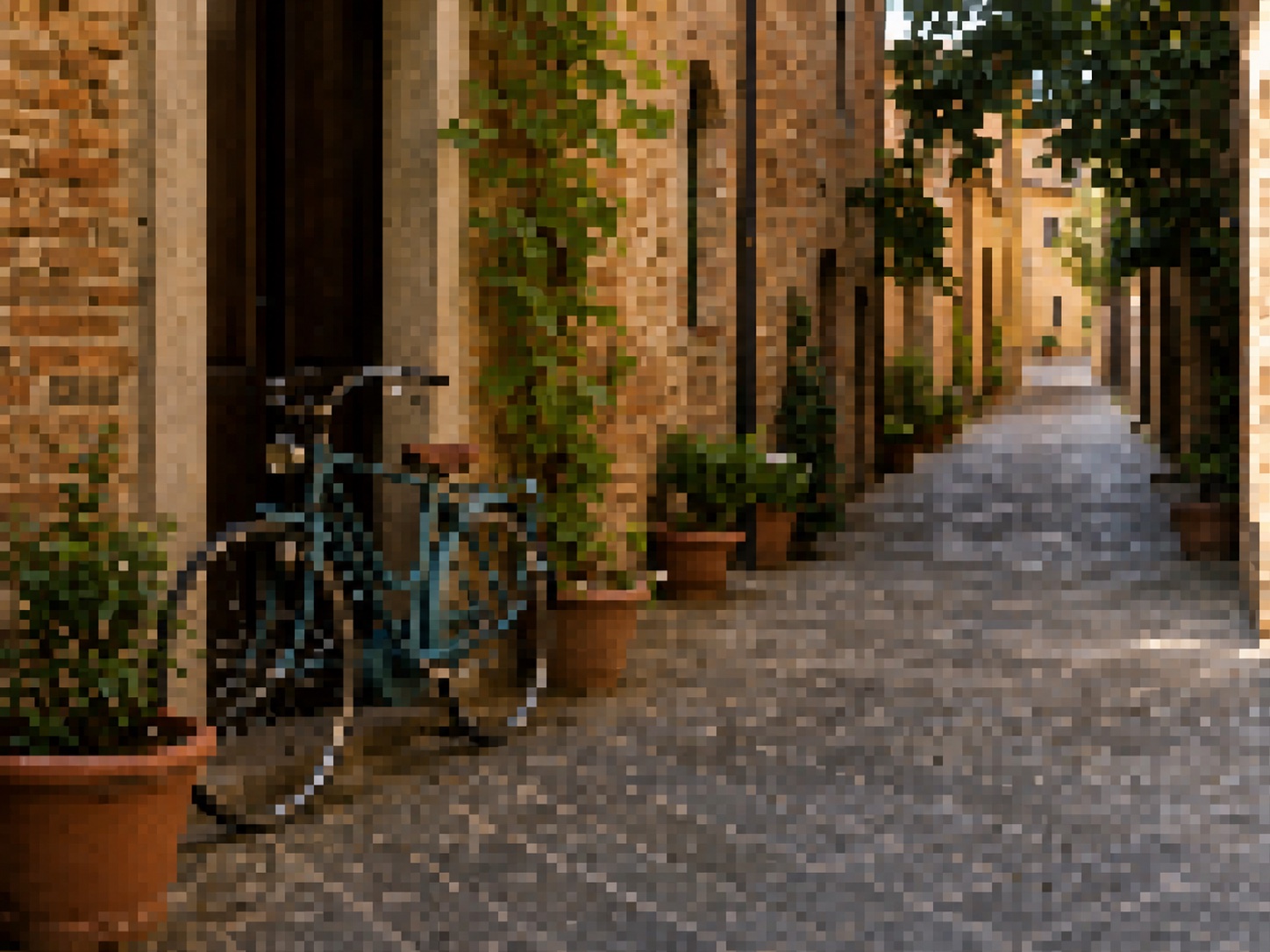
क्या तस्वीर में चौकोर ब्लॉक दिख रहे हैं?
बड़ा करने के बाद चौकोर पिक्सल या सीढ़ीनुमा किनारे मुख्य दिक्कत हों, तो सुपर-रिज़ॉल्यूशन विकल्प चुनें।
पिक्सल वाली इमेज सुधारेंसीधे एन्हांस विकल्प में आगे बढ़ें