फ़ोटो से स्कैन जैसा दस्तावेज़ बनाएँ

एक पन्ने की फ़ोटो अपलोड करें। AI उसे पढ़ने में आसान, स्कैन जैसी इमेज में बदलता है; ज़रूरत होने पर पन्ना सीधा और क्रॉप भी किया जाता है। अहम टेक्स्ट को मूल से ज़रूर मिलाएँ।

  • तिरछे पन्ने को सीधा दिखाएँ
  • पन्ने पर ध्यान रखें
  • हाथ की लिखावट भी जाँचें

एक पन्ने की फ़ोटो अपलोड करें

JPG, PNG या WebP अपलोड करें। बेहतर नतीजे के लिए पूरा पन्ना और चारों कोने फ़ोटो में रखें।
दस्तावेज़ की फ़ोटो चुनें
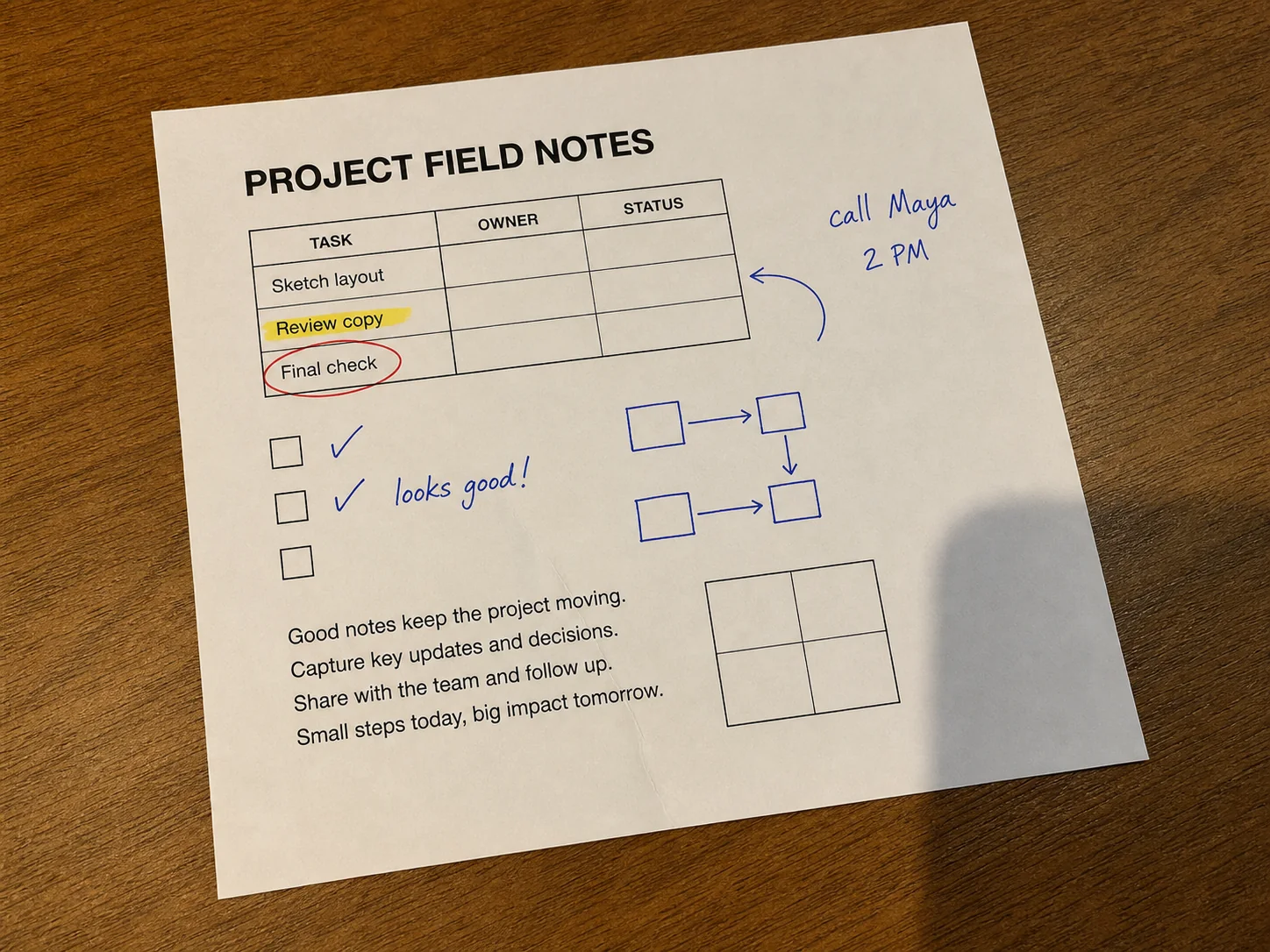
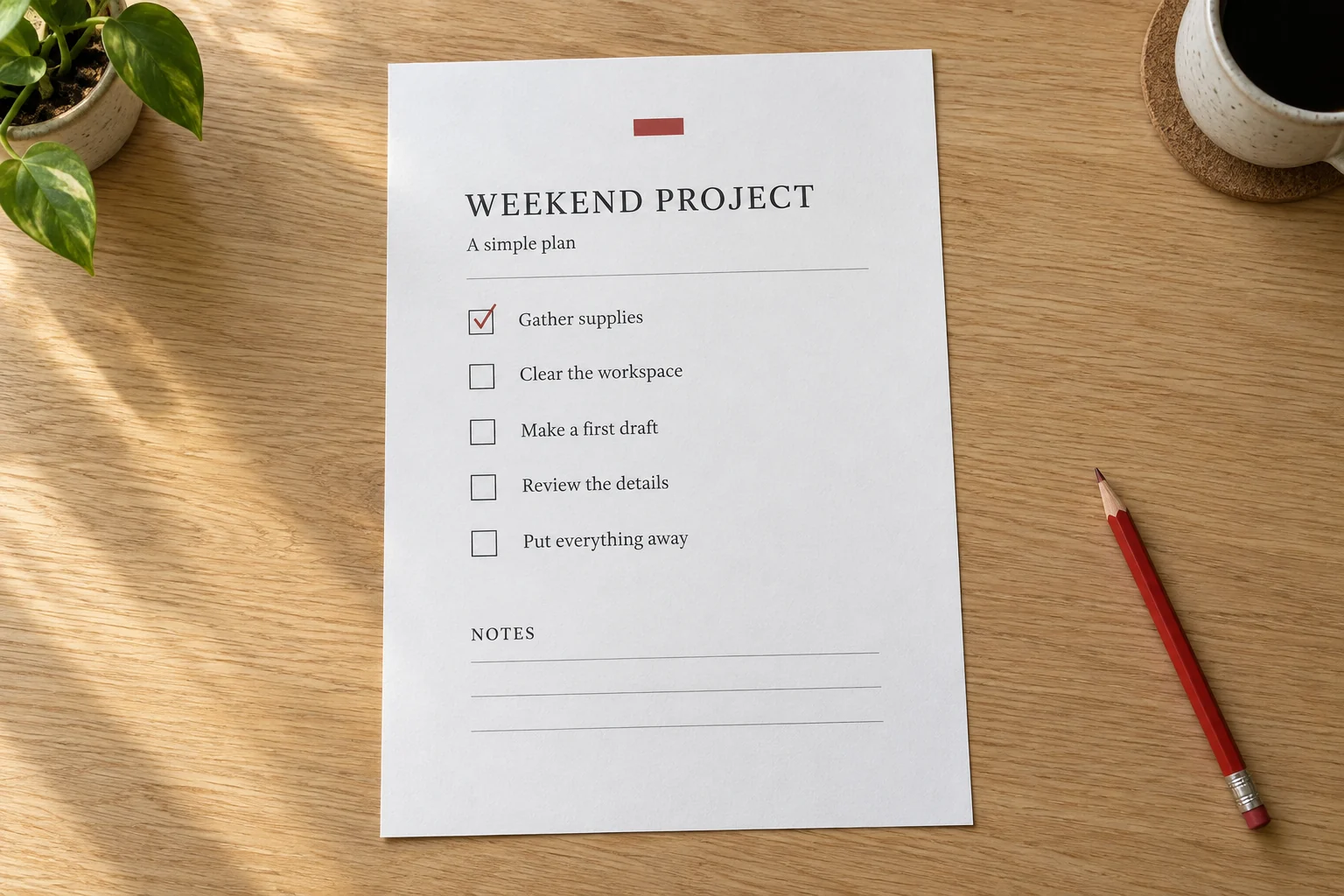
मेज़ पर तिरछी दस्तावेज़ फ़ोटो, जिसमें छपा टेक्स्ट, लिखावट, हाइलाइट और फ़ोन की परछाईं है
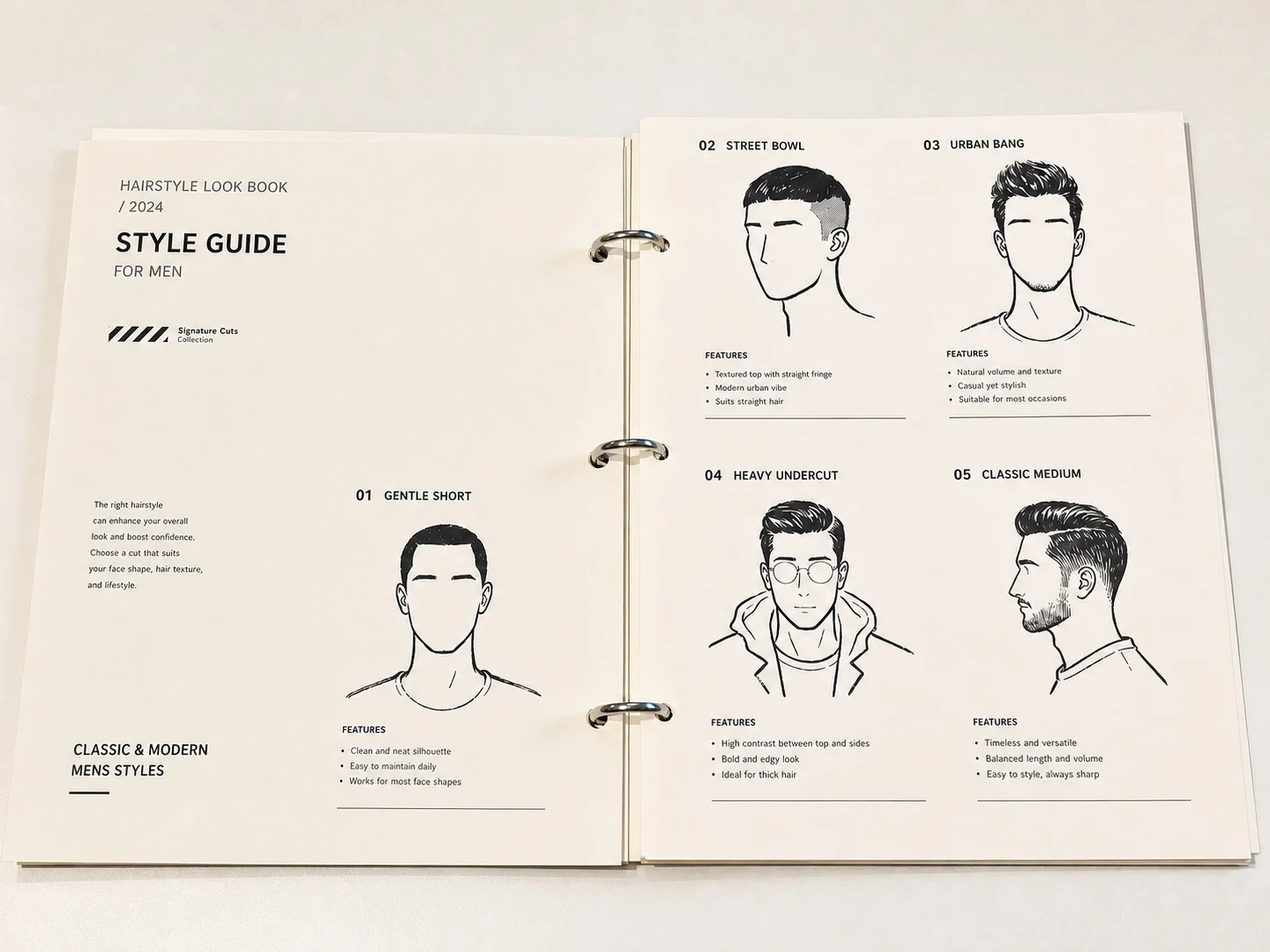
दस्तावेज़ की फ़ोटो से बनी सीधी, स्कैन जैसी इमेज

दस्तावेज़ की फ़ोटो को पढ़ने लायक रूप दें

AI फ़ोटो से स्कैन जैसी इमेज बनाता है। इसके बाद ज़रूरत के अनुसार क्रॉप या परिप्रेक्ष्य सुधारा जा सकता है। AI अक्षर और बारीकियाँ बदल सकता है, इसलिए नतीजा जाँचें।

तिरछे पन्ने को सीधा दिखाएँ
ज़रूरत पड़ने पर पन्ने के किनारे पहचानकर परिप्रेक्ष्य सुधारा जाता है, ताकि इमेज अधिक सीधी दिखे।
पन्ने पर ध्यान रखें
जहाँ संभव हो, आसपास की मेज़ या दूसरे बैकग्राउंड को क्रॉप करके पन्ने को उभारें।
हाथ की लिखावट भी जाँचें
बने हुए नतीजे में नोट्स, टिक, हाइलाइट और फ़ॉर्म की जगह मूल फ़ोटो से मिलाएँ। AI इन्हें बदल सकता है।
परछाइयों का असर घटाएँ
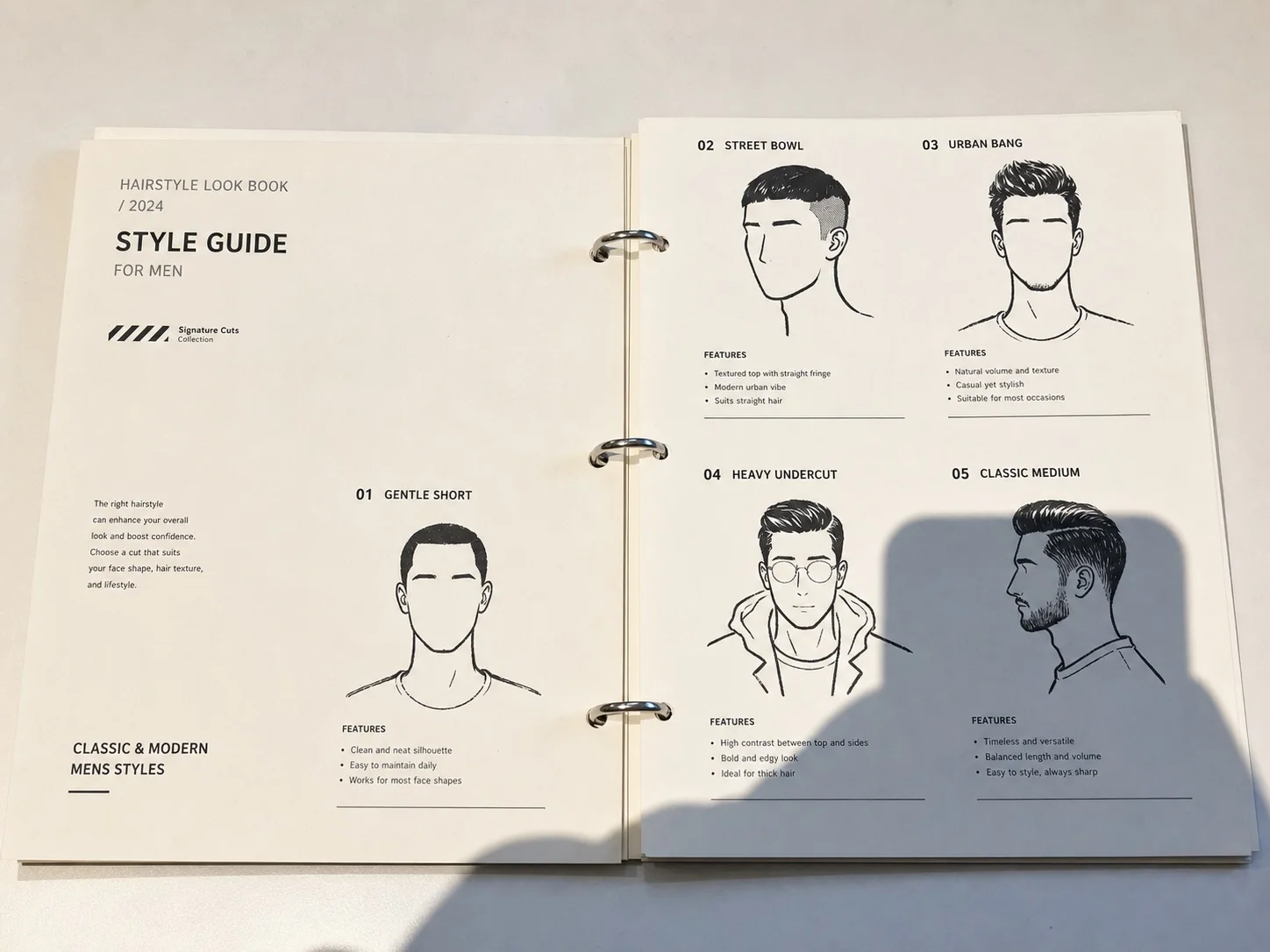
AI रोशनी और कंट्रास्ट को अधिक समान दिखाने की कोशिश करता है, ताकि पन्ना पढ़ने में आसान हो।

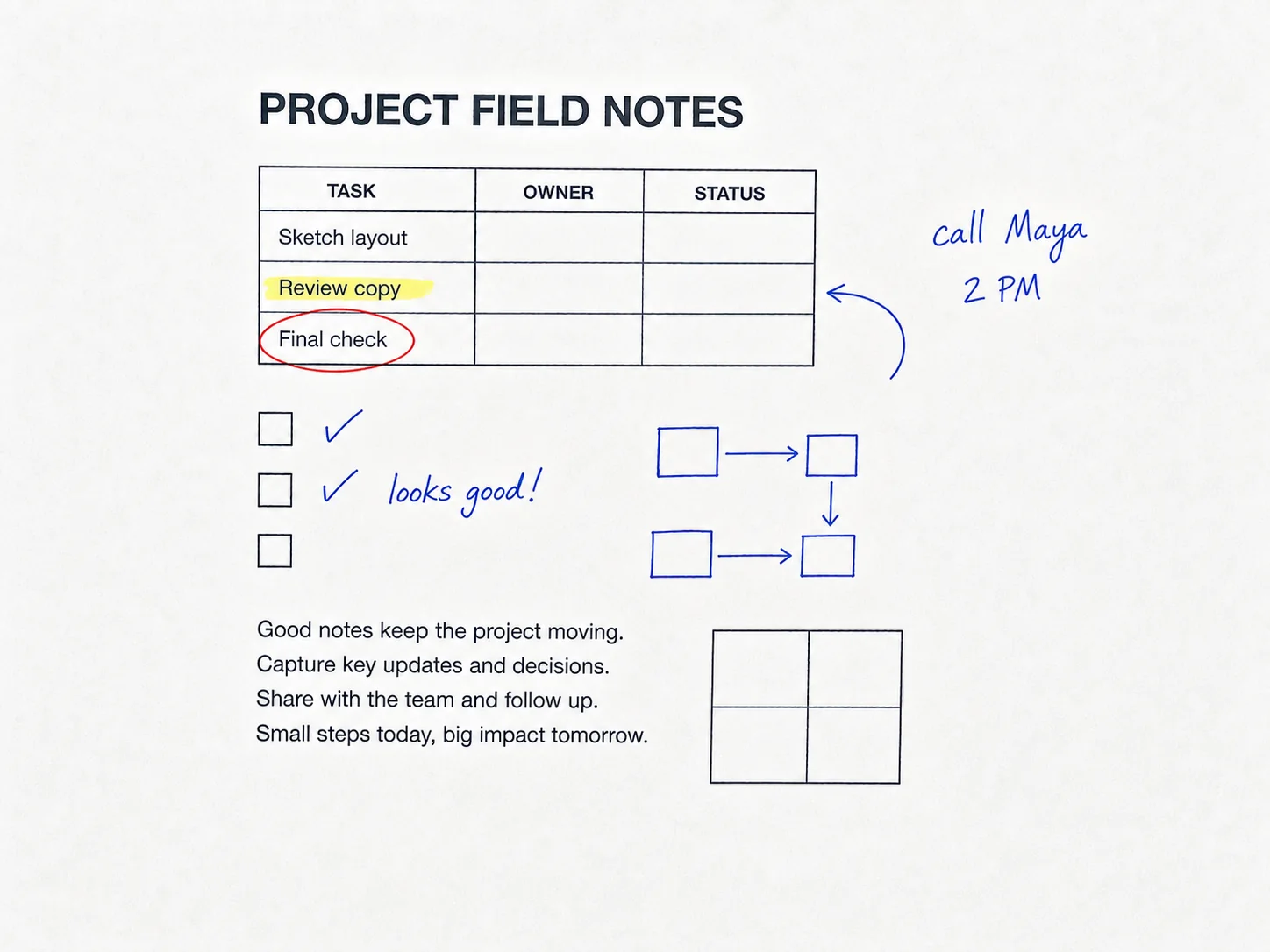
वास्तविक पेज विवरणों पर स्कैन प्रभाव देखें

उदाहरण के लिए चित्र। टेक्स्ट और निशान मूल से जाँचें।

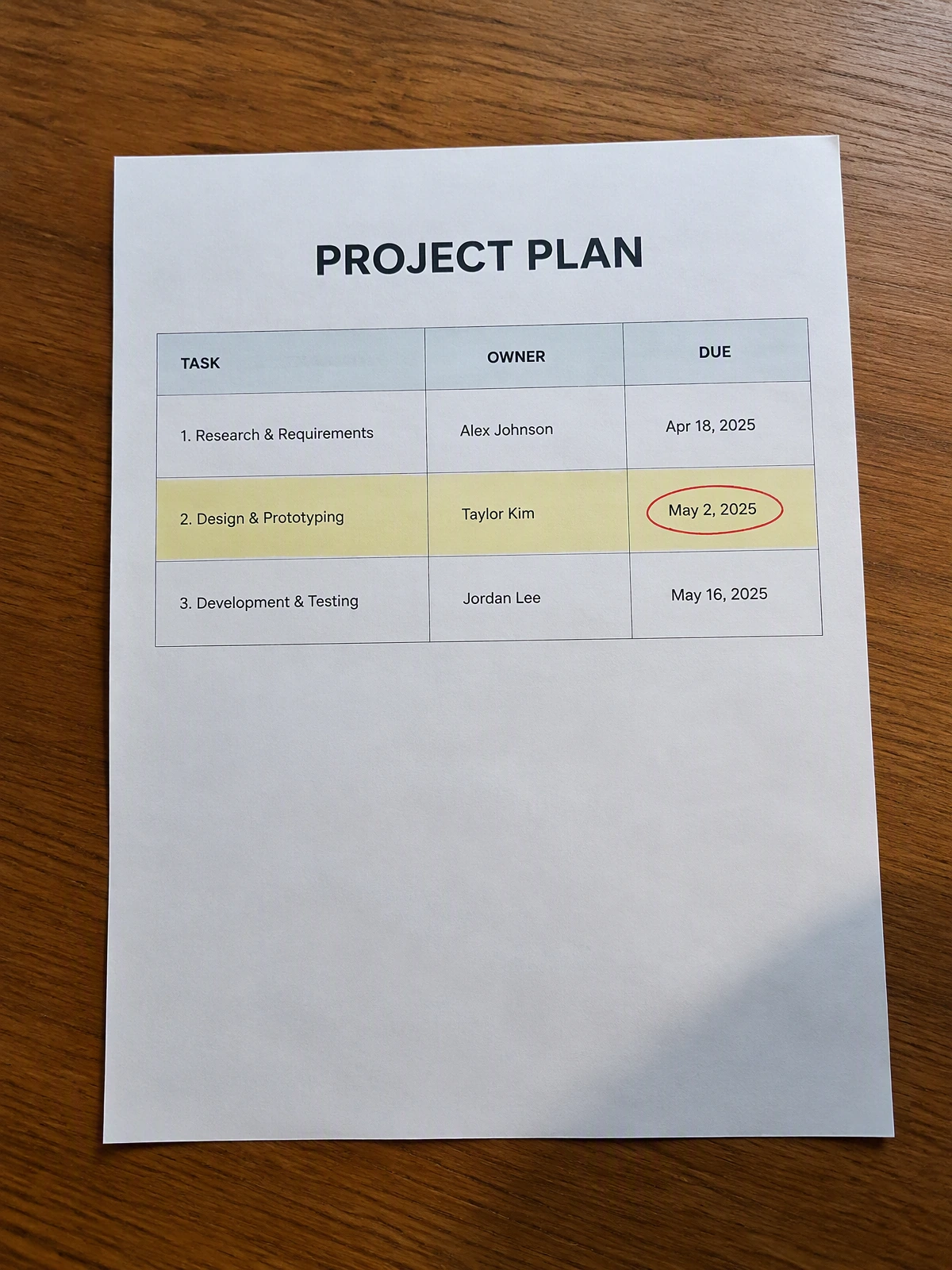
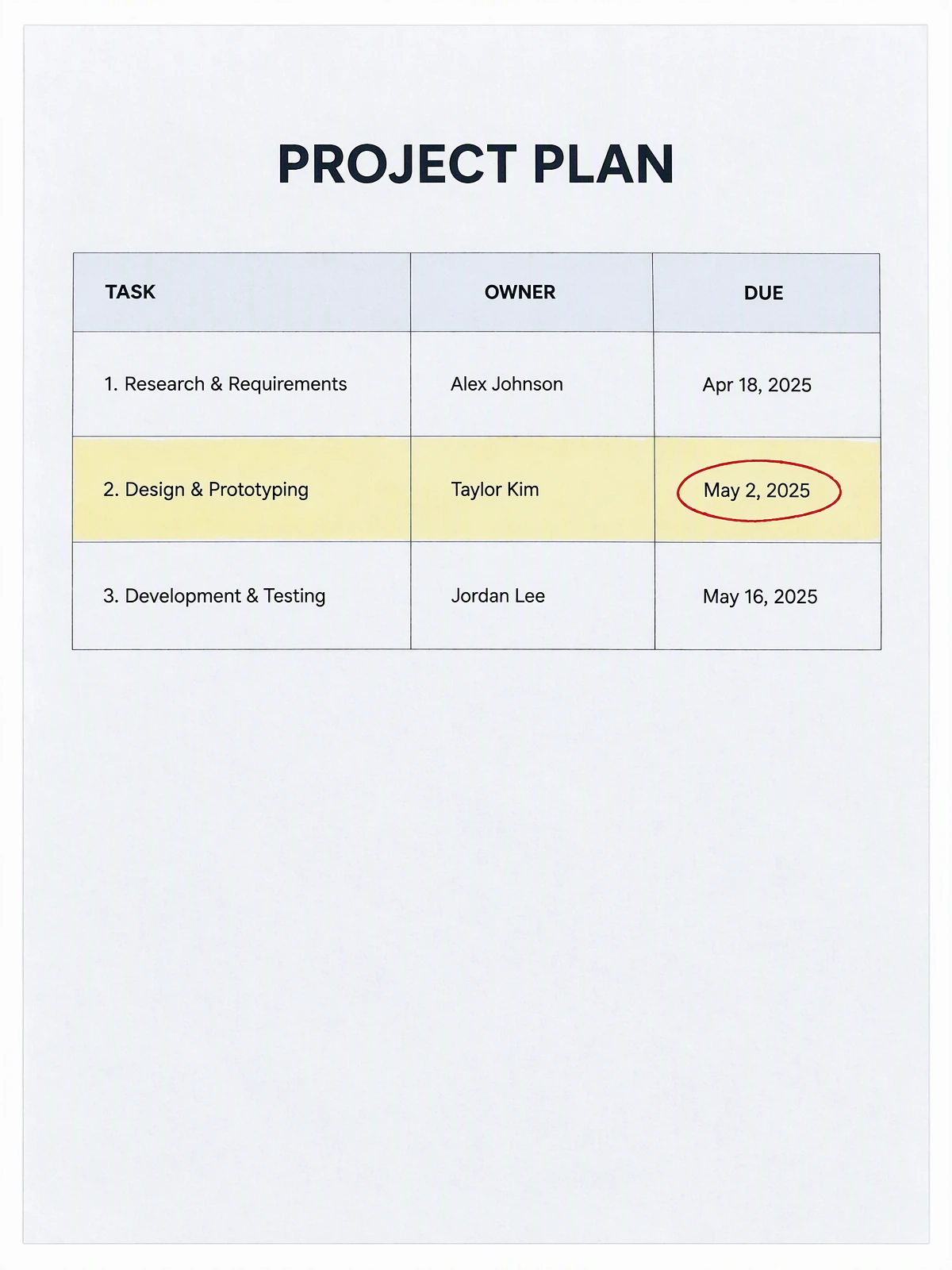
तालिकाएं सीधी रहती हैं

डेस्क पर खींची गई तालिका को सीधा करें ताकि पंक्तियां और कॉलम पढ़ना आसान हो।

फोटो
पेज सीधा करें और डेस्क काटें।
क्लीन स्कैन
तालिका, शीर्षक, पीला हाइलाइट और लाल घेरा।
फोटो: तालिकाएं सीधी रहती हैं
क्लीन स्कैन: तालिकाएं सीधी रहती हैं

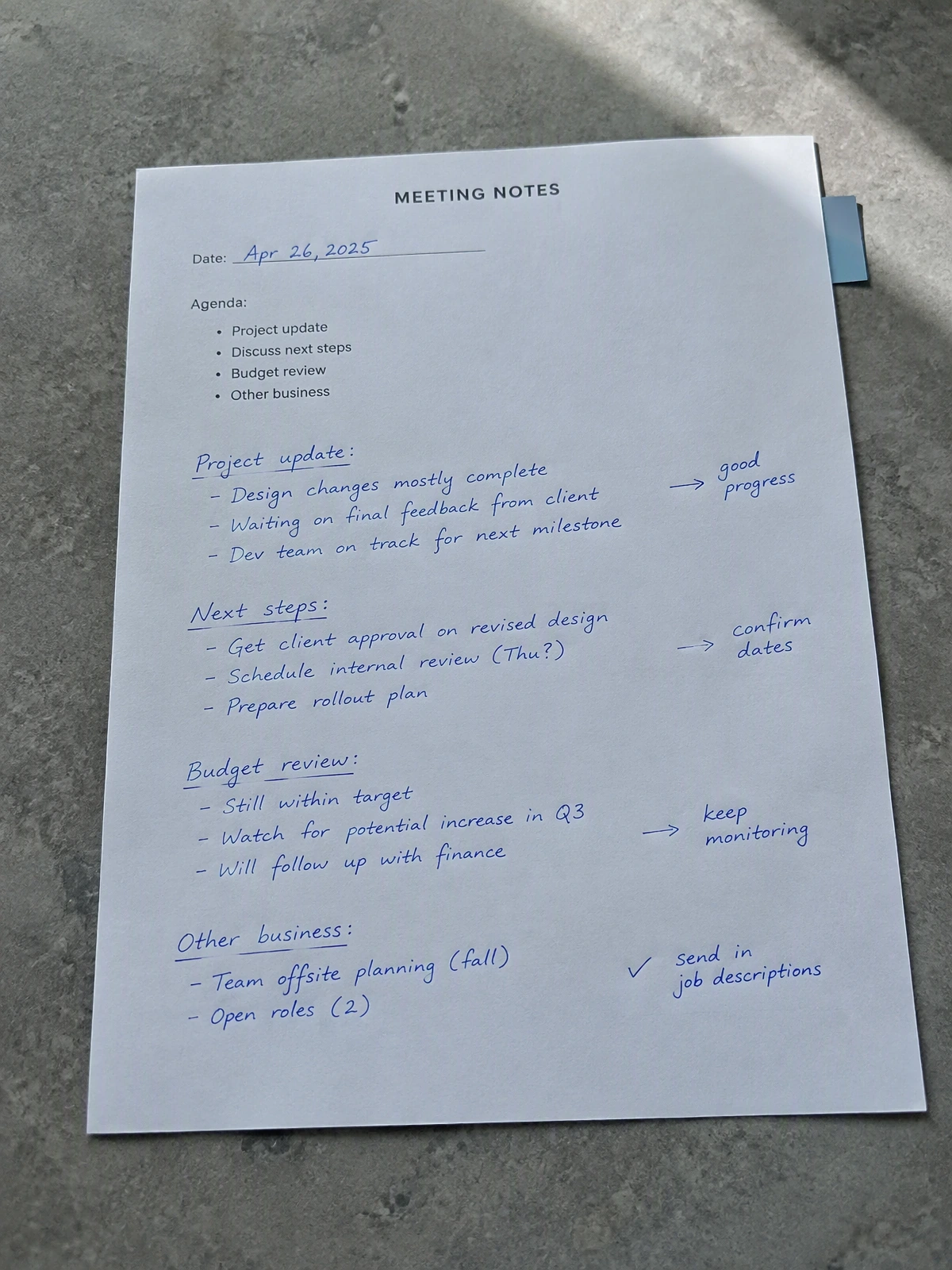
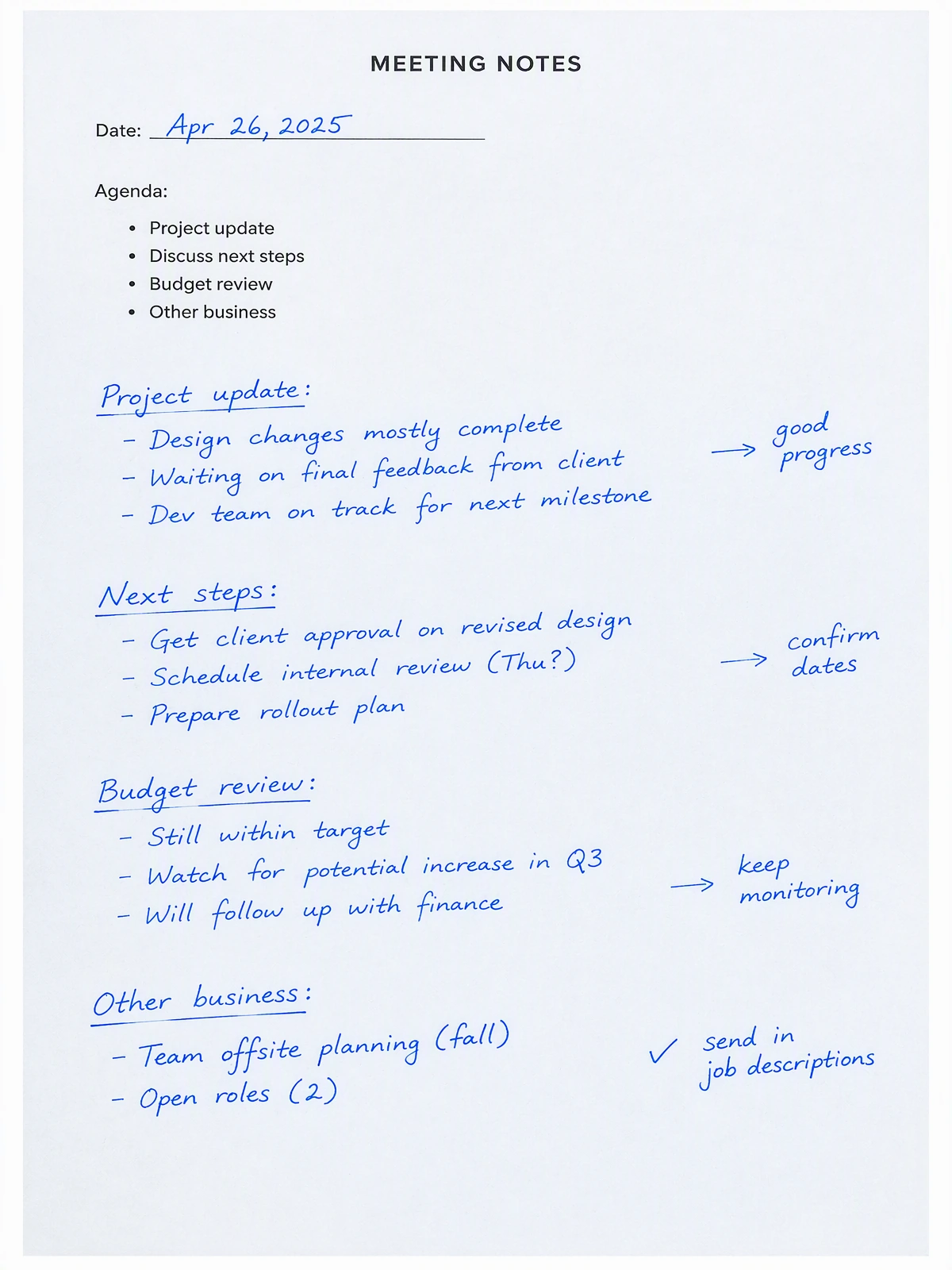
हस्तलिखित नोट्स साफ रहते हैं

नीली लिखावट और तीर बचाते हुए कोण और रोशनी ठीक करें।

फोटो
परिप्रेक्ष्य और कागज की रोशनी ठीक करें।
क्लीन स्कैन
लिखावट, चेक, तीर और प्रिंट लेआउट।
फोटो: हस्तलिखित नोट्स साफ रहते हैं
क्लीन स्कैन: हस्तलिखित नोट्स साफ रहते हैं

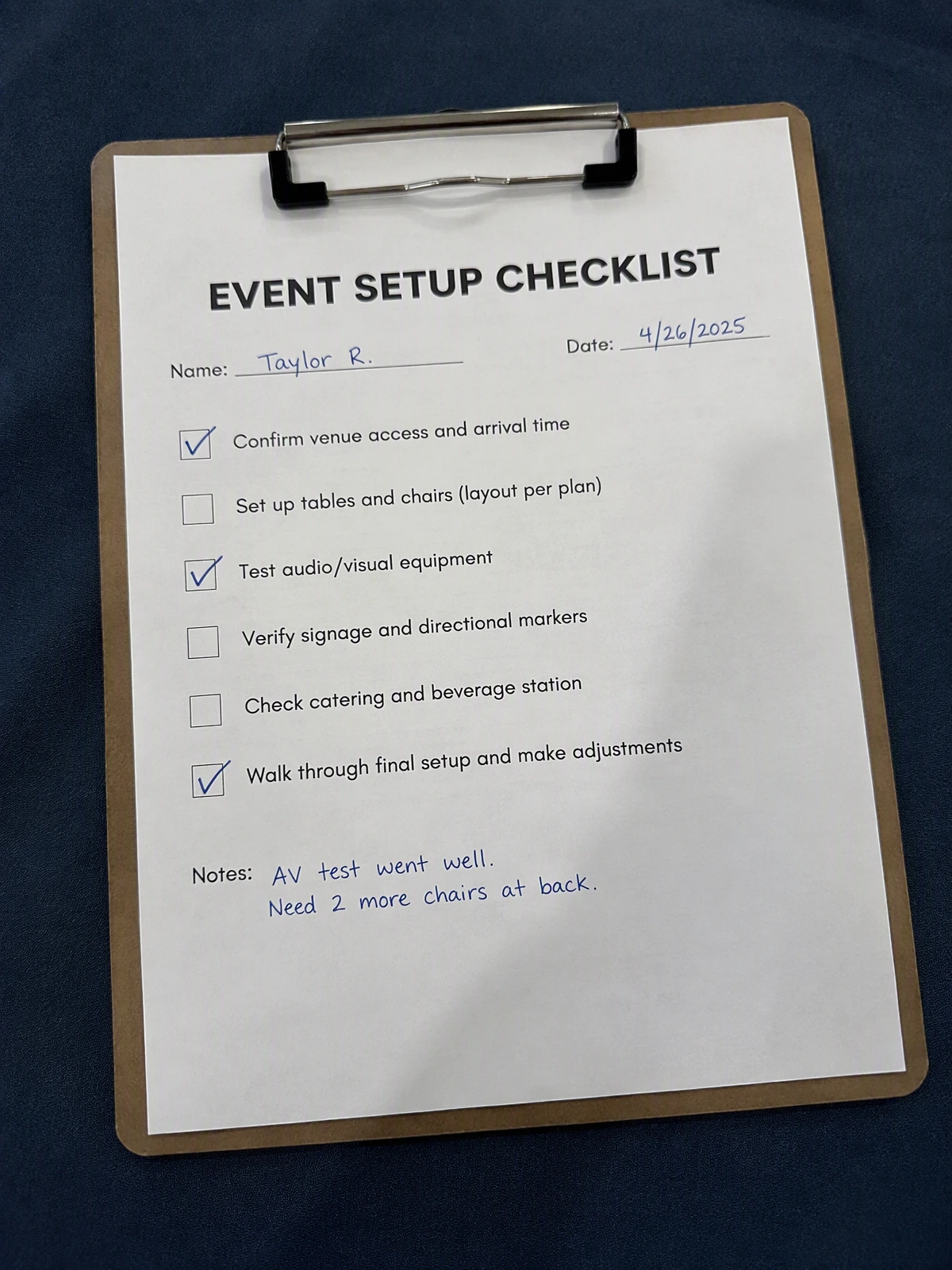
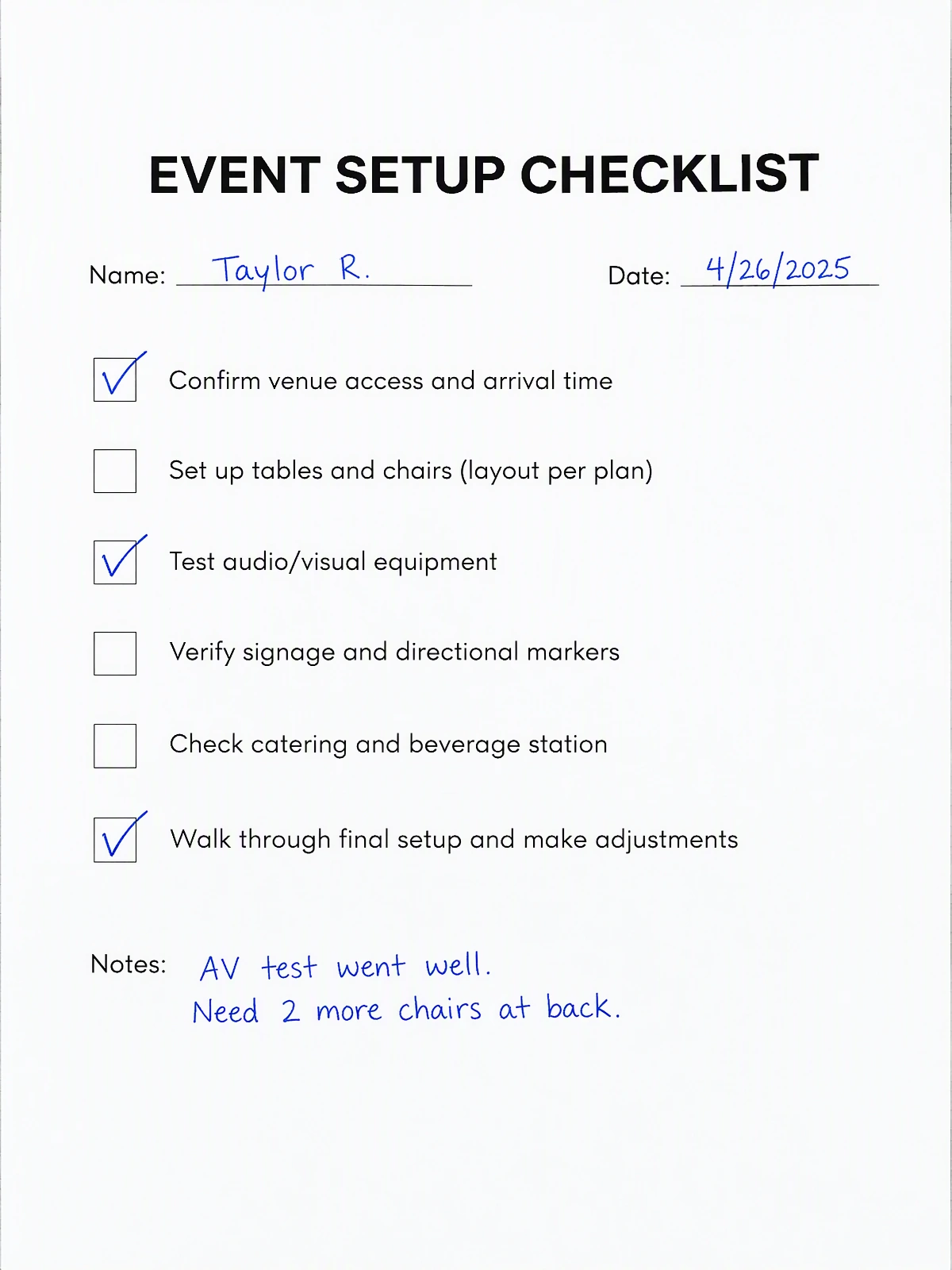
चेकलिस्ट भेजने के लिए तैयार

जल्दी खींची फोटो को टीम के साथ साझा करने योग्य पेज में बदलें।

फोटो
बैकग्राउंड काटें और छाया घटाएं।
क्लीन स्कैन
चेकबॉक्स, छपे कार्य, नीले चेक और हाथ से लिखे नोट।
फोटो: चेकलिस्ट भेजने के लिए तैयार
क्लीन स्कैन: चेकलिस्ट भेजने के लिए तैयार

तीन चरणों में दस्तावेज़ की फ़ोटो बदलें

साफ़ फ़ोटो लें, AI से नतीजा बनाएँ और इस्तेमाल से पहले उसे मूल पन्ने से मिलाएँ।

  1. 1

    पूरा पन्ना फ़ोटो में लें

    चारों कोने दिखने दें और टेक्स्ट, लिखावट, स्टैम्प या हाइलाइट को कटने से बचाएँ।

  2. 2

    स्कैन जैसी इमेज बनाएँ

    ClearCrowds पहले AI से इमेज बनाता है, फिर ज़रूरत होने पर किनारे क्रॉप और पन्ने का परिप्रेक्ष्य ठीक करता है।

  3. 3

    हर बारीकी जाँचें

    इमेज डाउनलोड करने से पहले नाम, संख्याएँ, लिखावट, टेबल की रेखाएँ और रंगीन निशान जाँचें।

अगले काम के लिए सही फॉर्मेट डाउनलोड करें

एडिटर में परिणाम देखने के बाद इसे इमेज या एक पेज PDF के रूप में सेव करें।

एक पेज PDF

ईमेल और दस्तावेज़ फोल्डर के लिए सही अनुपात वाला इमेज PDF बनाएं।

इमेज डाउनलोड

चैट में भेजने या फोन में रखने के लिए इमेज सेव करें।

एक्सपोर्ट से पहले जांच

डाउनलोड से पहले नाम, नंबर और नोट्स मिलाएं।

रोज़मर्रा के एक पन्ने वाले दस्तावेज़ों के लिए

जब किसी पन्ने की पढ़ने और शेयर करने लायक इमेज चाहिए, तब इस्तेमाल करें। आधिकारिक रिकॉर्ड के लिए मूल दस्तावेज़ या प्रमाणित स्कैन चुनें।

छपे हुए पन्ने

फ़ोटो में खींचे पत्र, हैंडआउट, वर्कशीट, मेन्यू या संदर्भ पन्ने को साफ़ करें।

हाथ से लिखे नोट्स

नीली या काली लिखावट, टिक, तीर और आरेख मूल से मिलाकर देखें।

फ़ॉर्म और चेकलिस्ट

बॉक्स, टेबल और भरे हुए फ़ील्ड की पठनीयता जाँचकर ही शेयर करें।

हाइलाइट किए पढ़ाई के पन्ने

पन्ने को साफ़ दिखाएँ और रंगीन हाइलाइट व टिप्पणियाँ मूल से मिलाएँ।

यह सुविधाजनक इमेज है, प्रमाणित स्कैन नहीं

कानूनी रिकॉर्ड, नाज़ुक मूल दस्तावेज़ या लंबे समय के संग्रह के लिए पेशेवर स्कैनिंग सेवा चुनें।

  • अभी हर इमेज में 1 पन्ना स्वीकार किया जाता है; कई पन्नों वाली PDF नहीं बनती।
  • यह खोजे जा सकने वाला OCR टेक्स्ट नहीं देता और कानूनी, साक्ष्य या अभिलेखीय क्वालिटी की गारंटी नहीं करता।
  • AI से बनी इमेज में अक्षर, संख्याएँ, लिखावट या हाइलाइट बदल सकते हैं; धुंधले, मुड़े या कटे पन्नों में यह जोखिम बढ़ता है।
  • अहम रिकॉर्ड शेयर करने से पहले नतीजे को मूल से हमेशा मिलाएँ।

फ़ोटो से स्कैन दस्तावेज़ बनाने से जुड़े सवाल

AI से बनी इमेज, PDF डाउनलोड और ज़रूरी जाँच के बारे में जानें।

क्या तस्वीर को ऑनलाइन स्कैन में बदल सकते हैं?
हाँ। पूरे पन्ने की साफ़ फ़ोटो अपलोड करें। ClearCrowds पहले AI से स्कैन जैसी इमेज बनाता है; ज़रूरत होने पर उसे सीधा या क्रॉप करता है।
क्या लिखावट और हाइलाइट बने रहेंगे?
इसकी गारंटी नहीं है। AI लिखावट, छपे शब्द या रंगीन निशान बदल सकता है। डाउनलोड या शेयर करने से पहले हर अहम विवरण मूल फ़ोटो से मिलाएँ।
क्या यह खोजी जा सकने वाली PDF बनाता है?
साफ़ पन्ना एक पन्ने की PDF में डाउनलोड कर सकते हैं। टेक्स्ट इमेज का हिस्सा ही रहता है, इसलिए खोजा नहीं जा सकता और OCR टेक्स्ट नहीं मिलता। कई पन्नों की PDF बनाना समर्थित नहीं है।
कब फ़ोटो स्कैनिंग सेवा इस्तेमाल करनी चाहिए?
नाज़ुक दस्तावेज़, फ़िल्म, बड़े संग्रह या ऐसे रिकॉर्ड जिनकी सटीकता और सुरक्षित देखभाल ज़रूरी है, उनके लिए पेशेवर सेवा चुनें।
कौन-सा स्कैन कलर मोड चुनूँ?
हाइलाइट, रंगीन मुहरों और टिप्पणियों के लिए रंगीन मोड चुनें। ग्रेस्केल रंग हटाकर हल्के-गहरे शेड रखता है। ब्लैक एंड व्हाइट कागज़ और स्याही का अंतर बढ़ाता है। पुष्टि करने से पहले बारीक निशान और अंक जाँच लें।
क्या कई साफ़ किए हुए स्कैन एक PDF में जोड़ सकता हूँ?
हाँ। हर परिणाम को मूल तस्वीर से मिलाएँ और डाउनलोड करें। फिर फ़ोटो से दस्तावेज़ टूल में तस्वीरें जोड़ें, क्रम तय करें और एक PDF निकालें। स्कैन एडिटर अभी भी एक बार में एक तस्वीर सुधारता है।

फ़ोटो में खींचे एक पन्ने को पढ़ना और शेयर करना आसान बनाएँ

एक पन्ना अपलोड करें, स्कैन जैसा नतीजा देखें और अहम विवरण मूल से जाँचने के बाद डाउनलोड करें।

एक पन्ने की फ़ोटो अपलोड करें

JPG, PNG या WebP अपलोड करें। बेहतर नतीजे के लिए पूरा पन्ना और चारों कोने फ़ोटो में रखें।
दस्तावेज़ की फ़ोटो चुनें