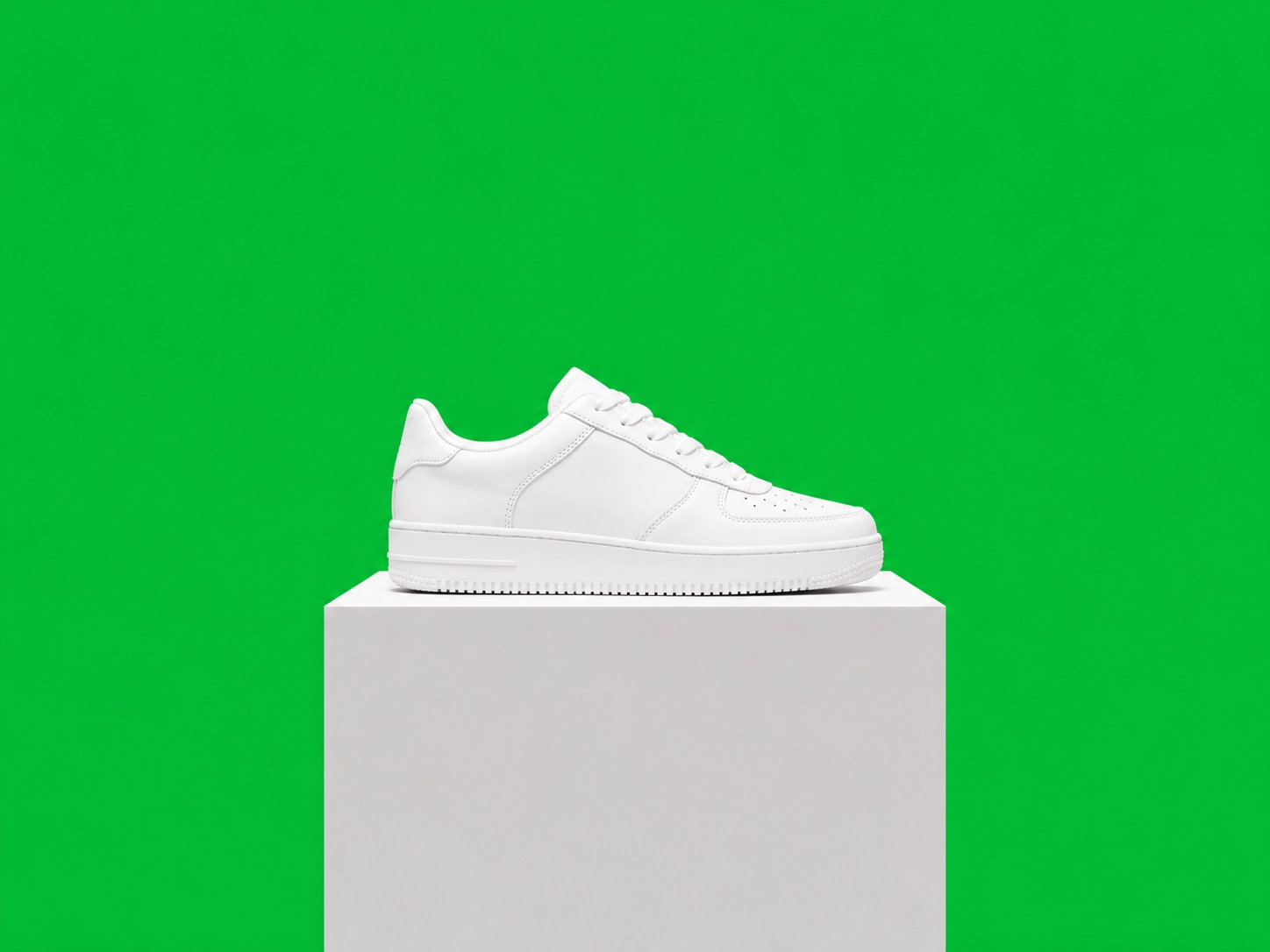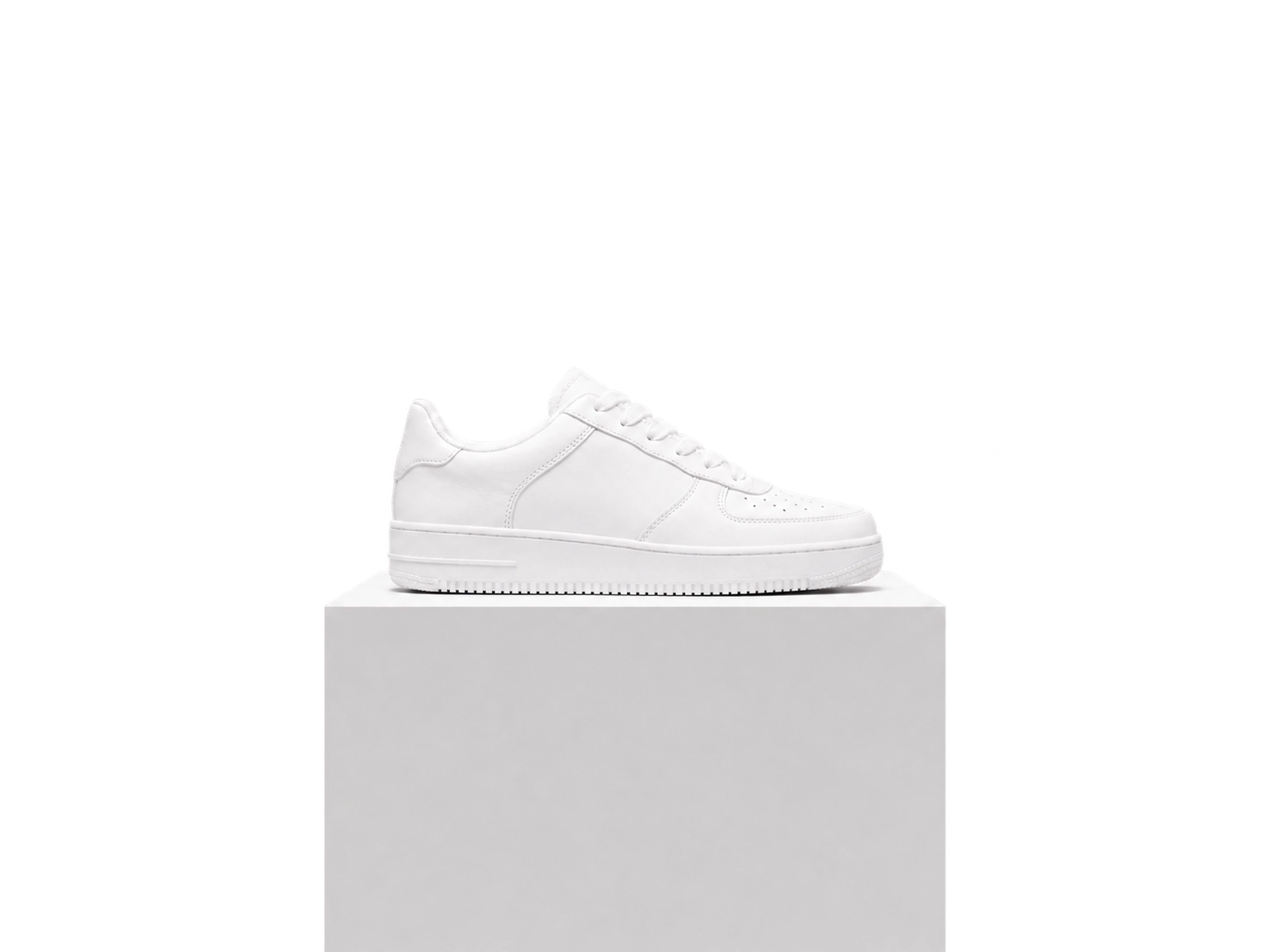

प्रोडक्ट की तस्वीरें
कैटलॉग या कैंपेन डिज़ाइन में रखने से पहले किसी प्रोडक्ट को मेज़ या कमरे से अलग करें।
मुख्य विषय रखें, बैकग्राउंड हटाएँ। फ़ोटो अपलोड करें, कटआउट जाँचें और पारदर्शी PNG में सहेजें।
JPG, PNG या WebP। बैकग्राउंड हटाने का टूल अपने आप खुल जाएगा।
बैकग्राउंड हटाने का काम आसपास के दृश्य पर केंद्रित है, मुख्य विषय पर नहीं। एक्सपोर्ट से पहले बाल, फ़र्नीचर के किनारे, प्रोडक्ट की बारीकियाँ और पारदर्शी हिस्से जाँचें।
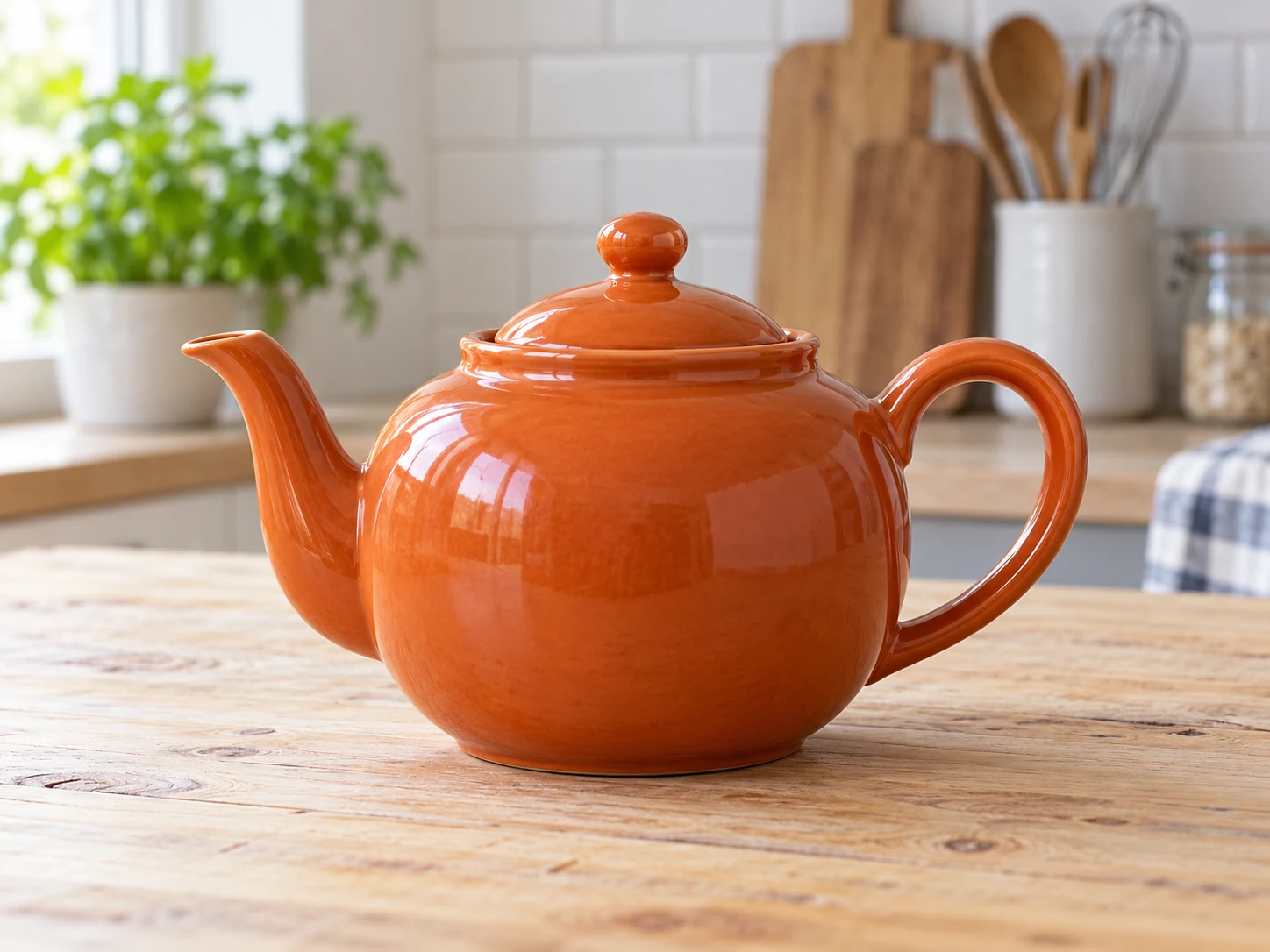
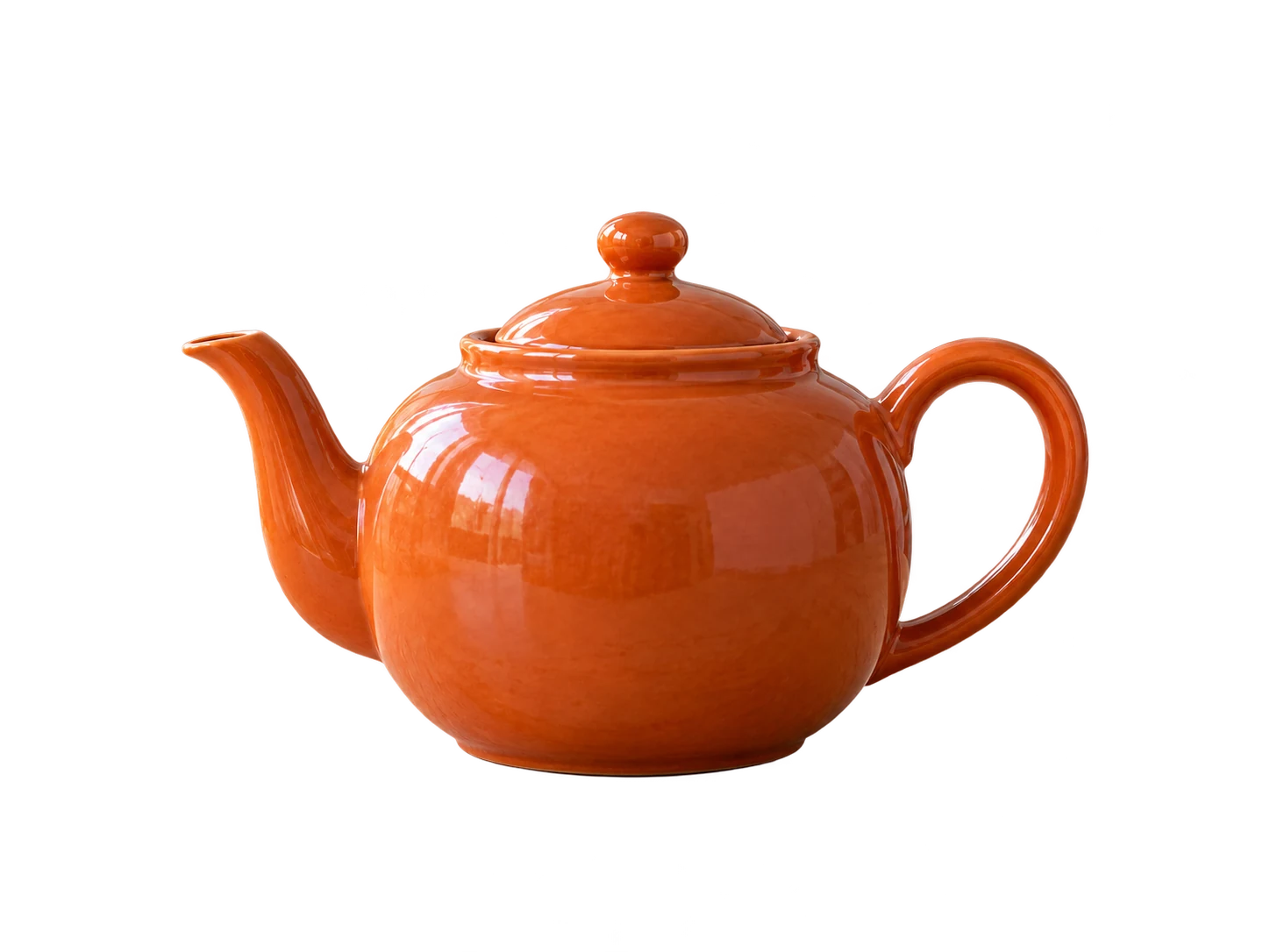
ये उदाहरण दिखाते हैं कि क्या हटता है और क्या बचता है।
बैकग्राउंड हटाने से पहले रसोई की मेज़ पर नारंगी चायदानी
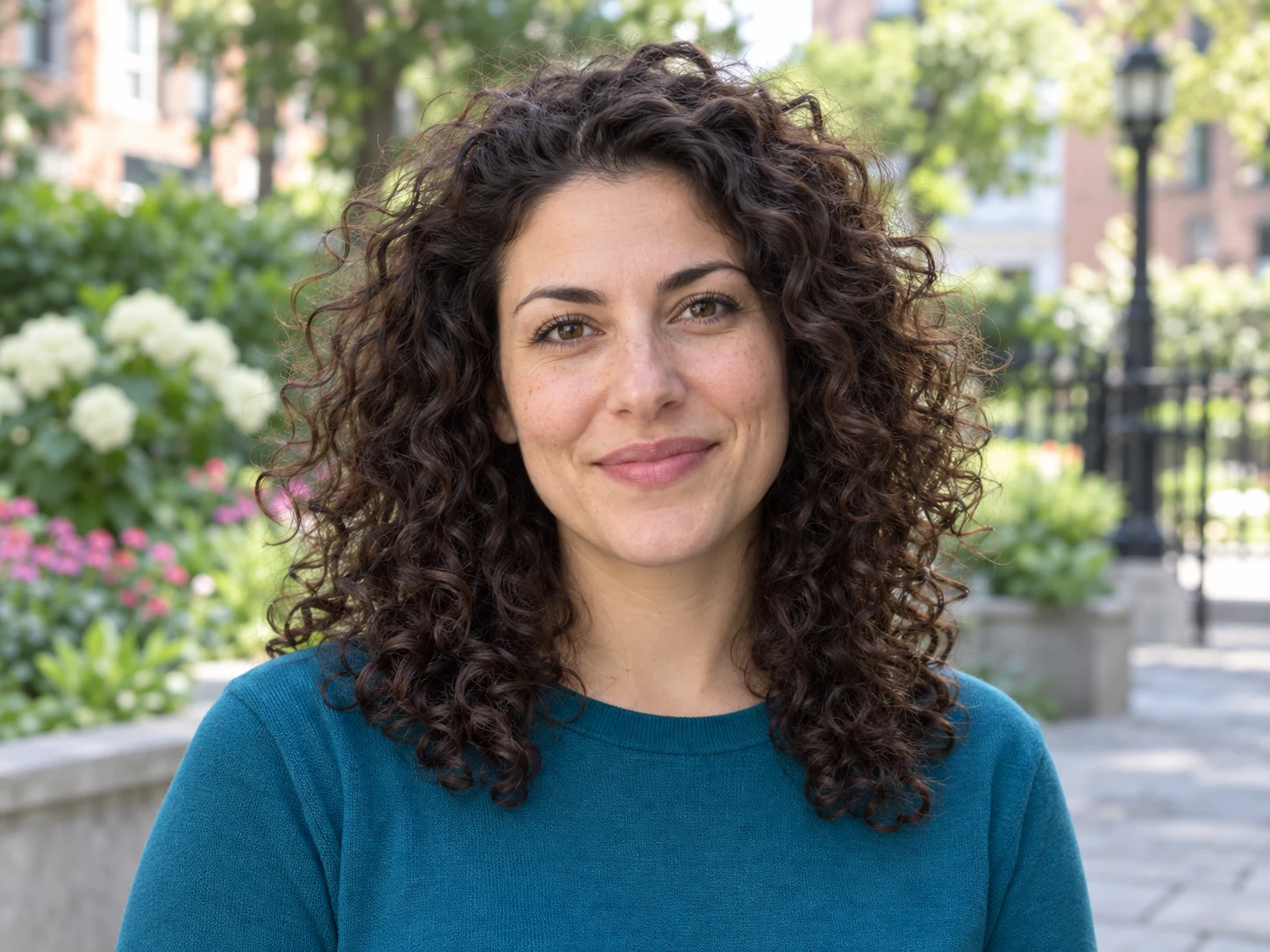
बैकग्राउंड हटाने से पहले बाहर खड़ी घुँघराले बालों वाली महिला.
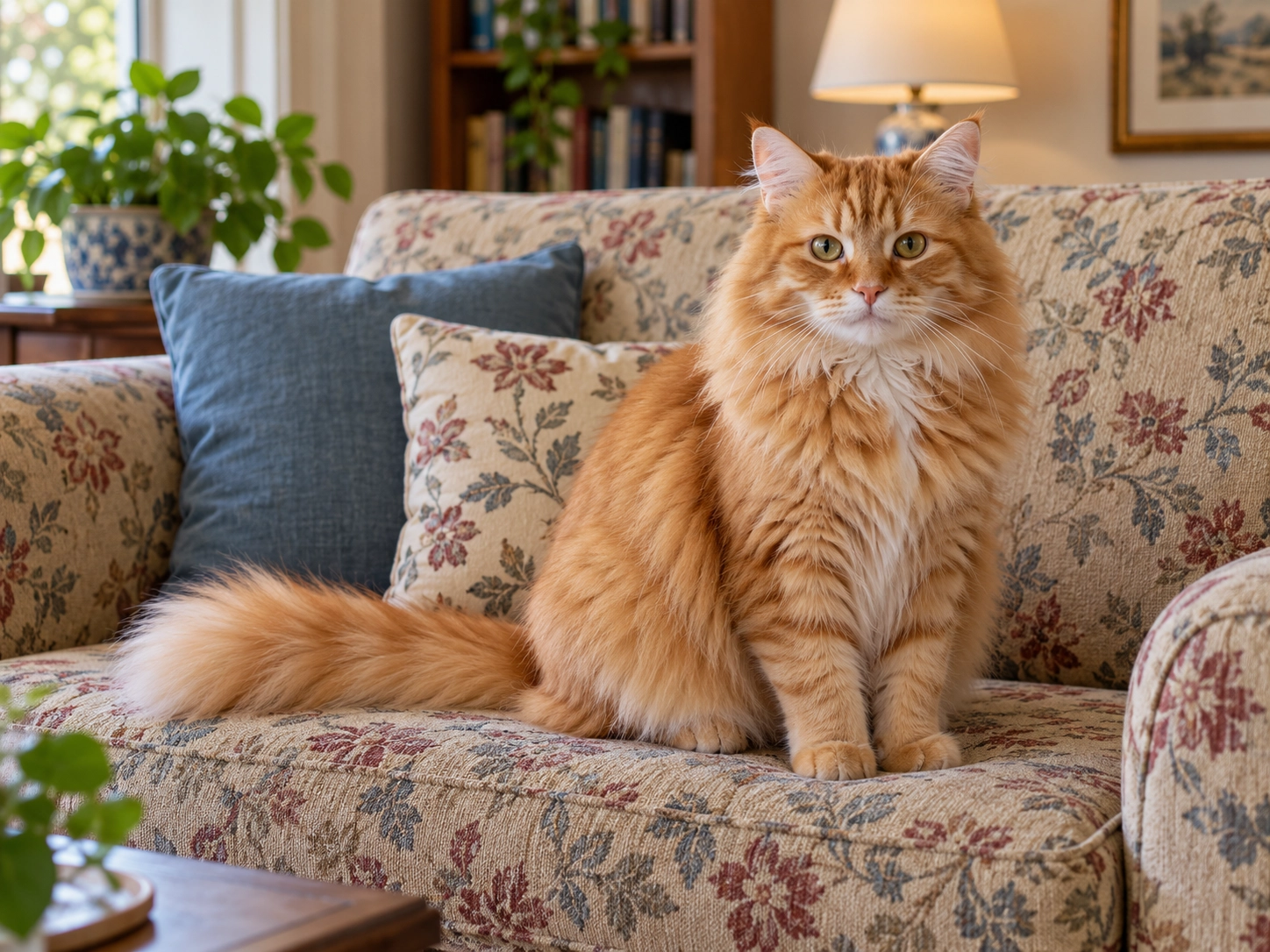
बैकग्राउंड हटाने से पहले पैटर्न वाले सोफ़े पर नारंगी बिल्ली
एक साफ़ फ़ोटो लें जिसमें विषय दिखाई दे और उसके किनारे बैकग्राउंड से पर्याप्त अलग हों।
प्रोडक्ट, व्यक्ति, कमरे या वस्तु की ऐसी फ़ोटो चुनें जिसमें मुख्य विषय पूरा फ़्रेम में हो।
ClearCrowds मुख्य विषय को आसपास के दृश्य से अलग करके एडिटर में कटआउट तैयार करता है।
डाउनलोड करने या एडिटर में आगे बढ़ने से पहले बाल, कोने, परछाइयाँ और पारदर्शी हिस्से देखें।
यह पेज उन सामान्य कामों के लिए है जिनमें तस्वीर के मुख्य विषय को नए लेआउट या बैकग्राउंड पर रखना होता है।
कैटलॉग या कैंपेन डिज़ाइन में रखने से पहले किसी प्रोडक्ट को मेज़ या कमरे से अलग करें।
प्रोफ़ाइल कार्ड, पोस्टर, निमंत्रण या नए बैकग्राउंड के लिए व्यक्ति का कटआउट तैयार करें।
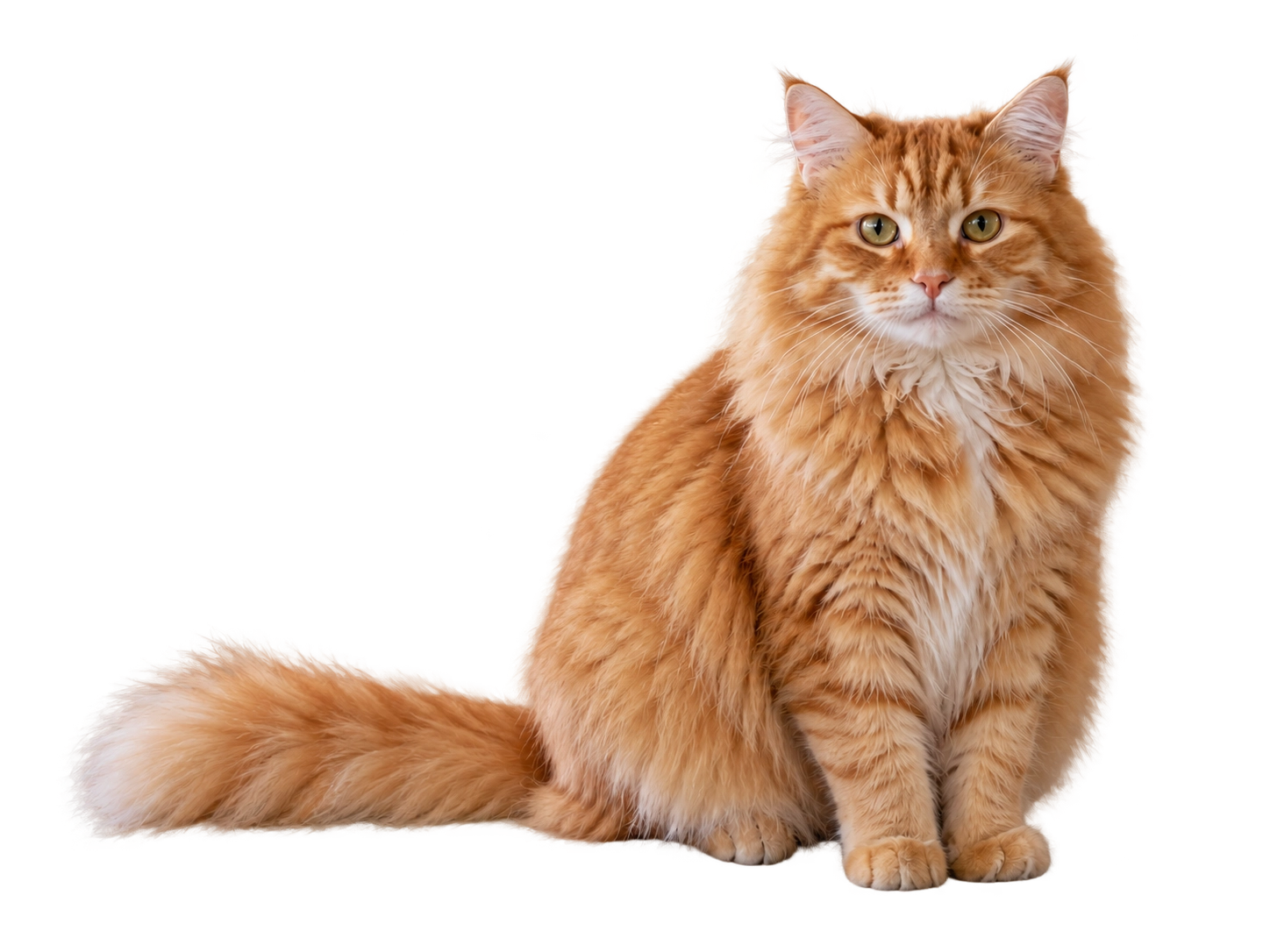
बिल्ली के आसपास का सोफ़ा और कमरा हटाएँ।
मुख्य विषय को थंबनेल, घोषणा या छोटे कंटेंट डिज़ाइन में रखना आसान बनाएँ।
टूल दिखाई देने वाले विषय को अलग करता है। यह अपने आप नया दृश्य नहीं बनाता और न हर मुश्किल किनारा ठीक करता है।
मूल तस्वीर, सामान्य बैकग्राउंड और किनारों की क्वालिटी से जुड़े व्यावहारिक जवाब।
आसान एडिट। पेशेवर नतीजे।
फ़ोटो अपलोड करें और सही टूल चुने हुए बैकग्राउंड हटाने का काम शुरू करें।
JPG, PNG या WebP। बैकग्राउंड हटाने का टूल अपने आप खुल जाएगा।