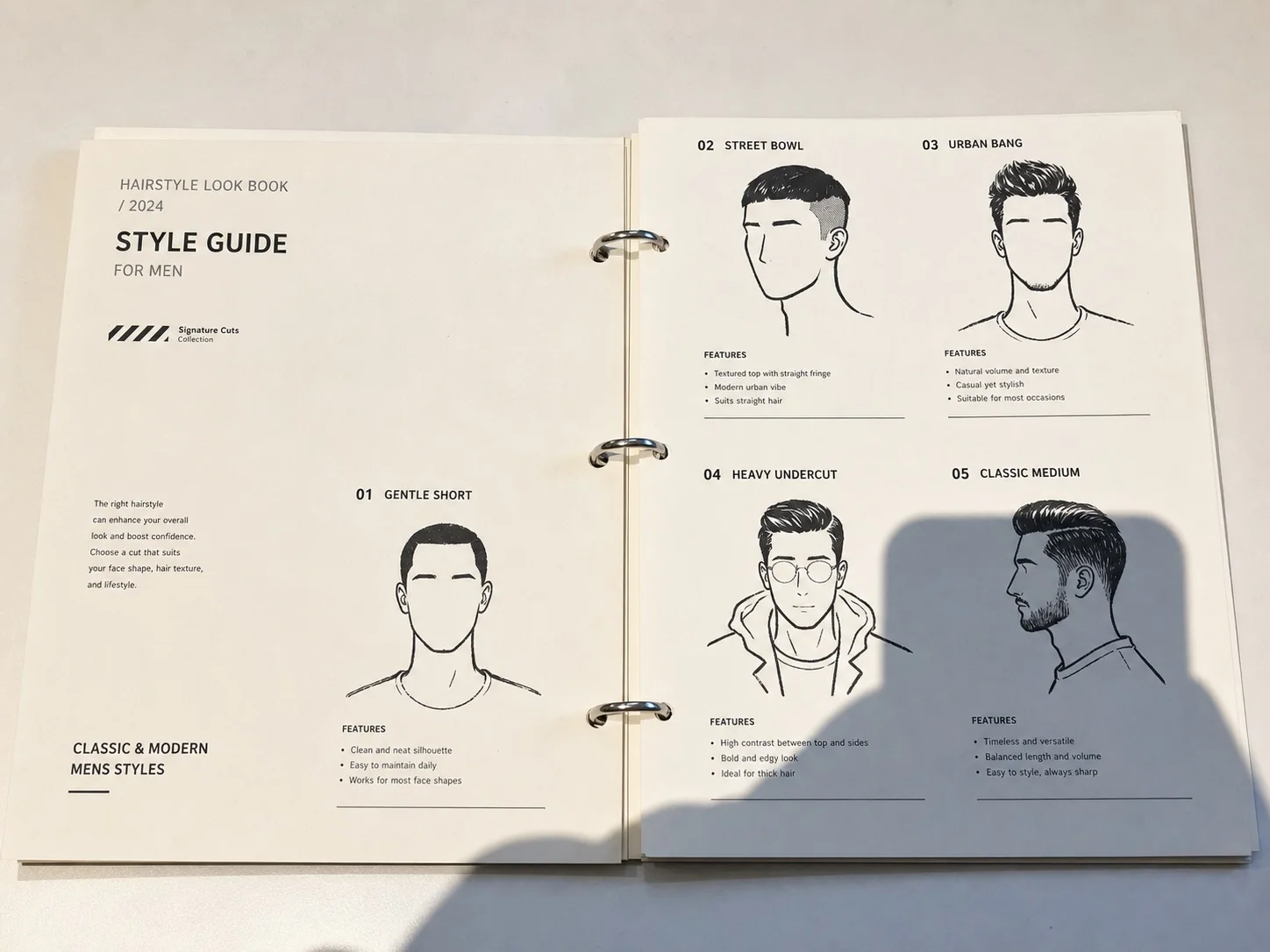
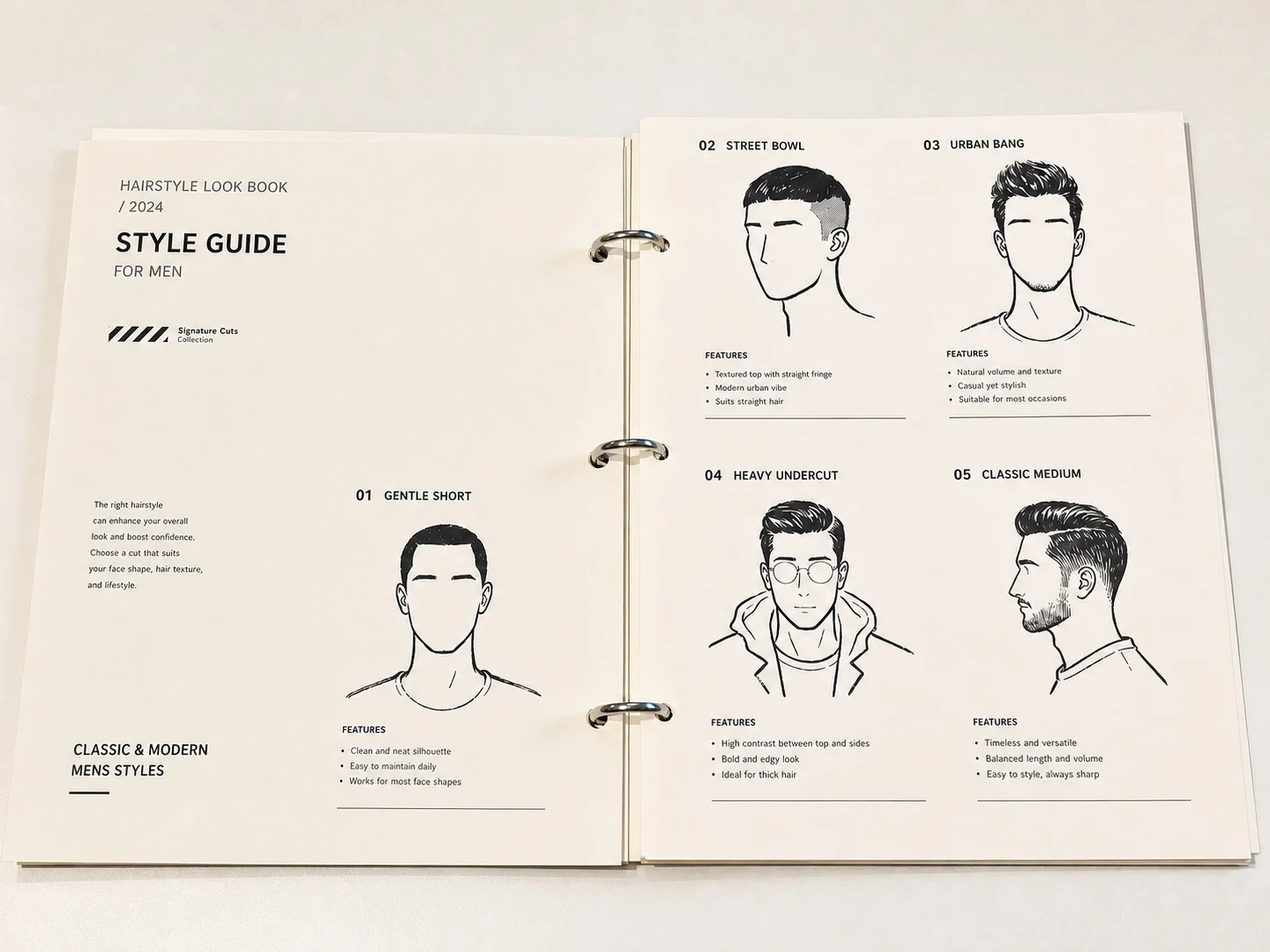


फ़ोन या कैमरे की परछाईं
कागज़, लेबल, रसीद या मेज़ पर रखी चीज़ों की फ़ोटो लेते समय ऊपर पकड़े फ़ोन से बने गहरे आकार को साफ़ करें।
AI से परछाईं हटाएँ
प्रोडक्ट, दस्तावेज़, कमरे या पोर्ट्रेट की फ़ोटो अपलोड करें। ClearCrowds तेज़ पड़ी हुई परछाइयाँ हटाता है और बनावट, छपा विवरण तथा चीज़ों के नीचे की स्वाभाविक परछाइयाँ बनाए रखता है।
परछाईं हटाने का विकल्प चुने हुए शुरू करें
पूरी इमेज चमकाने के बजाय पहले उस खास परछाईं पर काम करें जिसे हटाना है।
प्रोडक्ट, कागज़, कमरे, पोर्ट्रेट या ऊपर से ली गई ऐसी फ़ोटो चुनें जिसमें परछाईं ध्यान भटका रही हो।
एडिटर में रोशनी की सफ़ाई के अंतर्गत परछाईं हटाने का विकल्प पहले से चुना खुलता है।
देखें कि विषय अब भी सतह पर रखा हुआ स्वाभाविक लगता है और कागज़ की बनावट, लेबल, किनारे तथा बारीकियाँ सुरक्षित हैं।
नतीजे की तुलना करें, ज़रूरत हो तो छोटा हिस्सा चुनकर फिर चलाएँ, फिर डाउनलोड करें या एडिटिंग जारी रखें।
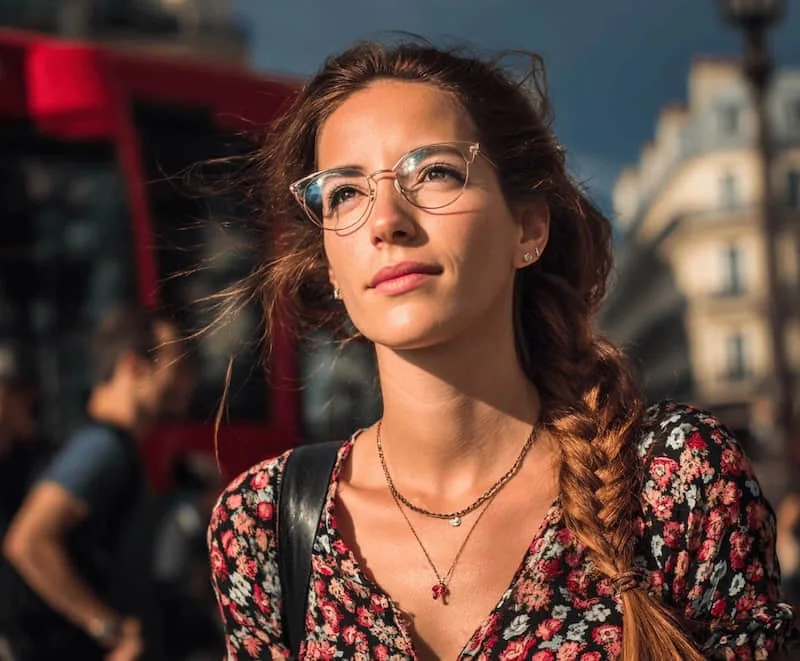
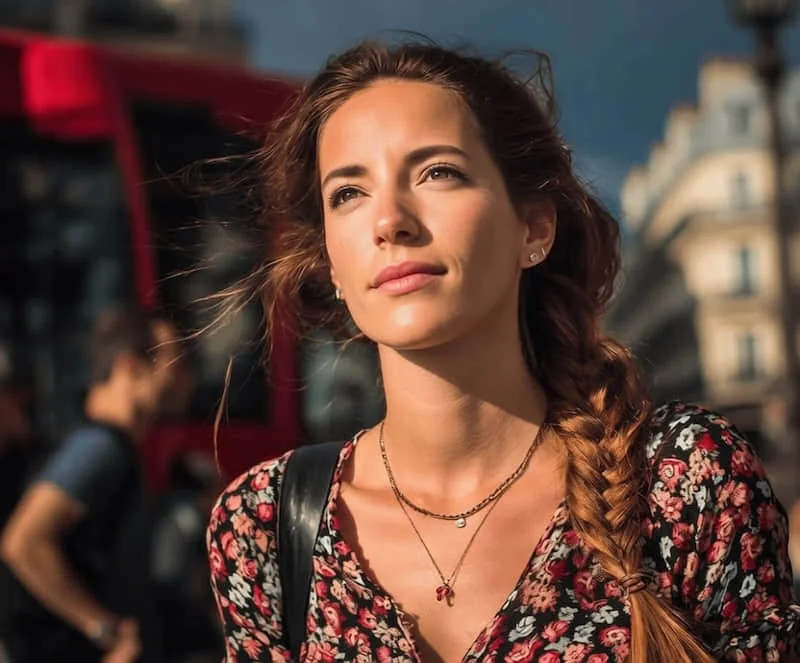
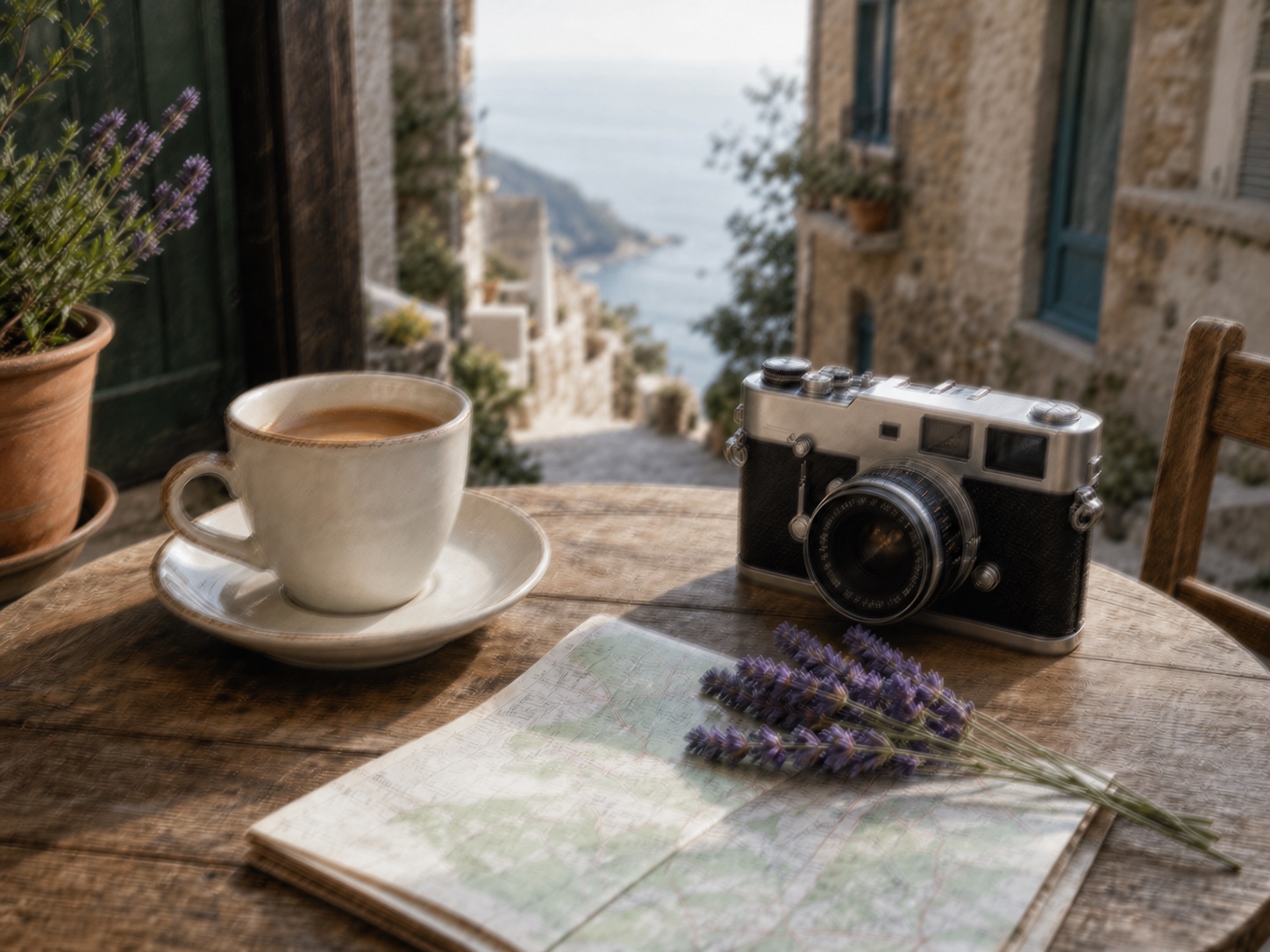
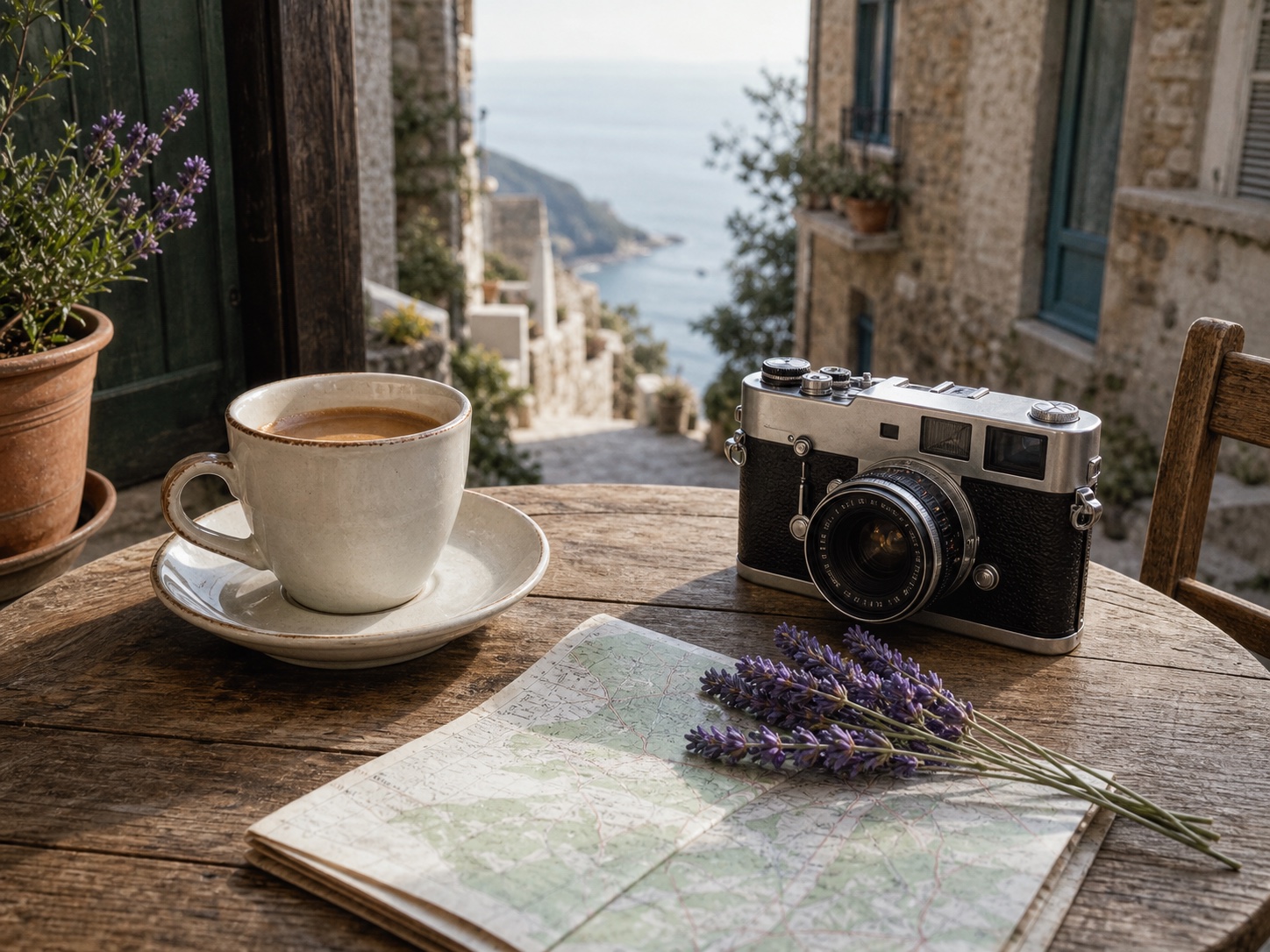
पहले / बाद में
यह विकल्प अनचाही परछाइयों पर केंद्रित है और वस्तु, सतह की बनावट, रोशनी की वास्तविक दिशा तथा संपर्क से बनी स्वाभाविक परछाइयाँ बचाता है।
परछाइयों के प्रकार
जब तस्वीर काम की हो, लेकिन एक पड़ी हुई परछाईं मुख्य विषय से ध्यान भटका रही हो, तब परछाईं हटाएँ।
कागज़, लेबल, रसीद या मेज़ पर रखी चीज़ों की फ़ोटो लेते समय ऊपर पकड़े फ़ोन से बने गहरे आकार को साफ़ करें।
ई-कॉमर्स और मार्केटप्लेस की तस्वीरों में खिड़की की जाली, हाथ की परछाईं और रोशनी की तेज़ पट्टियाँ कम करें।
सतह की बनावट रखते हुए हाथ, कैमरा, पट्टे या ऊपर लगे सेटअप की छोटी परछाईं हटाएँ।
दीवार, फ़र्श, बिस्तर, फ़र्नीचर और प्रॉपर्टी की कमरे वाली तस्वीरों में ध्यान भटकाने वाले धूप के धब्बे नरम करें।
व्यक्ति, चेहरे की बनावट, बालों के किनारे और मूल रोशनी स्वाभाविक रखते हुए बैकग्राउंड की गहरी परछाइयाँ कम करें।
टेक्स्ट फीका किए बिना कागज़, फ़ॉर्म, अभ्यास पुस्तिका के पन्नों और स्कैन किए दस्तावेज़ों की तस्वीरों से परछाइयाँ साफ़ करें।
बहुत गहरे काले हिस्सों में सही सुधार के लिए पर्याप्त विवरण नहीं दिखता होगा। ऐसे में छोटा हिस्सा चुनें, दोबारा सुधार करें या नरम रोशनी में फ़ोटो फिर लें।
ऑनलाइन टूल
Photoshop ऐक्शन या अलग ऐप की ज़रूरत नहीं। इस पेज से अपलोड करें और ClearCrowds में परछाईं हटाने का विकल्प तैयार खुलेगा। एक्सपोर्ट का निर्णय लेने से पहले साफ़ की गई इमेज देखें।
इस्तेमाल के तरीके
परछाईं हटाना सबसे अच्छा तब काम करता है जब अँधेरे हिस्से के नीचे मूल विषय अब भी दिख रहा हो।
ई-कॉमर्स फ़ोटो से खिड़की, हाथ की परछाइयाँ और रोशनी की तेज़ पट्टियाँ साफ़ करें।
कागज़, लेबल, फ़ॉर्म और ऊपर से ली गई तस्वीरों में फ़ोन या कैमरे की परछाइयाँ हटाएँ।
दीवार, फ़र्श, बिस्तर और फ़र्नीचर पर तेज़ धूप के धब्बे नरम करें।
व्यक्ति को स्वाभाविक रखते हुए पीछे की ध्यान भटकाने वाली परछाइयाँ कम करें।
AI से परछाईं साफ़ करने से क्या उम्मीद रखें।
संबंधित गाइड
परछाईं कागज़, फ़ॉर्म की रेखाओं, स्टैम्प या टेक्स्ट पर हो, तो छोटे हिस्से पर केंद्रित तरीका चुनें।
पेज सीधा करें, आसपास का हिस्सा काटें और असमान रोशनी कम करें। रंगीन, ग्रेस्केल या काले-सफ़ेद मोड चुनें, फिर परिणाम जाँचकर इमेज या एक पेज का PDF डाउनलोड करें।
तय करें कब परछाईं हटानी है, कब फिर फ़ोटो लेनी है और प्रोडक्ट की बारीकियाँ विश्वसनीय कैसे रखनी हैं।
फ़ोटो अपलोड करें और परछाईं हटाने का विकल्प पहले से चुने हुए एडिटर में शुरू करें।
परछाईं हटाने का विकल्प चुने हुए शुरू करें