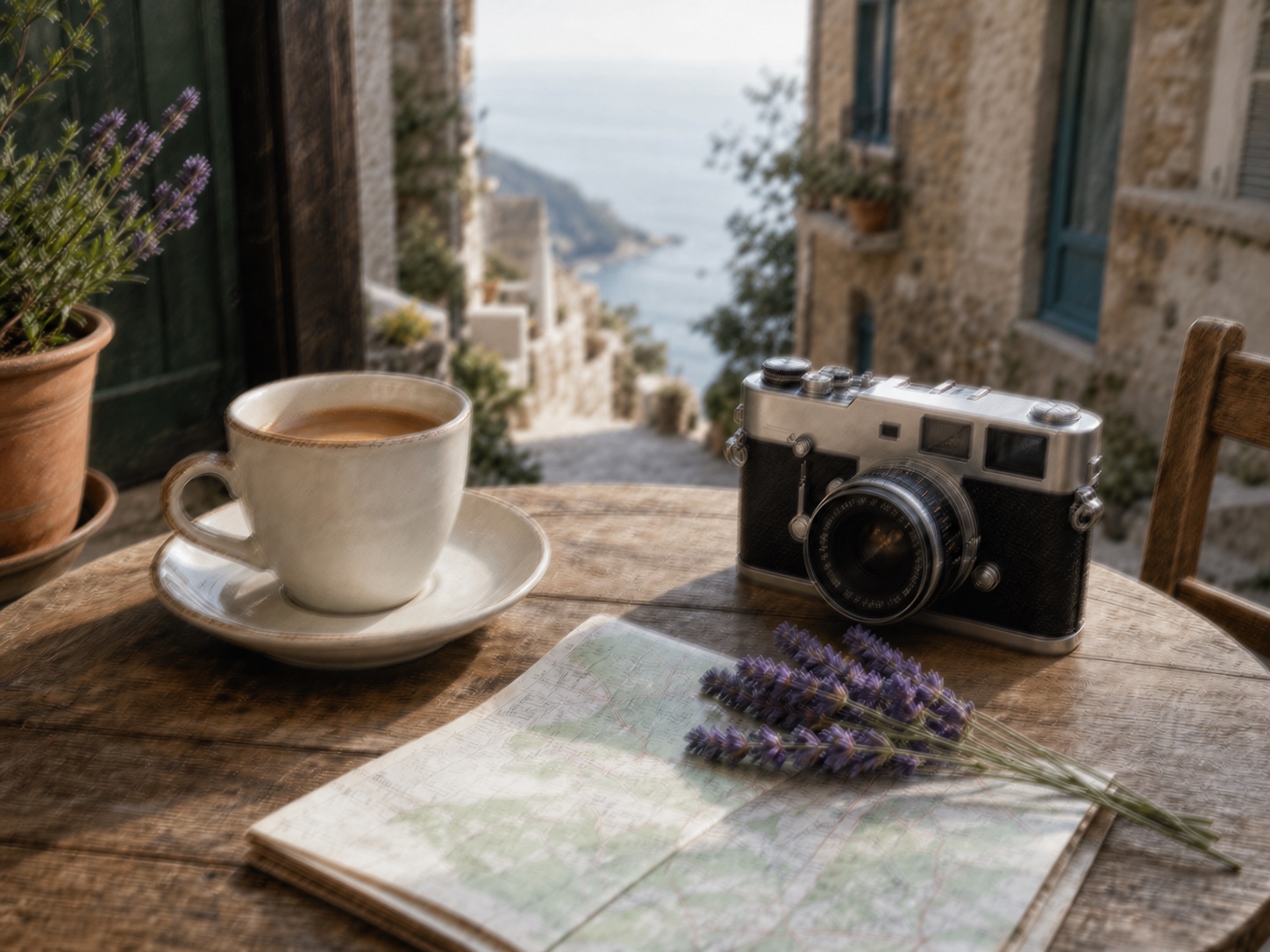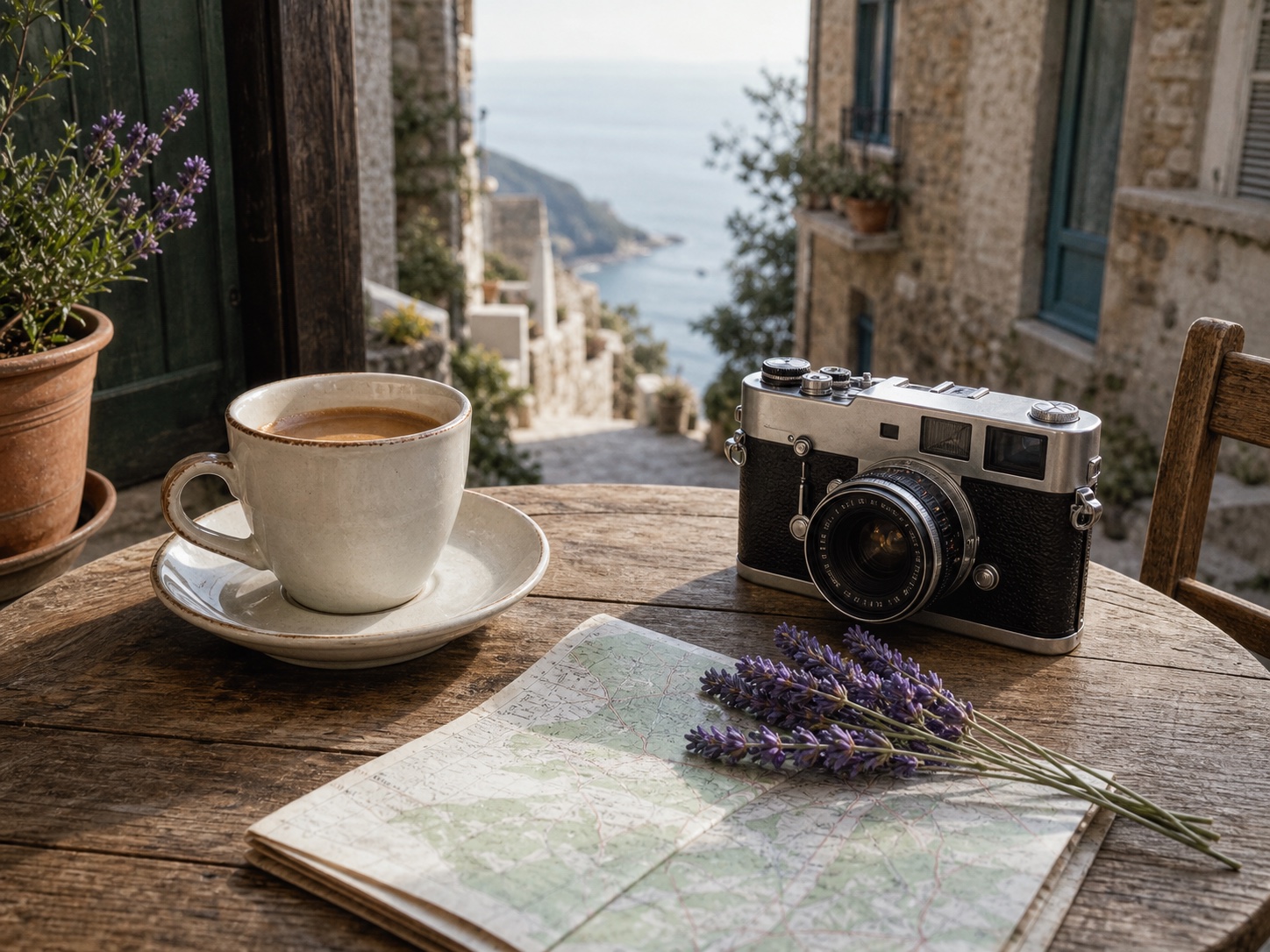
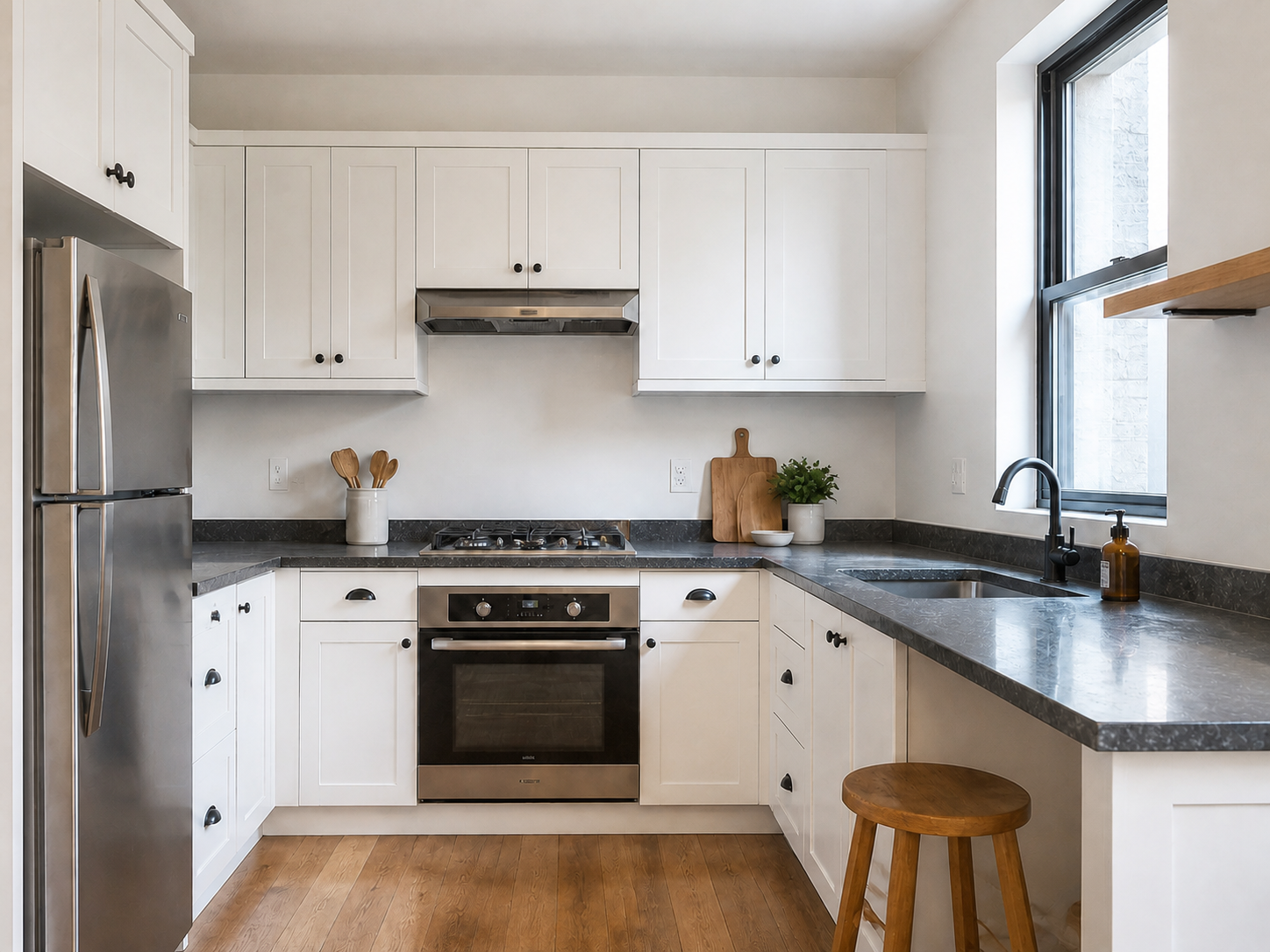
दृश्य बदले बिना अँधेरी फ़ोटो में रोशनी बढ़ाएँ

कम रोशनी वाले हिस्से उठाएँ और विवरण साफ़ दिखाएँ। विषय, रंग, क्रॉप और रोशनी की स्वाभाविक दिशा पहले जैसी रखें।

  • कम रोशनी वाले हिस्से सुधारें
  • मूल रंग बनाए रखें
  • कंपोज़िशन बनाए रखें

चमकाने के लिए अँधेरी फ़ोटो अपलोड करें

JPG, PNG या WebP। रोशनी सुधारने का विकल्प अपने आप खुलेगा।
फ़ोटो चुनें
मूल तस्वीर सुरक्षितटूल चुना हुआ हैप्राकृतिक रंग बरकरार
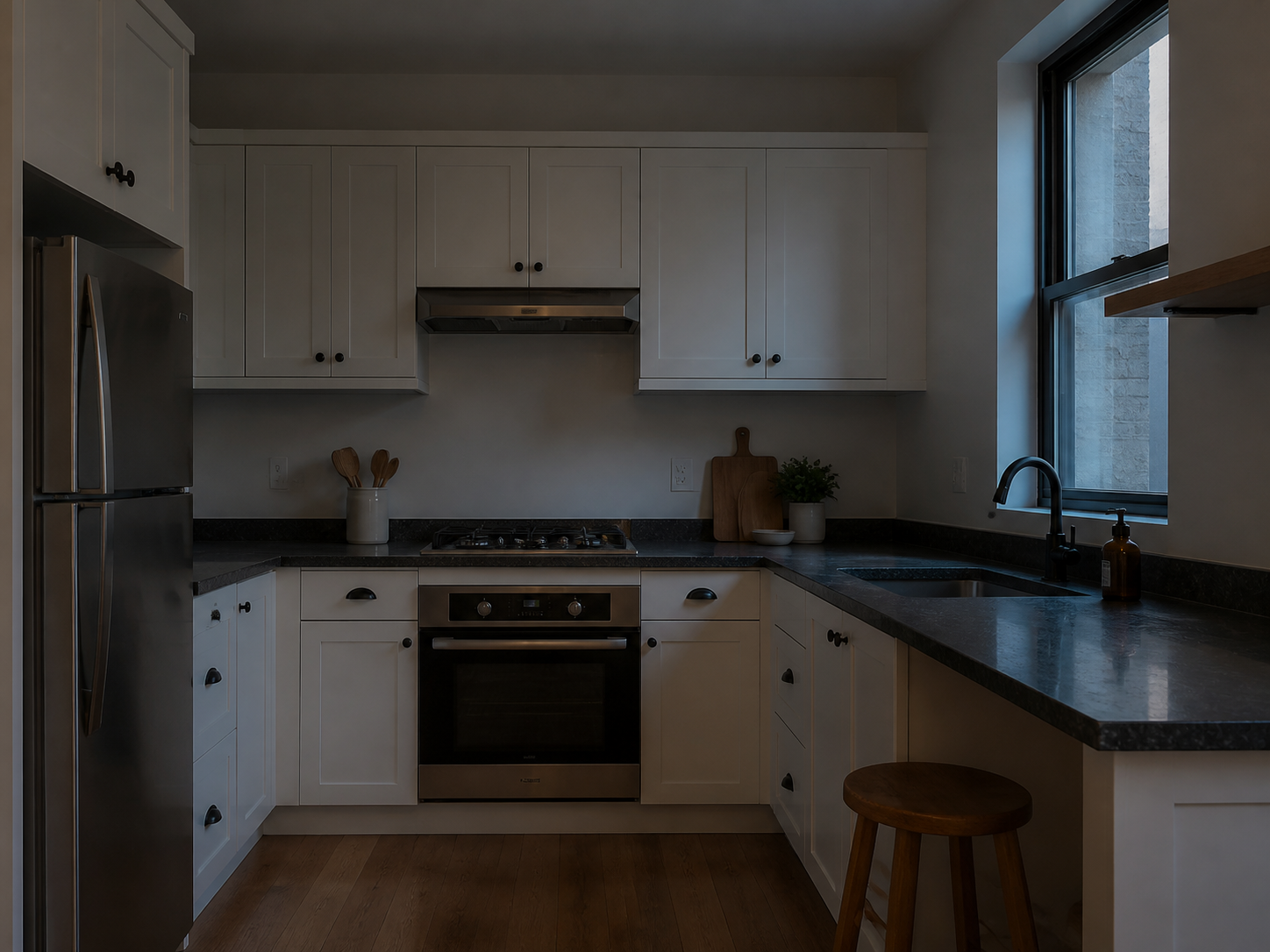
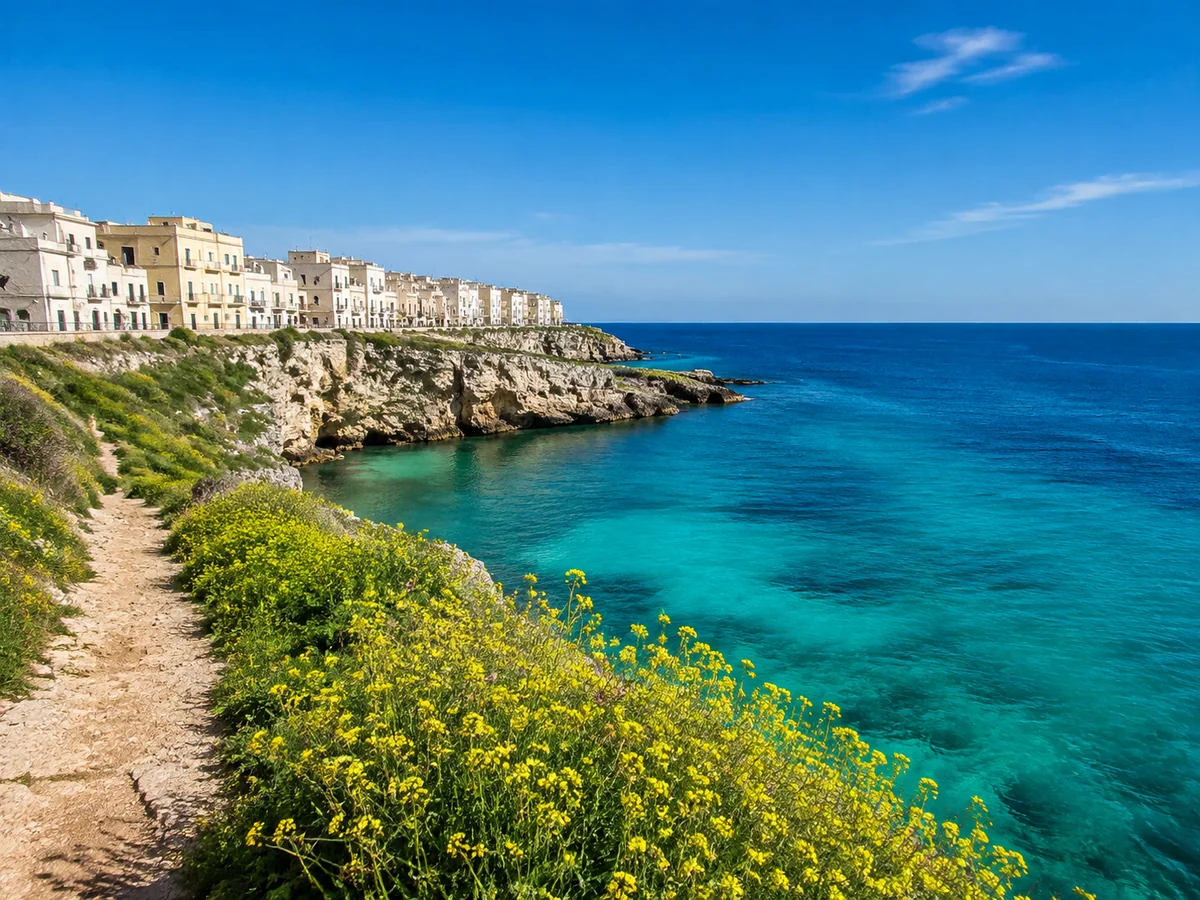
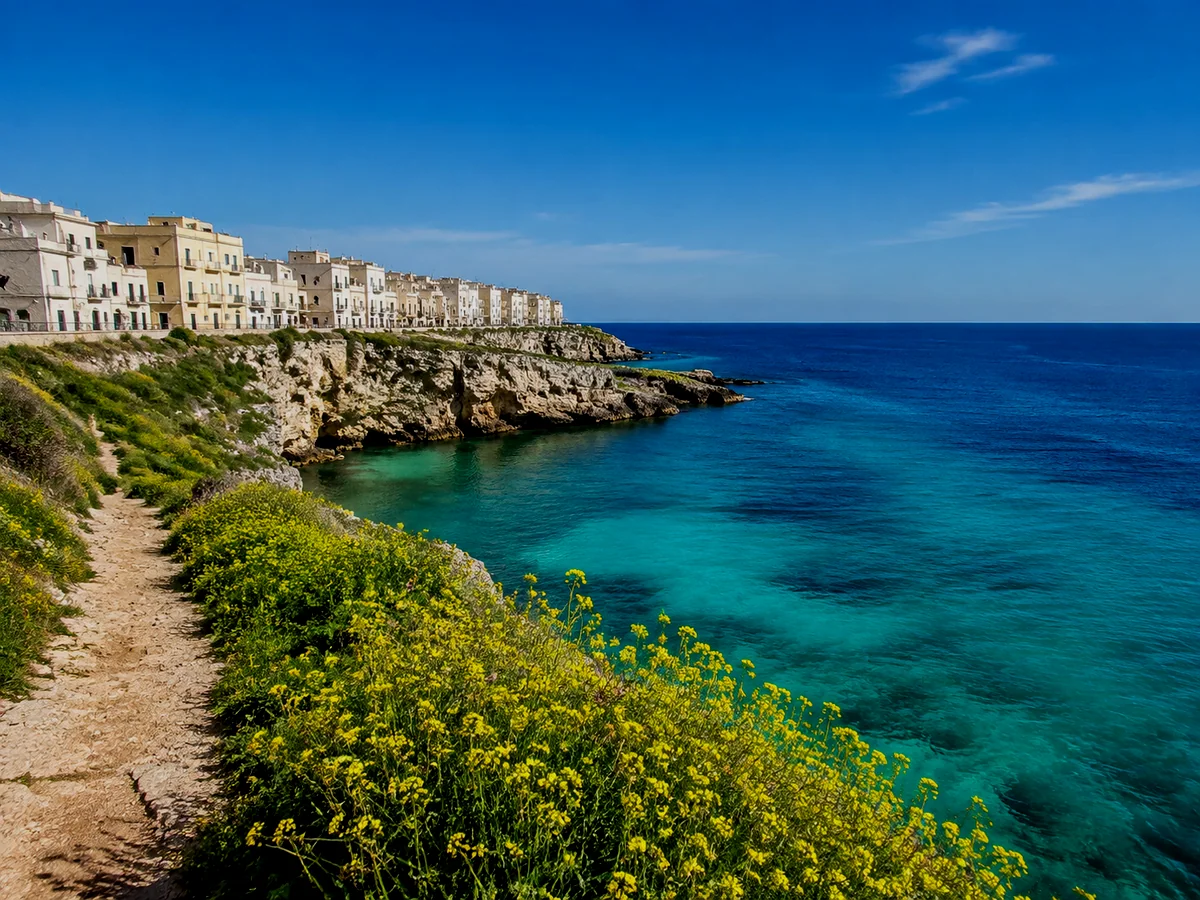
Underexposed kitchen photo before brightness correction
The same kitchen photo with natural exposure and shadow detail restored
BeforeAfter

वही फ़ोटो, अब बारीकियाँ ज़्यादा साफ़

यह टूल एक्सपोज़र सुधारने पर केंद्रित है। दृश्य को नया स्टाइल दिए या ऐसी चीज़ें जोड़े बिना अँधेरे हिस्सों में रोशनी बढ़ाता है जो फ़ोटो में थीं ही नहीं।

कम रोशनी वाले हिस्से सुधारें
अँधेरी अलमारियों, कमरों, चेहरों और सामने की बारीकियों को स्पष्ट करें, ताकि मूल फ़ोटो आसानी से जाँची जा सके।
मूल रंग बनाए रखें
भारी गर्म या ठंडा फ़िल्टर लगाने के बजाय मौजूदा रंग और व्हाइट बैलेंस बरकरार रखें।
कंपोज़िशन बनाए रखें
क्रॉप, परिप्रेक्ष्य, चीज़ें, टेक्स्ट और विषय अपनी जगह पर रहने चाहिए।
चमकीले हिस्से स्वाभाविक रखें
रोशनी बढ़ाने का मतलब खिड़कियाँ सफ़ेद कर देना या सारी परछाइयाँ मिटाना नहीं है। नतीजे की सामान्य आकार में तुलना करें।

तीन चरणों में इमेज चमकाएँ

सबसे साफ़ मूल फ़ाइल से शुरू करें, ताकि एडिटर उसमें मौजूद बारीकियों पर काम कर सके।

  1. 1

    अँधेरी फ़ोटो अपलोड करें

    ऐसी फ़ोटो चुनें जो अँधेरी हो, लेकिन उसमें बनावट और रंग अब भी दिखते हों।

  2. 2

    रोशनी सुधारें

    चुना हुआ टूल एक्सपोज़र और कम रोशनी वाले हिस्सों को हल्के ढंग से उजला करता है।

  3. 3

    रोशनी जाँचें

    नतीजा एक्सपोर्ट करने से पहले चेहरे, खिड़कियाँ, सतह, रंग और परछाइयों की बारीकियाँ देखें।

जिन तस्वीरों को और साफ़ देखना है

जो फ़ोटो काम की हो लेकिन शेयर करने, लिस्टिंग में लगाने या जाँचने के लिए बहुत अँधेरी हो, उसमें केवल रोशनी सुधारें।

प्रॉपर्टी लिस्टिंग

असली लेआउट और सामग्री रखते हुए कम रोशनी वाले कमरे का आकलन आसान बनाएँ।

घर के अंदर के पोर्ट्रेट

पहचान, भाव या त्वचा की बनावट बदले बिना अँधेरे चेहरे या बैकग्राउंड में रोशनी बढ़ाएँ।

प्रोडक्ट की तस्वीरें

आकार, रंग और लेबल बनाए रखते हुए अँधेरी मेज़ या पैकेट की बारीकियाँ दिखाएँ।

रोज़मर्रा की तस्वीरें

आगे एडिट करने से पहले रेस्तराँ, कमरे या शाम के दृश्य की तस्वीर साफ़ दिखने लायक बनाएँ।

रोशनी बढ़ाने से गायब विवरण वापस नहीं आता

यह विकल्प दिखाई देने वाले पिक्सल सुधारता है। यह कट चुके चमकीले हिस्से या कैमरे में दर्ज न हुई बारीकियाँ भरोसेमंद तरीके से दोबारा नहीं बना सकता।

  • बहुत अँधेरी, अधिक कंप्रेस की गई या हिलने से धुंधली तस्वीरें चमकाने के बाद भी नरम दिख सकती हैं।
  • पूरी तरह सफ़ेद या काले हिस्सों में वापस लाने लायक पर्याप्त जानकारी नहीं हो सकती।
  • फ़ोटो को शार्प करने या बड़ा करने की भी ज़रूरत हो, तो अलग एन्हांस या रिज़ॉल्यूशन विकल्प इस्तेमाल करें।

इमेज चमकाने से जुड़े सवाल

कम एक्सपोज़र, रंग और टूल किन चीज़ों को बनाए रखता है, इस बारे में व्यावहारिक जवाब।

हाँ। अँधेरी या कम एक्सपोज़र वाली फ़ोटो अपलोड करें। ClearCrowds में रोशनी बढ़ाने का टूल खुलेगा और आप एक्सपोज़र सुधार का नतीजा देख पाएँगे।

रोशनी वापस लाएँ, फिर एडिटिंग जारी रखें

रोशनी सुधारने का केंद्रित काम शुरू करने के लिए अँधेरी फ़ोटो अपलोड करें।

चमकाने के लिए अँधेरी फ़ोटो अपलोड करें

JPG, PNG या WebP। रोशनी सुधारने का विकल्प अपने आप खुलेगा।
फ़ोटो चुनें
मूल तस्वीर सुरक्षितटूल चुना हुआ हैप्राकृतिक रंग बरकरार