
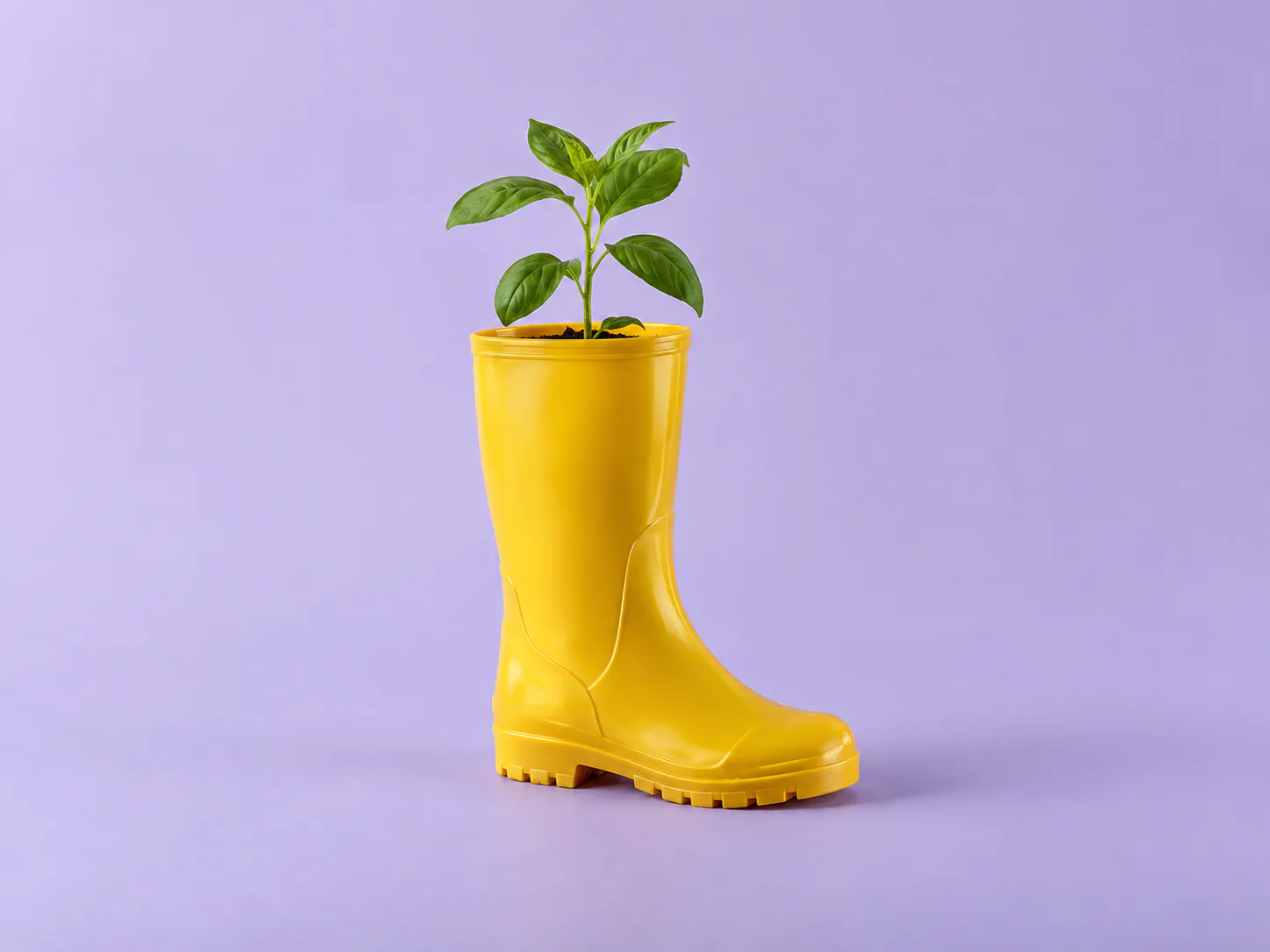
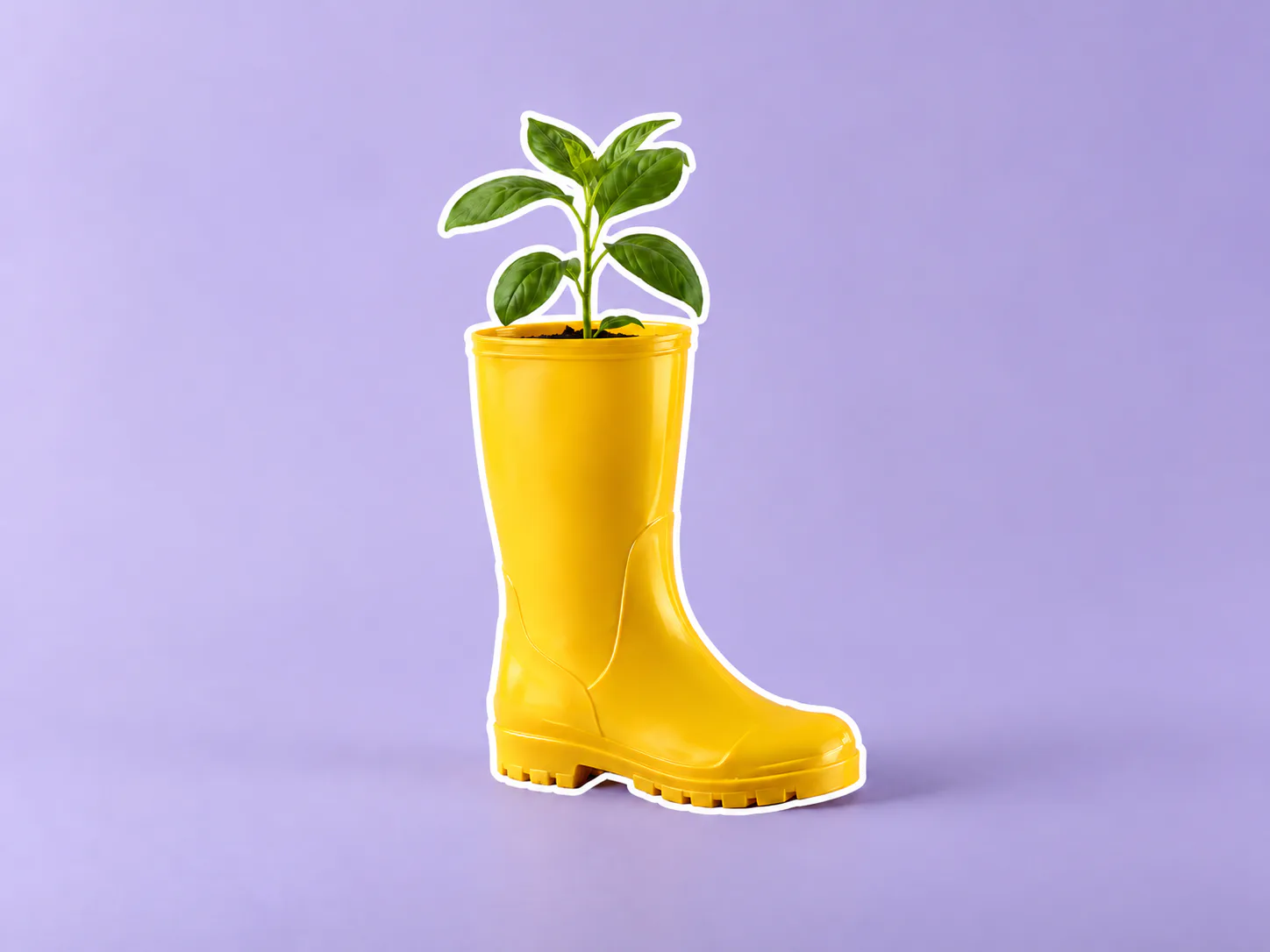
फ़ोटो को सिल्हूट बनाएँअलग किए व्यक्ति, पालतू जानवर या वस्तु में एक सादा रंग भरें।
फ़ोटो के विषय के चारों ओर आउटलाइन जोड़ें
व्यक्ति, पालतू जानवर या उत्पाद के चारों ओर रंगीन रेखा जोड़ें। मूल पृष्ठभूमि रखते हुए रेखा का रंग और मोटाई चुनें।
फ़ोटो चुनें
एडिटर में आउटलाइन का रंग और मोटाई तय करके परिणाम बनाएँ।
मूलपरिणाम
साफ़ बाहरी रेखा से विषय उभारें
आउटलाइन मुख्य विषय के बाहरी आकार का अनुसरण करती है। किनारों के आसपास पर्याप्त जगह वाला स्पष्ट रूप से अलग विषय चुनें।
- रंग
- रंग का नमूना चुनें या HEX कोड डालें।
- मोटाई
- विषय के अनुसार पतली, मध्यम या मोटी रेखा चुनें।
- पृष्ठभूमि
- आउटलाइन के पीछे मूल दृश्य बनाए रखें।
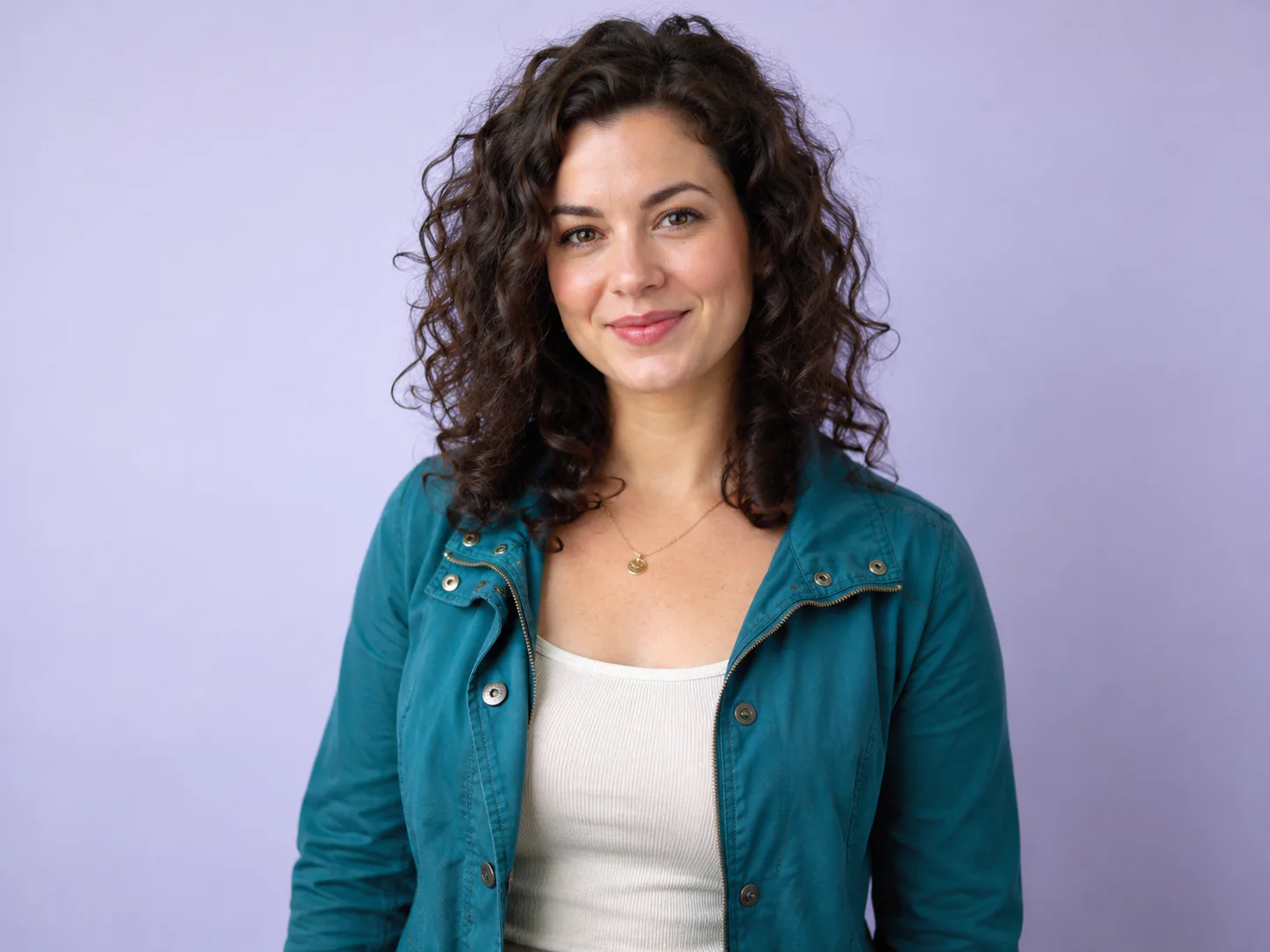
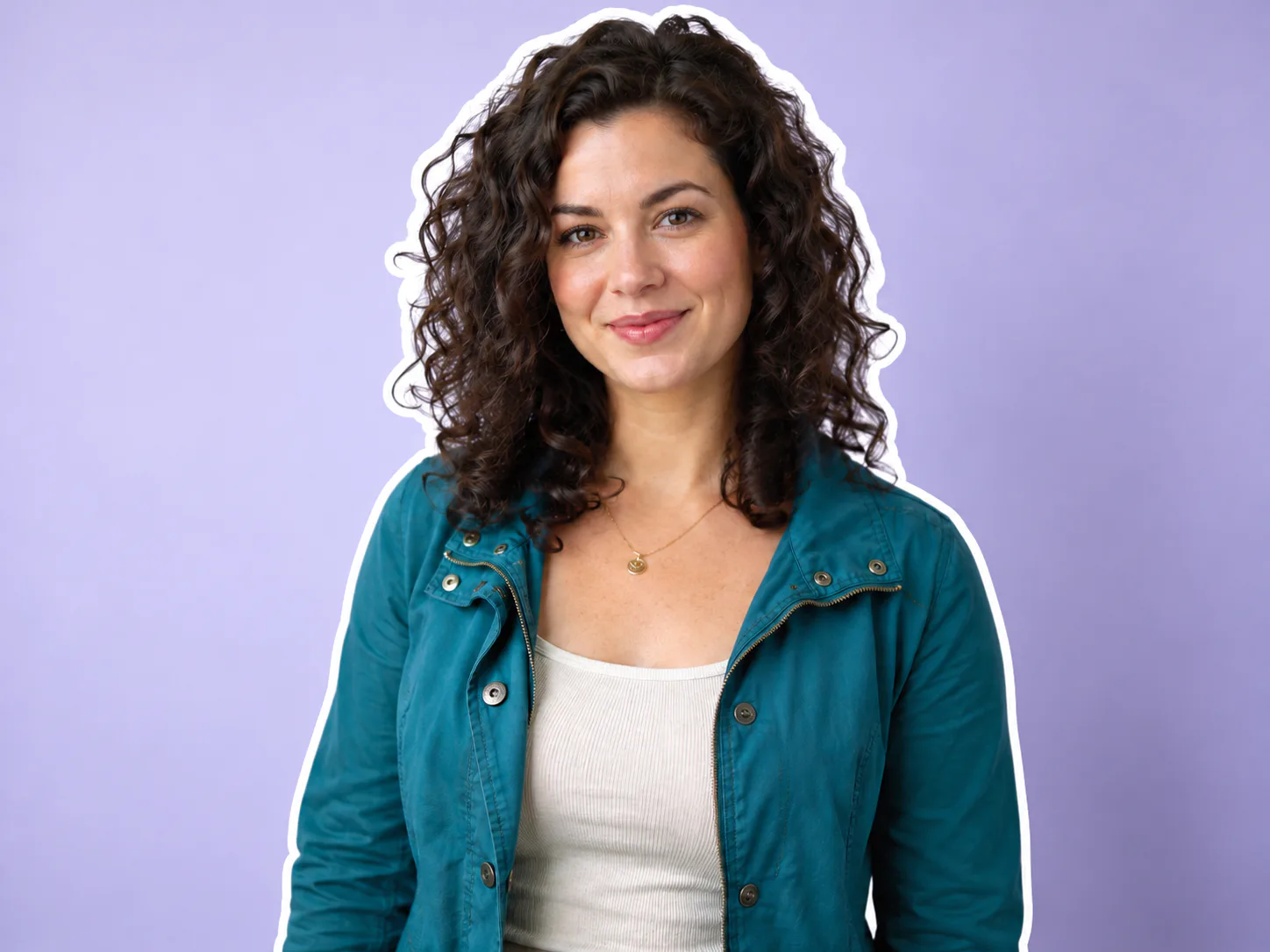
क्रिएटर पोर्ट्रेट
- माँगा गया बदलाव
- पोर्ट्रेट के बाहरी आकार पर सफ़ेद रेखा खींचें।
- क्या वैसा ही रहे
- चेहरा, कपड़े और स्टूडियो पृष्ठभूमि बनाए रखें।
मूलपरिणाम
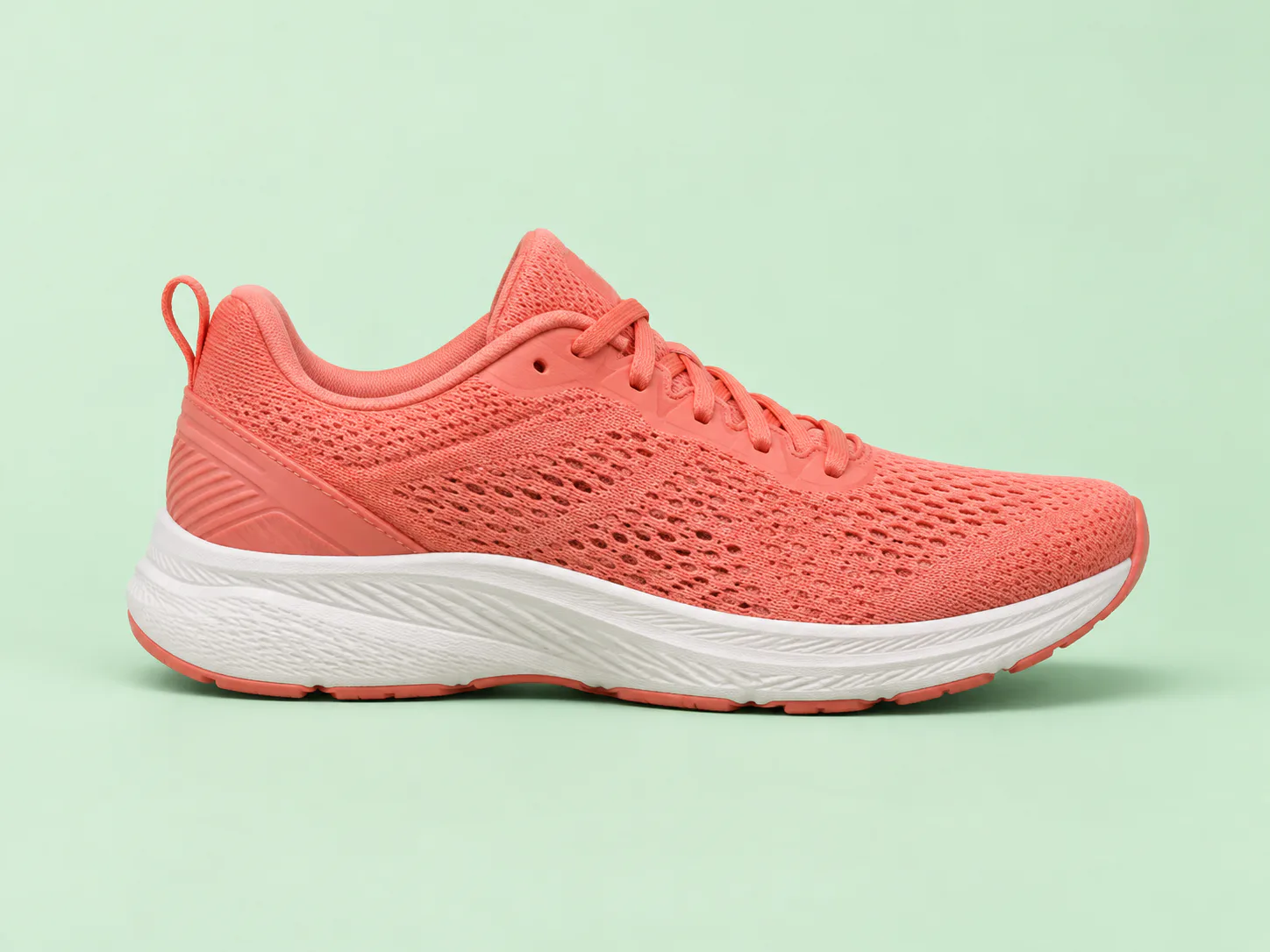
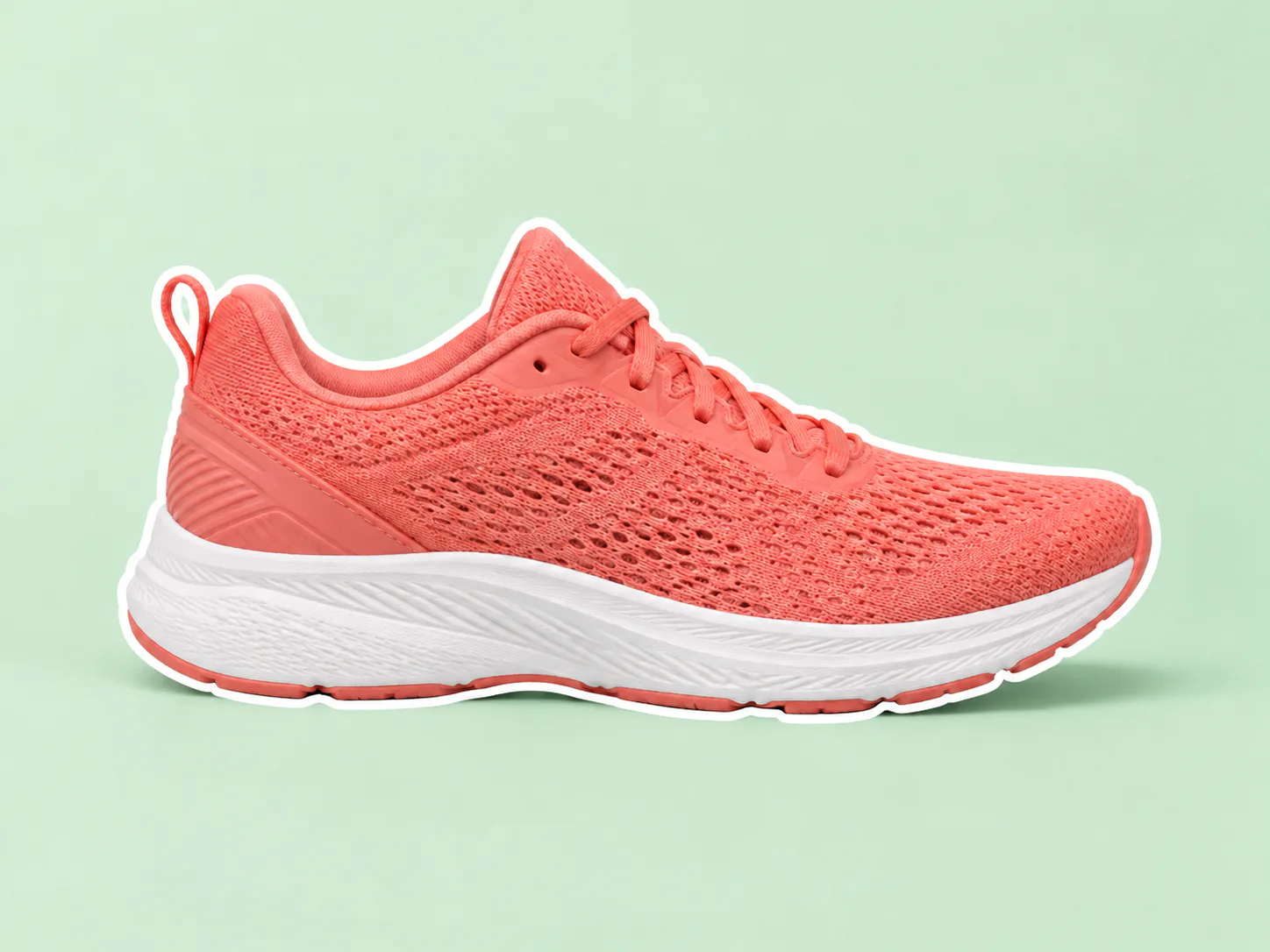
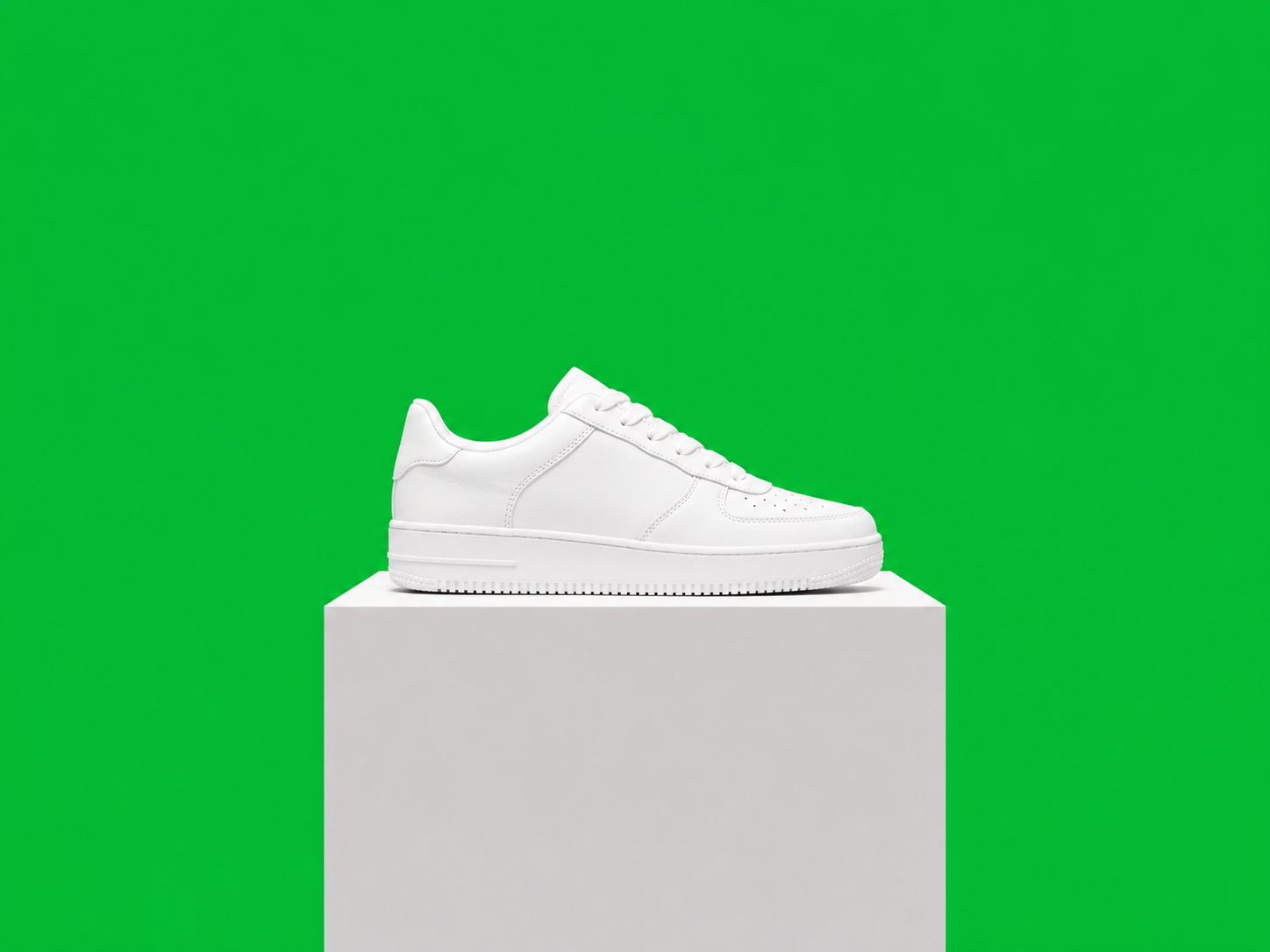
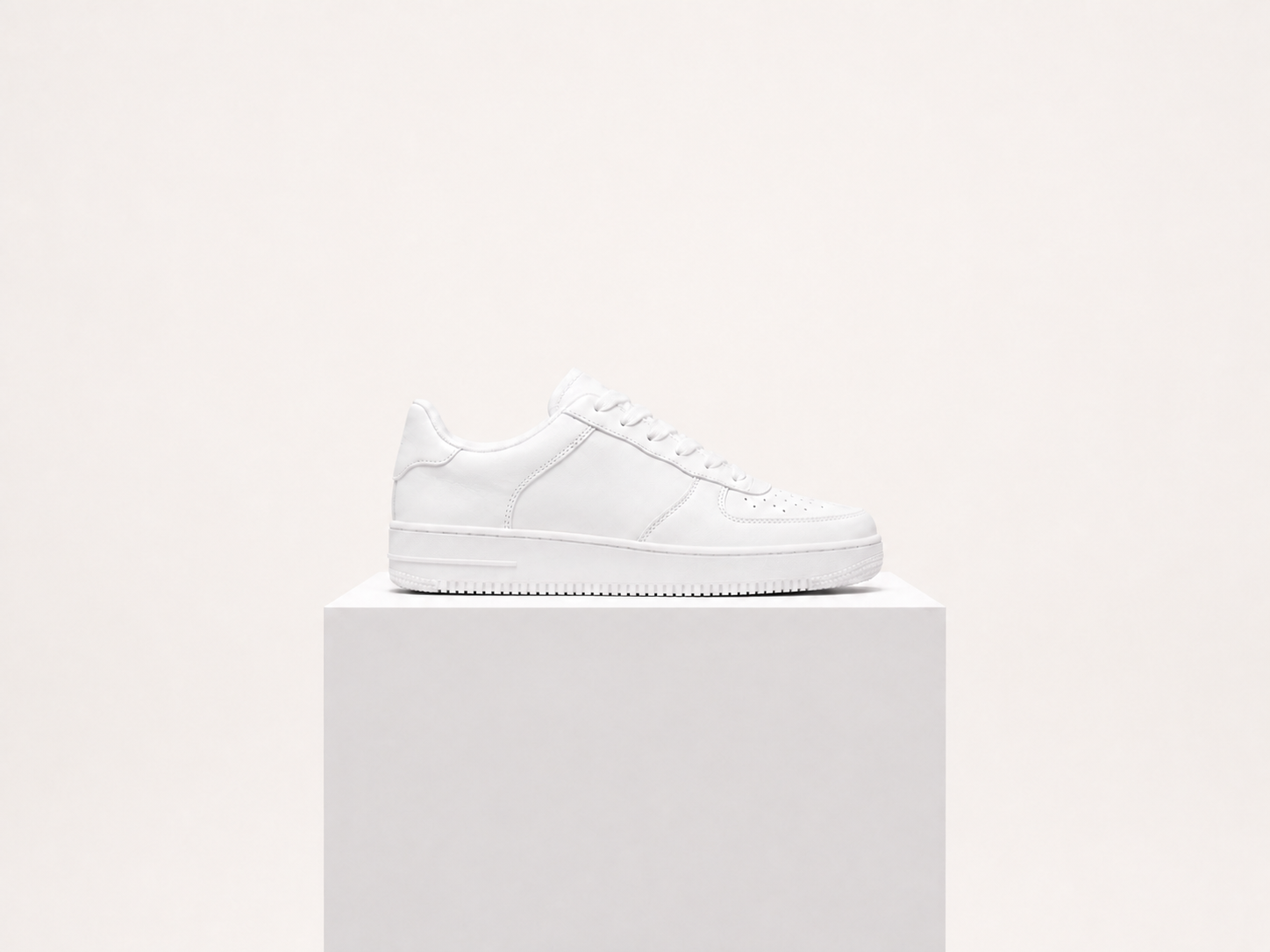
उत्पाद को उभारें
- माँगा गया बदलाव
- स्नीकर की आकृति उभारने के लिए आउटलाइन दें।
- क्या वैसा ही रहे
- उत्पाद के रंग, बनावट और संपर्क छाया बचाएँ।
मूलपरिणाम
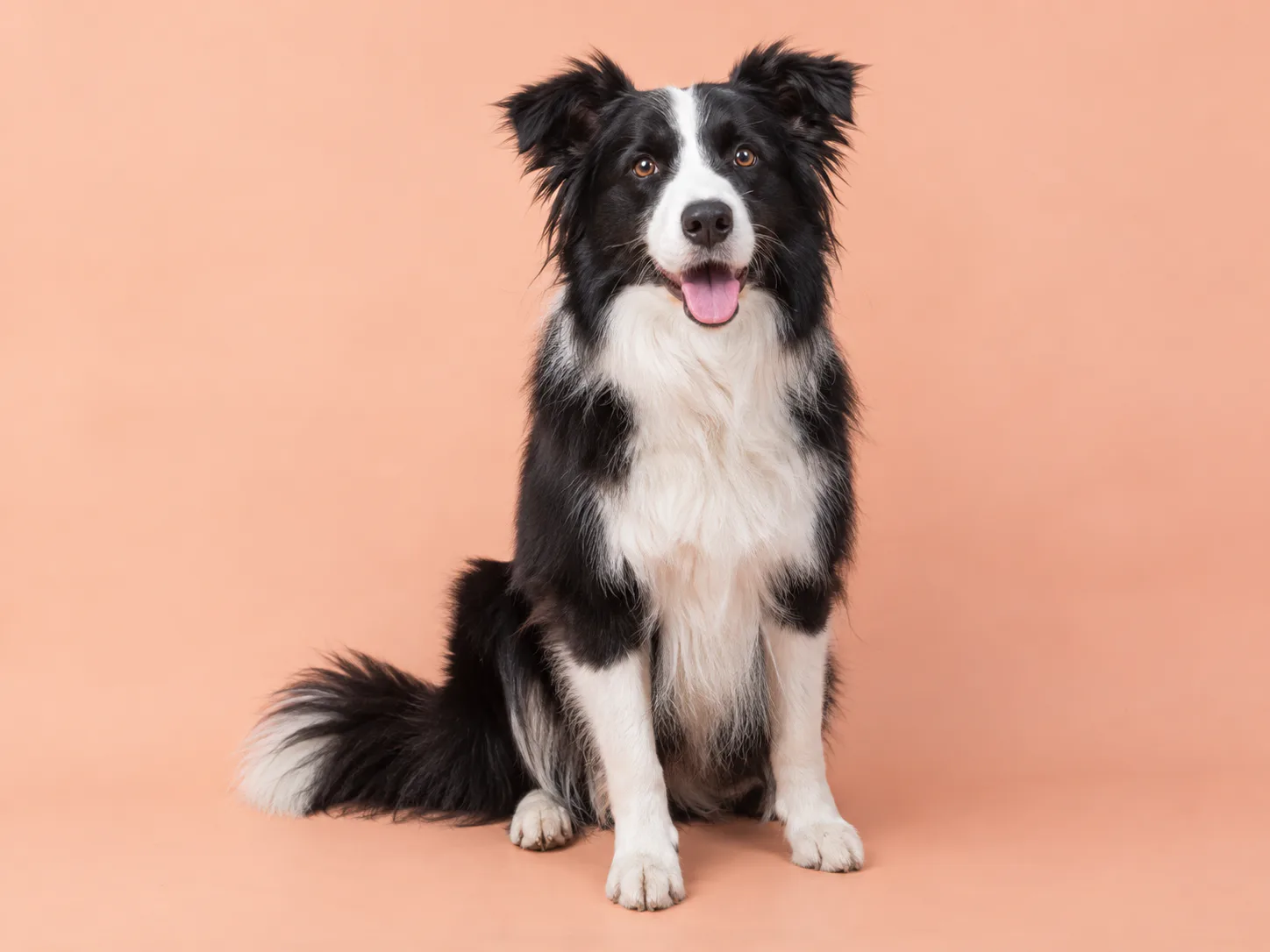
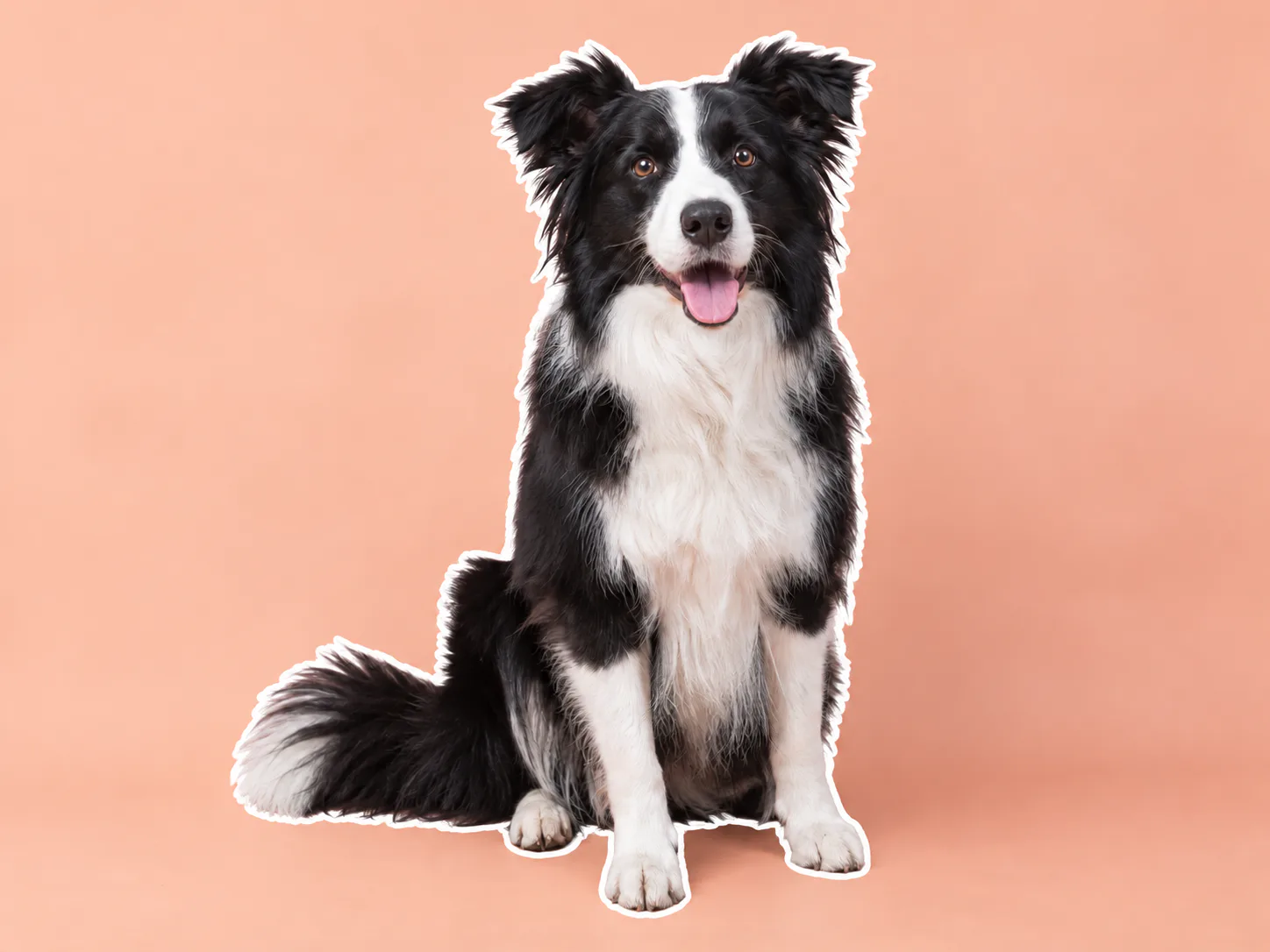
पालतू फ़ोटो में खास स्पर्श
- माँगा गया बदलाव
- बैठे कुत्ते के चारों ओर स्पष्ट आउटलाइन जोड़ें।
- क्या वैसा ही रहे
- बालों के पैटर्न, पंजे और मूल पृष्ठभूमि बनाए रखें।
मूलपरिणाम
टूल कैसे इस्तेमाल करें
- 1
फ़ोटो चुनें
मुख्य संपादक में खोलने के लिए एक साफ़ मूल फ़ोटो चुनें।
- 2
फ़ोटो के विषय के चारों ओर आउटलाइन जोड़ें
एडिटर में आउटलाइन का रंग और मोटाई तय करके परिणाम बनाएँ।
- 3
तुलना करके पुष्टि करें
परिणाम की मूल फ़ोटो से तुलना करें। पसंद का परिणाम स्वीकार करें, फिर संपादन जारी रखें या डाउनलोड करें।
सहेजने से पहले जाँचें
पतले बाल, पारदर्शी वस्तुएँ और आपस में ढके विषय अपूर्ण किनारे दे सकते हैं। यह पृष्ठभूमि रखता है, पारदर्शी स्टिकर या वेक्टर कट पथ नहीं बनाता।
सवाल और जवाब
क्या फ़ोटो लाइन आर्ट बन जाती है?
नहीं। विषय रंगीन फ़ोटो रहता है। केवल बाहरी आकार के चारों ओर रेखा जोड़ी जाती है।
क्या पृष्ठभूमि भी हटा सकते हैं?
यह प्रभाव उसे बनाए रखता है। कटआउट के लिए अलग पृष्ठभूमि हटाने वाला उपकरण उपयोग करके परिणाम जाँचें।
अपनी फ़ोटो को और निखारें
आसान एडिट। पेशेवर नतीजे।




अपनी फ़ोटो पर आज़माएँ
सभी फ़ोटो टूल देखेंफ़ोटो चुनें
एडिटर में आउटलाइन का रंग और मोटाई तय करके परिणाम बनाएँ।