En quelques mots
Découvrir : Restauration du visage
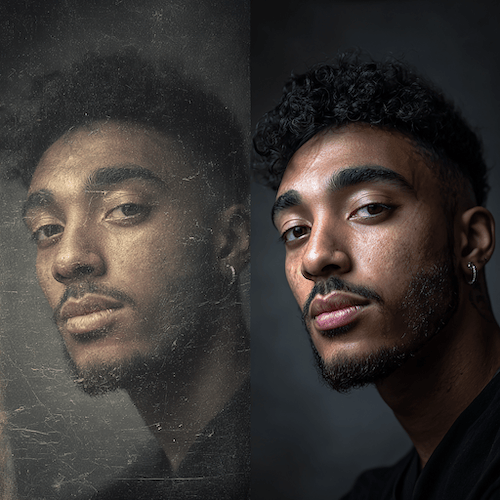
Améliorez la netteté d’un visage existant et réduisez les artefacts. Comparez soigneusement les traits avec l’original.
Améliorations courantes
Améliorez la netteté d’un visage existant et réduisez les artefacts. Comparez soigneusement les traits avec l’original.
Cette retouche est déjà sélectionnée.
En quelques mots
Améliorez la netteté d’un visage existant et réduisez les artefacts. Comparez soigneusement les traits avec l’original.
Comment procéder
Importez l’original de meilleure qualité disponible. Évitez les captures d’écran et les compressions répétées si vous avez le fichier source.
« Restauration du visage » réalise la correction ou l’ajustement de sortie choisi en cherchant à préserver le contenu de la photo sans modifications non demandées.
Examinez les textures fines, contours, peau, texte, couleurs et contraste en plein format. Comparez avec l’original, pas seulement avec la petite vignette.
Exemples d’utilisation
Essayer
ClearCrowds ouvre l’éditeur avec cette retouche sélectionnée, prête à être appliquée à votre photo.
Cette retouche est déjà sélectionnée.
Questions fréquentes
Améliorez la netteté d’un visage existant et réduisez les artefacts. Comparez soigneusement les traits avec l’original.
Importez l’original de meilleure qualité disponible. Évitez les captures d’écran et les compressions répétées si vous avez le fichier source.
Examinez les textures fines, contours, peau, texte, couleurs et contraste en plein format. Comparez avec l’original, pas seulement avec la petite vignette. L’amélioration peut rendre les informations visibles plus nettes, sans garantir des détails authentiques absents d’une source très floue ou compressée.