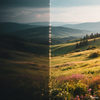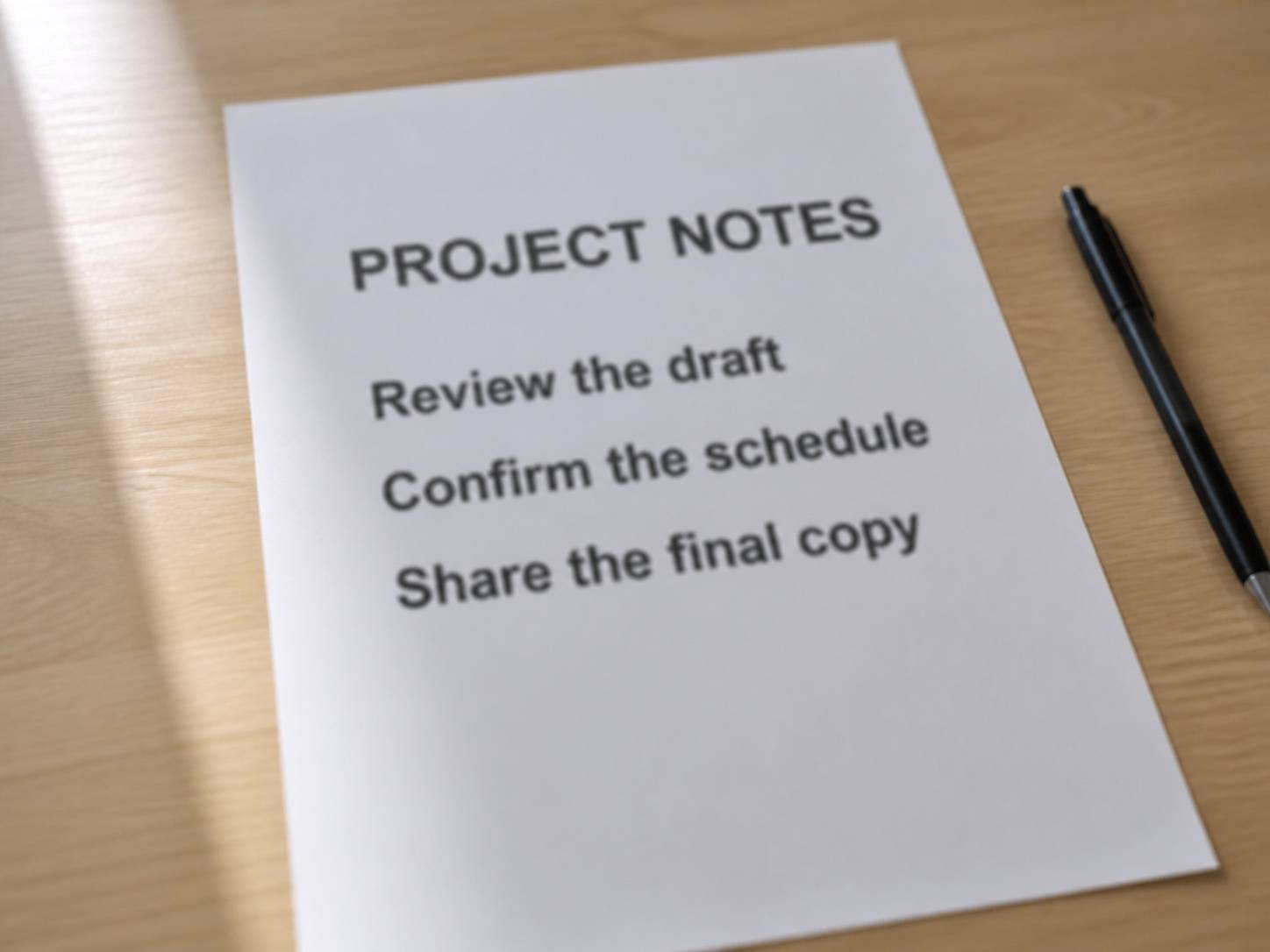
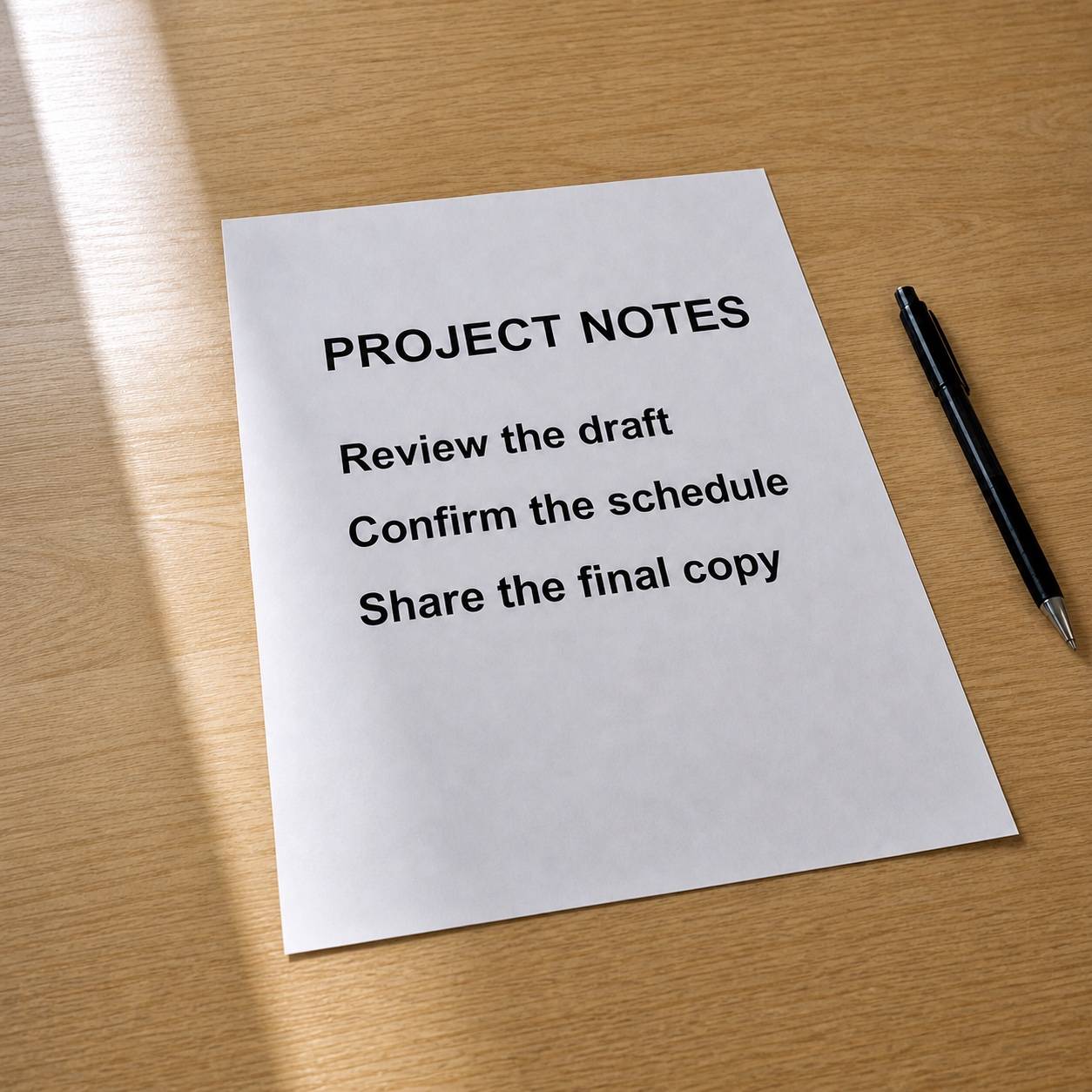
Renforcez les contours des lettres déjà présentes dans vos photos, captures, panneaux, étiquettes et notes, en conservant les mots et la mise en page.
Travaillez sur les pixels déjà présents
L’outil utilise une amélioration d’image non générative. Il atténue le léger manque de netteté sans demander à un modèle de langage d’inventer ou de remplacer les caractères.
Conservez les mots
Le texte visible reste la source ; il n’est pas recréé à partir d’une supposition.
Gardez la mise en page
Retours à la ligne, espacements, alignement, fond et composition restent en place.
Atténuez un flou léger
Les contours des lettres peu nets et les petits textes peuvent devenir plus faciles à examiner.
Tenez compte des limites
Les pixels entièrement étalés, cachés ou absents ne peuvent pas être retrouvés de façon fiable.
Améliorez le texte en trois étapes
Partez de l’original et évitez si possible les captures de captures.
Importez la meilleure source
Choisissez la photo, capture ou numérisation disponible dans la plus haute résolution.
Lancez l’amélioration de lisibilité
L’outil renforce les contours existants et réduit le flou léger de l’image.
Vérifiez chaque caractère
Comparez noms, dates, prix, codes et petits caractères avec l’original avant de vous y fier.
Quand une meilleure lisibilité aide
Utile lorsque les mots sont présents mais adoucis par la mise au point, un mouvement, la compression ou une faible résolution.
Pages personnelles photographiées
Améliorez une page ordinaire légèrement floue prise au téléphone.
Captures d’écran
Atténuez les effets de compression autour des libellés et petits textes d’interface.
Panneaux et menus
Rendez les inscriptions plus faciles à lire sans reconstruire la scène.
Étiquettes ordinaires
Renforcez les contours avant de vérifier manuellement les informations d’un produit non réglementé.
Un texte plus net n’est pas une preuve d’exactitude
L’amélioration facilite la lecture, mais ne garantit pas que chaque caractère soit correct.
Ne prenez pas une décision juridique, médicale, financière, d’identité ou de preuve sur la seule base d’une image améliorée.
Les caractères entièrement illisibles, masqués ou étalés par le mouvement peuvent le rester.
Comparez les noms, nombres, dates et codes importants avec l’original ou une autre source fiable.