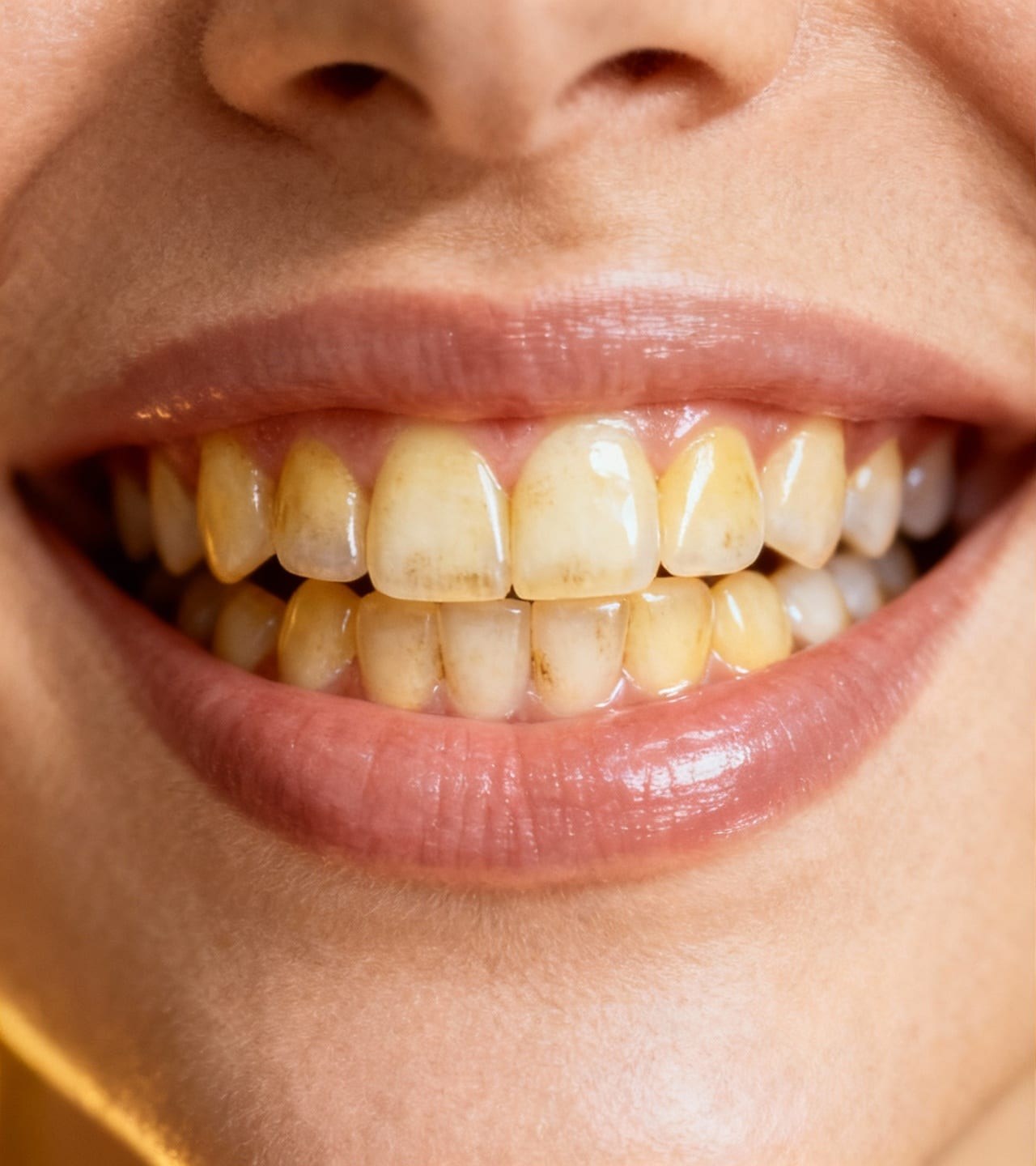
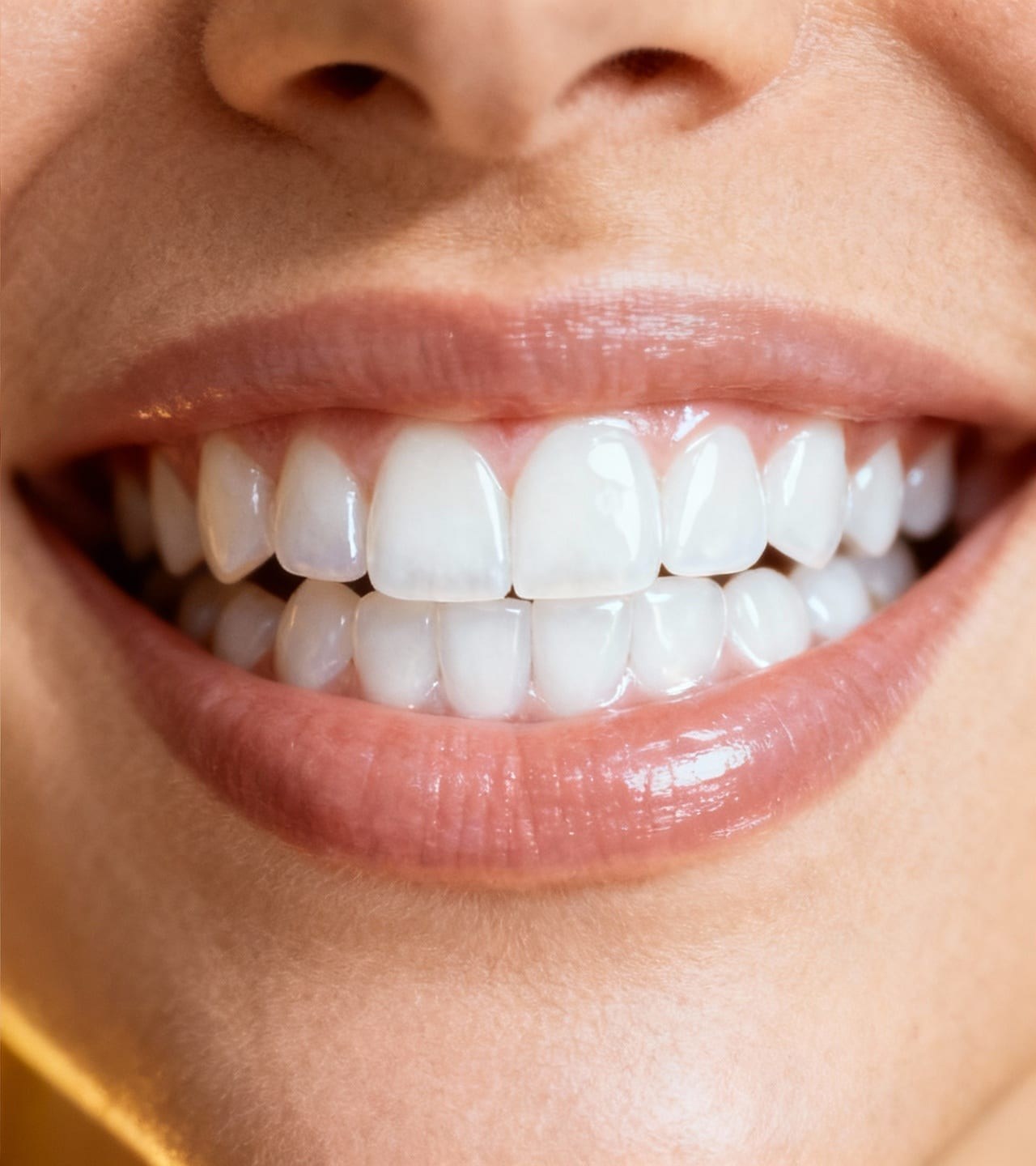
Réduisez les tons jaunes des dents visibles tout en conservant sourire, gencives, lèvres, visage, textures et éclairage.
Éclaircissez les dents sans changer le sourire
La retouche cible la couleur des dents et demande à l’IA de conserver l’identité, leur forme, les gencives, les lèvres, la texture de peau et la lumière d’origine.
Gardez la texture de l’émail
Les petites ombres, bords des dents et variations de surface aident le résultat à s’intégrer au portrait.
Préservez les gencives
La retouche cherche à conserver l’espacement des dents, les gencives, les lèvres, la forme de la bouche et l’expression.
Respectez la lumière de la scène
Les dents doivent garder une chaleur, des ombres et une luminosité cohérentes avec le visage et le reste de la photo.
Comparez à taille normale
Regardez le sourire par rapport à la peau et aux reflets des yeux. Si les dents deviennent la zone la plus lumineuse, la correction est trop forte.
Trois étapes pour retoucher la couleur des dents
Choisissez un portrait net où les dents sont visibles et ne sont pas cachées par une ombre profonde.
Importez votre portrait
Préférez l’original le plus net, avec assez de résolution pour vérifier les contours des dents.
Lancez une correction légère
L’outil demande une réduction mesurée des tons jaunes ou ternes sans modifier le reste du visage.
Comparez le sourire
Vérifiez l’émail, les gencives, les lèvres, la carnation, les ombres et la lumière autour avant de télécharger.
Des portraits qui gagnent à être corrigés légèrement
La retouche est utile lorsque la lumière ou la balance des blancs donne aux dents une teinte plus chaude que le reste de la photo.
Photos de profil
Corrigez une dominante jaune sur un profil social, de créateur ou de rencontres sans chercher à modifier les traits.
Portraits professionnels
Équilibrez la couleur des dents avec la peau et les reflets de studio en conservant l’expression.
Photos de famille
Réduisez la dominante jaune d’un éclairage intérieur tout en gardant le caractère naturel du sourire.
Portraits d’événements
Ajustez un effet de flash ou de balance des blancs sur un portrait net avant de le partager ou de l’imprimer.
Une correction photo, pas un soin dentaire
Cet outil modifie les pixels de l’image. Il ne blanchit pas les dents réelles, n’évalue pas la santé bucco-dentaire, ne diagnostique pas les taches et ne remplace pas des soins professionnels.
N’utilisez pas des images retouchées pour des affirmations médicales, dentaires, d’identité ou à valeur de preuve.
Évitez un blanchiment qui efface la texture, aplatit les ombres, change la forme des dents ou donne un sourire peint.
Reprenez la photo si les dents sont floues, cachées, trop petites ou dépourvues de détails exploitables.