En quelques mots
Découvrir : Ajouter des plantes d’intérieur
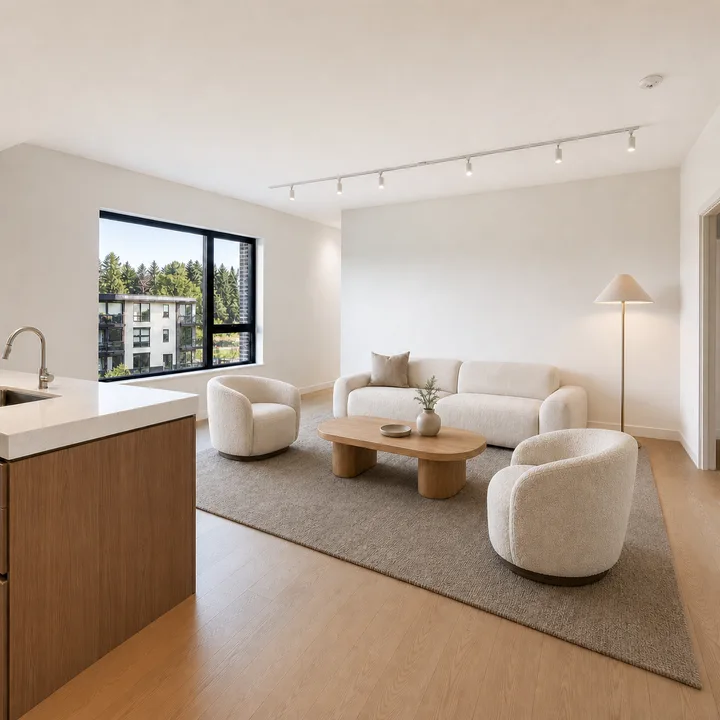
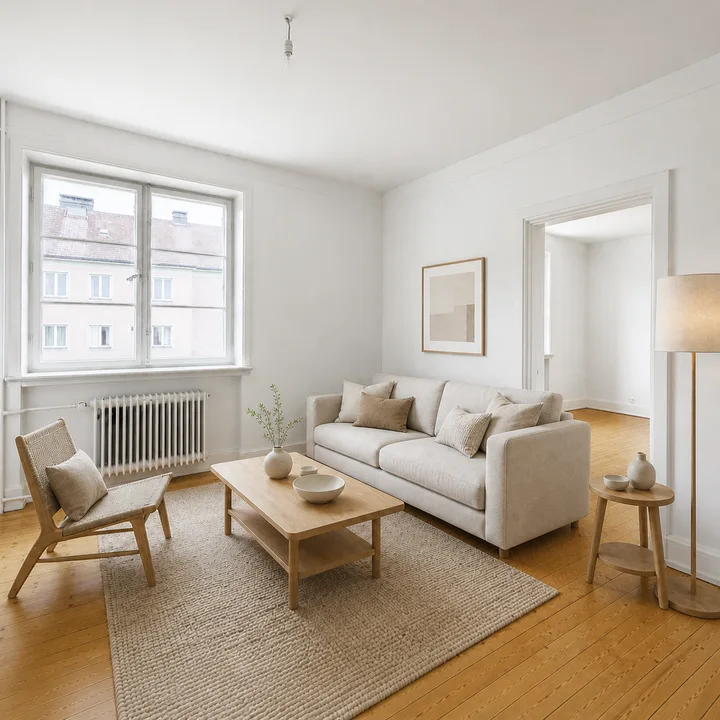
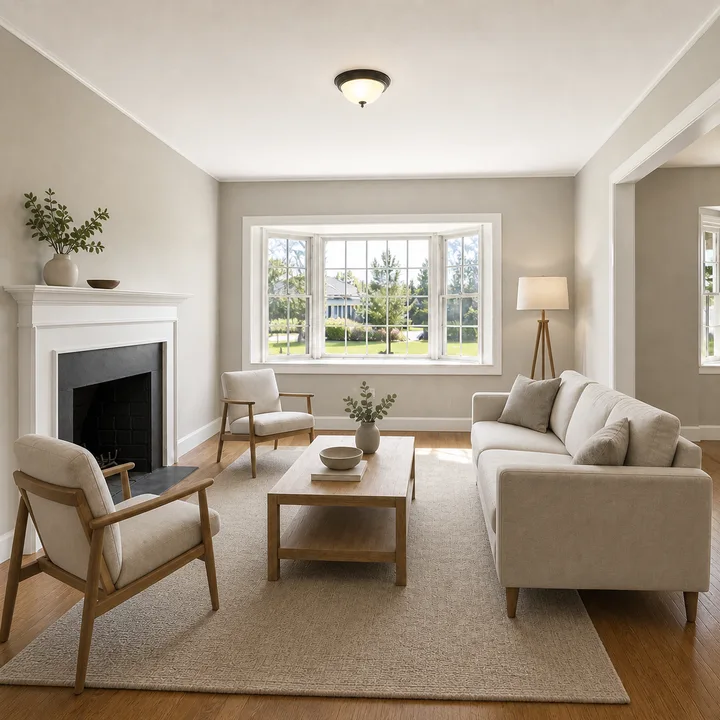
Ajoutez quelques plantes adaptées sans obstruer les passages, fenêtres ou détails importants de la pièce.
Décorer
Ajoutez quelques plantes adaptées sans obstruer les passages, fenêtres ou détails importants de la pièce.
Cette retouche est déjà sélectionnée.
En quelques mots
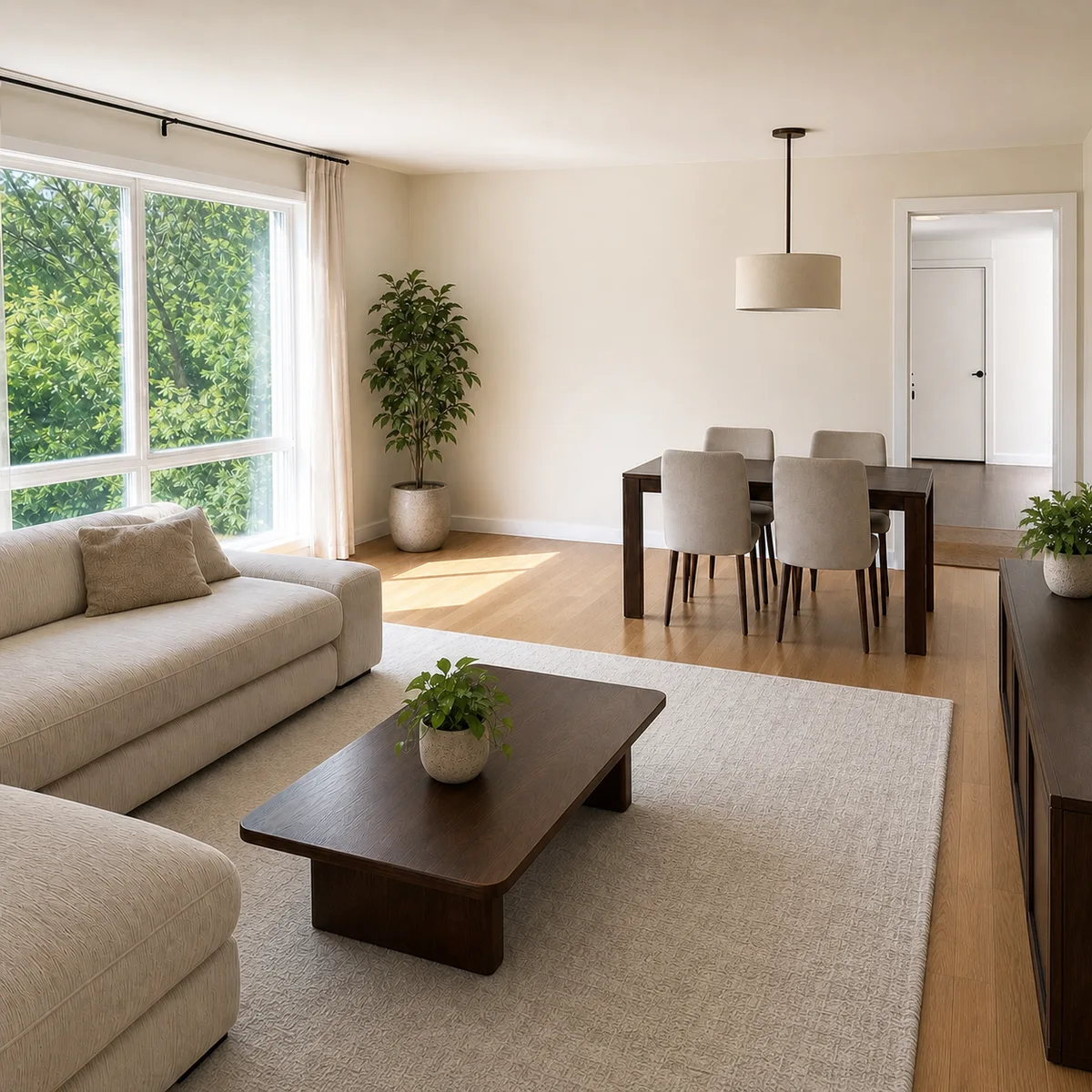
Ajoutez quelques plantes adaptées sans obstruer les passages, fenêtres ou détails importants de la pièce.
Comment procéder
Utilisez une photo intérieure ou extérieure bien éclairée, avec des lignes nettes, des surfaces visibles et assez de contexte autour de la zone à modifier.
« Ajouter des plantes d’intérieur » applique la retouche immobilière choisie en cherchant à conserver l’architecture fixe, la géométrie, la perspective et les équipements non concernés.
Comparez murs, sols, fenêtres, portes, équipements fixes, vue extérieure et proportions avec l’original avant de publier l’annonce.
Exemples d’utilisation
Essayer
ClearCrowds ouvre l’éditeur avec cette retouche sélectionnée, prête à être appliquée à votre photo.
Cette retouche est déjà sélectionnée.
Questions fréquentes
Ajoutez quelques plantes adaptées sans obstruer les passages, fenêtres ou détails importants de la pièce.
Utilisez une photo intérieure ou extérieure bien éclairée, avec des lignes nettes, des surfaces visibles et assez de contexte autour de la zone à modifier.
Comparez murs, sols, fenêtres, portes, équipements fixes, vue extérieure et proportions avec l’original avant de publier l’annonce. Le résultat est une retouche de présentation, pas une preuve de l’état ou des dimensions du bien. Vérifiez l’exactitude de chaque image avant de l’utiliser.