

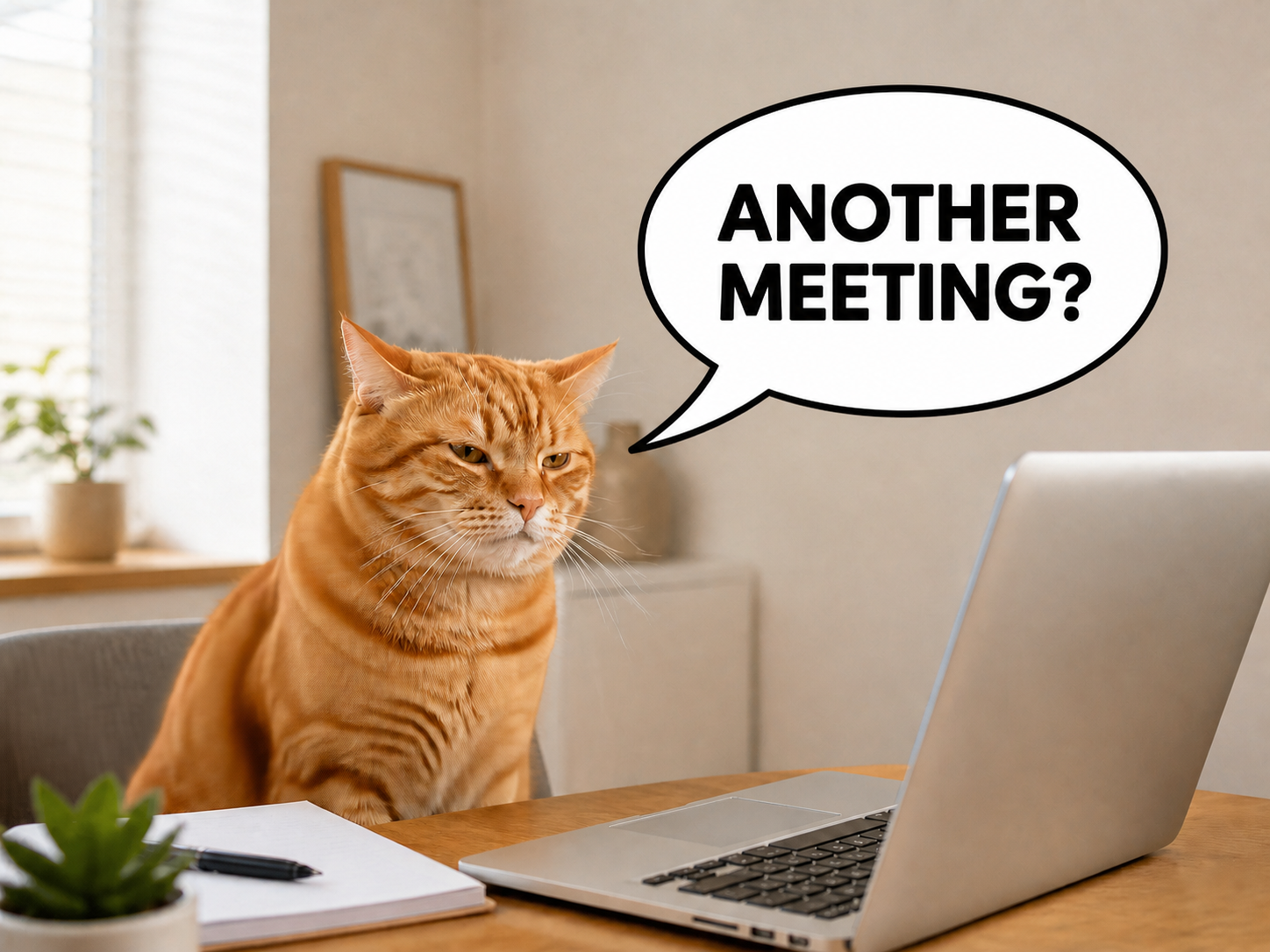

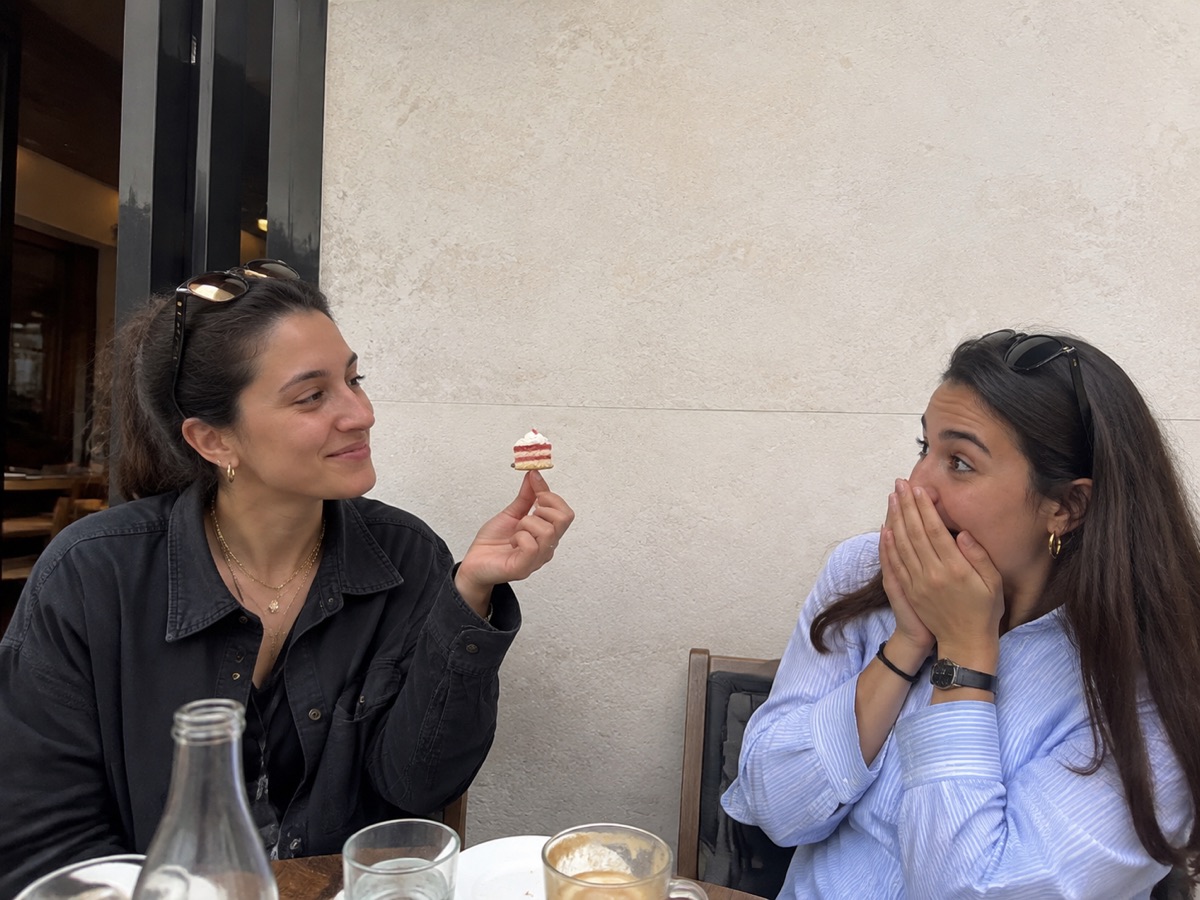
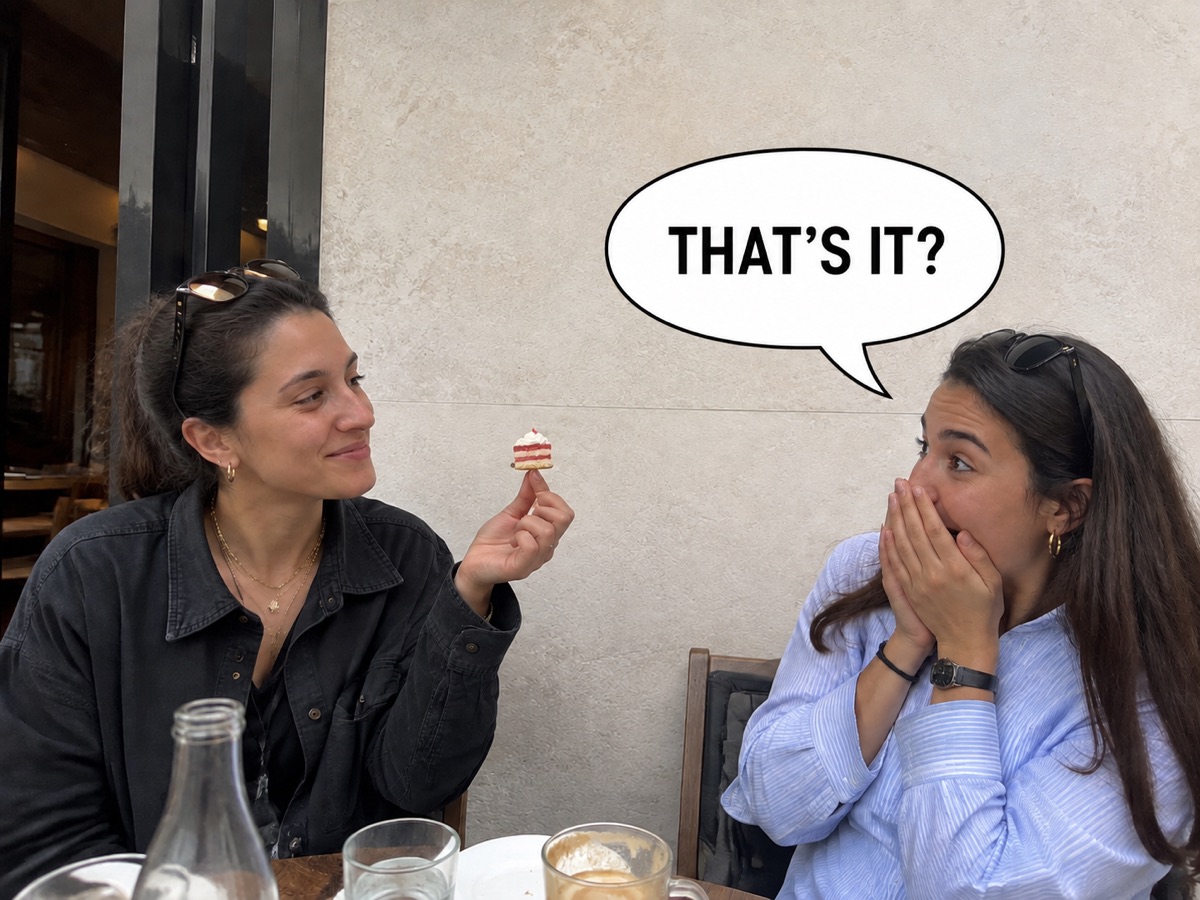
फ़ोटो में डूडल जोड़ेंसाफ़ इमेज को मज़ेदार, शेयर करने योग्य डिज़ाइन बनाएँ।
किसी भी फ़ोटो से स्पीच बबल मीम बनाएँ
फ़ोटो अपलोड करें। कैनवास में एडिट करने योग्य स्पीच बबल और टेक्स्ट लेयर तैयार मिलेंगे। एक्सपोर्ट से पहले उन्हें खिसकाएँ, आकार या स्टाइल बदलें और अपने शब्द लिखें।
- बबल की जगह और आकार बदलें
- अपने शब्द लिखें
- फ़ोटो बरकरार रखें
फ़ोटो अपलोड करें
PNG, JPG या WebP
एडिट करने योग्य स्पीच बबल
अलग, एडिट करने योग्य लेयर से शुरू करें
शुरुआती कैनवास फ़ोटो, बबल और शब्द अलग रखता है। इससे सब एक फ़्लैट इफ़ेक्ट बनने के बजाय मीम आसानी से बदला जा सकता है।
- बबल की जगह और आकार बदलें
- बबल को विषय और कंपोज़िशन के अनुसार सही जगह रखें।
- अपने शब्द लिखें
- टेक्स्ट लेयर चुनें और मनचाहा कैप्शन लिखें।
- फ़ोटो बरकरार रखें
- ओवरले सजाते समय अपलोड की हुई इमेज अपनी अलग लेयर में रहती है।
तीन चरणों में स्पीच बबल मीम बनाएँ
साफ़ फ़ोटो लें जिसमें बोलने वाले व्यक्ति, पालतू जानवर या वस्तु के पास थोड़ी खाली जगह हो।
- 1
फ़ोटो अपलोड करें
वह इमेज चुनें जो मीम का आधार बनेगी।
- 2
बबल और टेक्स्ट एडिट करें
कैनवास में तैयार लेयर खिसकाएँ, आकार और स्टाइल बदलें तथा नए शब्द लिखें।
- 3
PNG एक्सपोर्ट करें
क्रॉप और पढ़ने में आसानी जाँचें, फिर तैयार मीम PNG में डाउनलोड करें।
झटपट मज़ेदार कैप्शन के लिए
प्रतिक्रिया, बातचीत और कॉमिक जैसे पोस्ट के लिए यही एडिट करने योग्य कैनवास इस्तेमाल करें।
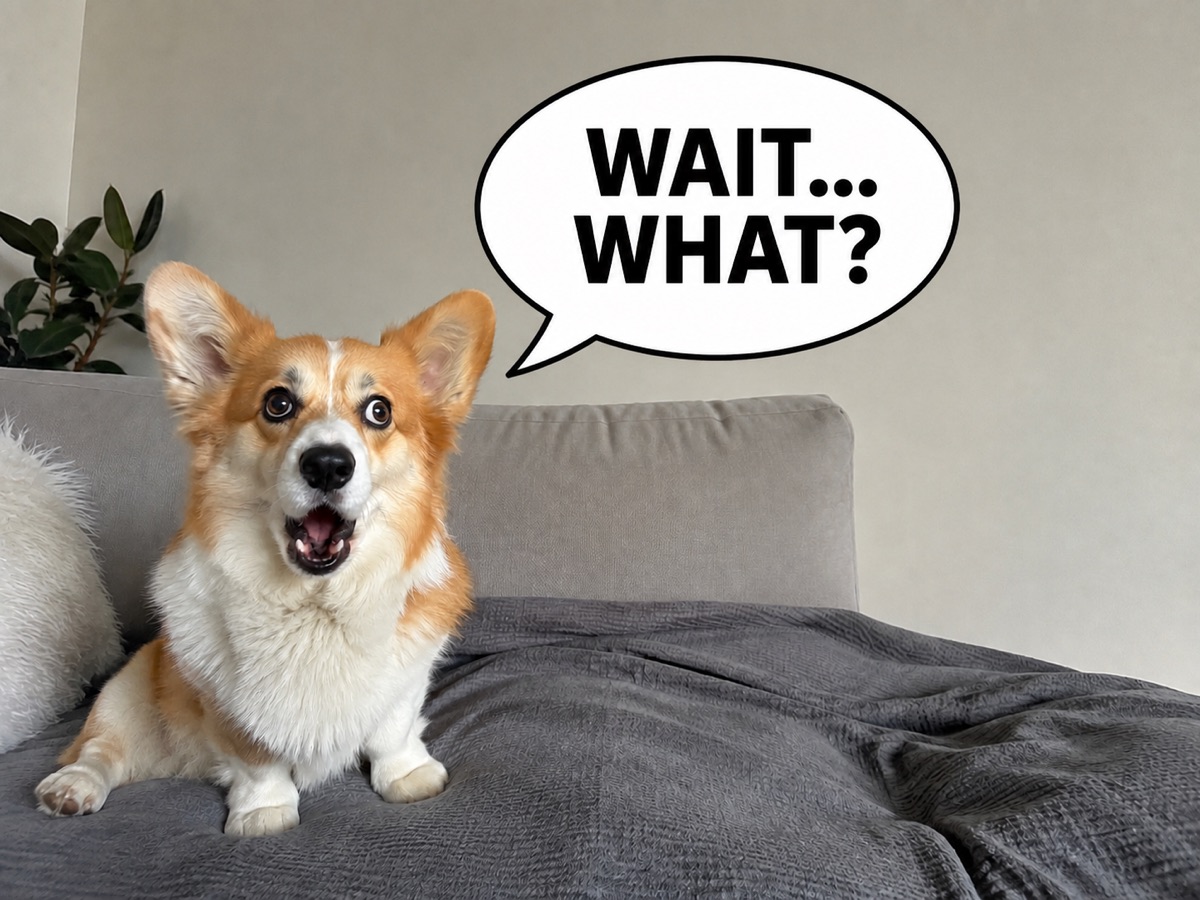
हैरान कॉर्गी की प्रतिक्रिया
कुत्ते के ऊपर छोटी प्रतिक्रिया लिखें और बबल उसकी तरफ़ रखें। उसके चेहरे के भाव दिखने दें।
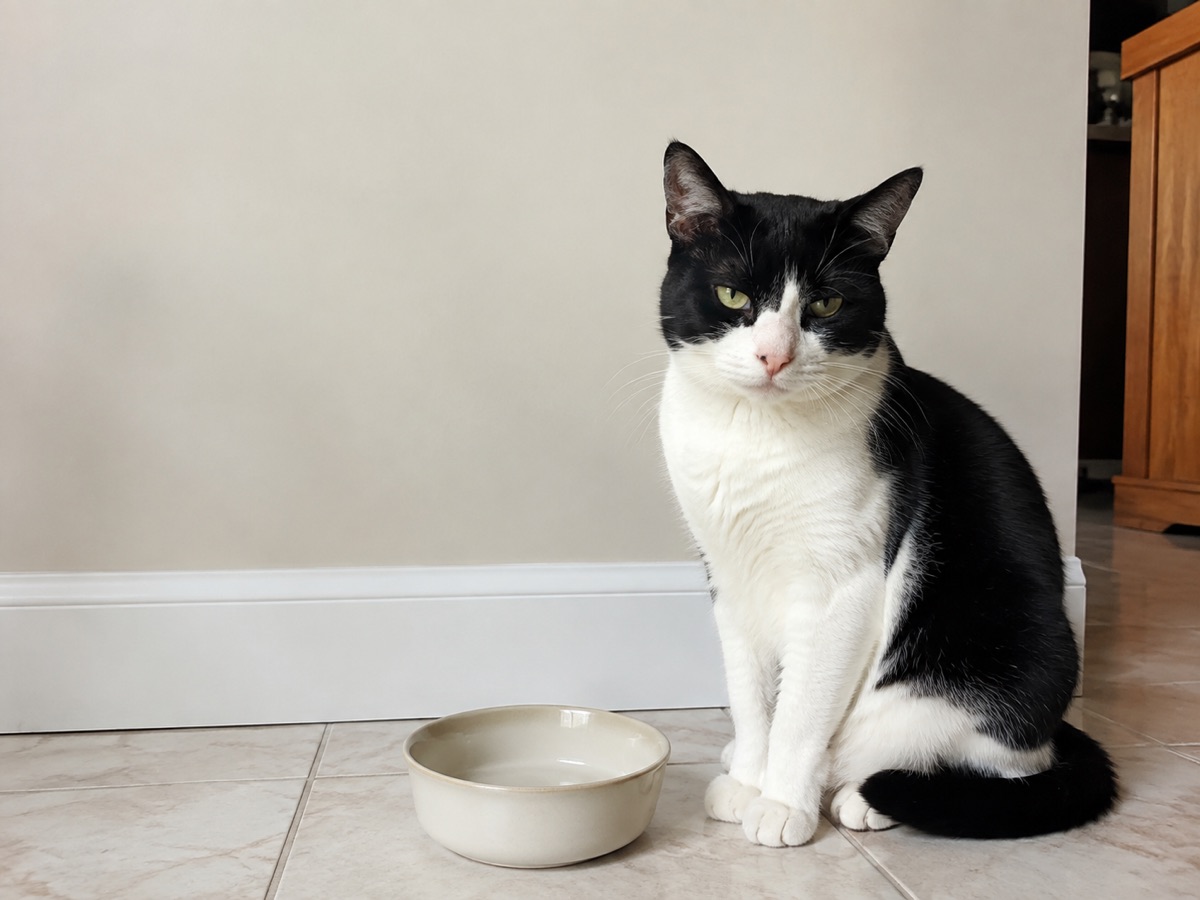
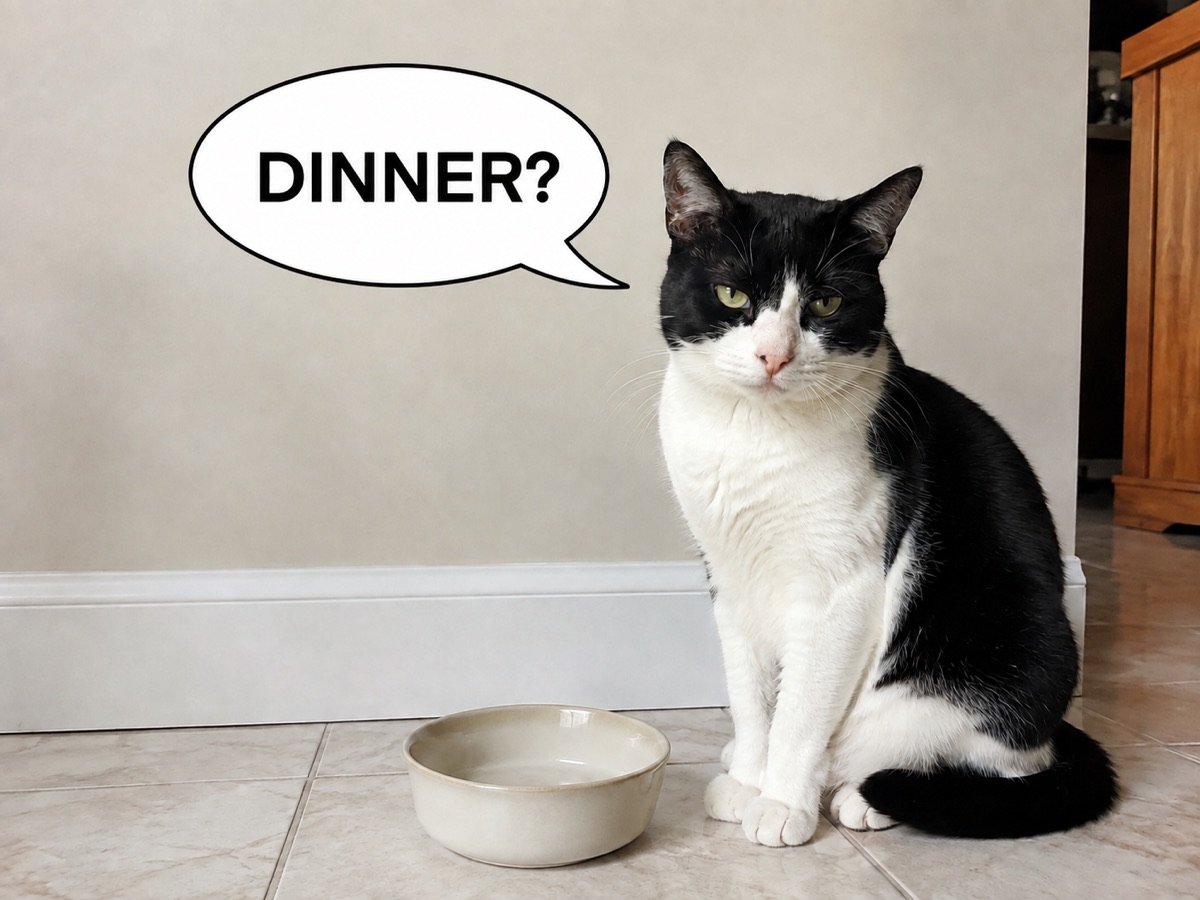
खाने का इंतज़ार करती बिल्ली
आँखें या खाली कटोरा ढके बिना बिल्ली के पास कैप्शन रखें। मज़ाक छोटा रखें ताकि फ़ोन पर आसानी से पढ़ा जा सके।
कैफ़े का मज़ेदार पल
छोटे केक पर प्रतिक्रिया को स्पीच बबल दें। उसे खाली दीवार की जगह रखें ताकि लोग और खाना दिखते रहें।
एडिट करने योग्य कैनवास, अपने आप चुटकुले लिखने वाला टूल नहीं
ClearCrowds दृश्य हिस्से तैयार रखता है जिन्हें आप बदलते हैं। यह बोलने वाले को अपने आप पहचानता या कैप्शन नहीं लिखता।
- शुरुआत में एक एडिट करने योग्य स्पीच बबल और एक अलग टेक्स्ट लेयर मिलती है।
- निजी टेक्स्ट पेज के URL में भेजने के बजाय एडिटर के अंदर शब्द बदलें।
- PNG एक्सपोर्ट से पहले बबल की जगह, कंट्रास्ट और वर्तनी जाँचें।
स्पीच बबल मीम से जुड़े सवाल
एडिट करने योग्य स्पीच बबल कैनवास कैसे काम करता है।
क्या फ़ोटो में स्पीच बबल ऑनलाइन जोड़ सकते हैं?
हाँ। PNG, JPG या WebP इमेज अपलोड करें। ClearCrowds उसे तैयार स्पीच बबल और टेक्स्ट लेयर के साथ खोलेगा।
क्या स्पीच बबल खिसका या उसका आकार बदल सकते हैं?
हाँ। बबल अलग कैनवास आकृति है, इसलिए फ़ोटो लेयर बदले बिना खिसका सकते हैं और आकार बदल सकते हैं।
क्या बबल के अंदर टेक्स्ट बदल सकते हैं?
हाँ। अलग टेक्स्ट लेयर चुनें, शुरुआती कैप्शन बदलें और बबल के अंदर उसकी जगह तय करें।
क्या GIF या PNG मीम एक्सपोर्ट कर सकते हैं?
यह प्रक्रिया स्थिर PNG इमेज देती है, एनिमेटेड GIF या वीडियो नहीं। फ़ोटो, बबल और टेक्स्ट सजाएँ, फिर शेयर के लिए PNG एक्सपोर्ट करें।
अपनी फ़ोटो को और निखारें
आसान एडिट। पेशेवर नतीजे।


बबल जोड़ें, फिर अपनी बात लिखें
एडिट करने योग्य स्पीच बबल कैनवास खोलने के लिए एक फ़ोटो अपलोड करें।
फ़ोटो अपलोड करें
PNG, JPG या WebP