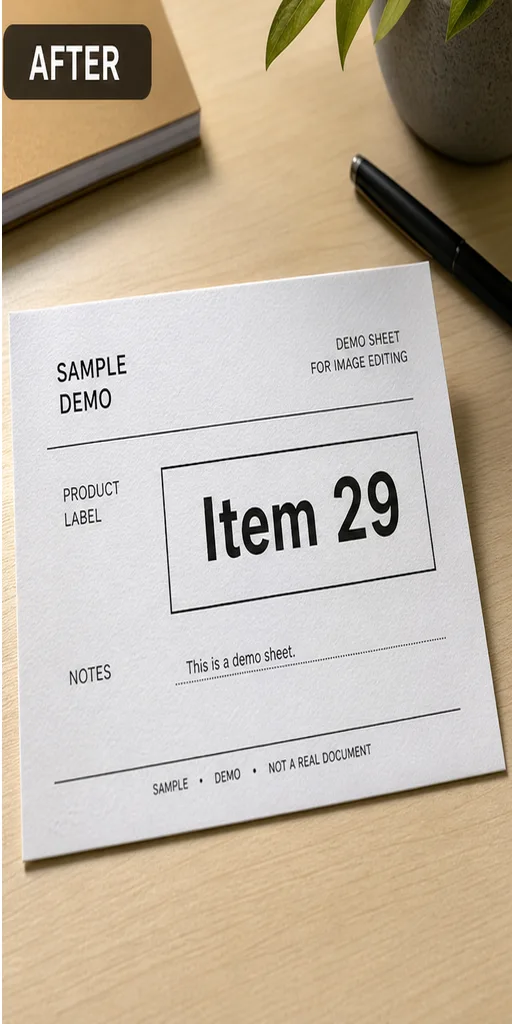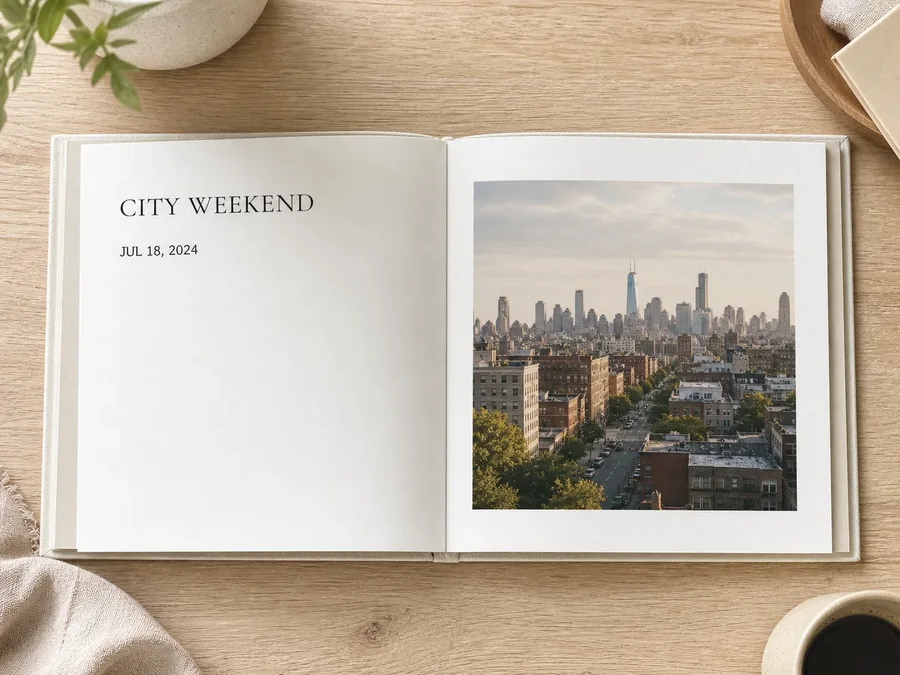
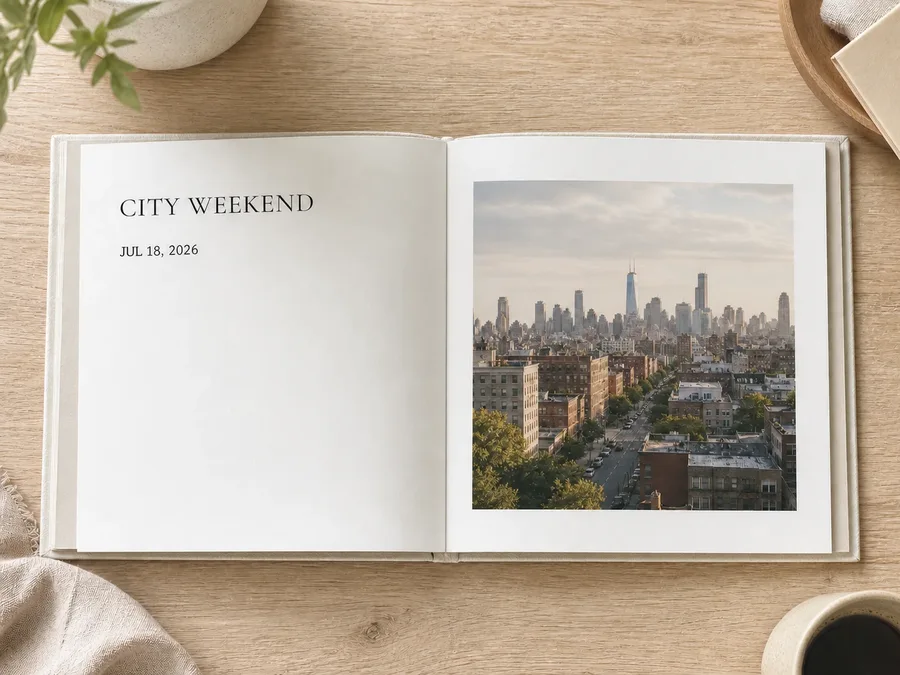
Sélectionnez la date imprimée, saisissez la nouvelle et gardez le reste de l’affiche, du panneau, de l’étiquette ou de la photo.
Les mêmes gestes que pour modifier du texte
Repérez la date, sélectionnez-la, saisissez son remplacement et comparez le résultat, comme pour un mot ou un nombre.
Choisissez la bonne date
La reconnaissance de texte met en évidence les zones visibles. Vous décidez laquelle modifier.
Retrouvez le style d’origine
La retouche cherche à suivre la typographie voisine, les espacements, le support, la perspective et la lumière.
Gardez le reste de l’image
La modification vise les caractères sélectionnés au lieu de repeindre toute la photo.
Changez une date visible en trois étapes
Partez d’une image nette et d’un remplacement assez court pour tenir dans l’espace d’origine.
Importez l’image
Choisissez une photo sur laquelle la date imprimée est lisible.
Sélectionnez la date
Cliquez sur le cadre de détection correspondant exactement à la date à remplacer.
Saisissez et vérifiez
Indiquez la nouvelle date, lancez la retouche ciblée et comparez-la à l’original.
Les dates que vous pouvez corriger
Pour les supports visuels courants qui vous appartiennent ou que vous êtes autorisé à mettre à jour.
Affiches d’événements
Corrigez la date d’une affiche ou d’un visuel social que vous avez créé.
Maquettes de produits
Mettez à jour une date visible sur une maquette d’emballage ou d’étiquette non réglementée.
Panneaux et présentoirs
Corrigez une date sur une signalétique temporaire, un menu ou un support promotionnel.
Le texte de l’image, pas ses métadonnées
Cet outil modifie les caractères visibles. Il ne change ni les données EXIF, ni la date de création du fichier, ni les données de l’appareil.
Ne l’utilisez pas sur des pièces d’identité, reçus, factures, certificats, documents juridiques, preuves ou étiquettes réglementées.
Utilisez uniquement des images qui vous appartiennent ou que vous avez le droit de modifier.
Pour ajouter une date qui n’existe pas encore dans l’image, choisissez l’outil d’ajout de date.