En quelques mots
Découvrir : Poussière
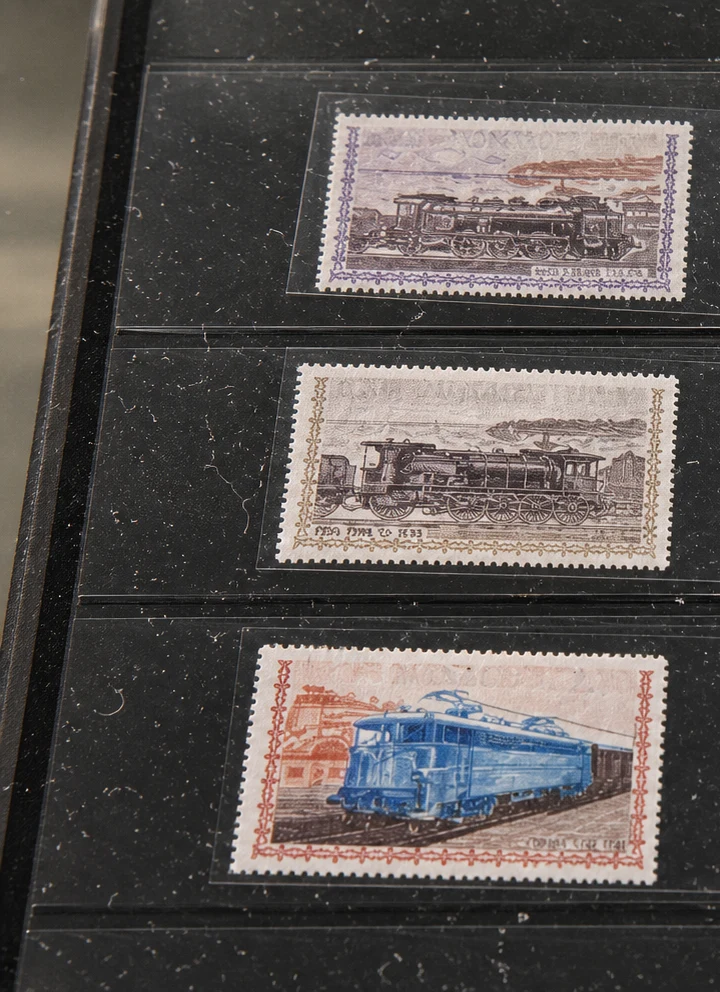
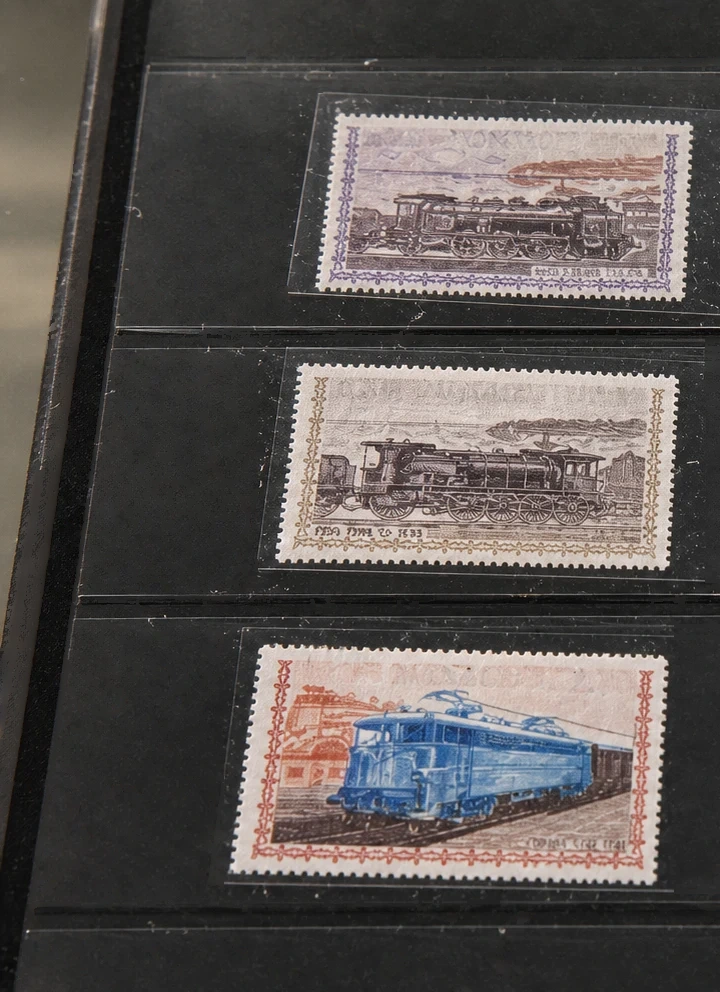
Retirez les poussières sur les scans, produits, objets de collection ou surfaces brillantes en préservant les détails fins.
Objets et désordre
Retirez les poussières sur les scans, produits, objets de collection ou surfaces brillantes en préservant les détails fins.
Cette retouche est déjà sélectionnée.
Poussière
En quelques mots
Retirez les poussières sur les scans, produits, objets de collection ou surfaces brillantes en préservant les détails fins.
Comment procéder
Choisissez une photo nette où le détail à retirer et la surface autour sont bien visibles.
« Poussière » cible le détail choisi et reconstitue la plus petite zone nécessaire, en cherchant à préserver le reste de la photo.
Agrandissez les contours retouchés, motifs répétés, visages, textes et reflets. En dehors de la zone ciblée, l’image doit rester conforme à l’original.
Exemples d’utilisation
Essayer
ClearCrowds ouvre l’éditeur avec cette retouche sélectionnée, prête à être appliquée à votre photo.
Cette retouche est déjà sélectionnée.
Questions fréquentes
Retirez les poussières sur les scans, produits, objets de collection ou surfaces brillantes en préservant les détails fins.
Choisissez une photo nette où le détail à retirer et la surface autour sont bien visibles.
Agrandissez les contours retouchés, motifs répétés, visages, textes et reflets. En dehors de la zone ciblée, l’image doit rester conforme à l’original. Les grandes zones masquées, le flou important ou les détails cachés peuvent demander un nouvel essai. ClearCrowds ne peut pas retrouver les pixels d’origine qui n’étaient pas visibles.