
Créer une silhouette à partir d’une photoRemplissez d’une couleur unie une personne, un animal ou un objet détouré.
Un pochoir qui garde les détails essentiels
Transformez un portrait, un animal ou une fleur en motif noir et blanc. Choisissez le niveau de détail et vérifiez le résultat avant impression ou découpe.
Choisir une photo
Importez une photo, puis choisissez le détail et le fond dans l’éditeur.
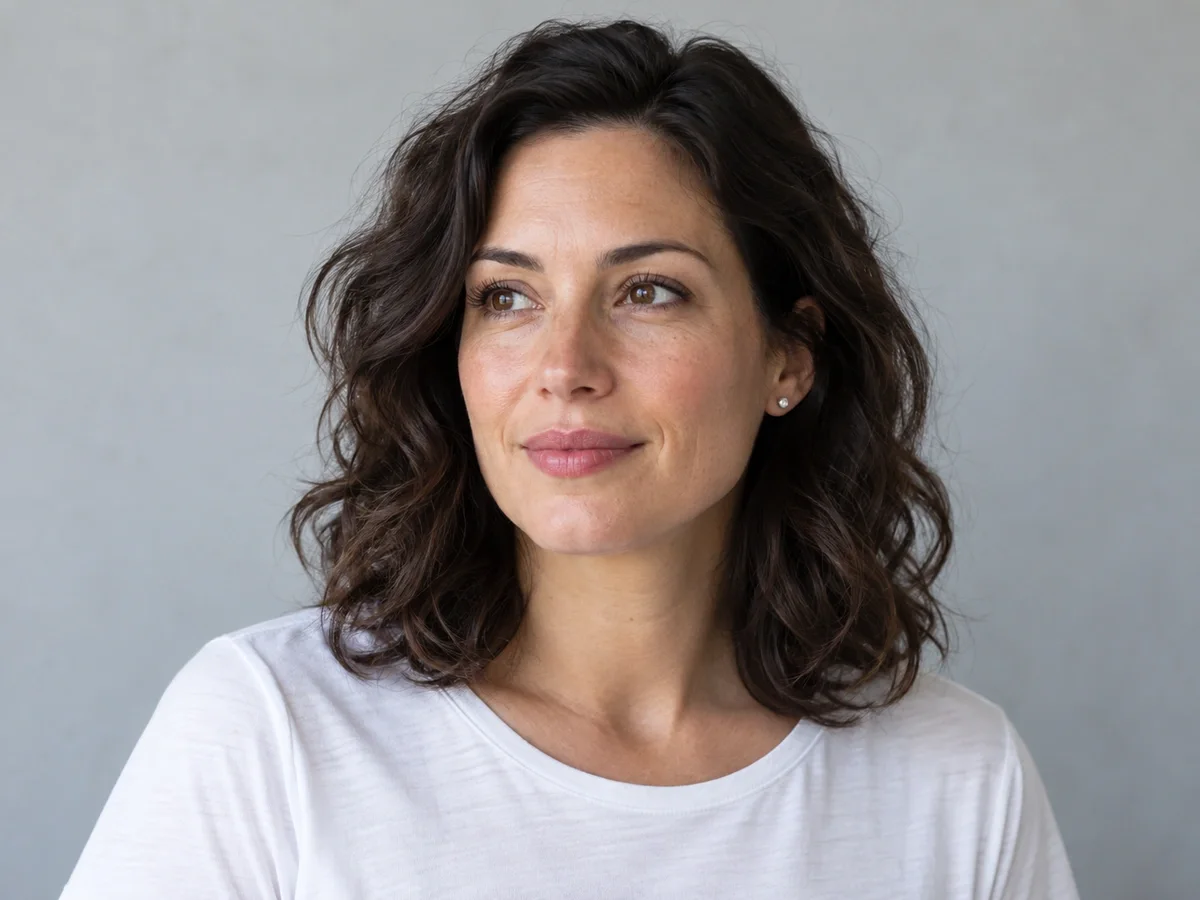
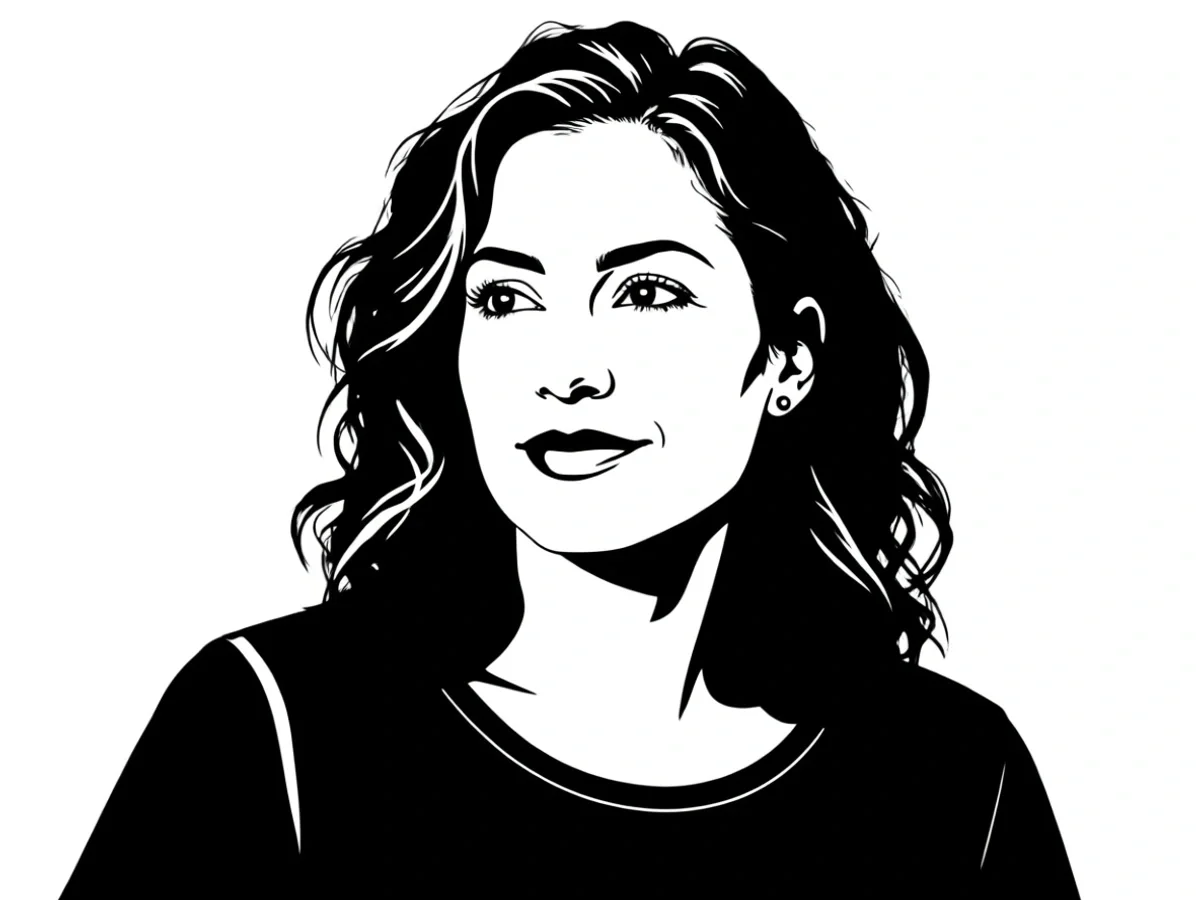
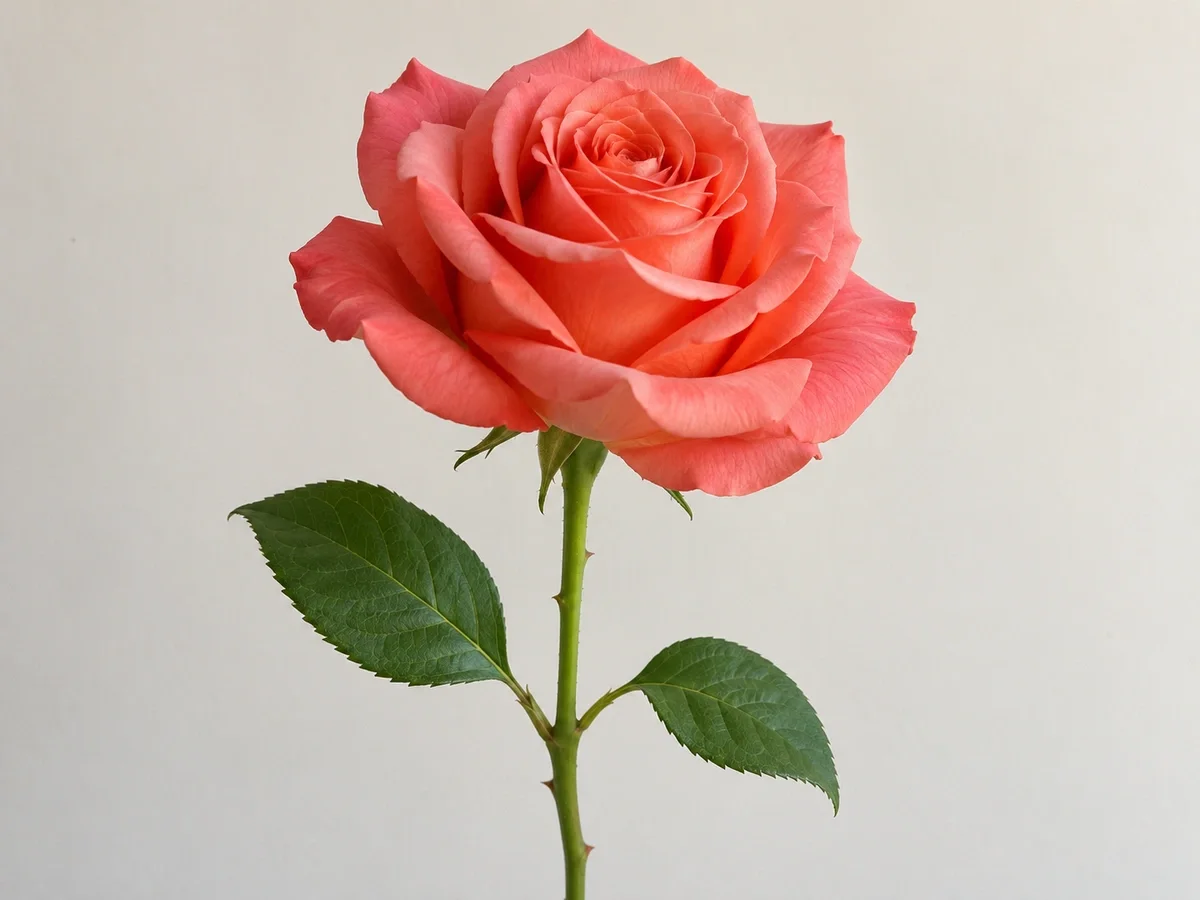
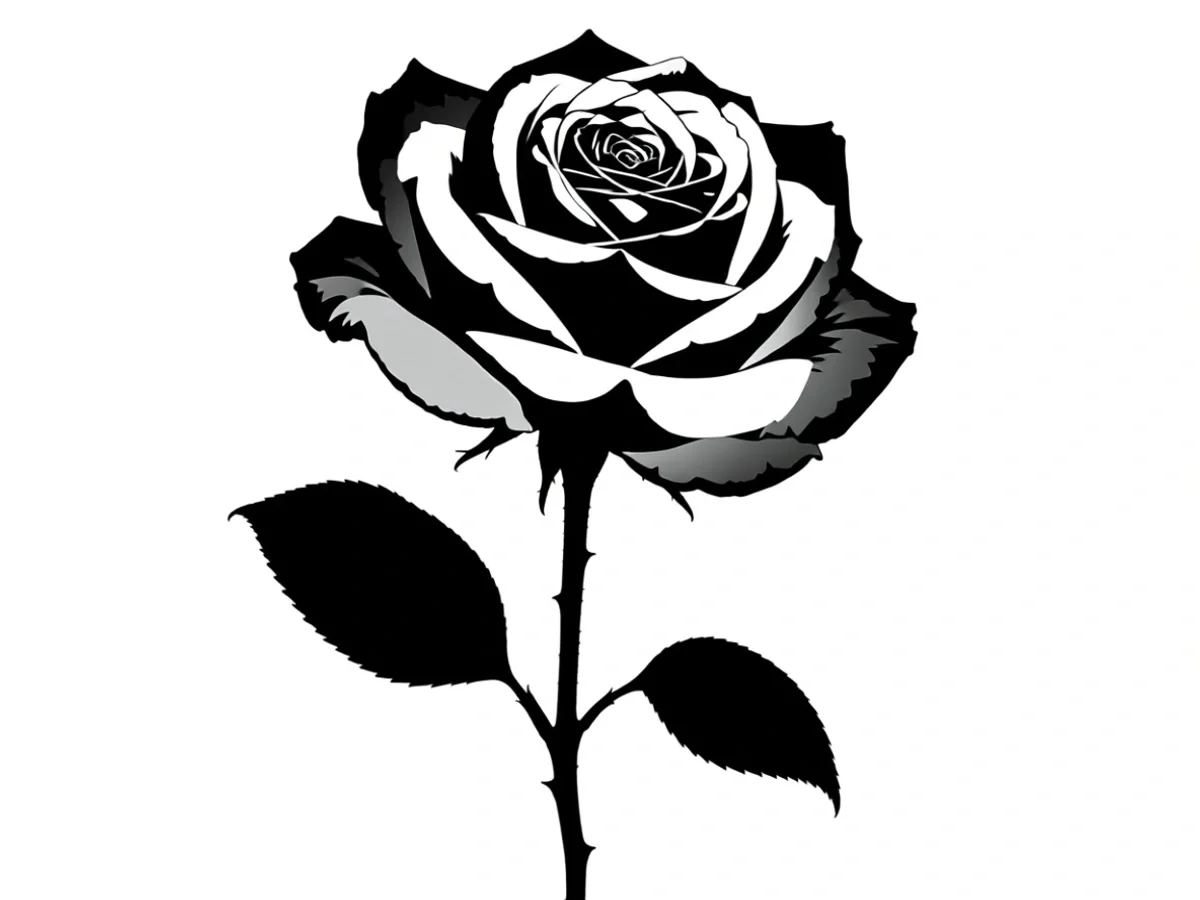
OriginalRésultat
Commencez par un exemple
Essayer cette photo: PortraitAdaptez le motif à votre projet
Deux réglages sont disponibles. Ces exemples utilisent un détail équilibré et un fond blanc.
- Niveau de détail
- Choisissez de grandes formes, un détail équilibré ou davantage de structure intérieure.
- Arrière-plan
- Isolez le sujet sur blanc ou gardez la scène sous forme de masses noires et blanches.
Portrait
Gardez les yeux, le nez et l’expression grâce aux formes noires et aux ouvertures blanches.
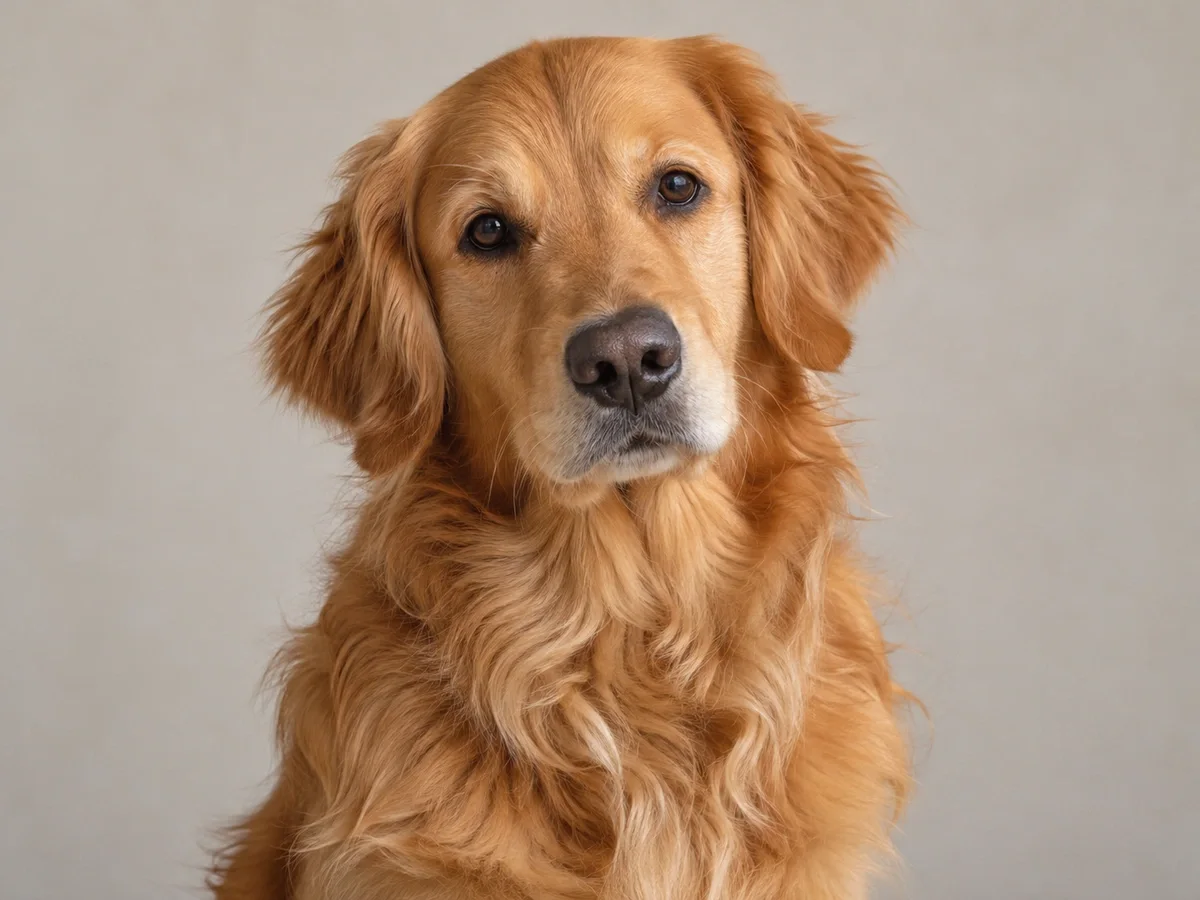
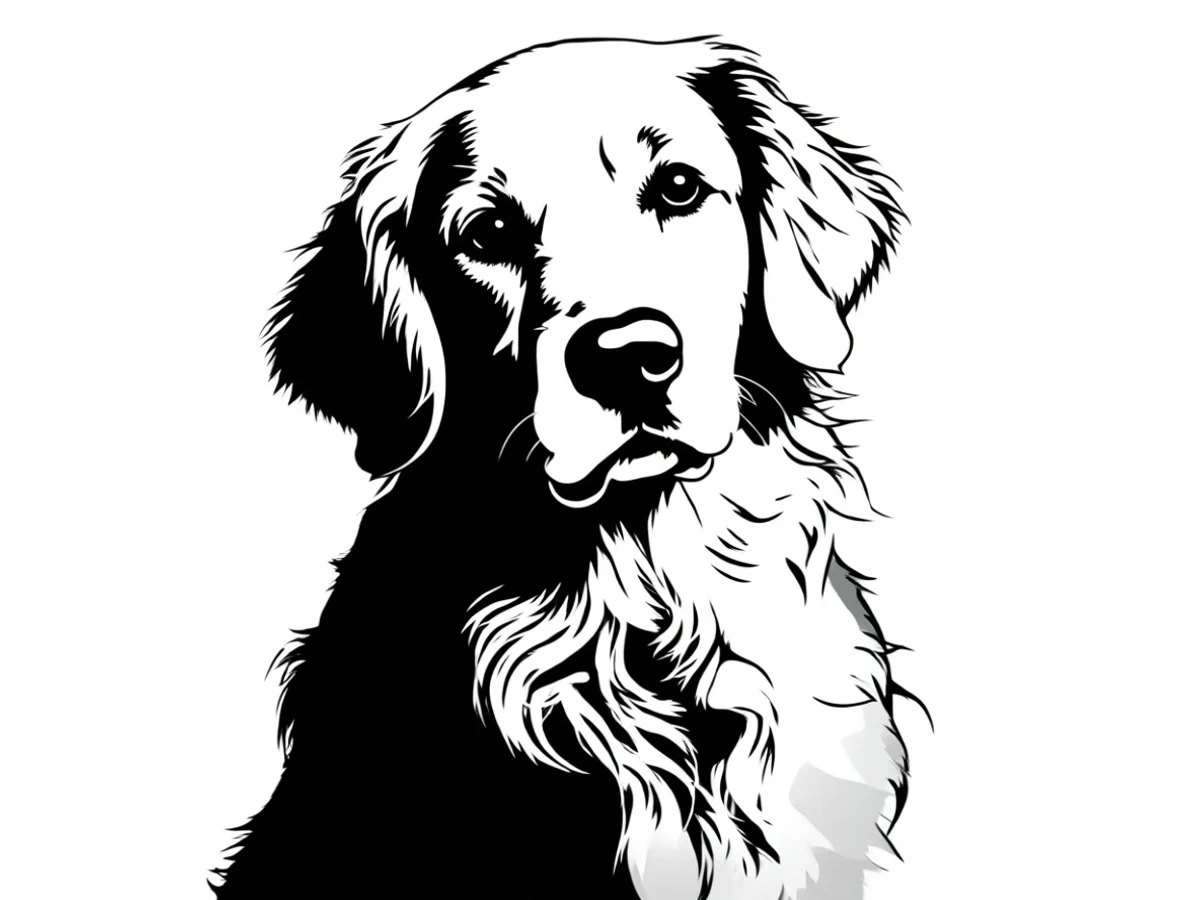
Essayer cette photoAnimal
Préservez les yeux, le museau, les oreilles et les traits du pelage en simplifiant sa texture.
Essayer cette photoFleur
Gardez les plis des pétales, la tige et les feuilles, séparés par des espaces blancs lisibles.
Essayer cette photoComment préparer un pochoir à partir d’une photo
- 1
Choisir un sujet lisible
Préférez un seul sujet aux bords nets. Recadrez les distractions et gardez une marge pour manipuler le gabarit.
- 2
Choisissez le détail et le fond
Ouvrez la photo, réglez les options et générez. Comparez le résultat à l’original avant de télécharger.
- 3
Vérifier, télécharger, imprimer
Examinez contours et petits espaces. Téléchargez l’image, réglez les dimensions dans votre logiciel d’impression et testez sur papier ordinaire.
L’image est un début. Préparez ensuite la découpe.
Le noir et blanc ne suffit pas : décidez quelles zones seront ouvertes et lesquelles doivent rester reliées à la feuille.
- Relier les formes intérieures
- Le centre d’un anneau tombe si vous coupez tout autour. Ajoutez des ponts à la main ou dans un logiciel de dessin ; ClearCrowds ne les ajoute pas automatiquement.
- Tester à la taille réelle
- Une ligne nette à l’écran peut disparaître en petit format. Vérifiez les tiges fragiles, les passages étroits et les marges sur papier.
- Adapter le fichier au projet
- La sortie est une image matricielle. Préparez la vectorisation et les tracés dans le logiciel de votre machine ; aucun SVG, DXF ou fichier de découpe multicouche n’est produit ici.
Questions et réponses
Adaptez le motif à votre projet?
Isolez le sujet sur blanc ou gardez la scène sous forme de masses noires et blanches. Choisissez de grandes formes, un détail équilibré ou davantage de structure intérieure.
Peut-on découper le résultat avec Cricut ou un laser ?
Préparez-le d’abord dans le logiciel de la machine : vectorisez, reliez les îlots, réglez les dimensions et vérifiez les tracés. Aucun programme machine ni résultat prêt à découper n’est garanti.
Comment imprimer le résultat ?
Téléchargez l’image vérifiée et ouvrez-la dans votre logiciel d’impression. Contrôlez dimensions, aperçu et marges, puis faites un essai. Le format papier et l’impression en mosaïque dépendent de ce logiciel.
D’autres outils pour votre photo
Des retouches ciblées pour préparer votre image.


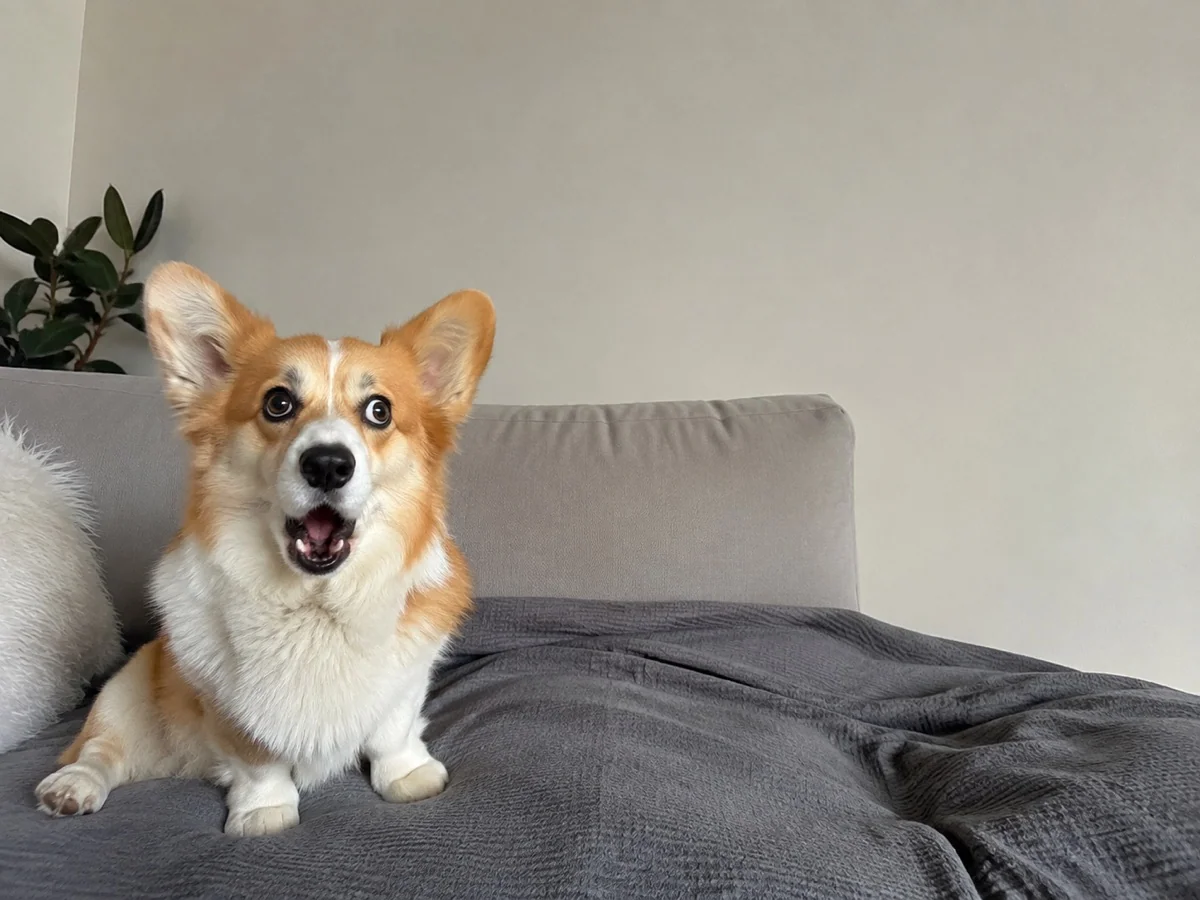
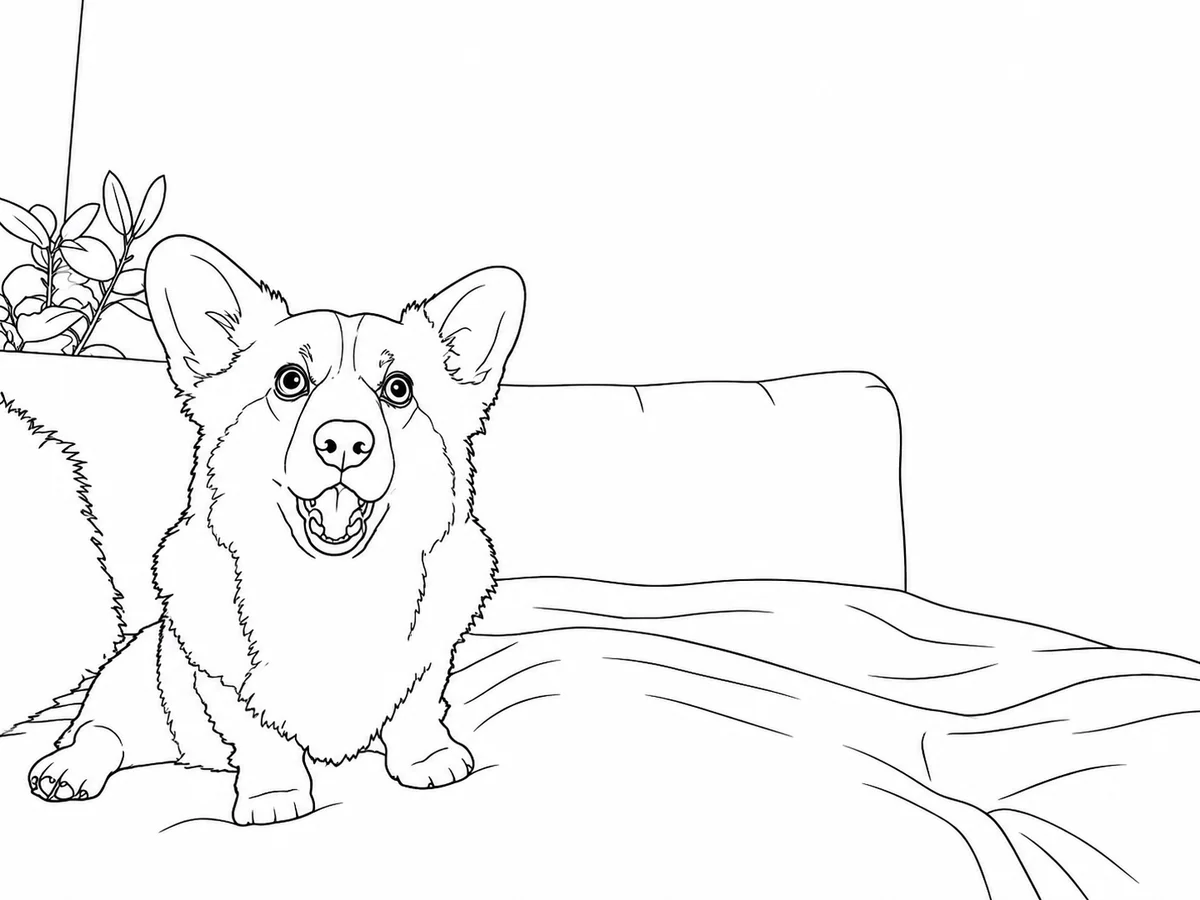
Transformez une photo en coloriageCréez un coloriage à imprimer à partir d’un animal, d’une fleur ou d’une scène familière. Obtenez des contours noirs sur fond blanc et vérifiez les formes avant impression.
Ajoutez une grille à une image pour dessinerTransformez une photo en référence quadrillée. Choisissez lignes, colonnes et couleur du trait pour comparer les proportions case par case.




Votre prochain motif commence par une photo.
Choisir une photo
Importez une photo, puis choisissez le détail et le fond dans l’éditeur.