
Ajouter des dessins sur une photoDonnez une touche ludique à votre image avec des dessins et annotations.
Faites parler votre photo avec une bulle de dialogue
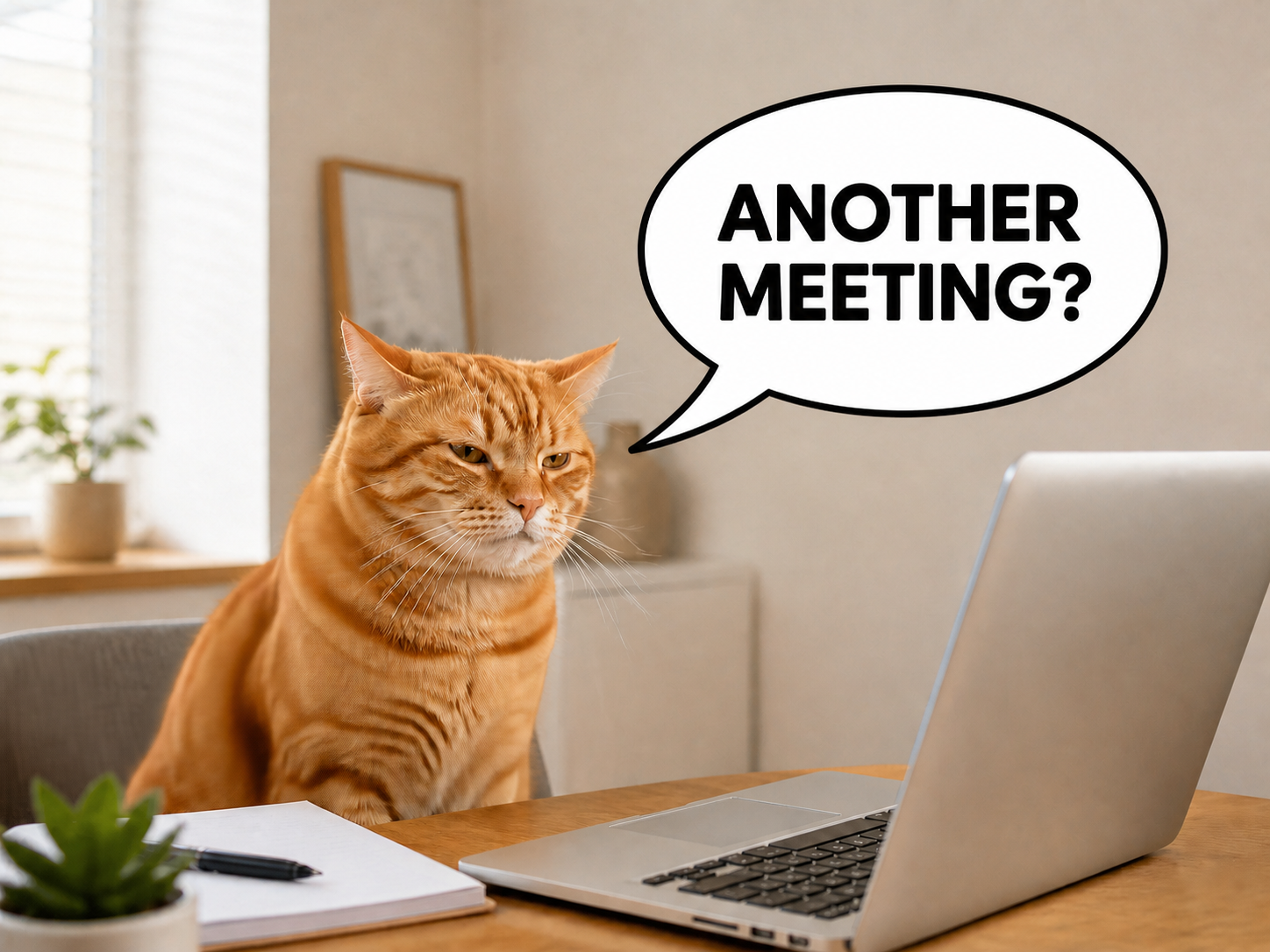
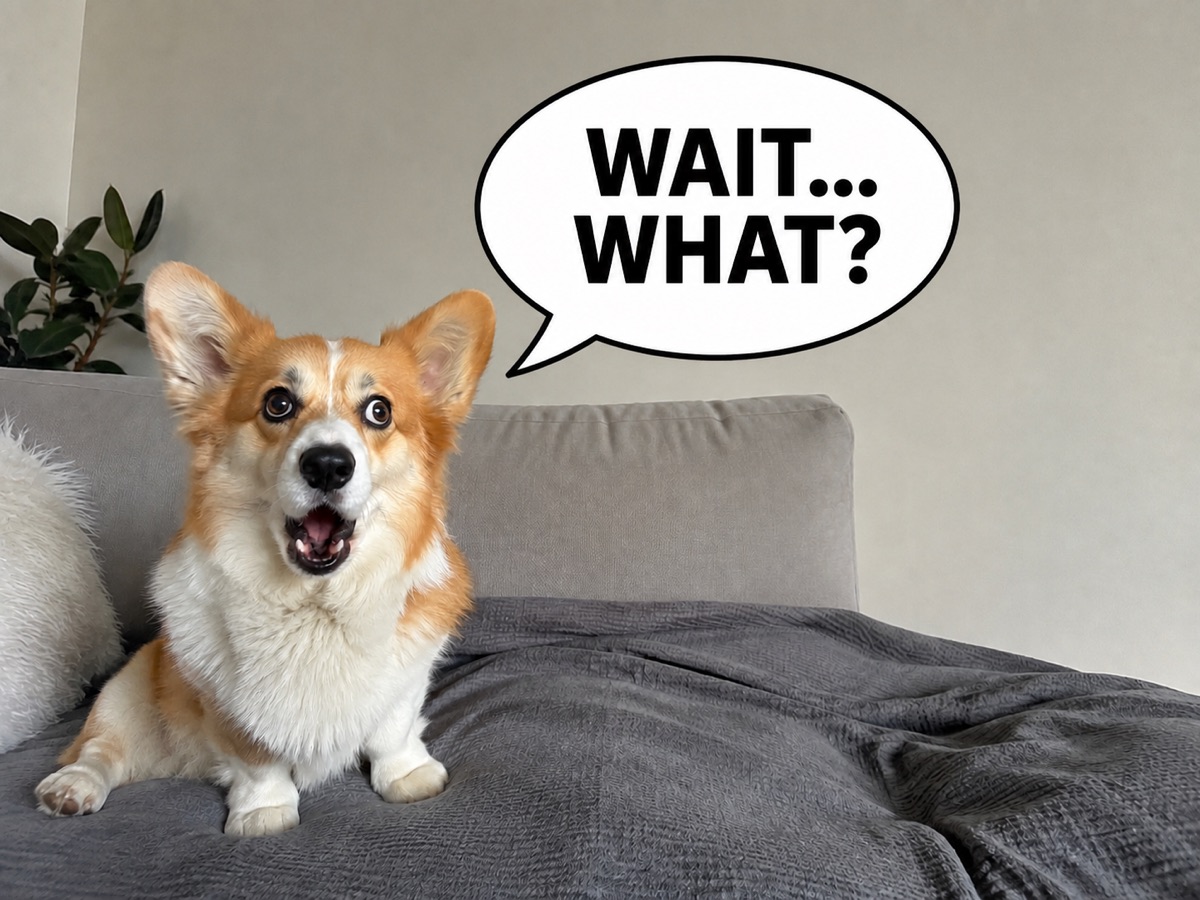
Importez une photo : une bulle et un texte modifiables vous attendent dans l’éditeur. Déplacez-les, ajustez leur taille et leur style, puis écrivez votre réplique.
- Déplacez et redimensionnez la bulle
- Écrivez votre propre réplique
- Gardez la photo intacte
Importez une photo
PNG, JPG ou WebP
Une bulle que vous pouvez modifier
La photo, la bulle et les mots restent séparés
Chaque élément se modifie indépendamment. Vous pouvez ajuster votre mème sans tout fusionner en une seule image dès le départ.
- Déplacez et redimensionnez la bulle
- Placez-la où elle s’accorde avec le sujet et la composition.
- Écrivez votre propre réplique
- Sélectionnez le texte et saisissez la phrase voulue.
- Gardez la photo intacte
- L’image importée reste sur son propre calque pendant que vous placez les éléments au-dessus.
Créez un mème avec une bulle en trois étapes
Choisissez une photo nette avec un peu d’espace près de la personne, de l’animal ou de l’objet qui prend la parole.
- 1
Importez une photo
Choisissez l’image qui servira de base à votre mème.
- 2
Personnalisez la bulle et le texte
Déplacez les éléments, changez leur taille et leur style, puis remplacez la phrase proposée.
- 3
Exportez en PNG
Vérifiez le cadrage et la lisibilité avant de télécharger le mème terminé en PNG.
Une réplique visuelle en quelques gestes
Préparez une réaction, un dialogue ou une publication façon bande dessinée avec les mêmes éléments modifiables.
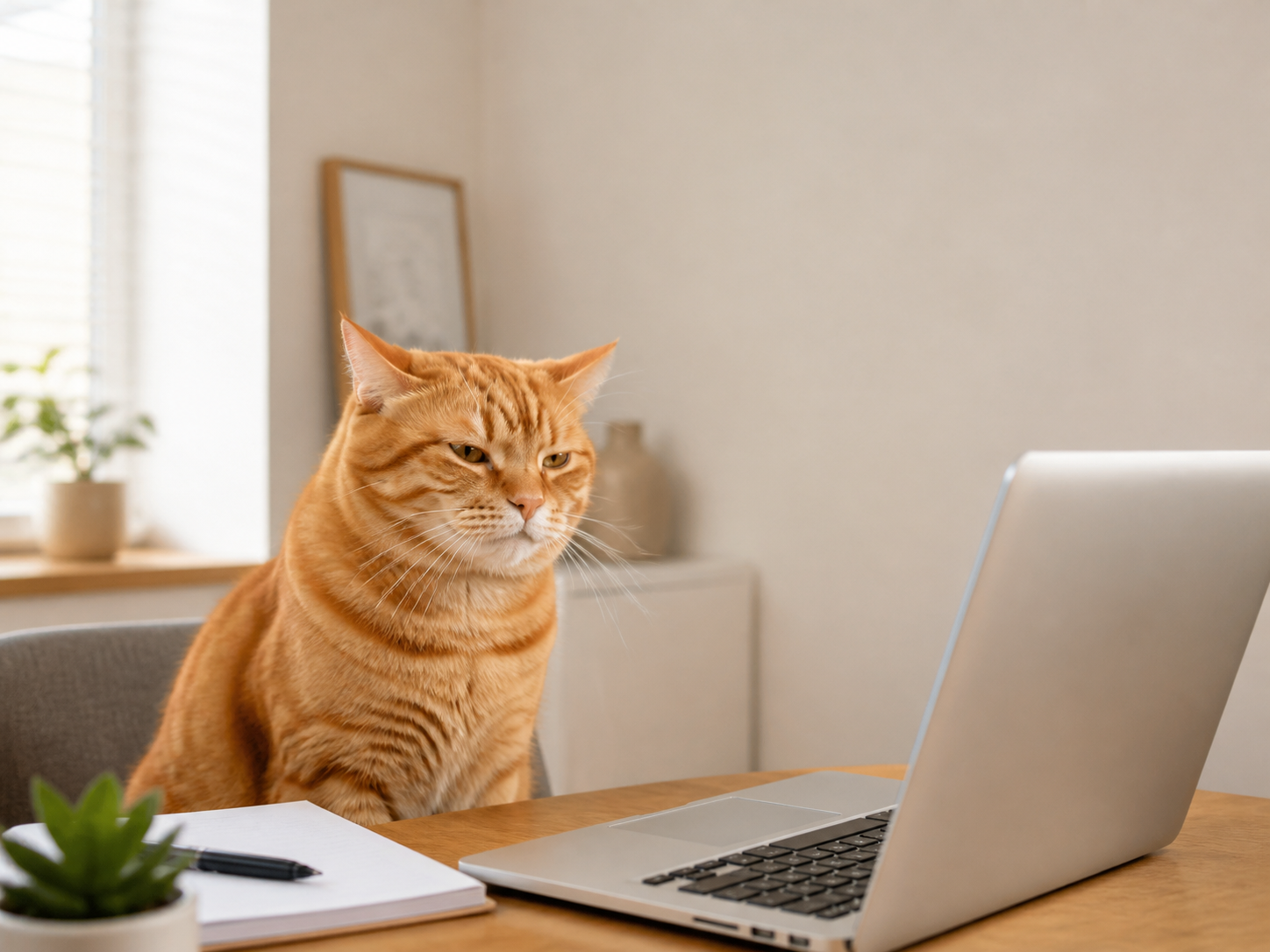
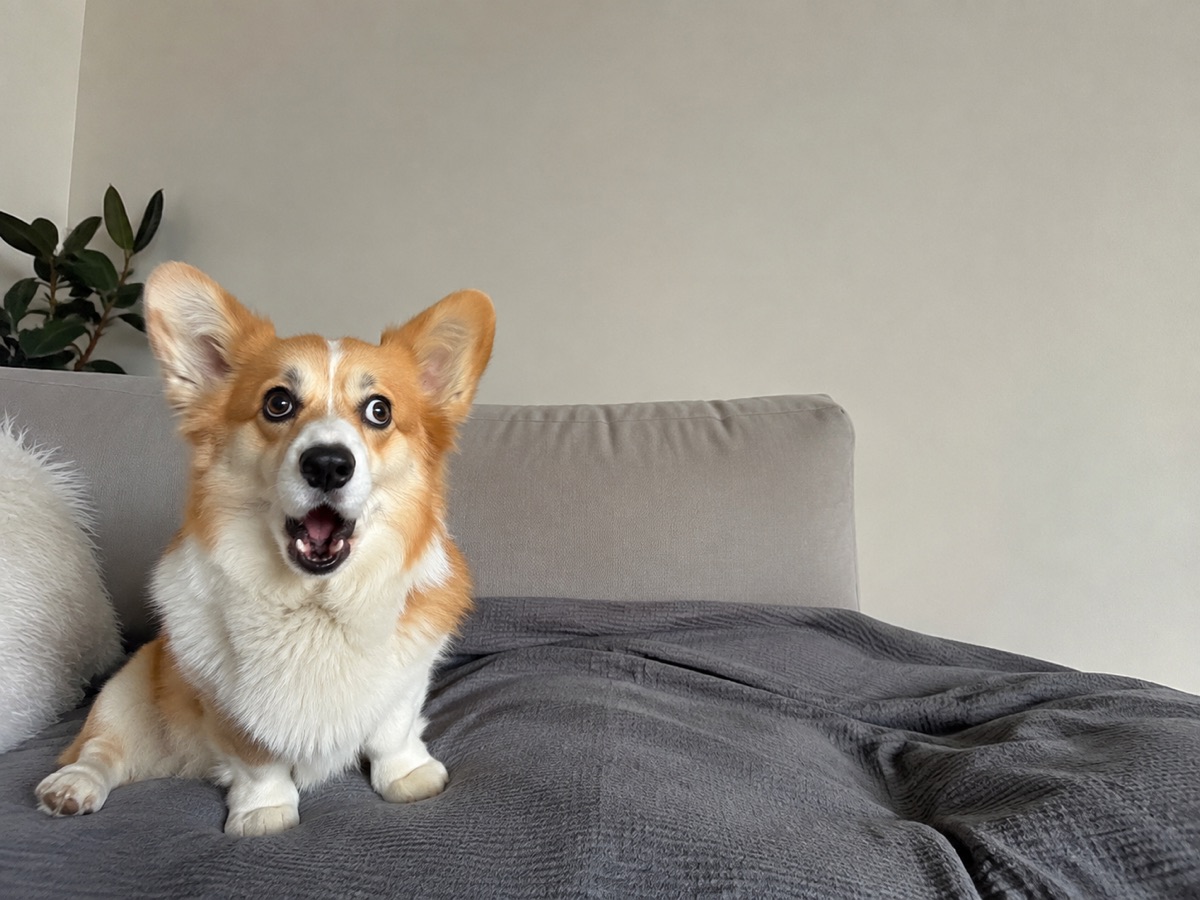
La surprise d’un corgi
Ajoutez une courte réaction au-dessus du chien et orientez la bulle vers son visage, sans cacher son expression.
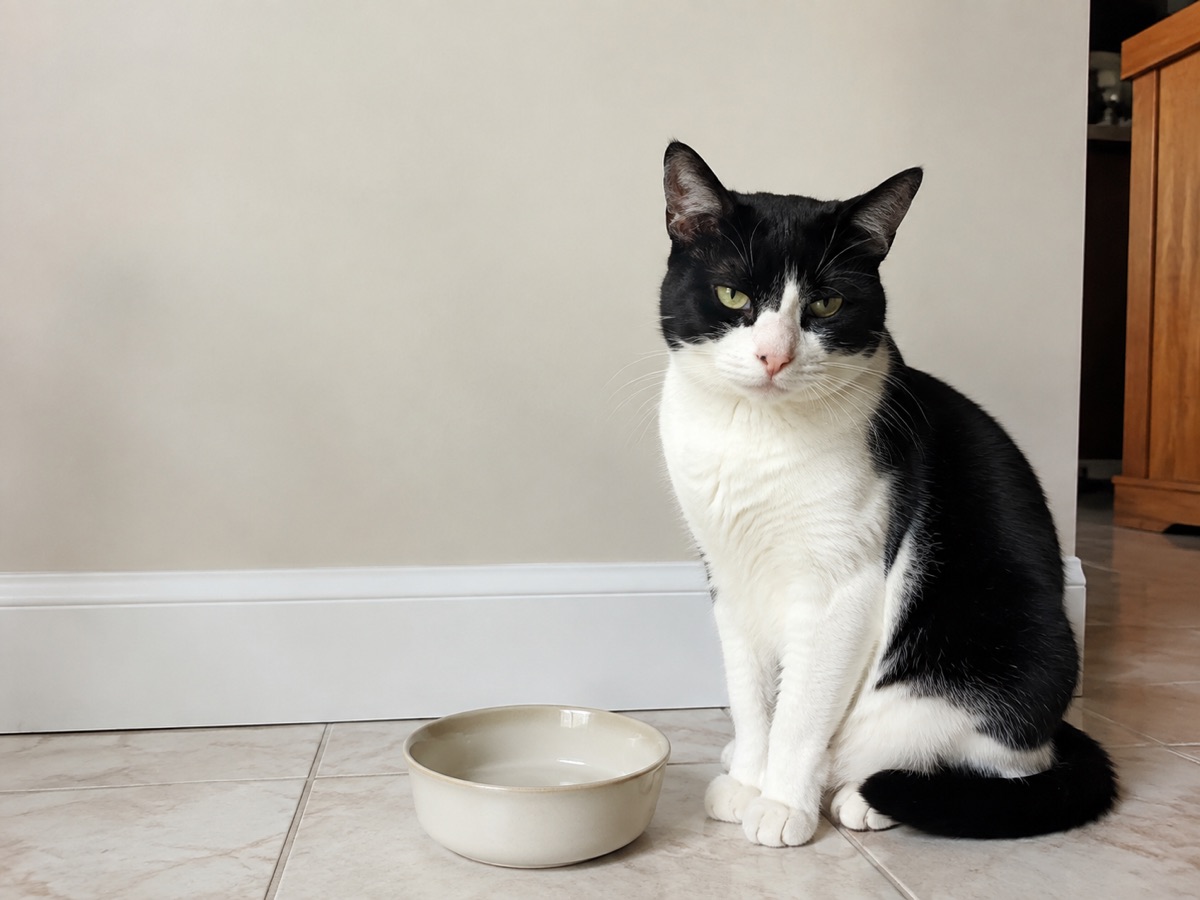
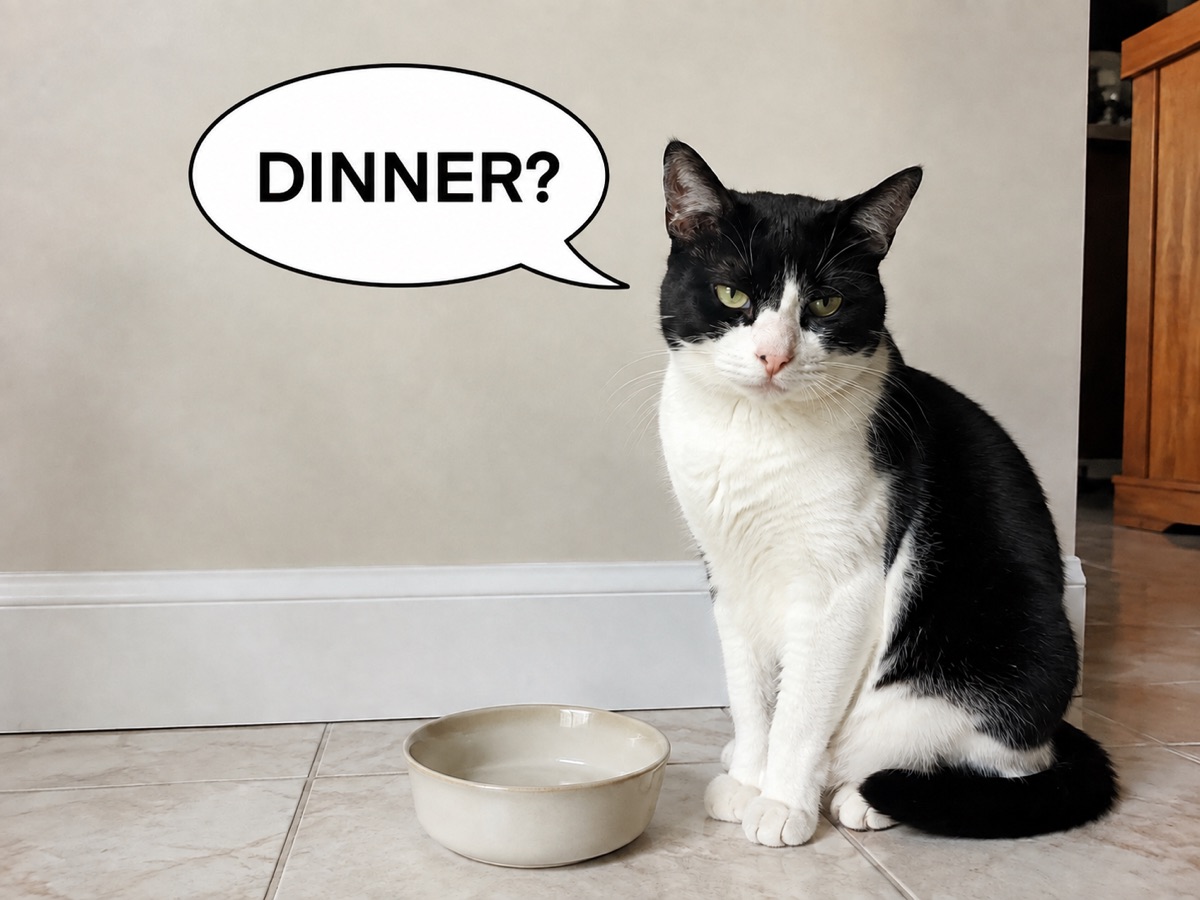
Le chat qui attend son repas
Placez la réplique près du chat sans masquer ses yeux ni sa gamelle vide. Gardez une phrase assez courte pour être lue sur téléphone.
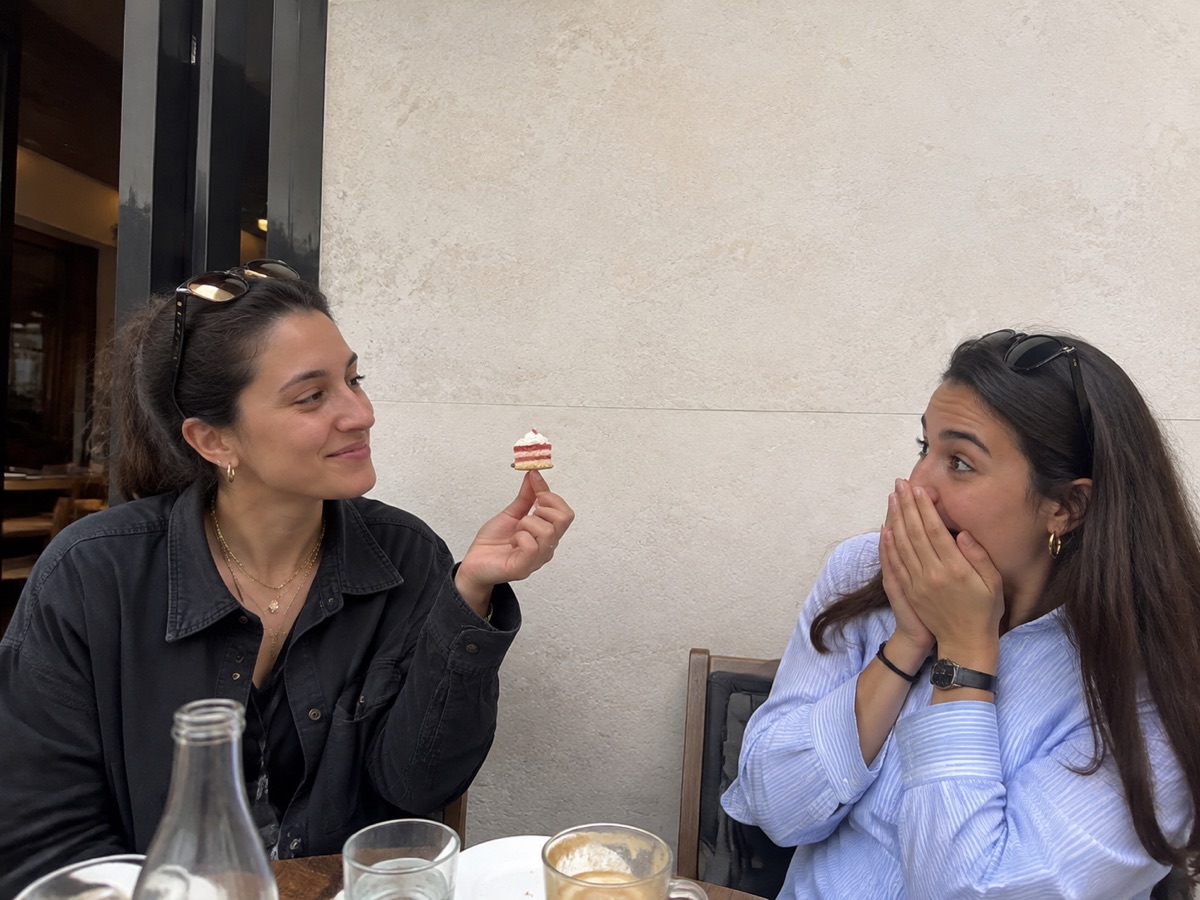
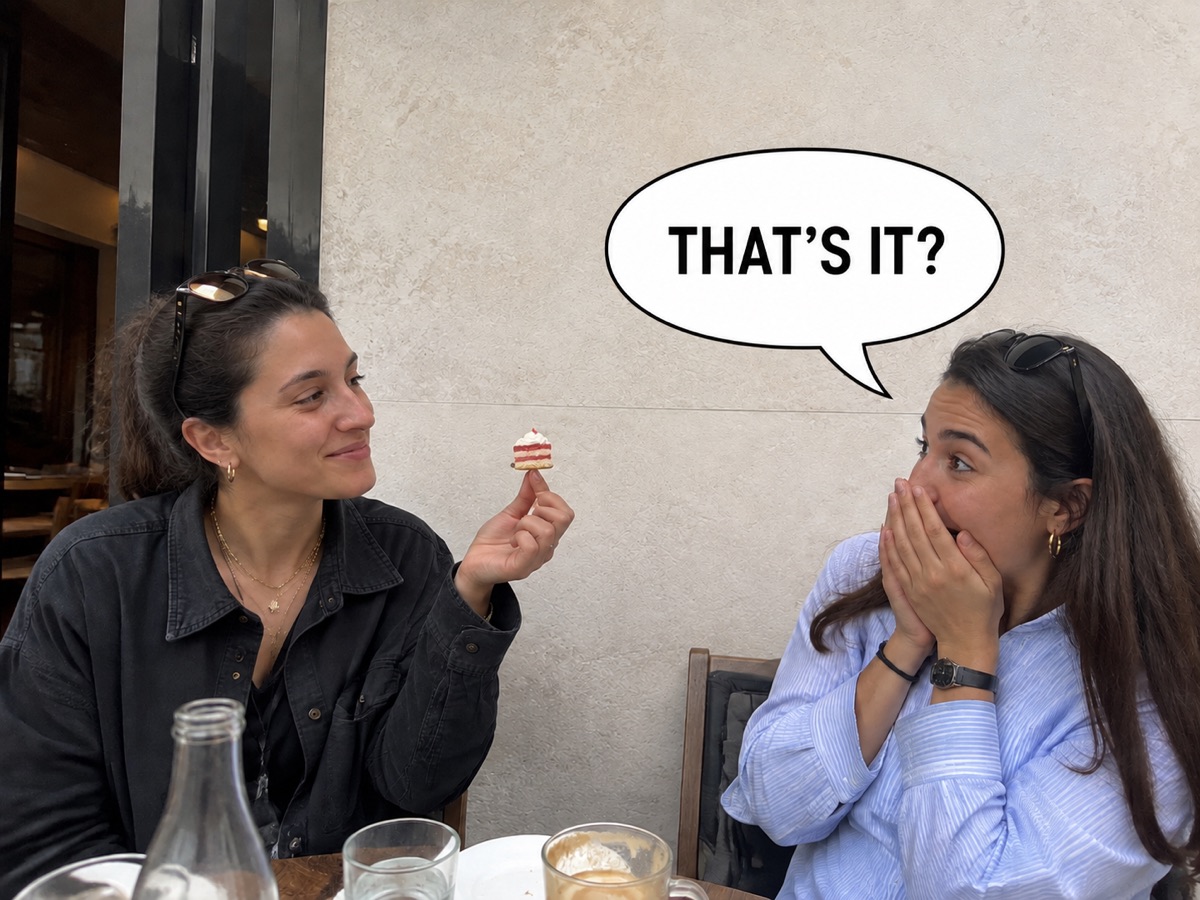
Une chute au café
Ajoutez une réplique à la réaction devant le petit gâteau. Utilisez le mur vide pour que les personnes et la nourriture restent visibles.
Vous choisissez la réplique
ClearCrowds place les éléments visuels à modifier. Il ne détermine pas automatiquement qui parle et ne rédige pas la phrase à votre place.
- Le visuel de départ comprend une bulle modifiable et un texte sur un calque séparé.
- Saisissez votre phrase dans l’éditeur plutôt que de faire passer un texte personnel par l’adresse de la page.
- Vérifiez position de la bulle, contraste et orthographe avant d’exporter le PNG.
Questions sur les bulles de dialogue
Comment personnaliser la bulle et le texte dans l’éditeur.
Oui. Importez un PNG, JPG ou WebP : ClearCrowds l’ouvre avec une bulle et un texte prêts à être modifiés.
D’autres outils pour votre photo
Des retouches ciblées pour préparer votre image.






Ajoutez la bulle, trouvez votre réplique
Importez une photo pour ouvrir le visuel avec sa bulle modifiable.
Importez une photo
PNG, JPG ou WebP