
Transformez votre capture en PDF
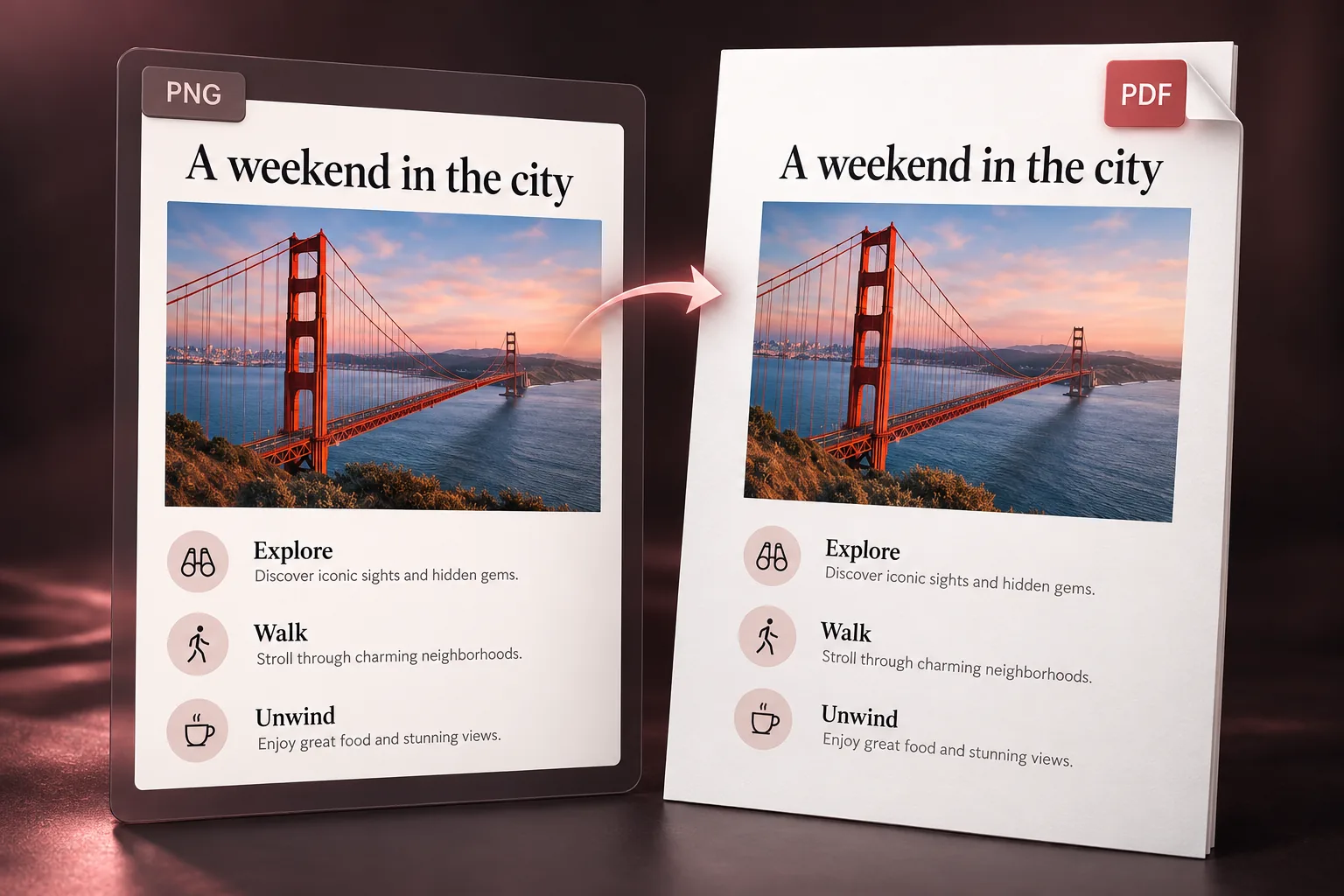
Importez une capture : l’éditeur s’ouvre avec PDF sélectionné. Vérifiez l’image, puis enregistrez un PDF d’une page.
Choisir une photo
Une capture · PNG, JPG ou WebP
Comment convertir une capture en PDF
- 1
Importez votre capture
Choisissez un PNG, JPG ou WebP sur votre téléphone ou ordinateur.
- 2
Vérifiez les options
L’éditeur ouvre les options de téléchargement avec PDF et Basse résolution sélectionnés. Fermez la fenêtre pour examiner d’abord la capture.
- 3
Téléchargez le PDF
Cliquez sur Télécharger le PDF, puis vérifiez les petits caractères et l’orientation du fichier.
Un PDF contenant votre capture
L’image tient sur une page en conservant ses proportions. Aucun texte n’est redessiné, aucun OCR ajouté, aucun contenu hors capture récupéré. Le côté le plus long est limité à 1 600 pixels en qualité standard.

Questions et réponses
Le texte est-il consultable par recherche ?
Non. Le PDF contient une image. Le texte ne peut être sélectionné ni recherché, et les liens représentés ne sont pas cliquables.
Puis-je réunir plusieurs captures ?
Cette entrée convertit une capture à la fois. Utilisez Photo to Document pour ordonner plusieurs images dans un PDF multipage.
Puis-je modifier la capture avant ?
Oui. Fermez les options, utilisez l’éditeur, puis rouvrez Télécharger et choisissez PDF. La modification et la génération IA sont des actions distinctes.
Autres outils pour vos captures
Modifiez du texte ou une zone précise avant l’exportation.
Ordonnez vos captures et choisissez le format de page dans Photo to Document.
Enregistrez votre capture en PDF
Choisir une photo
Une capture · PNG, JPG ou WebP