
Plaques d'immatriculation
Peignez la plaque en conservant le véhicule et son environnement nets.
Appliquez des blocs de mosaïque à toute l'image ou peignez librement les détails privés au pinceau. Réglez la taille des blocs et vérifiez le résultat avant l'export.
JPG, PNG ou WebP. La pixelisation de l'image entière est prête par défaut.
Pixelated
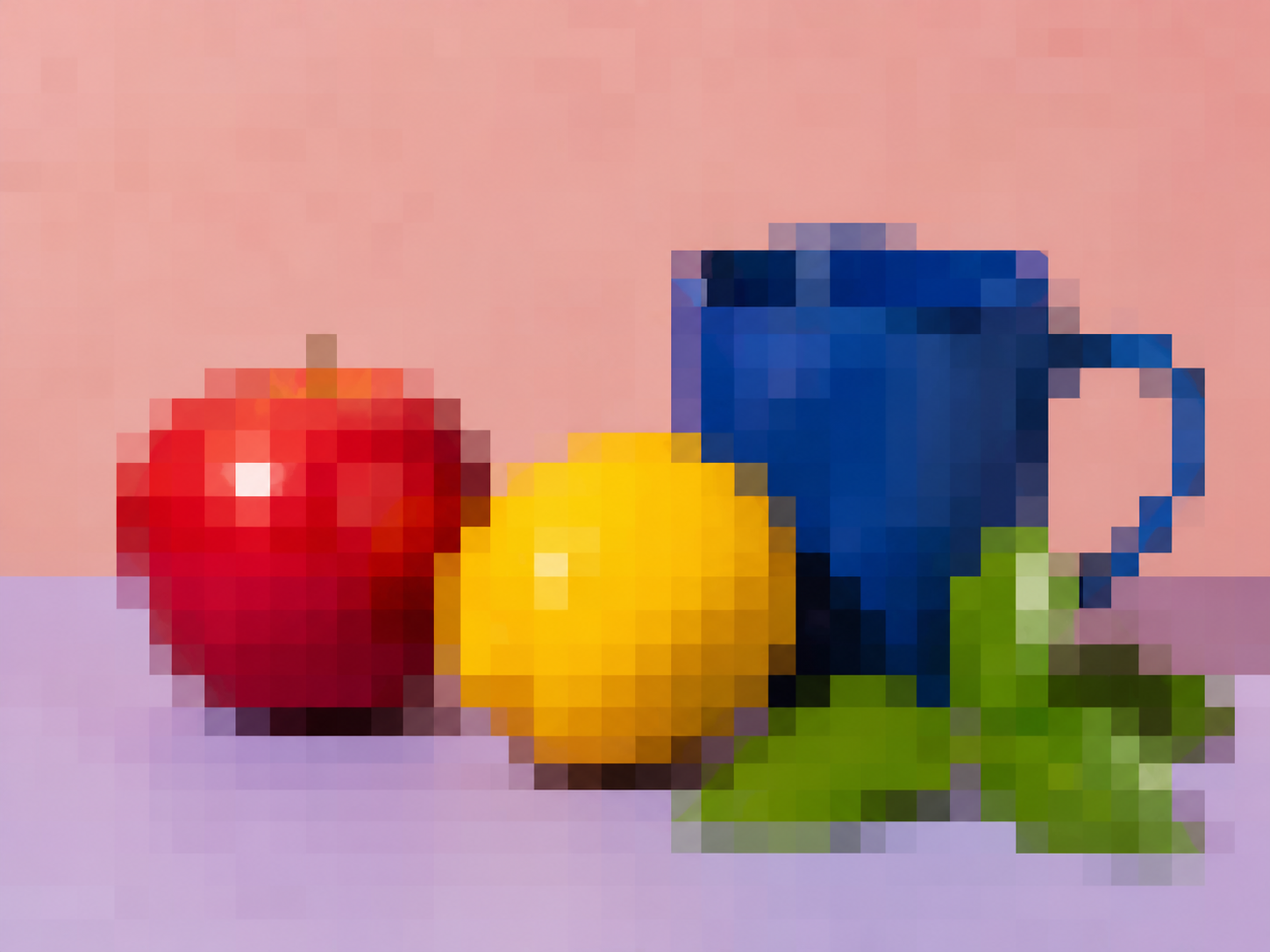
La zone peinte est réduite à une grille grossière, puis agrandie sans lissage. Tout ce qui se trouve hors du masque reste inchangé.
Vérifiez toujours l'export à sa taille d'affichage prévue avant de considérer la pixelisation comme une protection de la vie privée.
Choisissez la photo ou la capture d'écran à recouvrir d'une mosaïque visible.
Utilisez l'image entière ou peignez chaque détail à cacher, puis réglez les blocs de 4 à 128 pixels.
Assurez-vous que le détail est suffisamment masqué, appliquez la modification et téléchargez le PNG.
La pixelisation est manuelle et visible. Pour repérer les visages automatiquement, préférez le floutage des visages.
Peignez la plaque en conservant le véhicule et son environnement nets.
Masquez un numéro de compte, une adresse, un message ou un détail d'interface avant le partage.
Transformez toute l'image en un graphisme volontairement pixelisé ou à basse résolution.
Rendez un panneau, une étiquette ou une petite zone moins lisibles sans flouter toute l'image.
Une mosaïque modifie les pixels visibles, mais aucune taille fixe de bloc ne garantit que toutes les informations sous-jacentes deviennent irrécupérables.
Réponses sur les zones, la taille des blocs, la transparence et la vérification de confidentialité.
Des retouches ciblées pour préparer votre image.
Importez une image et commencez par la pixelisation complète, ou peignez uniquement les détails à masquer.
JPG, PNG ou WebP. La pixelisation de l'image entière est prête par défaut.