
Ajoutez une grille à une image pour dessinerTransformez une photo en référence quadrillée. Choisissez lignes, colonnes et couleur du trait pour comparer les proportions case par case.
Découpez une image en morceaux séparés
Coupez une photo en lignes et colonnes, puis modifiez chaque morceau sur le canevas. Téléchargez-les individuellement pour vos compositions ou présentations.
Choisir une photo
Importez une image pour ouvrir l’outil de découpe.
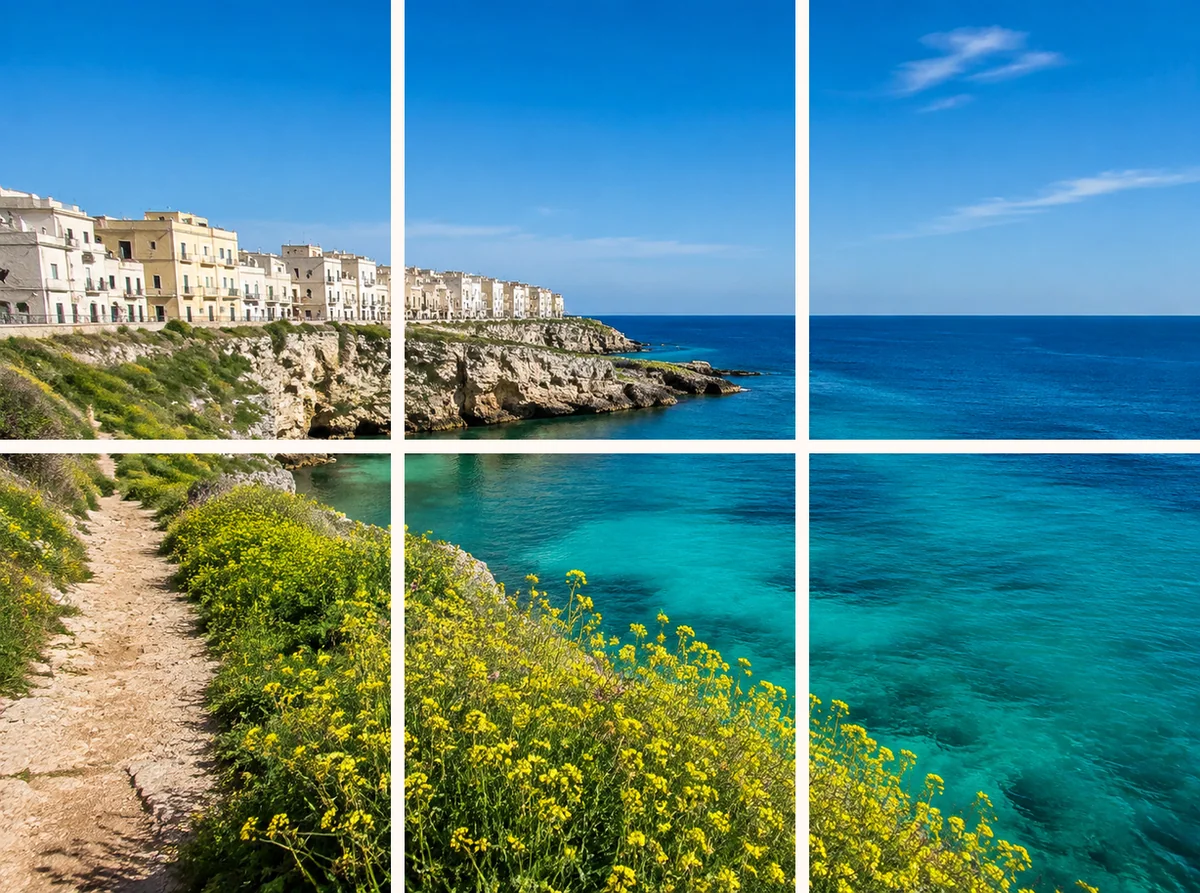
Une photo, des morceaux indépendants
Choisissez une grille et prévisualisez la découpe. L’application crée des calques séparés à leur position initiale, prêts à déplacer ou télécharger.
- Lignes et colonnes
- Choisissez 1 à 6 de chaque pour créer 2 à 36 morceaux.
- Aperçu avant application
- Voyez les limites de découpe sur toute l’image.
- Téléchargements individuels
- Sélectionnez un morceau sur le canevas et utilisez son téléchargement.
Comment utiliser l’outil
- 1
Importez l’image
Ouvrez une photo ou sélectionnez un calque d’image existant.
- 2
Choisissez les découpes
Réglez 1 à 6 lignes et colonnes, avec au moins deux morceaux, puis vérifiez.
- 3
Appliquez et utilisez
Créez les calques, déplacez-les ou téléchargez un morceau sélectionné.
Continuez sur le canevas
Chaque morceau est un calque d’image à disposer indépendamment. La découpe produit des rectangles ; elle ne détecte pas les objets.

Adaptez la découpe au sujet
Les lignes peuvent traverser visages ou texte. Pas de détourage automatique ni d’export ZIP ; téléchargez les morceaux un par un.
Questions et réponses
La découpe utilise-t-elle des crédits IA ?
Non. Elle s’exécute dans le navigateur sans génération IA. Les droits et formats de téléchargement habituels s’appliquent.
Puis-je annuler la découpe sur le canevas ?
Oui. Annuler restaure le calque source. La photo importée reste intacte.
D’autres outils pour votre photo
Des retouches ciblées pour préparer votre image.




Choisissez où séparer votre photo
Choisir une photo
Importez une image pour ouvrir l’outil de découpe.