




Éclaircir une photo sombreRelevez les zones sous-exposées en conservant un rendu naturel.
Assombrissez une image avec le curseur de luminosité
Réduisez la luminosité en ligne et visualisez chaque réglage. Gardez la même scène et choisissez le niveau d’assombrissement.
Choisir une photo
Importez une photo pour ouvrir le panneau de réglages.
OriginalRésultat
Vous contrôlez la lumière
Passez la luminosité sous zéro dans les réglages. L’image est traitée directement, sans nouvelle scène ni crédits IA.
Comment utiliser l’outil
- 1
Importez l’image claire
Ouvrez un paysage, un portrait ou une photo de produit.
- 2
Baissez la luminosité
Déplacez le curseur à gauche et comparez à l’original.
- 3
Appliquez et téléchargez
Gardez du détail dans les ombres, appliquez et enregistrez.
Un portrait plus doux
- Modification demandée
- Réduisez la luminosité de tout le portrait.
- Éléments préservés
- Gardez les traits, la texture de peau et le cadrage.
OriginalRésultat
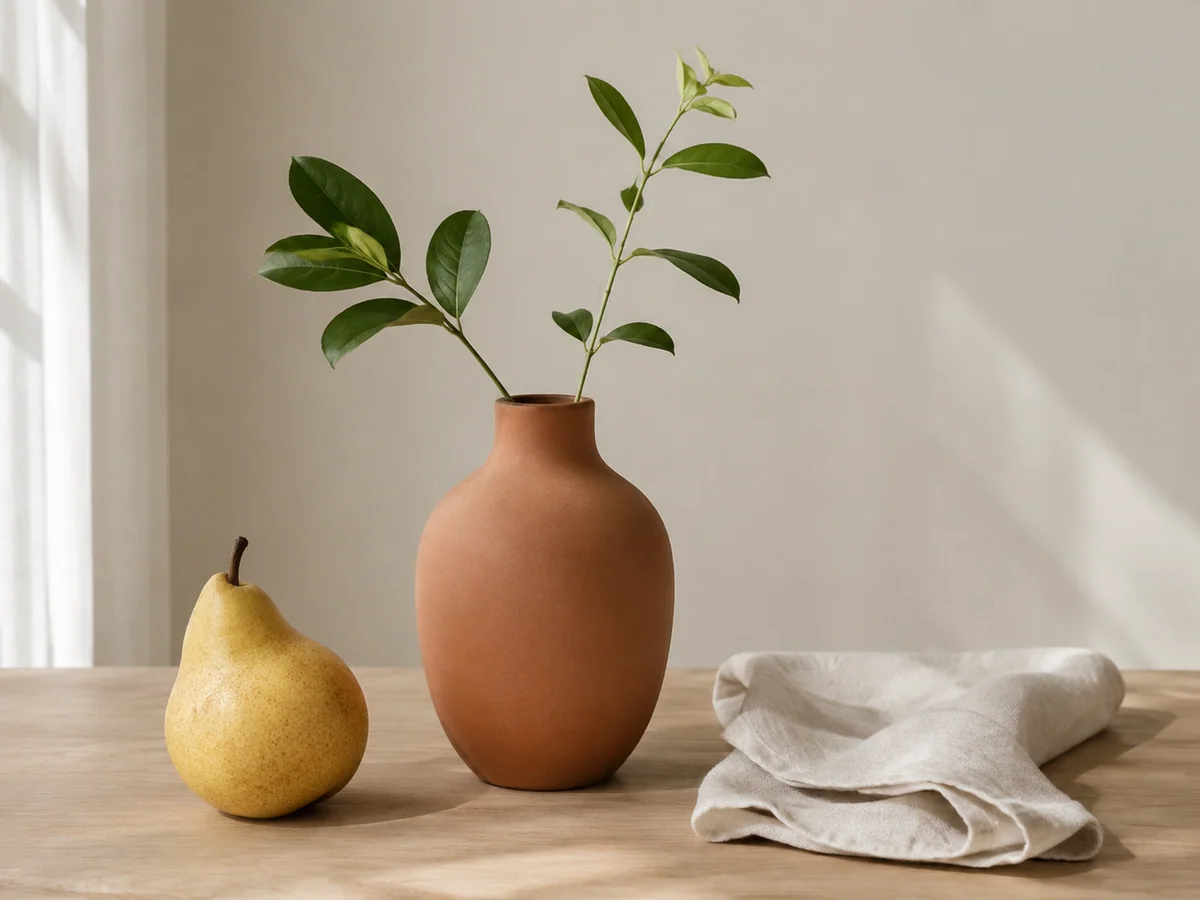
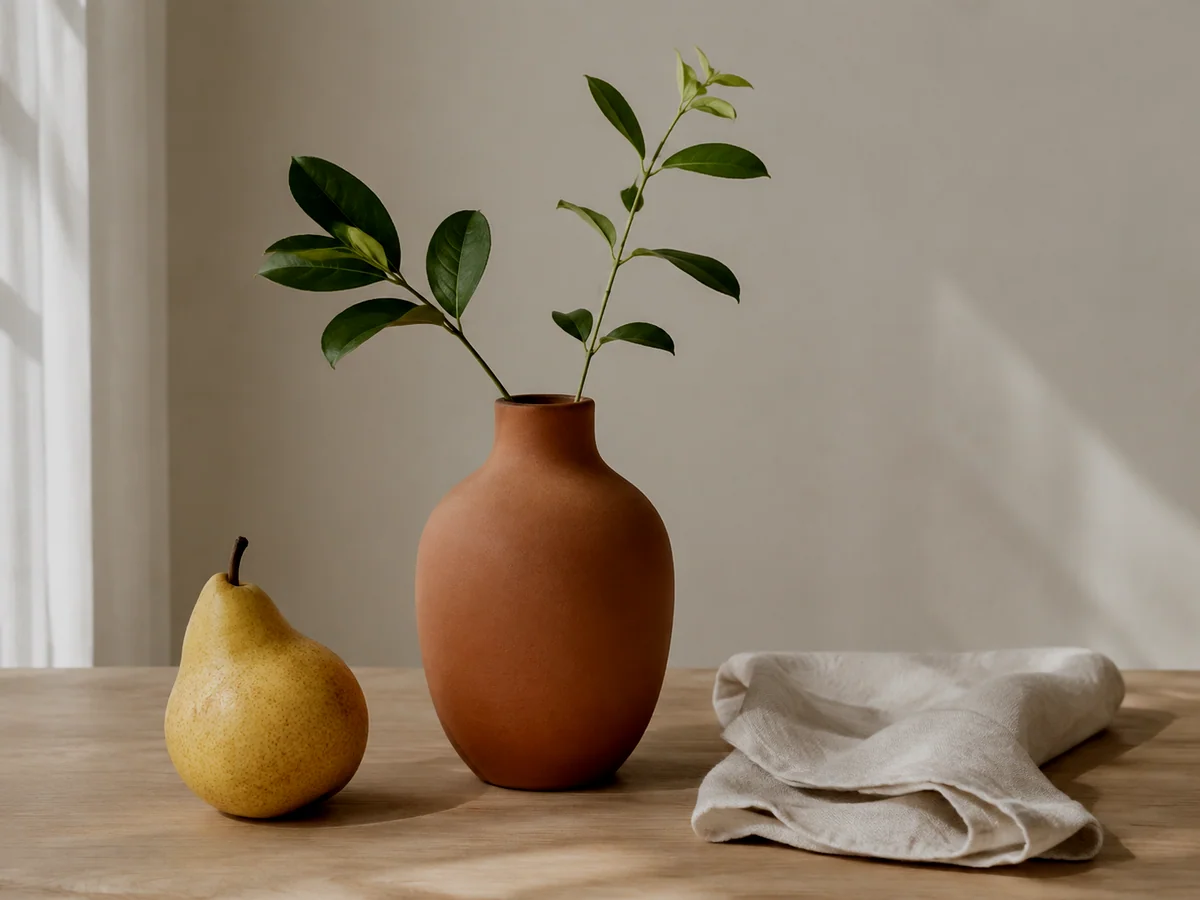
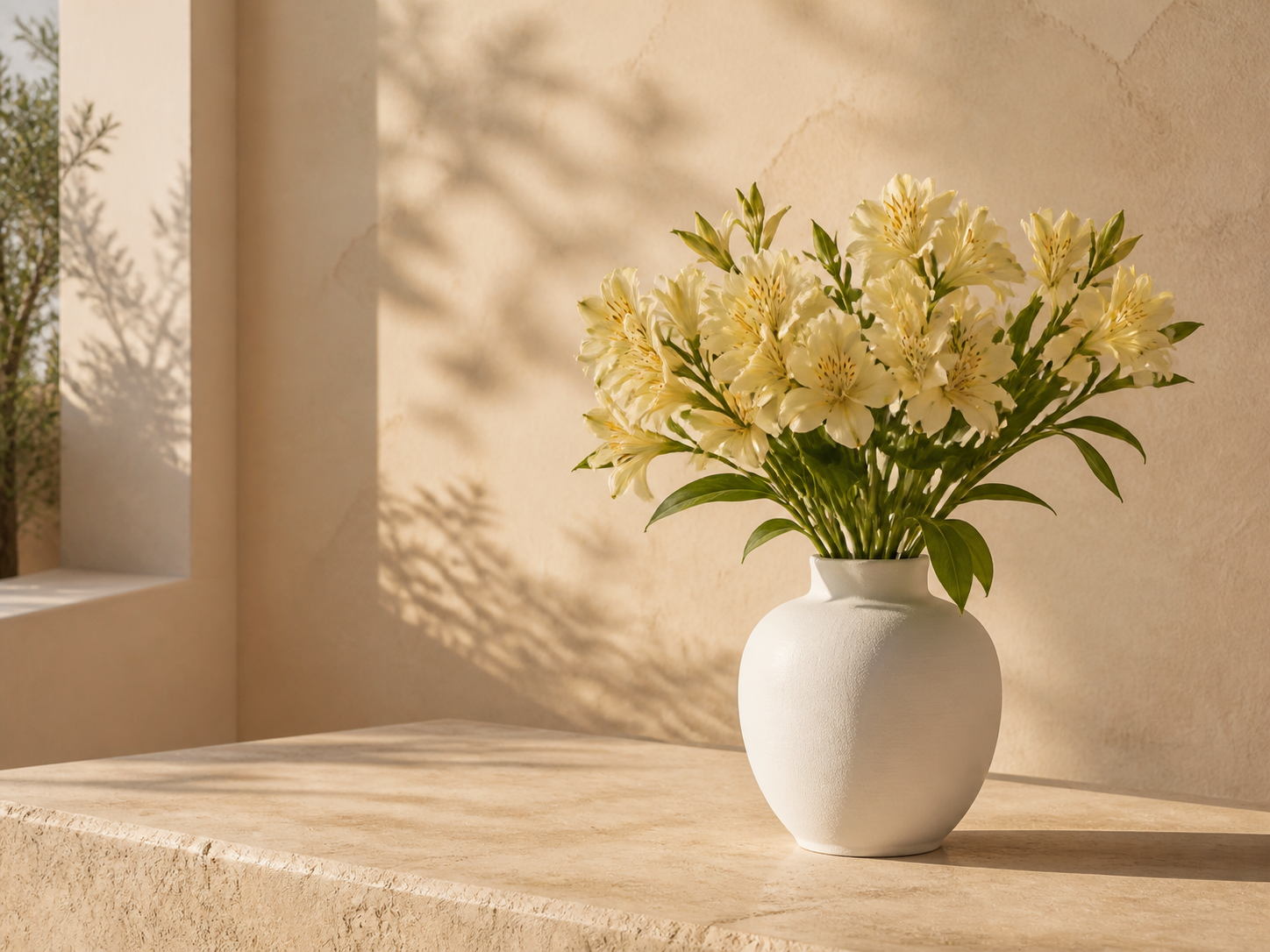
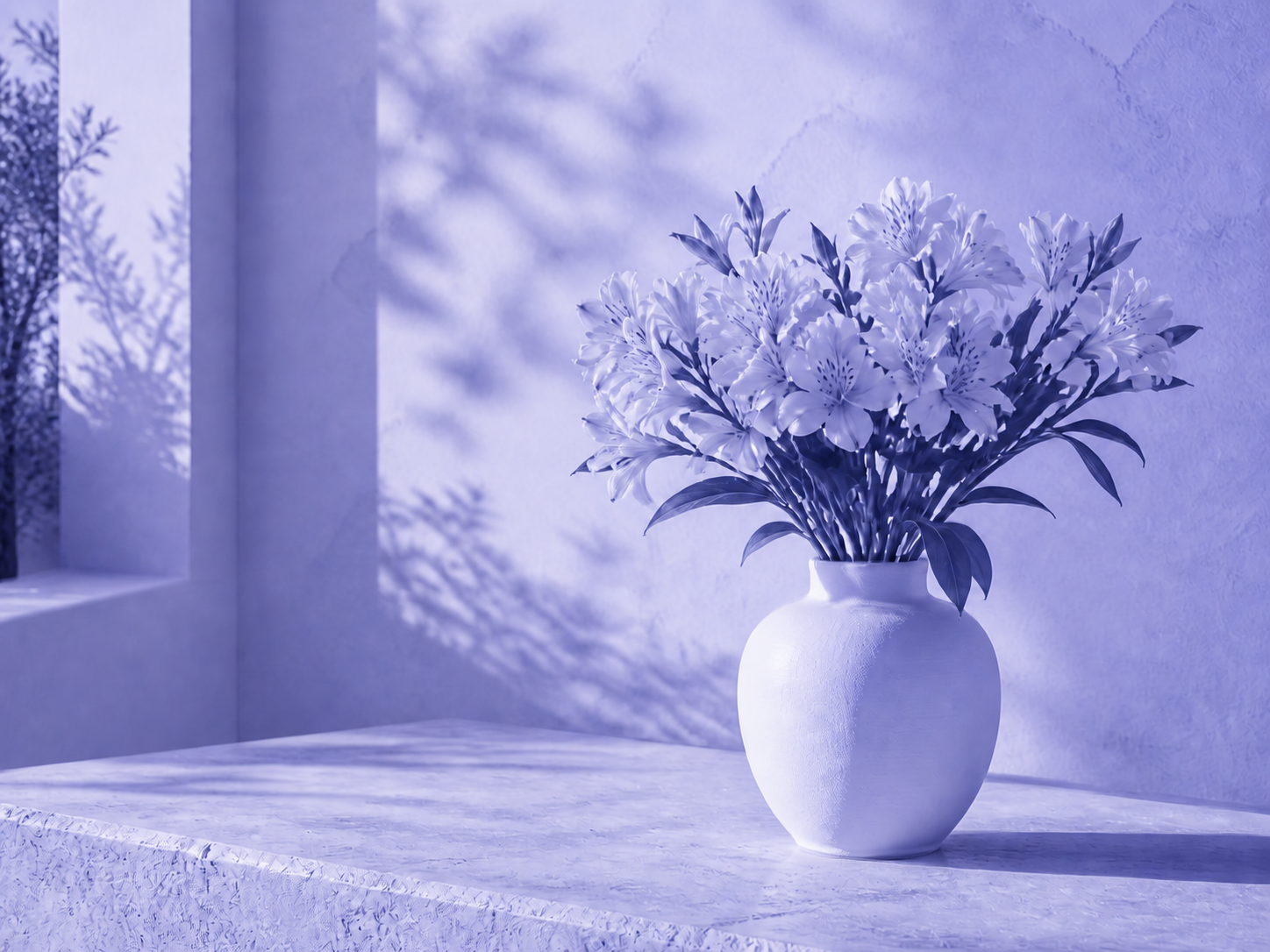
Une ambiance produit plus sombre
- Modification demandée
- Baissez la luminosité du produit photographié sur une table.
- Éléments préservés
- Gardez sa forme, son étiquette et sa position.
OriginalRésultat
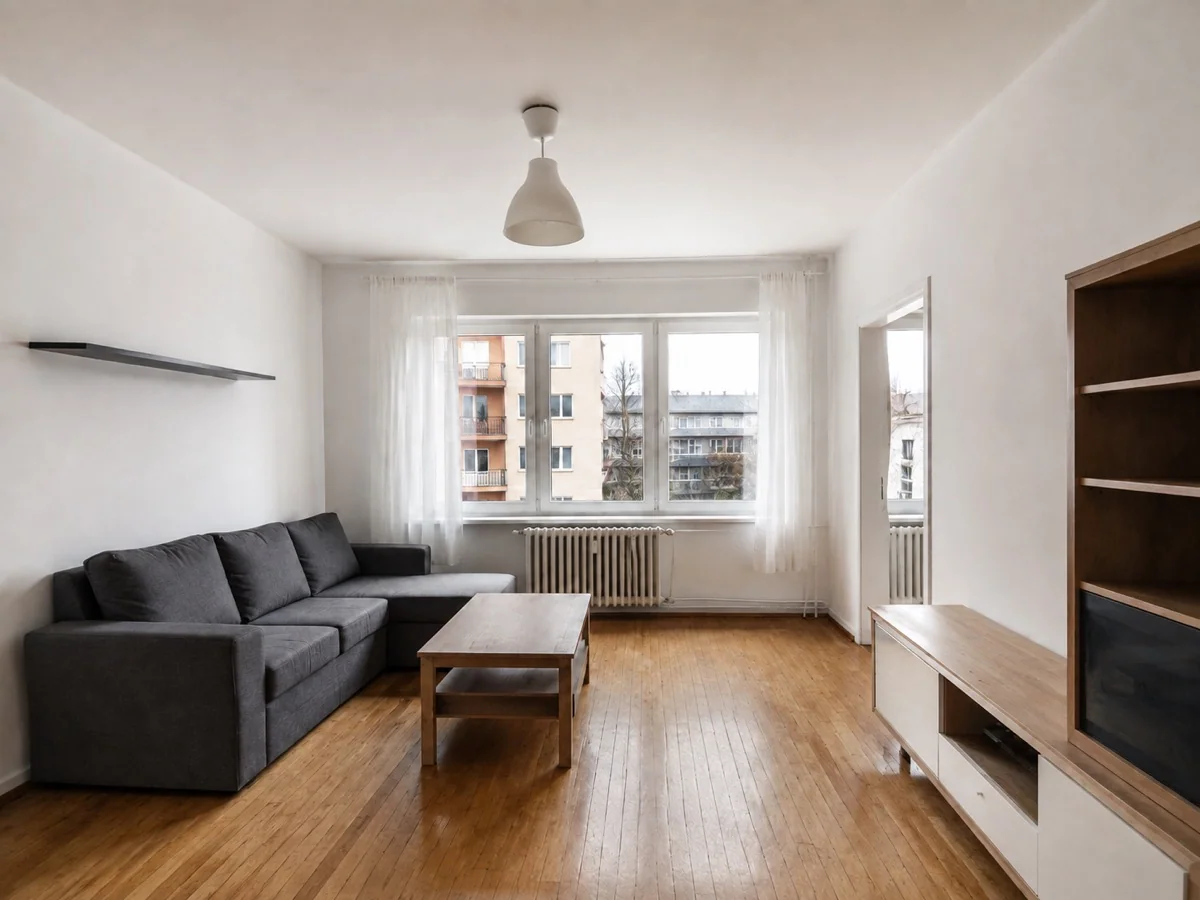
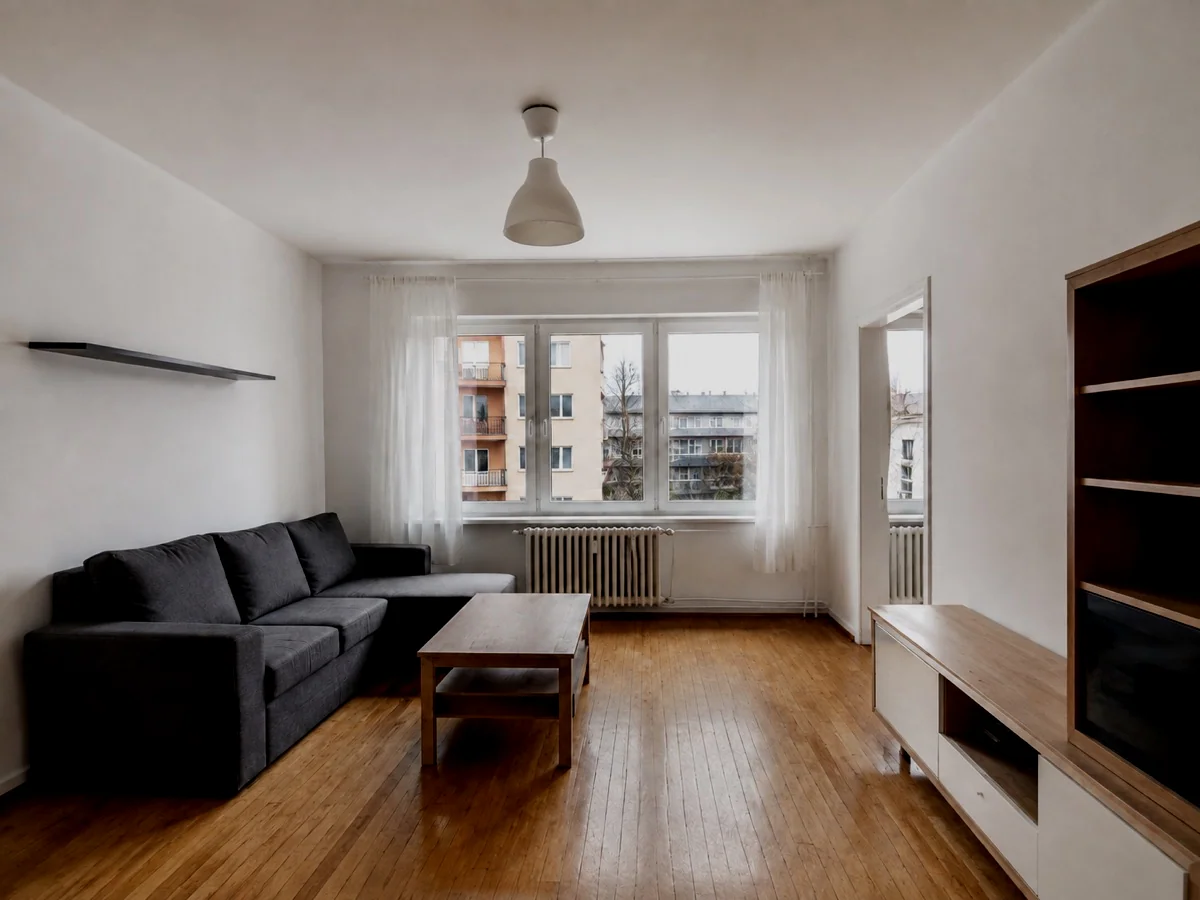
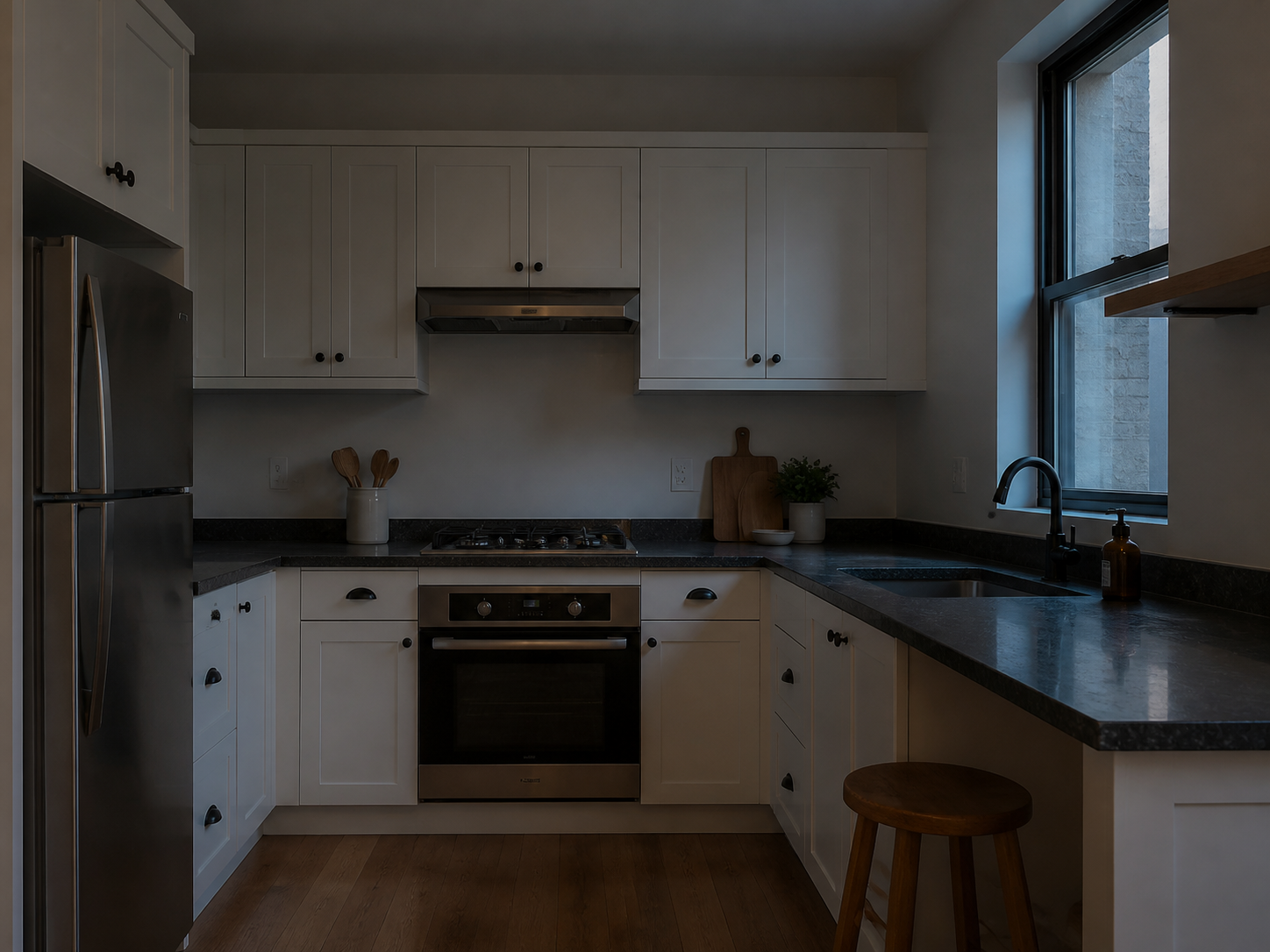
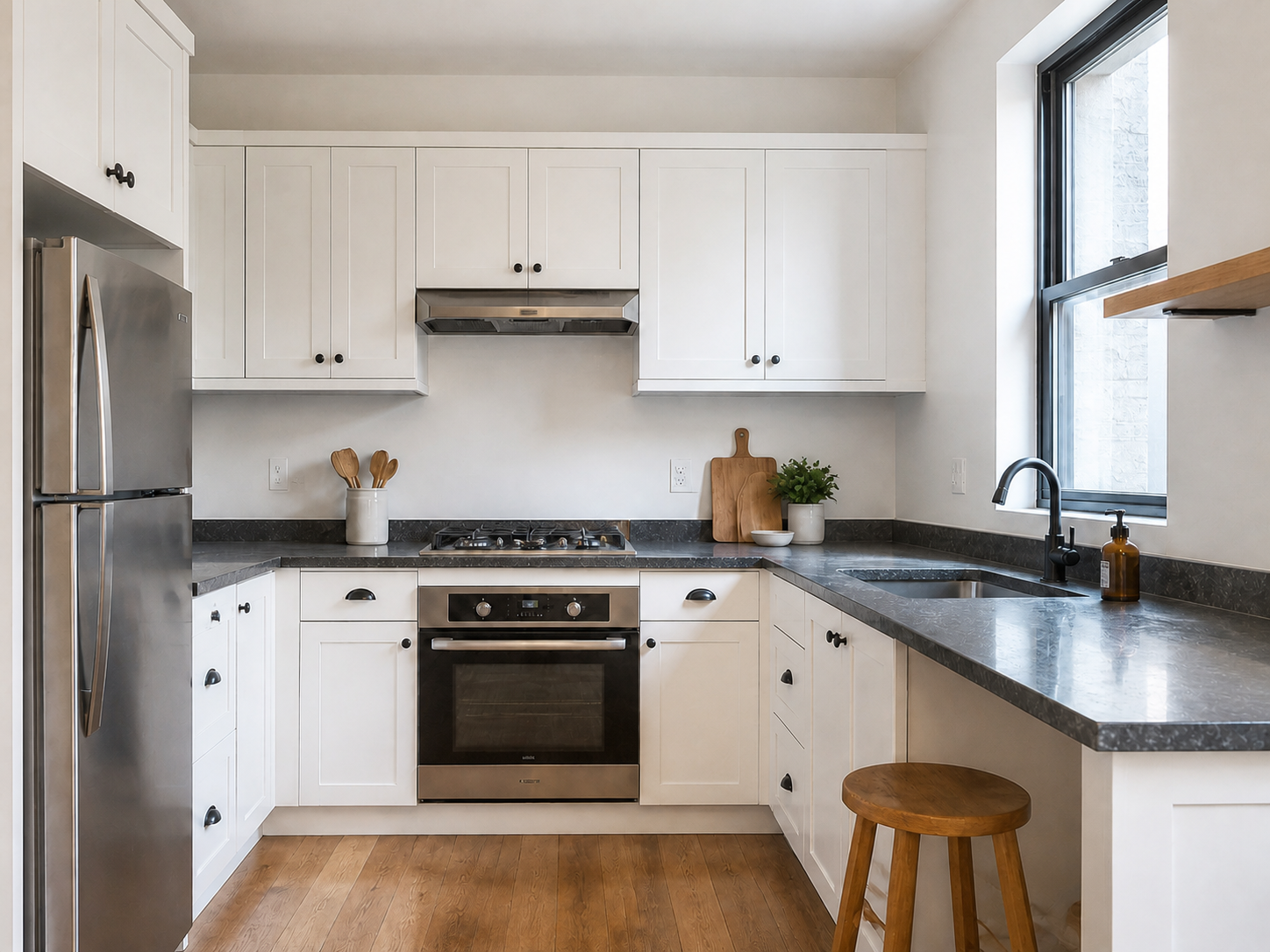
Un intérieur moins lumineux
- Modification demandée
- Réduisez la luminosité de la photo d’une pièce.
- Éléments préservés
- Gardez l’architecture, les meubles et le cadrage.
OriginalRésultat
Les hautes lumières brûlées ne reviennent pas
Une zone blanche peut ne contenir aucun détail. Ne baissez pas au point de masquer les visages ou les objets importants.
Questions et réponses
Cela consomme-t-il des crédits IA ?
Non. Les réglages modifient la luminosité sans génération IA. Le téléchargement dépend des droits actuels du compte.
Puis-je assombrir seulement l’arrière-plan ?
Cette entrée règle toute l’image sélectionnée. Elle n’isole pas automatiquement le fond ou la personne.
D’autres outils pour votre photo
Des retouches ciblées pour préparer votre image.

Choisissez vous-même le niveau d’assombrissement
Choisir une photo
Importez une photo pour ouvrir le panneau de réglages.