
Silhouette aus einem Foto erstellenEine freigestellte Person, ein Tier oder ein Objekt einfarbig ausfüllen.
Schablonen mit erkennbaren Details
Verwandle Porträts, Tiere oder Blumen in Schwarz-Weiß-Schablonenmotive. Wähle den Detailgrad und prüfe das Ergebnis vor dem Drucken oder Schneiden.
Foto auswählen
Lade ein Foto hoch und wähle Detailgrad und Hintergrund im Editor.
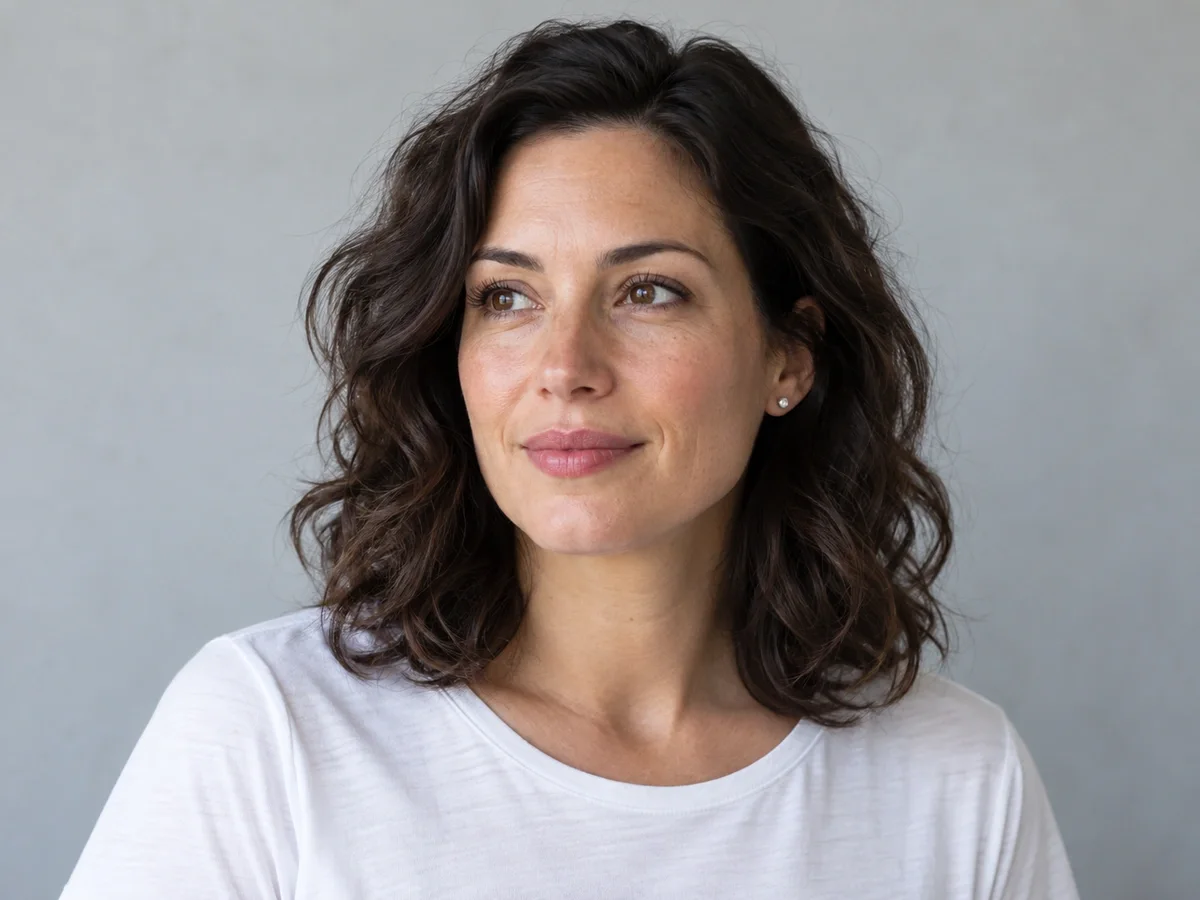
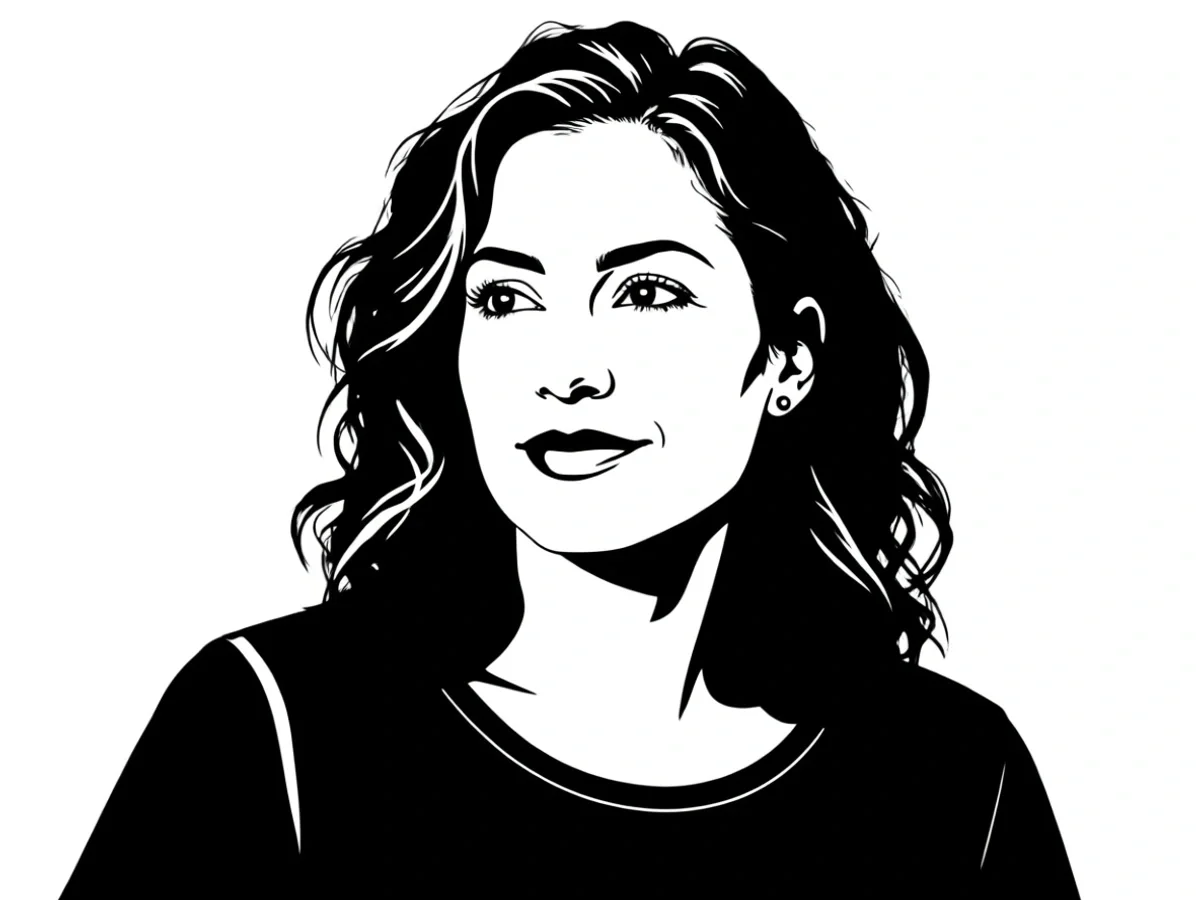
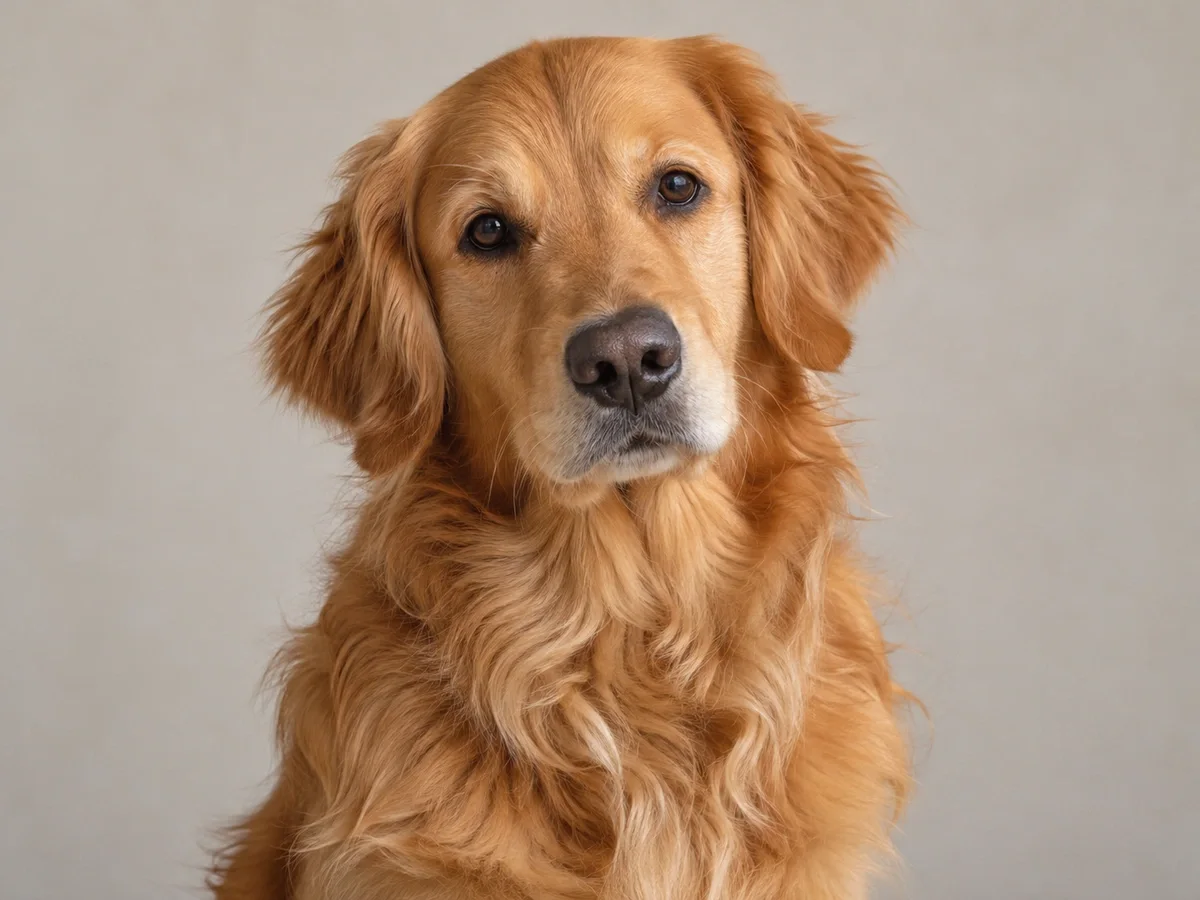
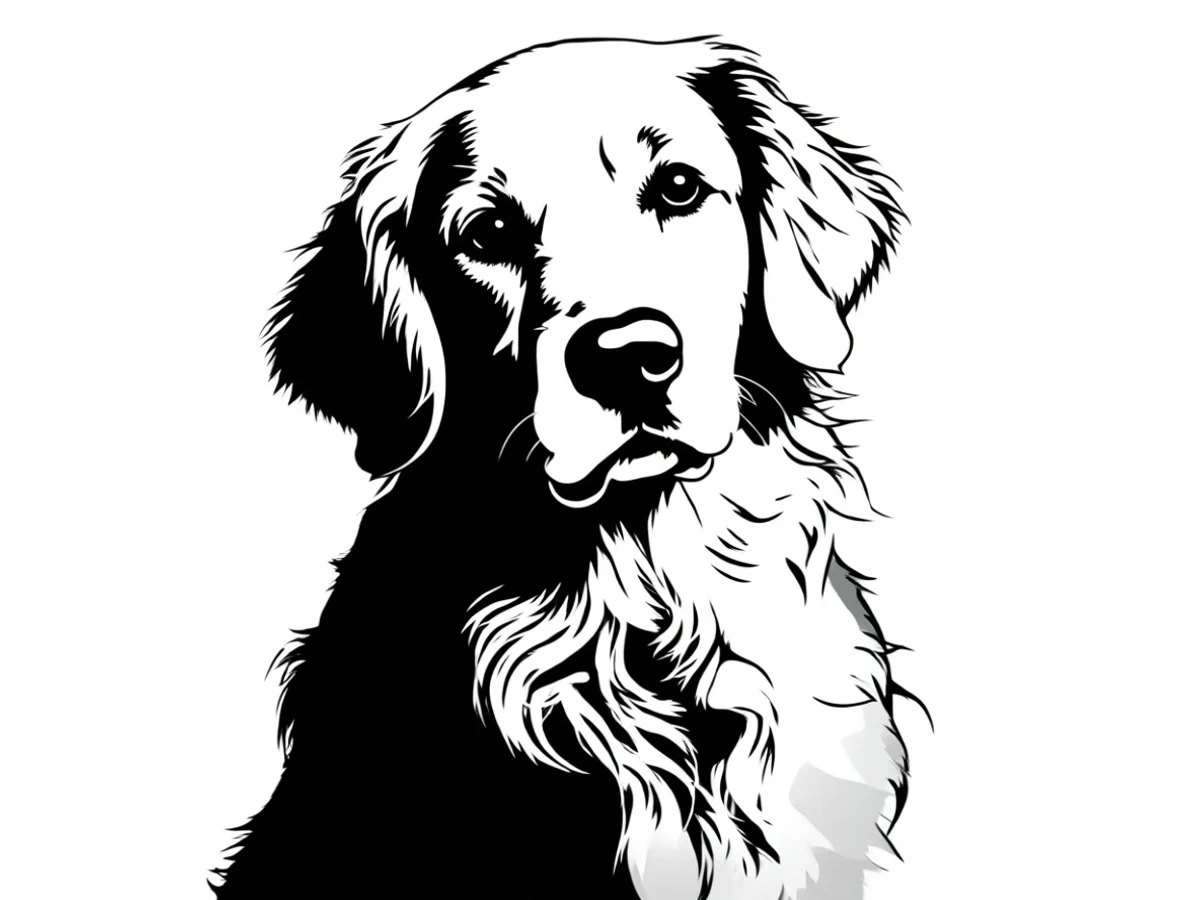
OriginalErgebnis
Mit einem Beispiel beginnen
Dieses Foto ausprobieren: PorträtPasse das Motiv an dein Projekt an
Zwei Einstellungen stehen zur Wahl. Diese Beispiele verwenden ausgewogene Details und einen weißen Hintergrund.
- Detailgrad
- Wähle große Formen, ausgewogene Details oder mehr innere Struktur.
- Hintergrund
- Stelle das Motiv vor Weiß frei oder behalte die Szene als vereinfachte schwarze und weiße Formen.
Porträt
Augen, Nase und Ausdruck bleiben durch schwarze Flächen und innere weiße Öffnungen erkennbar.
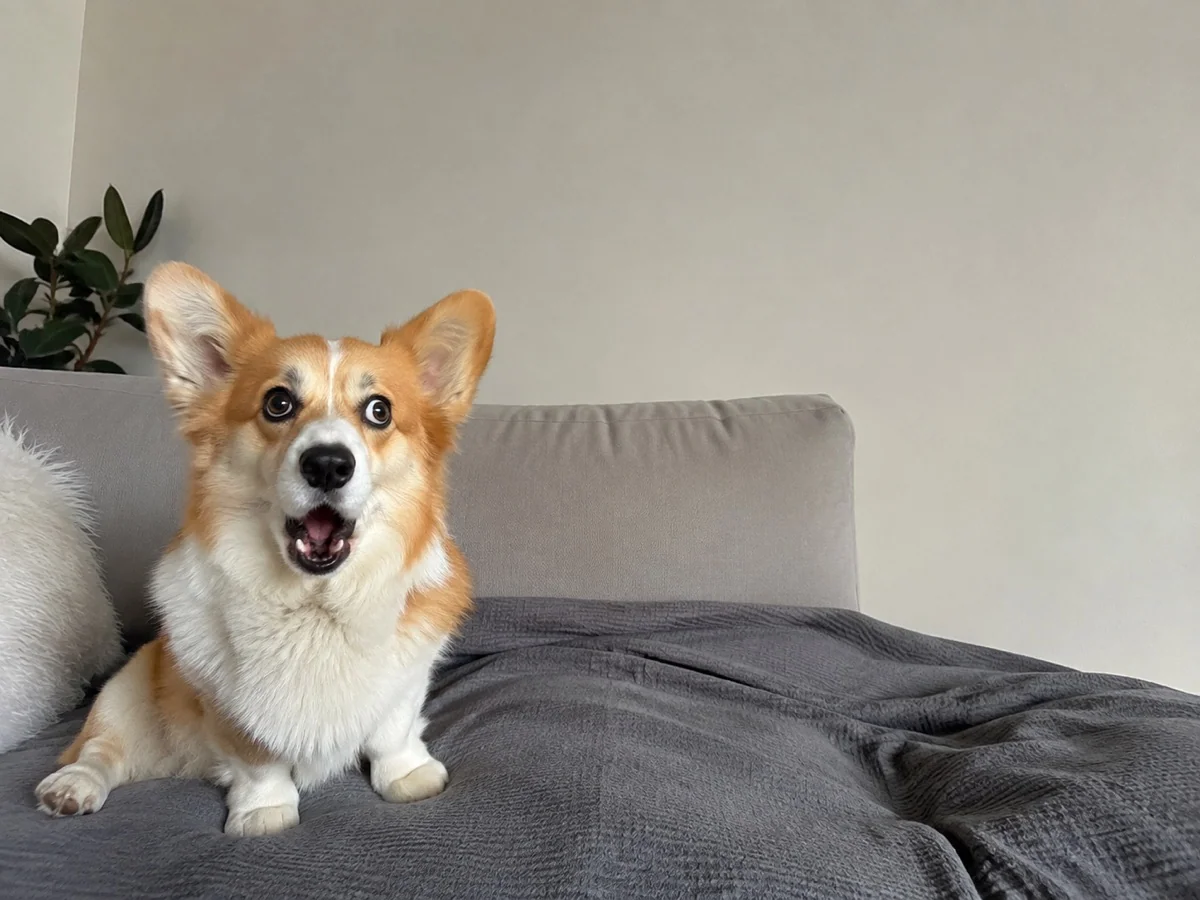
Dieses Foto ausprobierenTier
Bewahre Augen, Nase, Ohren und typische Fellmerkmale bei vereinfachter Textur.
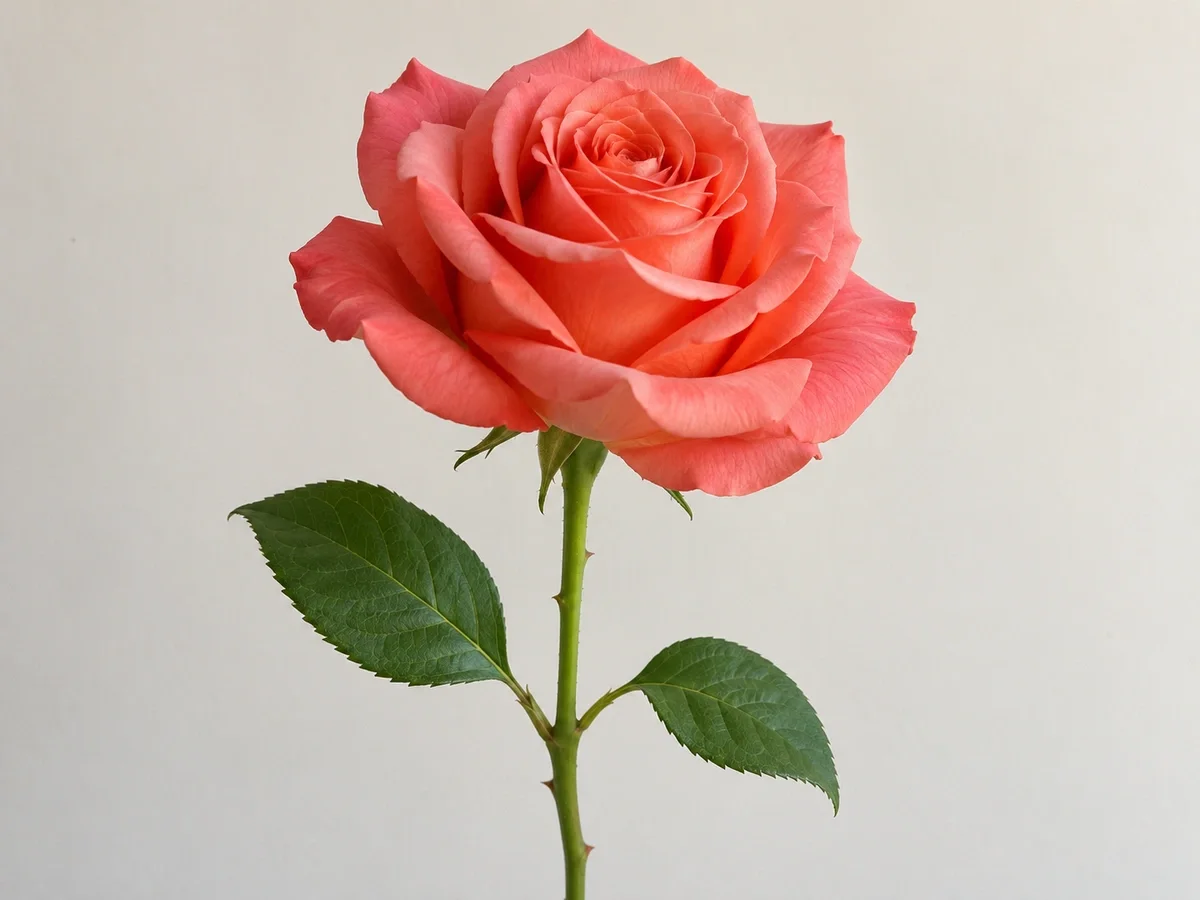
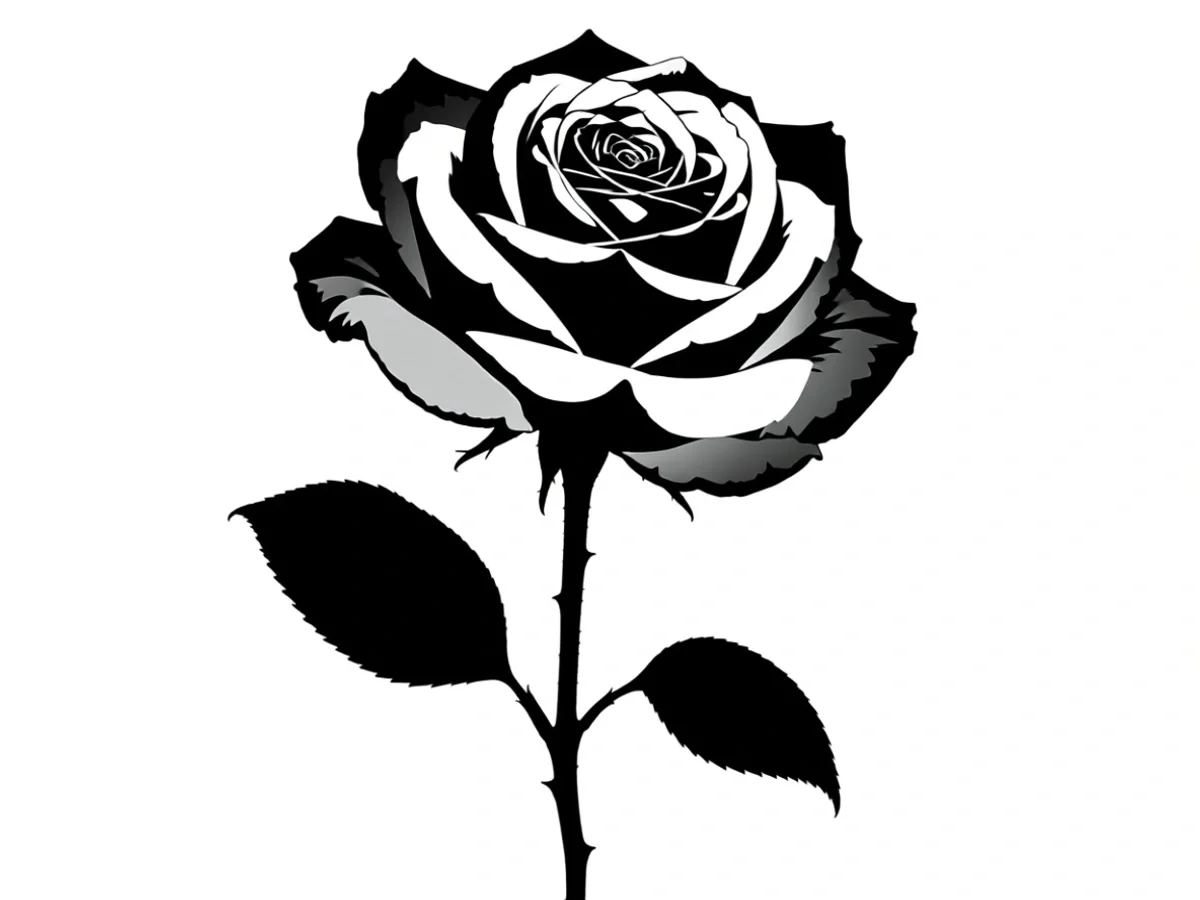
Dieses Foto ausprobierenBlume
Erhalte Blütenfalten, Stiel und Blattstruktur mit klaren weißen Zwischenräumen.
Dieses Foto ausprobierenSo erstellst du eine Schablonenvorlage aus einem Foto
- 1
Klares Motiv wählen
Nutze ein einzelnes Motiv mit deutlichen Rändern. Entferne störende Bildbereiche und lasse Platz um die Form.
- 2
Details und Hintergrund wählen
Öffne das Foto, wähle die Einstellungen und erstelle das Bild. Vergleiche es vor dem Download mit dem Original.
- 3
Prüfen, speichern, drucken
Kontrolliere Konturen und kleine Zwischenräume. Lade das Bild herunter, lege die Druckgröße fest und teste auf normalem Papier.
Erst das Bild, dann der Schnitt.
Überlege, welche Flächen ausgeschnitten werden und welche mit dem äußeren Blatt verbunden bleiben müssen.
- Innenflächen verbinden
- Die Mitte eines Rings fällt heraus, wenn du sie vollständig umschneidest. Ergänze Stege von Hand oder in einem Zeichenprogramm. Sie werden hier nicht automatisch erzeugt.
- In Originalgröße testen
- Dünne Linien können beim Verkleinern verschwinden. Prüfe schmale Stellen, Lücken und Druckränder auf Papier.
- Passendes Dateiformat verwenden
- Der Editor liefert ein Rasterbild. Nutze deine Schneidesoftware für Vektorisierung und Schnittpfade. SVG, DXF und mehrschichtige Schnittdateien werden hier nicht erstellt.
Fragen und Antworten
Passe das Motiv an dein Projekt an?
Stelle das Motiv vor Weiß frei oder behalte die Szene als vereinfachte schwarze und weiße Formen. Wähle große Formen, ausgewogene Details oder mehr innere Struktur.
Kann ich das Bild mit Cricut oder Laser schneiden?
Bereite es zuerst in der Maschinensoftware vor: vektorisieren, lose Innenflächen verbinden, Maße einstellen und Pfade prüfen. Maschinenbefehle oder schnittfertige Ergebnisse werden nicht geliefert.
Wie drucke ich die Vorlage?
Öffne das heruntergeladene Bild im Druckprogramm. Stelle Maße und Ränder ein und mache einen Probedruck. Papierformat und Kacheldruck regelst du dort.
Weitere Möglichkeiten für dein Foto
Zügig bearbeiten. Überzeugend präsentieren.


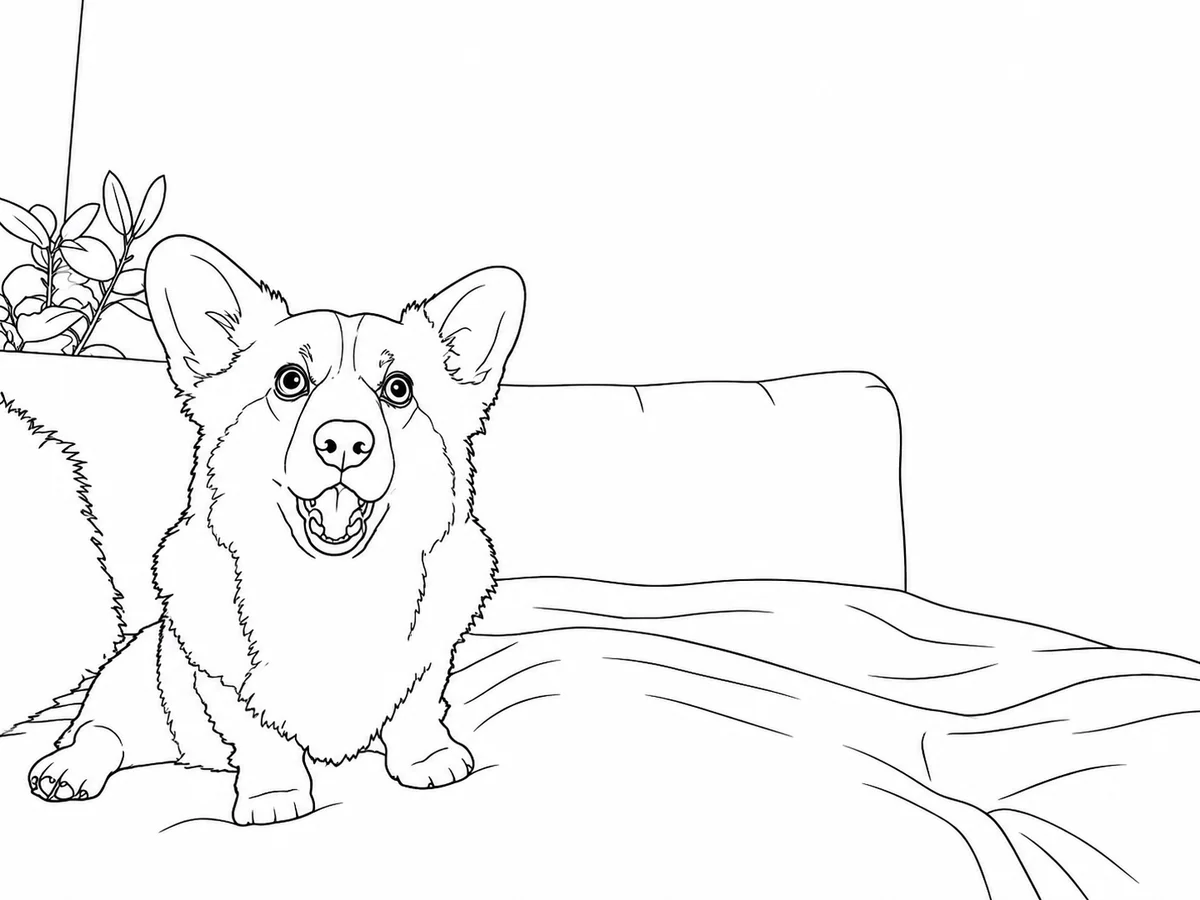
Verwandle ein Foto in ein AusmalbildErstelle ein druckbares Ausmalbild aus einem Haustier, einer Blume oder einer vertrauten Szene. Wandle dein Foto in schwarze Umrisse auf Weiß um und prüfe die Formen vor dem Druck.
Ein Raster zum Zeichnen auf ein Bild legenErstelle eine Zeichenvorlage mit sichtbarem Raster. Wähle Zeilen, Spalten und Linienfarbe und vergleiche die Proportionen Feld für Feld.




Dein nächstes Motiv beginnt mit einem Foto.
Foto auswählen
Lade ein Foto hoch und wähle Detailgrad und Hintergrund im Editor.