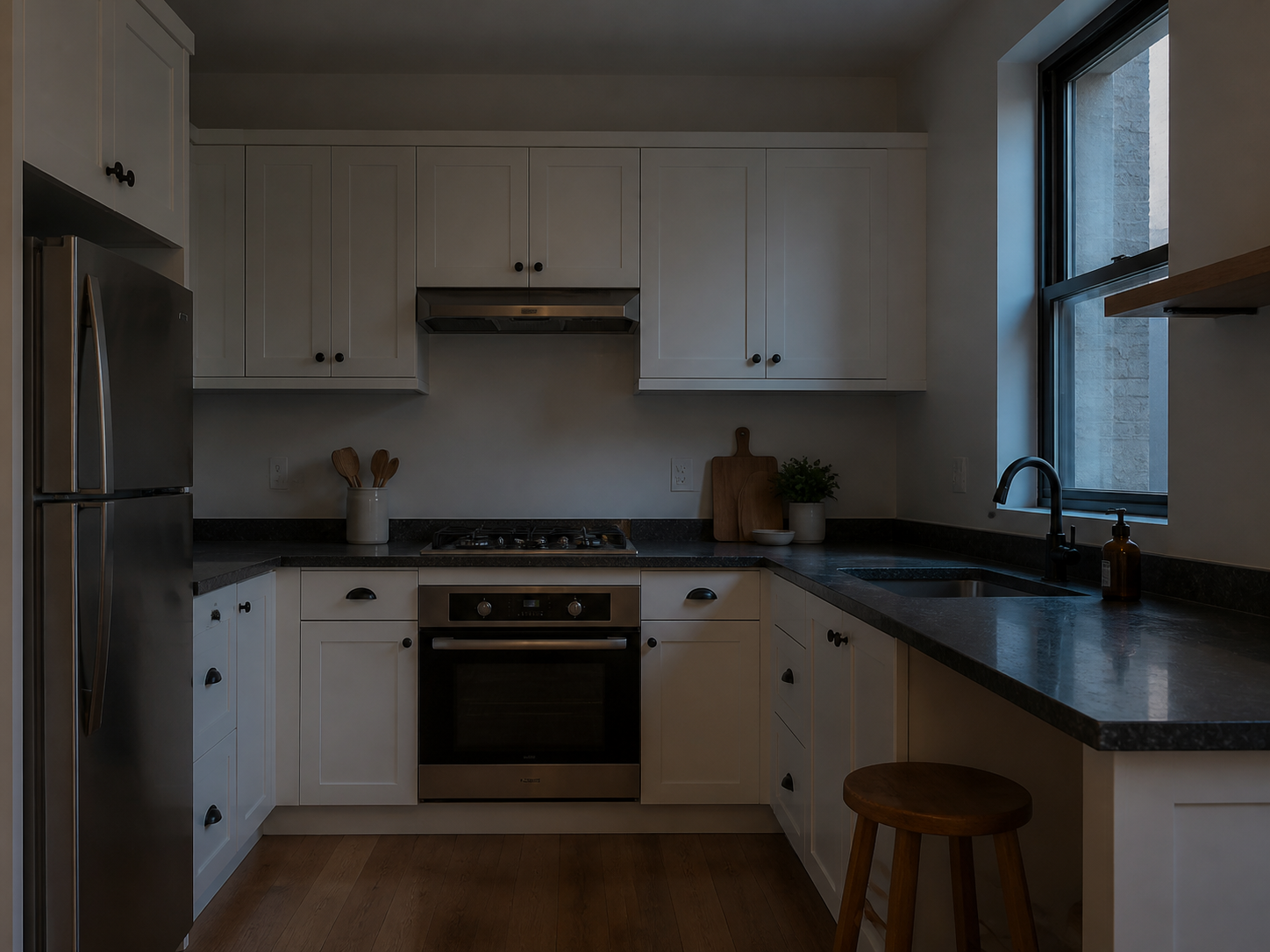
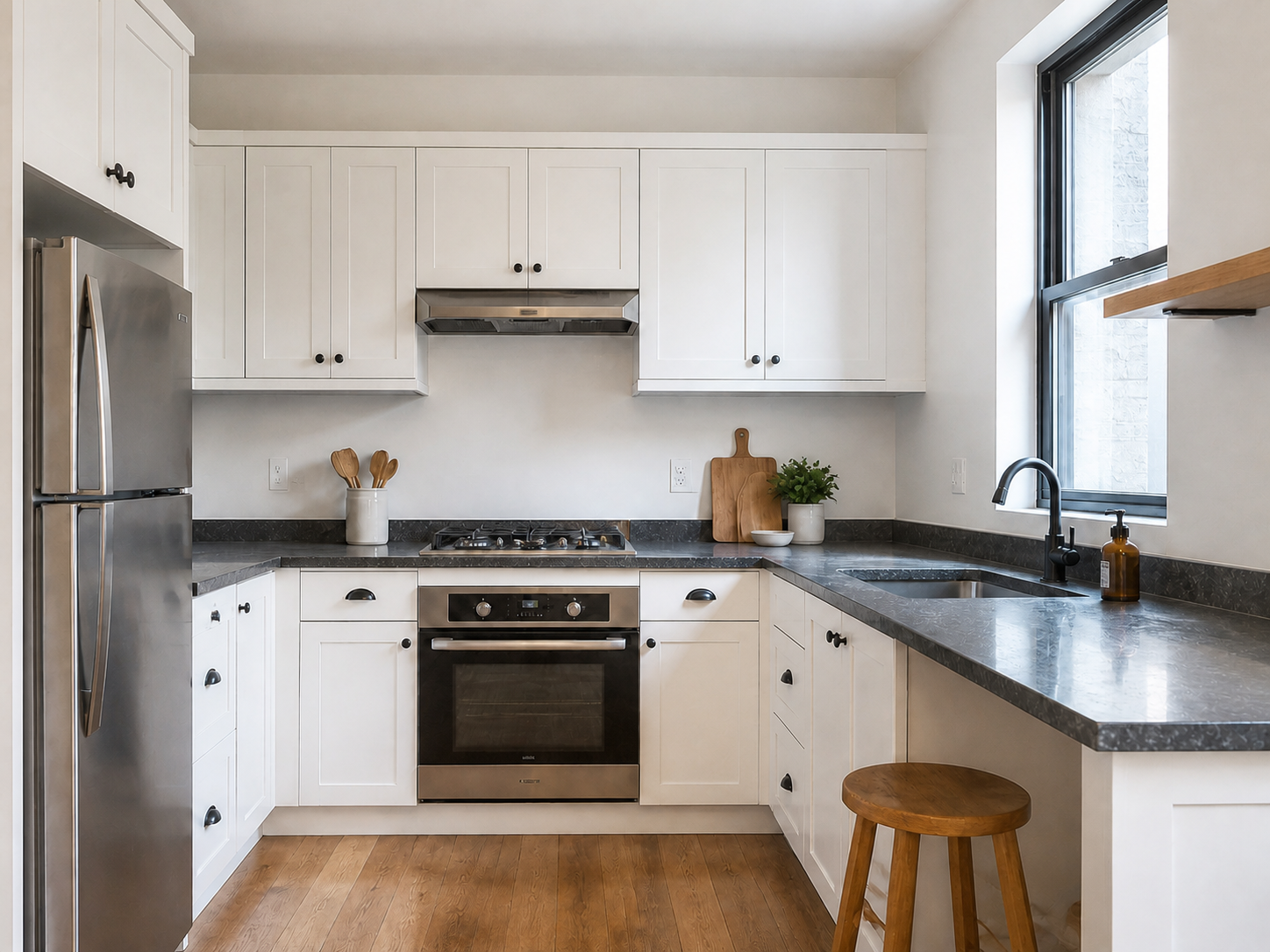
シーンを変えずに暗い写真を明るくする

暗部を持ち上げて見やすくしながら、被写体、色、構図、光の方向を保ちます。

  • 写真全体が暗い場合
  • 影だけが暗い場合

暗い写真をアップロード

JPG, PNG, WebP

写真を選ぶ

写真の暗部を見やすくする

エディターで明るさとシャドウを調整し、元の写真と質感を見比べます。

写真全体が暗い場合
被写体が見やすくなるまで明るさを少し上げます。
影だけが暗い場合
シャドウを上げながら窓や白い物の明るさを確認します。

3枚の写真で明るさ調整の前後を比較

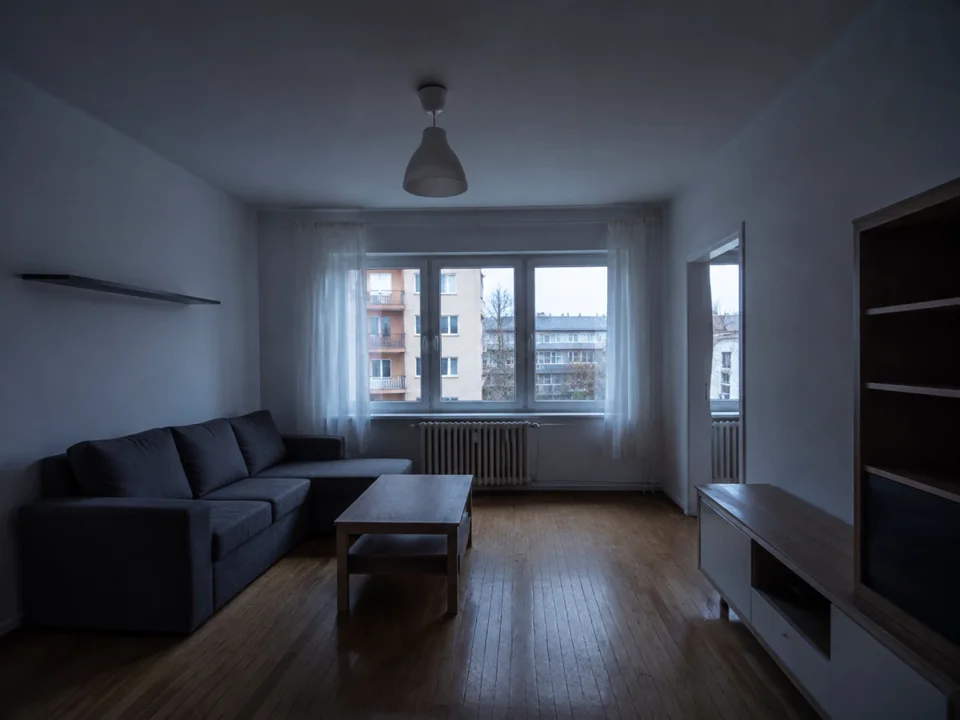
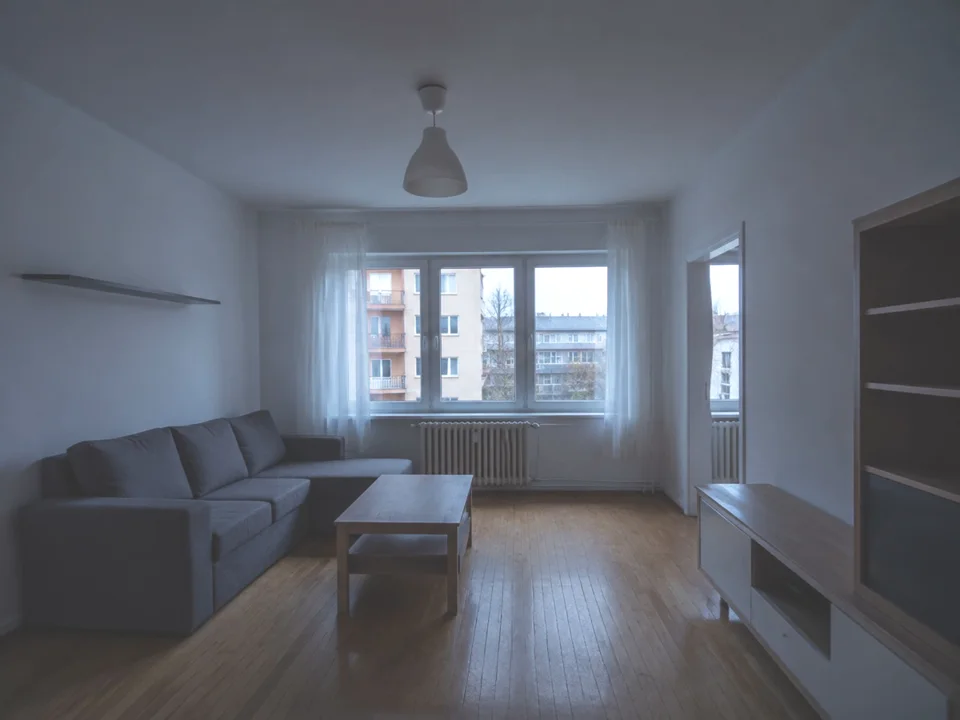
窓が明るいリビング

変更する内容
ソファと床の暗部を明るくします。
維持する内容
窓の外の景色を見える状態に保ちます。
窓が明るいリビング: 元の画像
窓が明るいリビング: 結果
元の画像結果

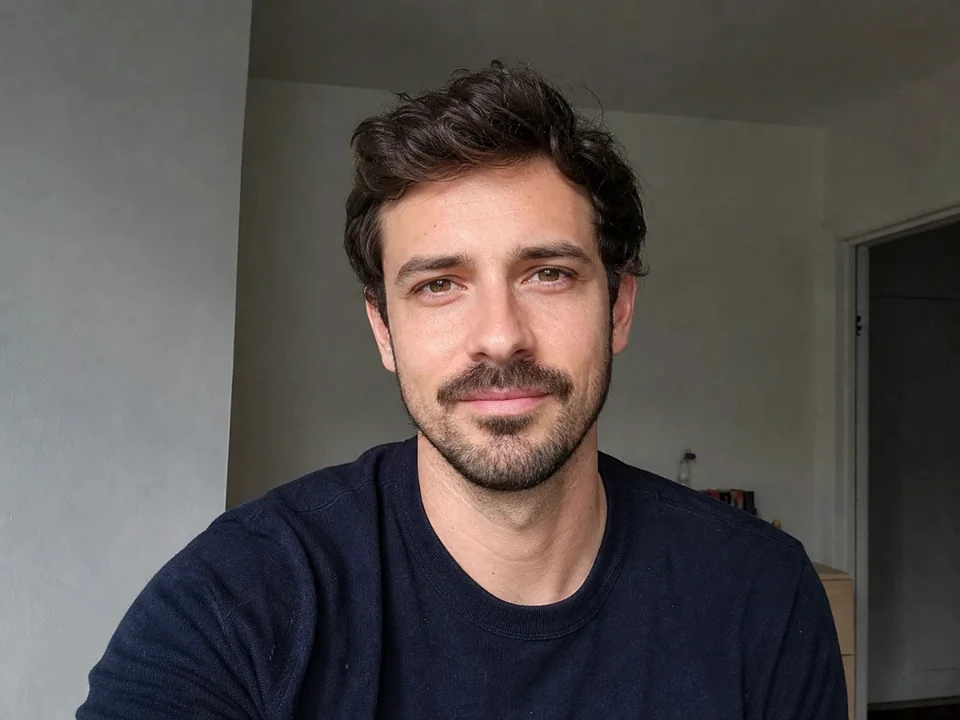
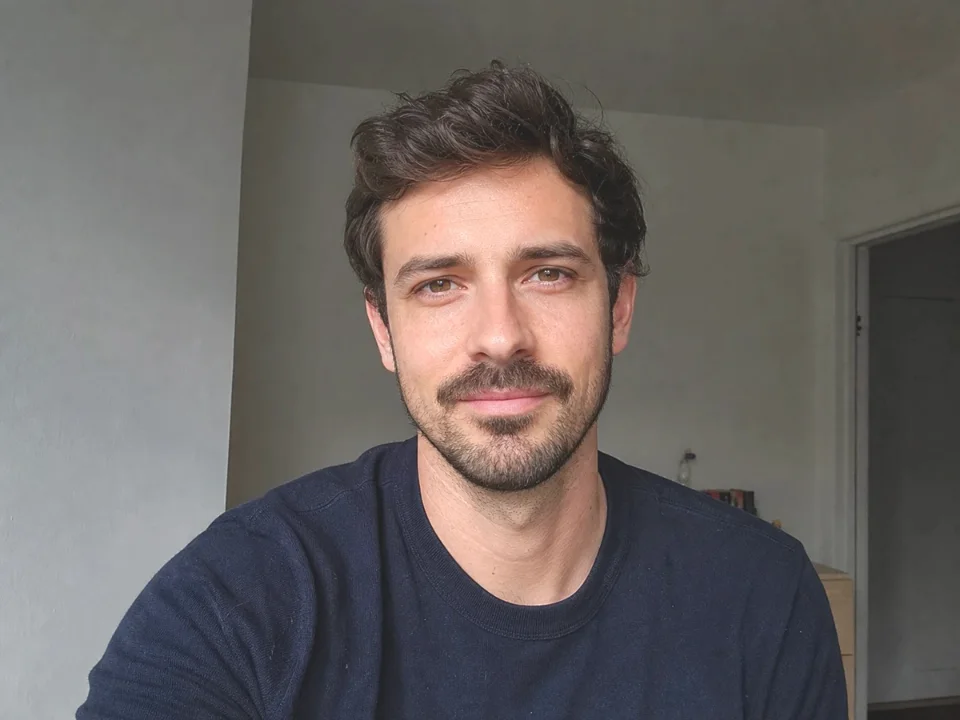
室内のポートレート

変更する内容
顔の影側と暗いシャツを明るくします。
維持する内容
表情、肌の色、シャツのしわを保ちます。
室内のポートレート: 元の画像
室内のポートレート: 結果
元の画像結果

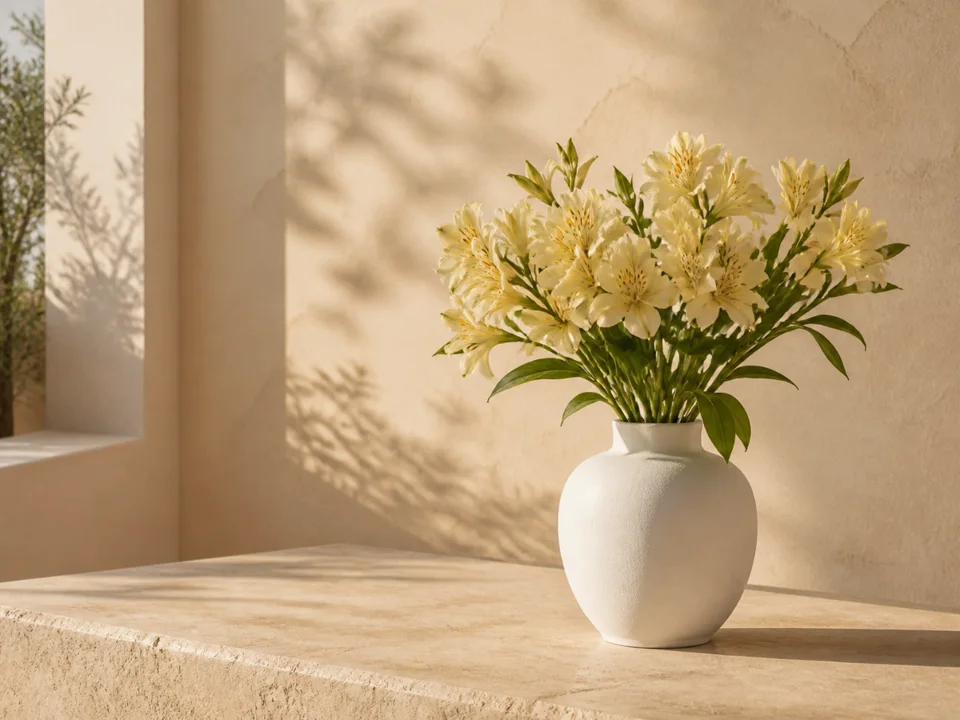
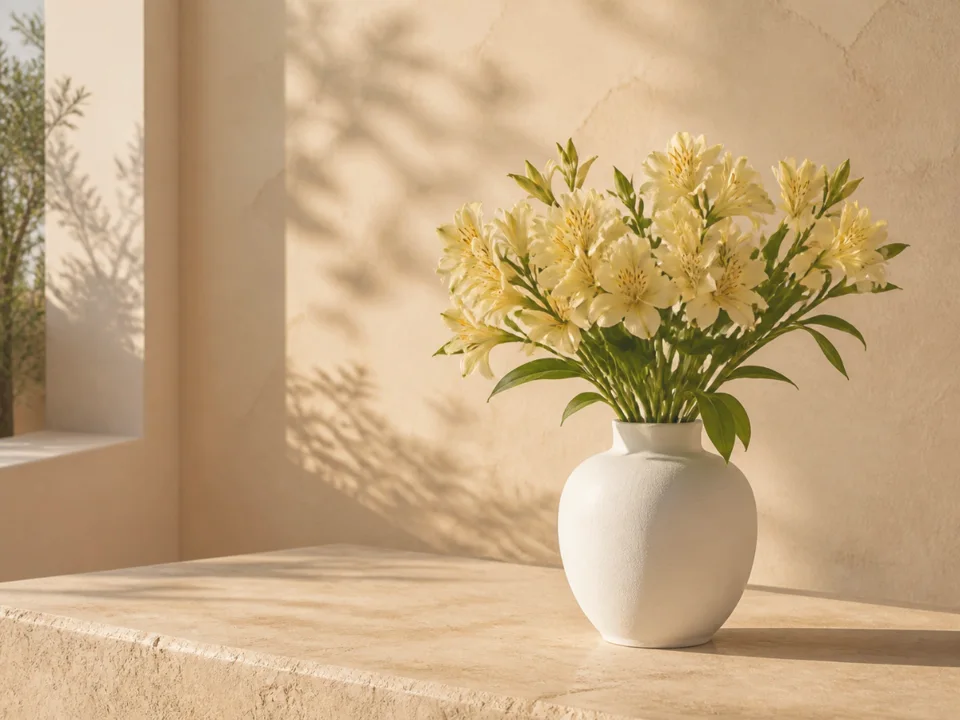
テーブルの上の陶器の花瓶

変更する内容
花瓶とテーブルの影側を明るくします。
維持する内容
窓から落ちる影と暖かい色合いを保ちます。
テーブルの上の陶器の花瓶: 元の画像
テーブルの上の陶器の花瓶: 結果
元の画像結果

写真を明るくする手順

細部が最も残っている元画像を使います。

  1. 1

    暗い写真を選ぶ

    写真をアップロードし、エディターで明るさの調整を開きます。

  2. 2

    明るさとシャドウを調整する

    少しずつ調整して、明るい部分を確認します。

  3. 3

    比較してダウンロードする

    拡大して質感を確認し、仕上がりをダウンロードします。

写真ごとに確認するポイント

残したい細部から確認します。

室内の写真

家具を見やすくし、窓の周りが明るくなりすぎないかを確認します。

室内の人物写真

顔の影を明るくし、肌の色を確認します。

商品写真

商品の輪郭やラベルの文字を確認します。

明るさ調整で見える範囲

撮影時に記録された細部を見やすくします。

  • 黒つぶれや白飛びで質感が失われている場合があります。
  • 拡大すると、手ぶれや圧縮による劣化が見える場合があります。

写真の明るさ調整について

明るさとシャドウの使い分けを確認します。

明るさとシャドウはどう使い分けますか?
全体が暗いときは明るさを上げます。明部が十分明るいときはシャドウから調整します。
完全に黒い部分の細部は戻せますか?
黒つぶれした部分には、復元できる情報が残っていない場合があります。少し明るくして拡大し、確認してください。
明るさを変えるとトリミングも変わりますか?
明るさを調整しても、構図や切り抜き範囲は変わりません。
明るい部分はどう確認しますか?
窓や白い面を拡大し、元の細部が見えるか確認します。

光を戻して編集を続ける

暗い写真をアップロードすると明るさ補正が選択された状態で開きます。

暗い写真をアップロード

JPG, PNG, WebP

写真を選ぶ