

写真をアップロード
キャプションや日付、不要な文字のあるJPG・PNG・WebP写真を選びます。
AI写真テキスト削除
写真の不要なキャプション、日付、文字を削除します。
JPG・PNG・WebP対応
旅行写真の文字を消す
局所的な写真クリーンアップ
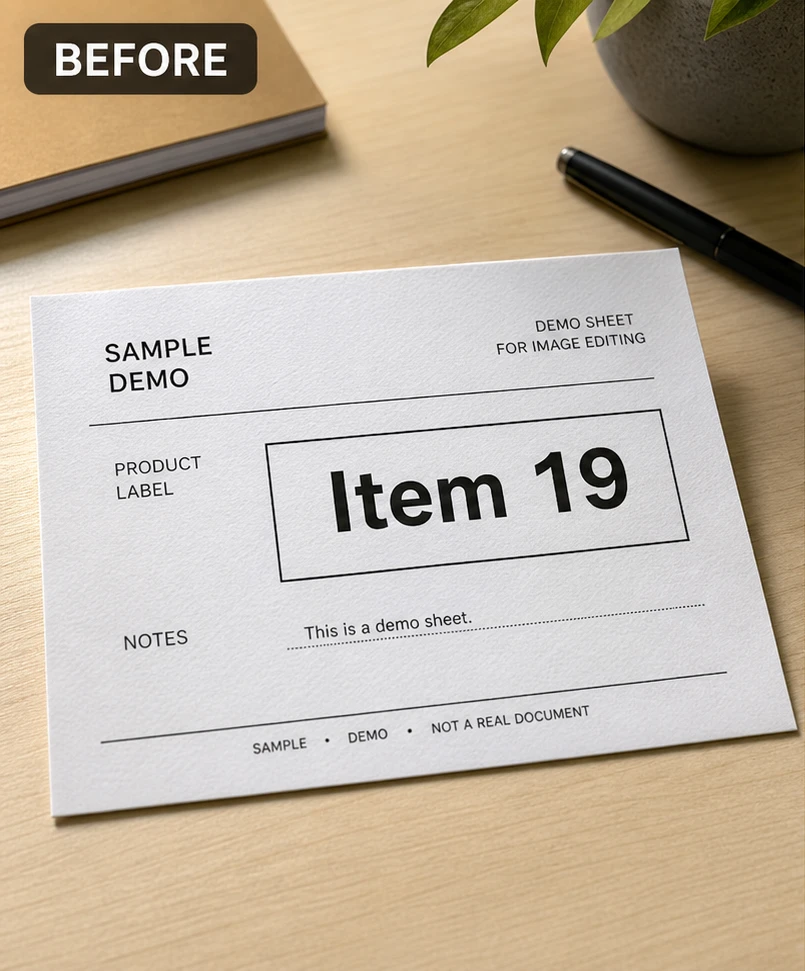
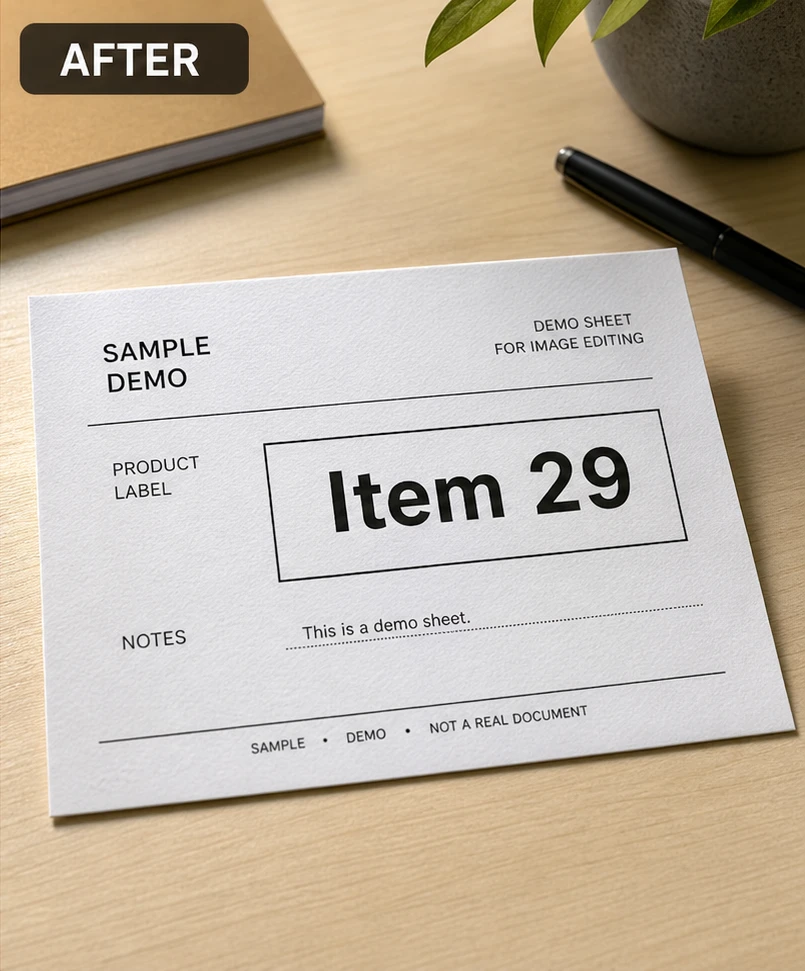
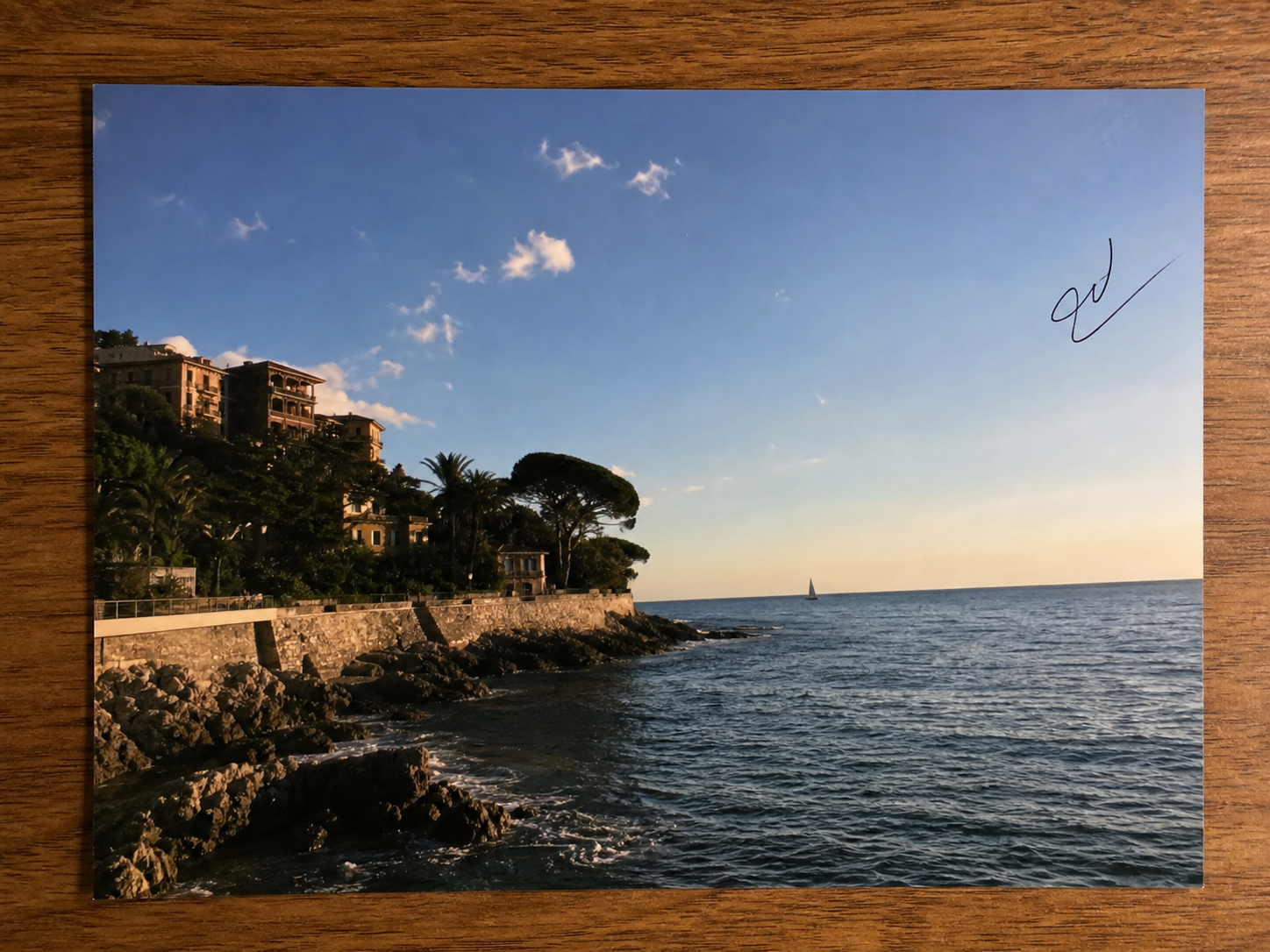
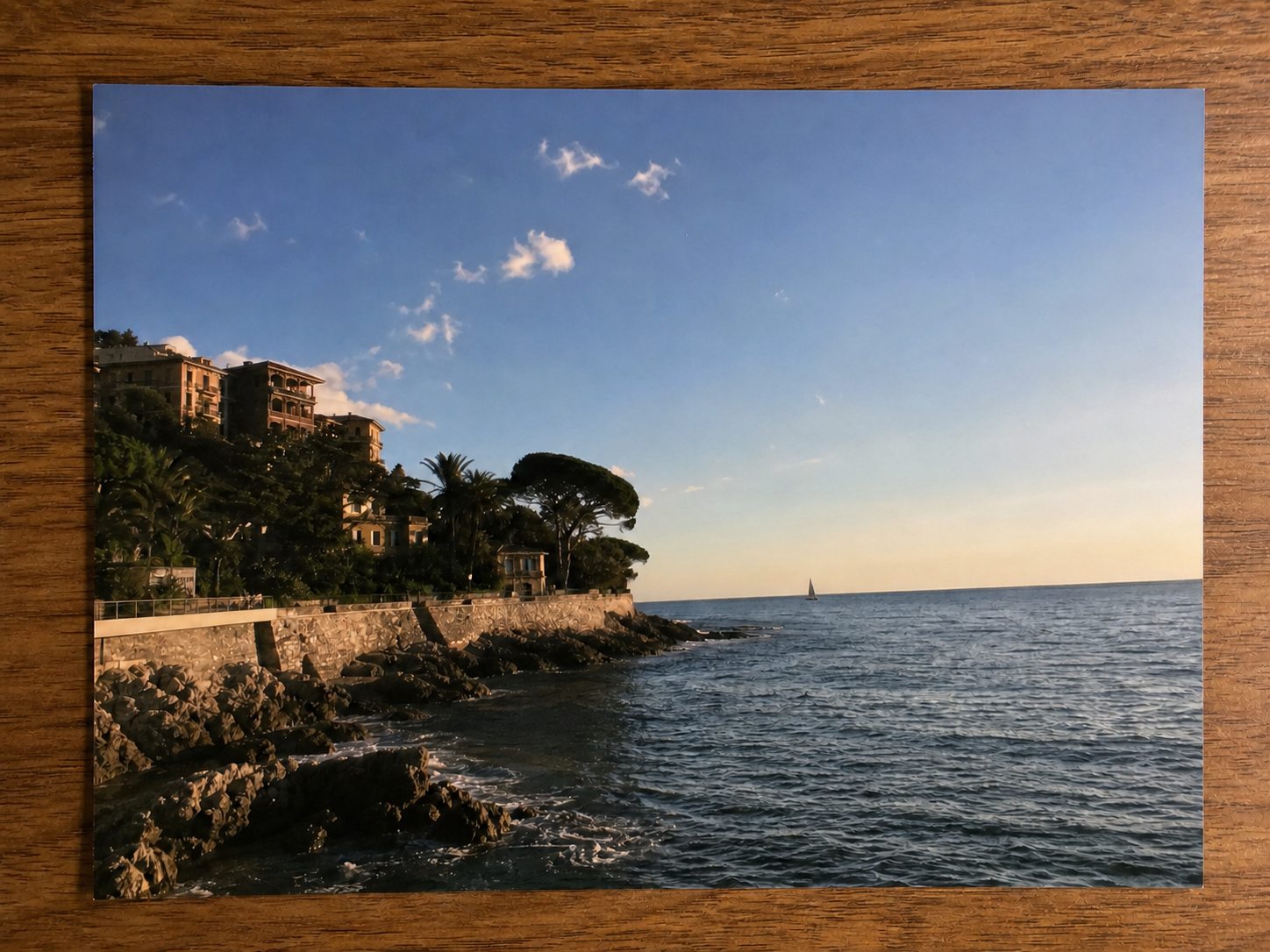
キャプションや日付の削除例をご覧ください。使用前に細かな質感や輪郭を確認しましょう。
海辺の写真に追加されたタイトル、日付、場所の文字を削除。空や水平線、手すりが自然に見えるか確認します。
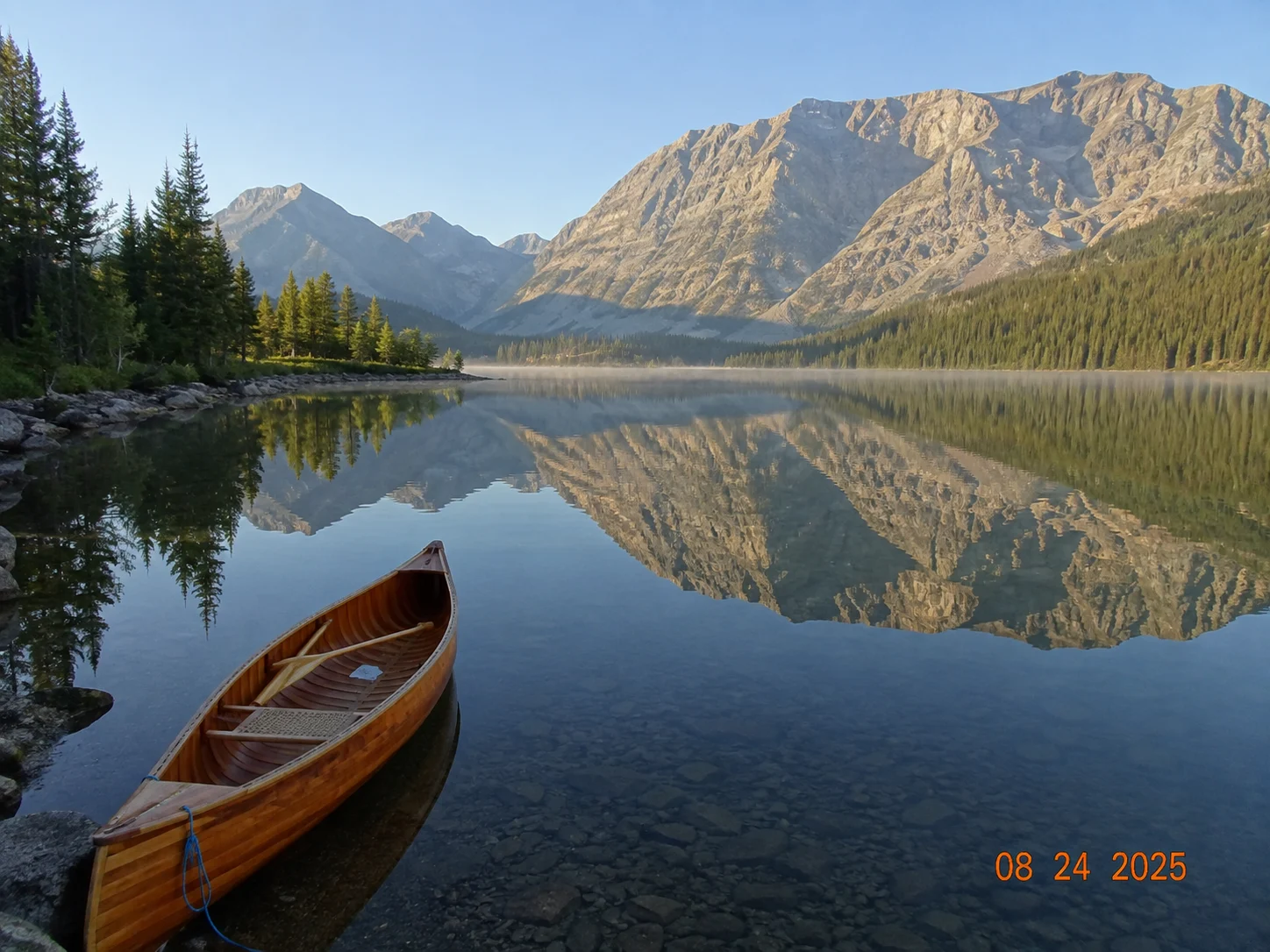
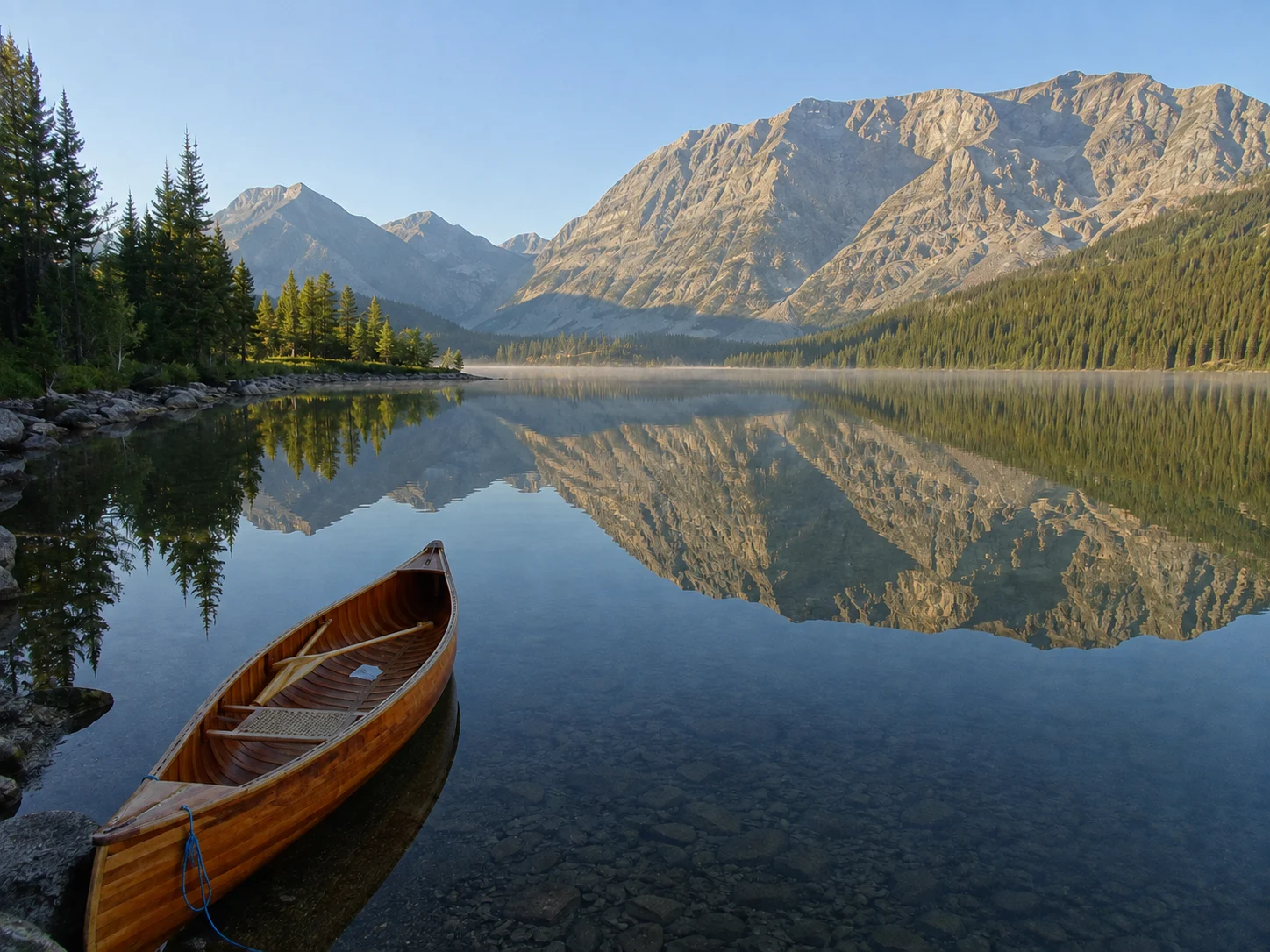
湖の写真の隅にあるオレンジ色の日付を消去。水面の質感を比べ、カヌーや山の風景も確認します。
植物の後ろの壁にあるSUNDAY AT HOMEを削除。壁の陰影、葉の輪郭、鉢の質感を確認します。
画像から文字を削除する方法
写真をアップロードし、文字を削除して仕上がりを確認。
キャプションや日付、不要な文字のあるJPG・PNG・WebP写真を選びます。
エディターで文字削除を実行します。AIが周囲の画像を参考に文字のあった部分を補います。
修復部分を拡大して確認し、ダウンロード方法を選びます。元の写真は保管してください。
写真専用のこのクリーンアップにできること・できないこと。
「文字を削除」は、自分が所有するか編集を許可された画像の、機密性のない視覚的ノイズのための機能です。ファイル、製品、記録の意味を左右する情報を変更してはいけません。
一般的なオーバーレイに最適. 何気ないキャプション、日付スタンプ、一時的なSNSオーバーレイ、小さなラベル、重要でない文字を消し、画像の他の部分は撮影時のまま残せます。
書類はそのままに. 契約書、身分証、レシート、請求書、証明書、医療・財務記録、学校の記録、法的ファイル、証拠になり得る画像には使用しないでください。
所有権を尊重する. 自分が所有していない、または編集できない作品から、著作権の透かし、作者名、クレジット、所有権マークなどの保護されたマークを削除しないでください。
すばやい編集で、プロ品質の仕上がりに。
所有する画像をアップロードし、ClearCrowdsのエディターで絞り込んだ文字削除の結果を確認しましょう。
JPG・PNG・WebP対応