写真の表示日付を
自然に変更

印刷された日付を選び、新しい日付を入力。ポスターやラベルの他の部分はそのまま保ちます。

  • 対象日付を選択
  • 元の見た目に合わせる
  • 他は変更しない

写真をアップロードして日付を変更

JPG・PNG・WebP · OCR選択

写真を選ぶ
元画像を保持局所置換表示日付のみ
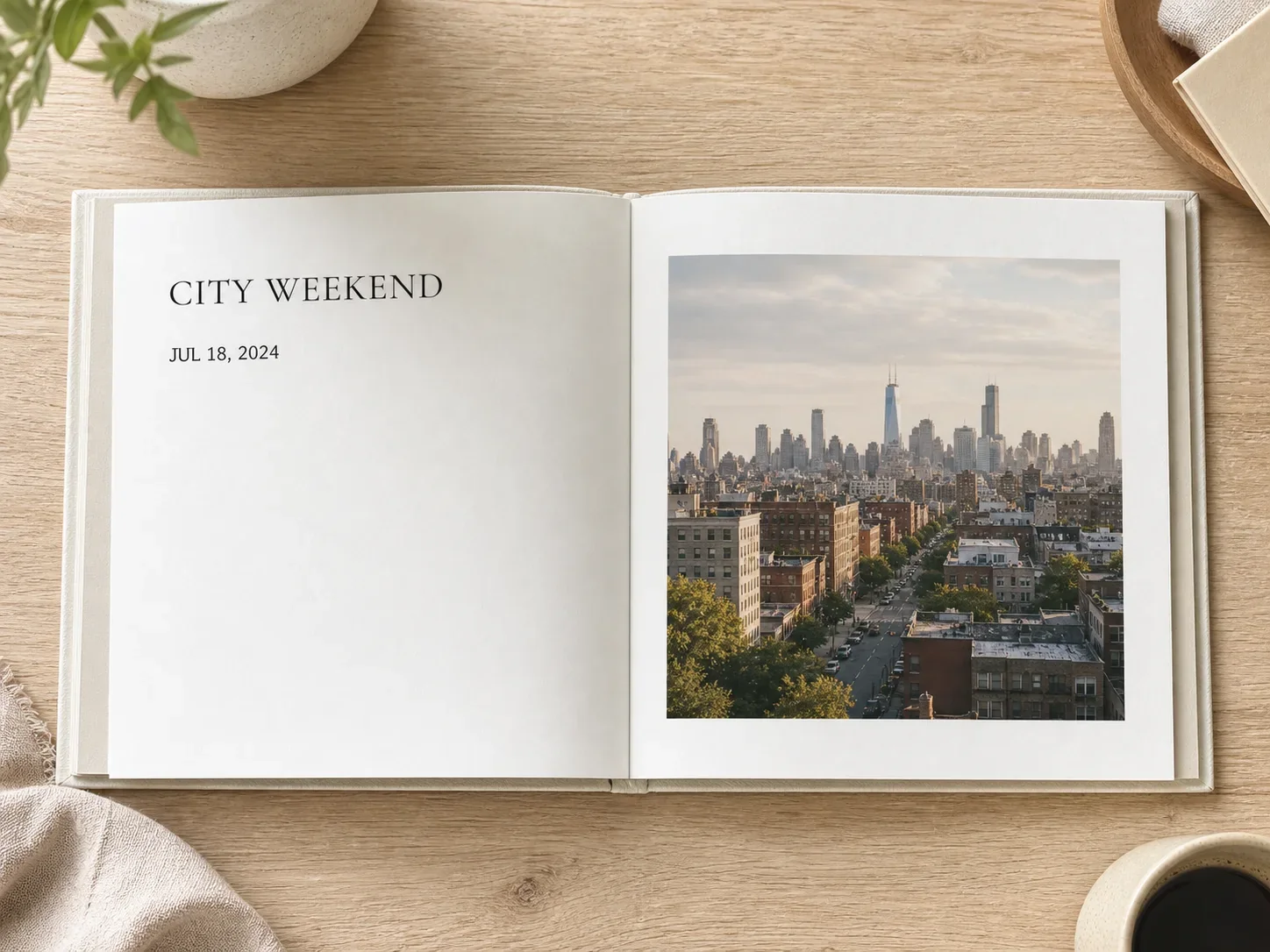
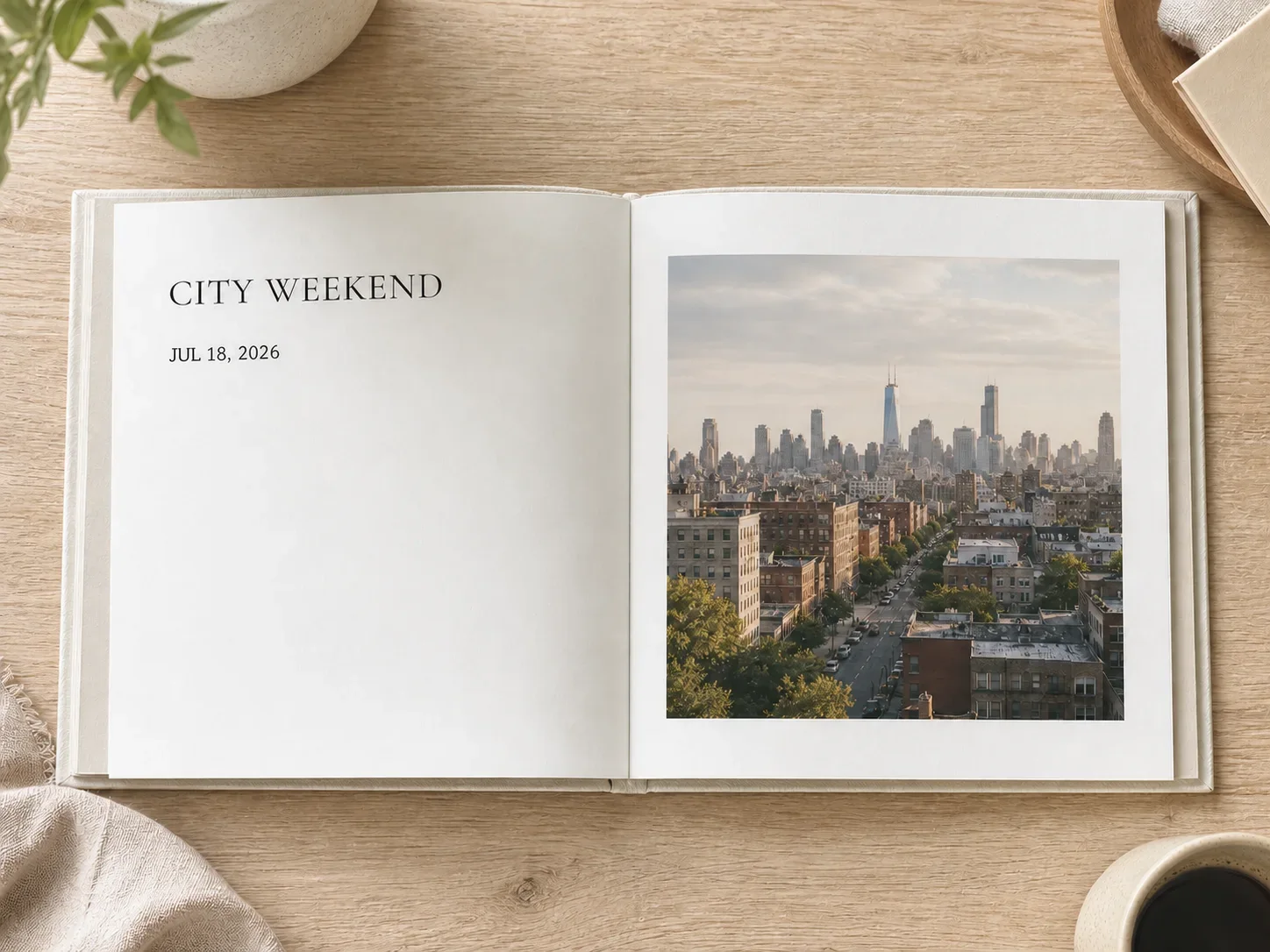
Open city photo album showing the printed date JUL 18, 2024
The same city photo album after only the printed year is changed to 2026

文字・数字・日付は同じ編集フロー

Edit Text、Edit Numbersと同じOCR選択と局所置換を使います。

対象日付を選択
OCR枠から変更する日付を指定します。
元の見た目に合わせる
書体、間隔、質感、光、遠近感を合わせます。
他は変更しない
選択した文字だけを編集します。

3ステップで日付を変更

読みやすい画像と、元の幅に収まる日付を使ってください。

  1. 1

    画像をアップロード

    日付が読める写真を選びます。

  2. 2

    日付を選択

    正しいOCR枠をクリックします。

  3. 3

    入力して確認

    新しい日付を入力し、元画像と比較します。

日付修正の用途

所有または編集許可のある一般的な素材向けです。

イベントポスター

自作ポスターの日付を修正します。

商品モックアップ

規制外のパッケージ表示を更新します。

案内表示

一時的なサインや販促表示の日付を直します。

画像内の表示だけを変更

EXIF、ファイル作成日時、カメラ記録は変更しません。

  • 身分証、領収書、証明書、法的記録、証拠、規制表示には使用しないでください。
  • 所有または許可された画像だけを編集してください。
  • 新しく日付を追加する場合はDate Stamp Photoを使ってください。

写真の日付編集FAQ

変更されるものと変更されないもの。

はい。検出された日付を選び、新しい日付を入力して結果を確認できます。

変更する日付を選択

アップロードするとEdit DateとOCR選択が開きます。

写真をアップロードして日付を変更

JPG・PNG・WebP · OCR選択

写真を選ぶ
元画像を保持局所置換表示日付のみ