
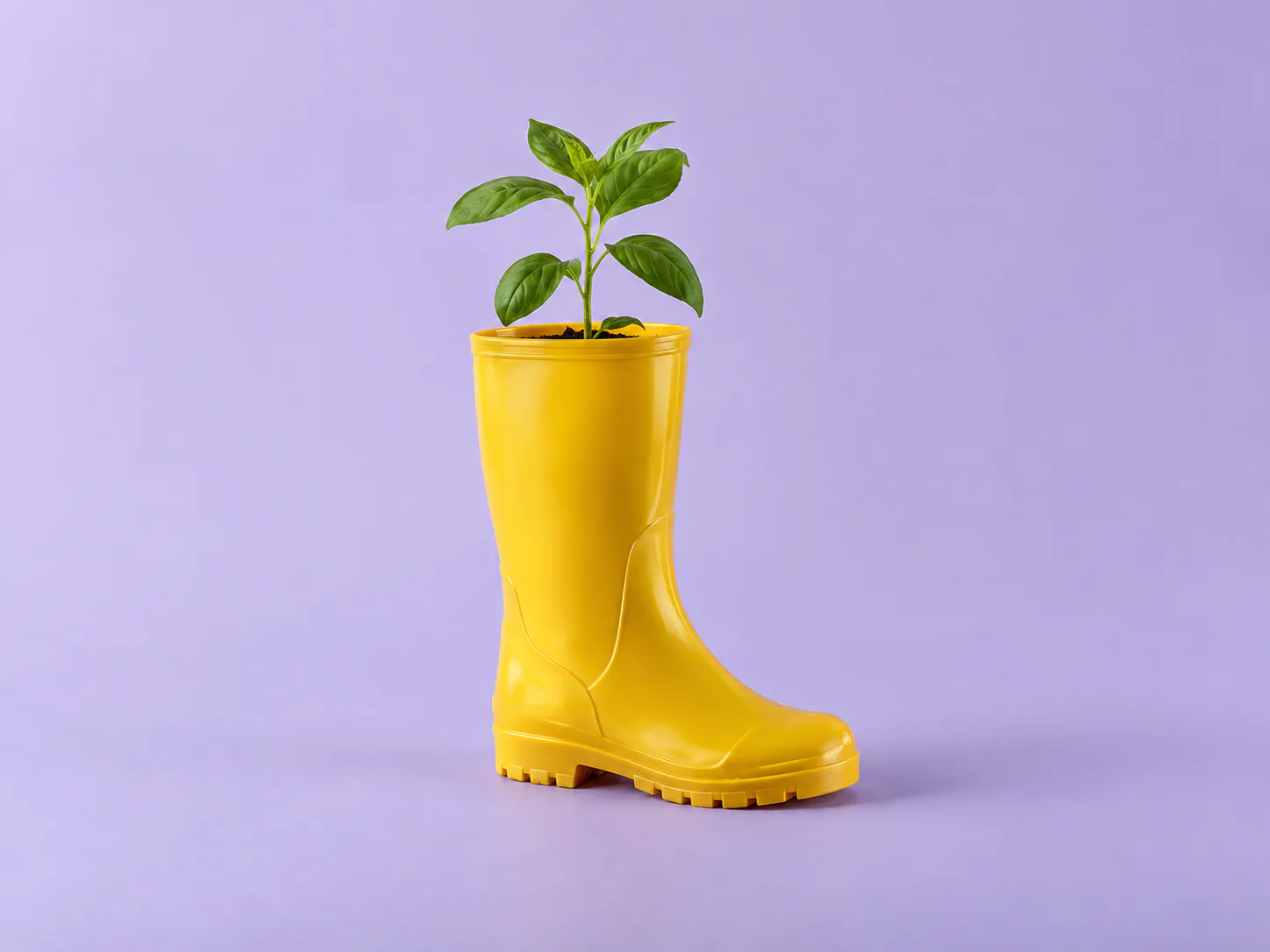
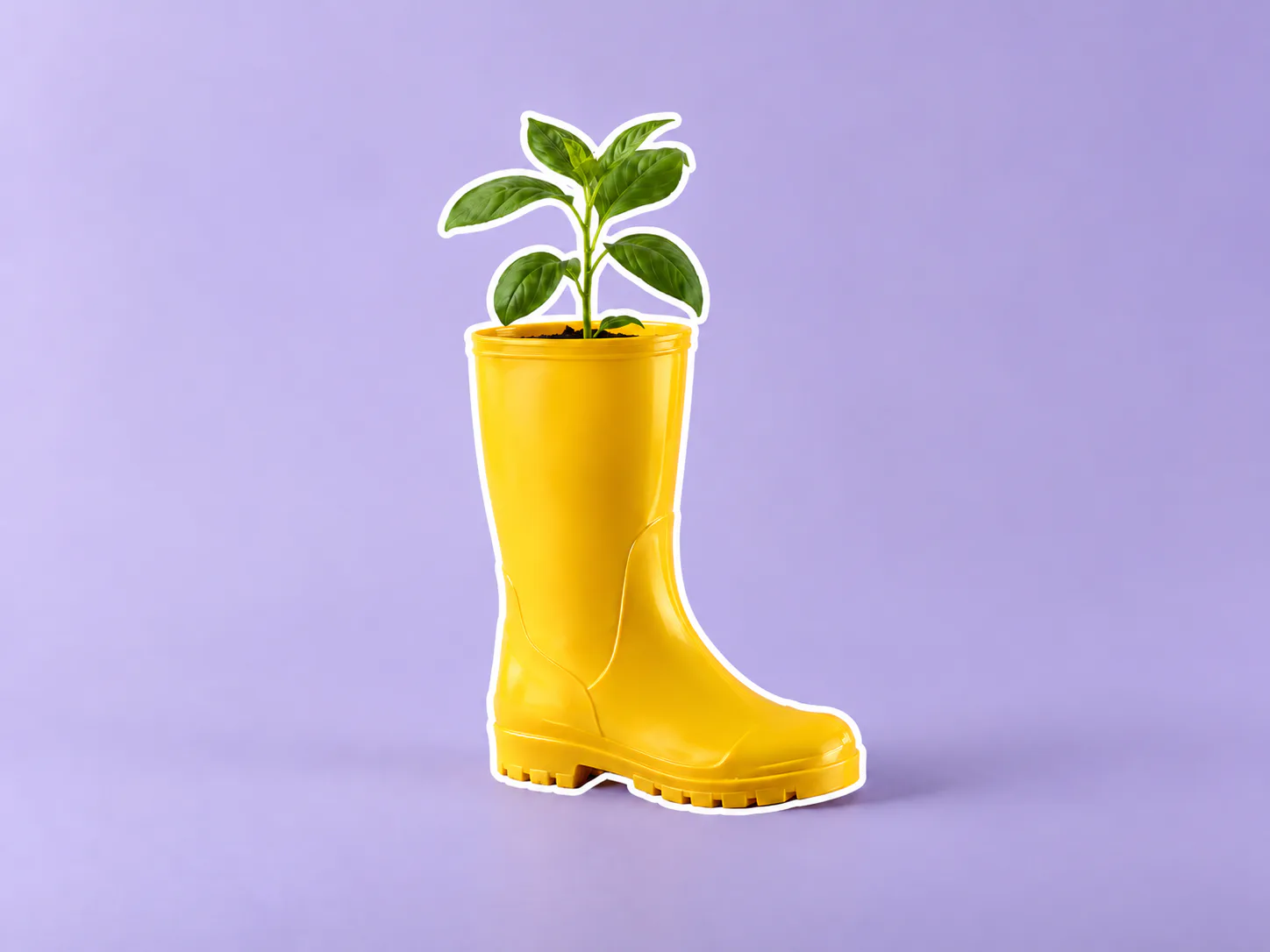
写真をシルエットに分離した人物、ペット、物体を単色で塗りつぶします。
写真の被写体に縁取りを追加
人物、ペット、商品に色付きの外枠を加えます。元の背景を保ったまま、線の色と太さを選べます。
写真を選ぶ
エディターで縁取りの色と太さを設定し、結果を生成します。
元の画像結果
くっきりした輪郭で主役を引き立てる
外側の縁取りは主役のシルエットに沿います。周囲に余白があり、背景と区別しやすい被写体を一つ選びましょう。
- 色
- 色見本から選ぶか、HEXカラーを入力します。
- 太さ
- 細め、標準、太めから被写体に合うものを選びます。
- 背景
- 縁取りした被写体の背後に元の風景を残します。
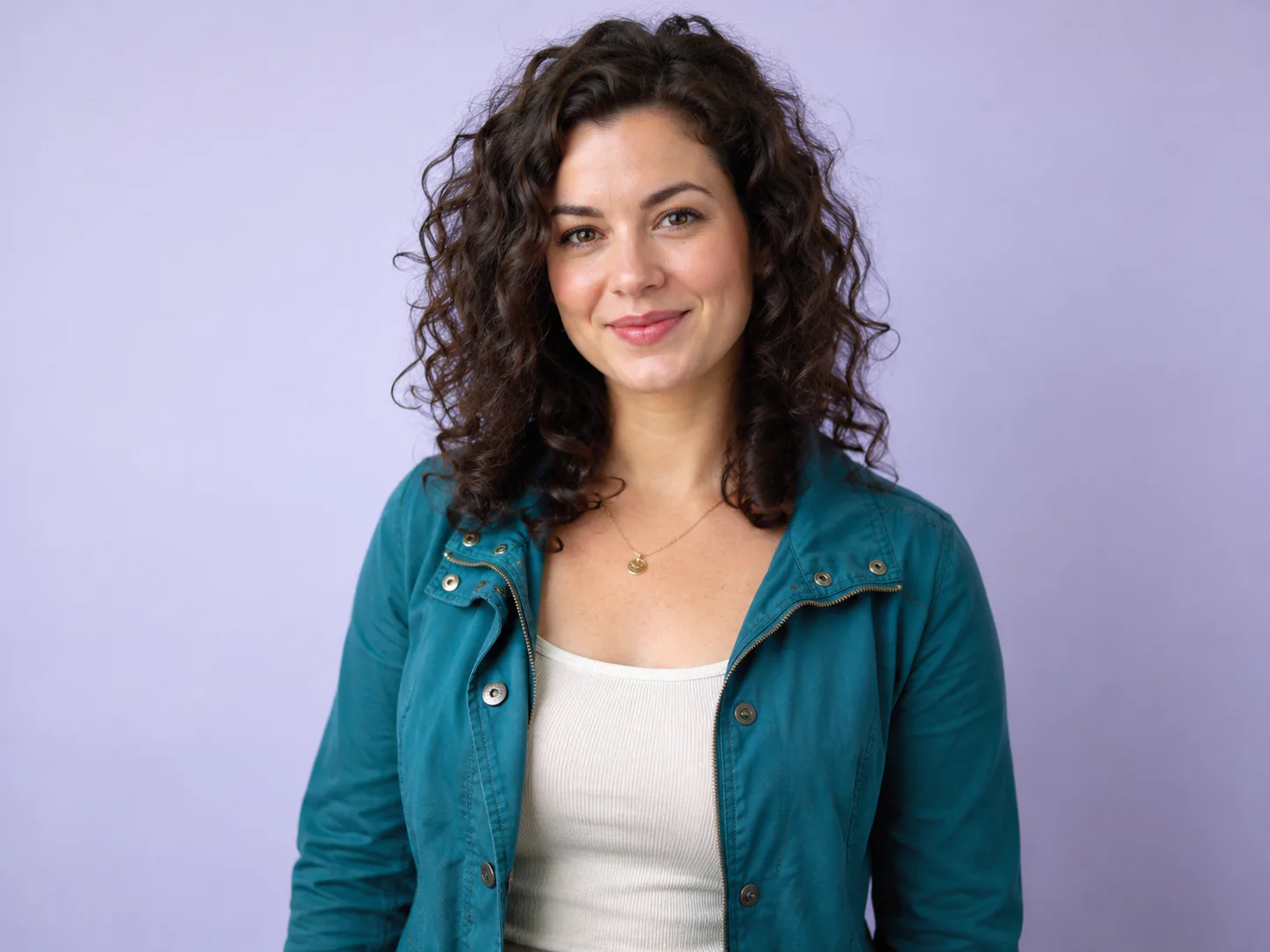
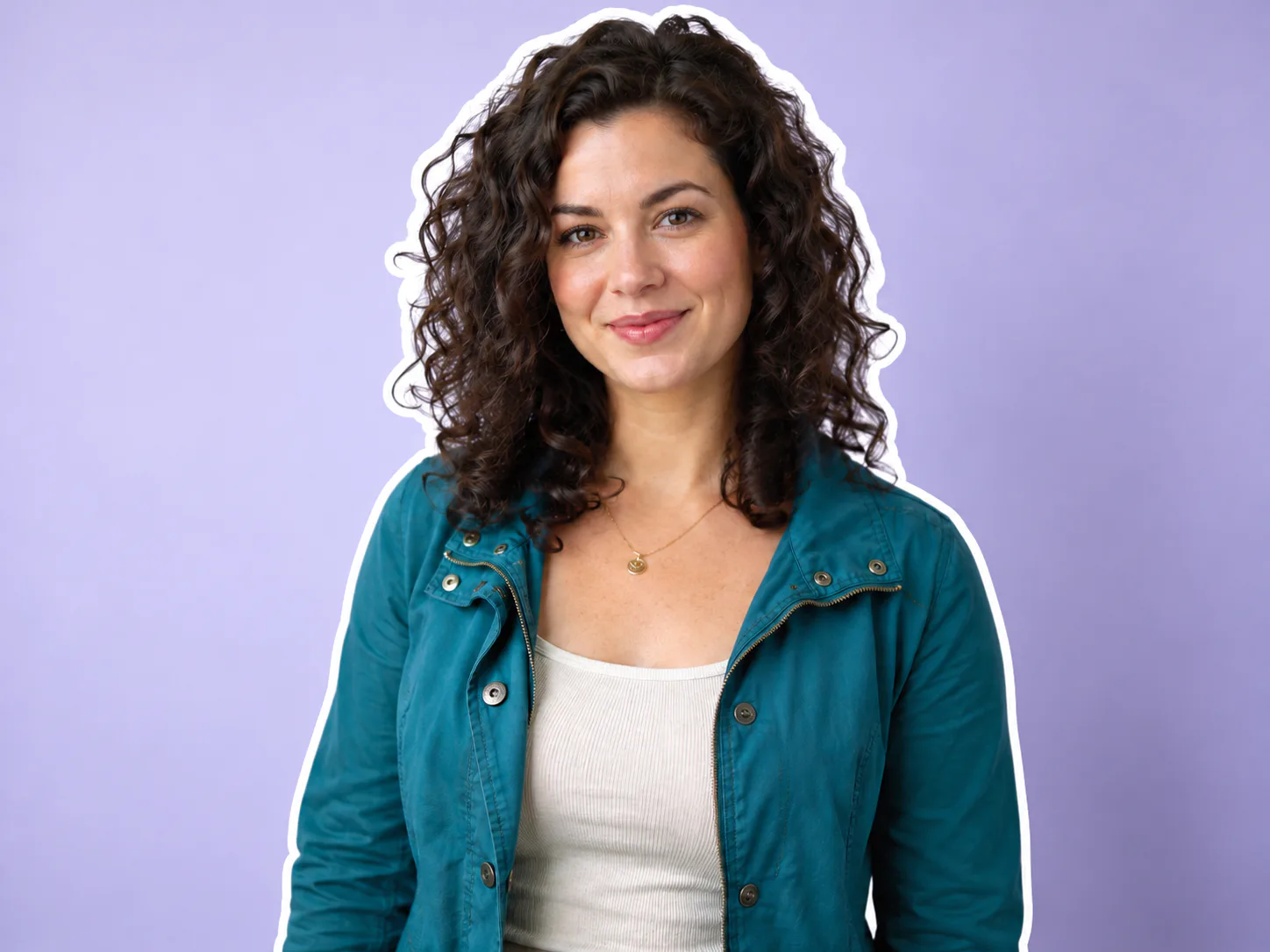
クリエイターのポートレート
- 変更する内容
- 人物の外側のシルエットを白い線で囲みます。
- 維持する内容
- 顔、服、スタジオ背景を保ちます。
元の画像結果
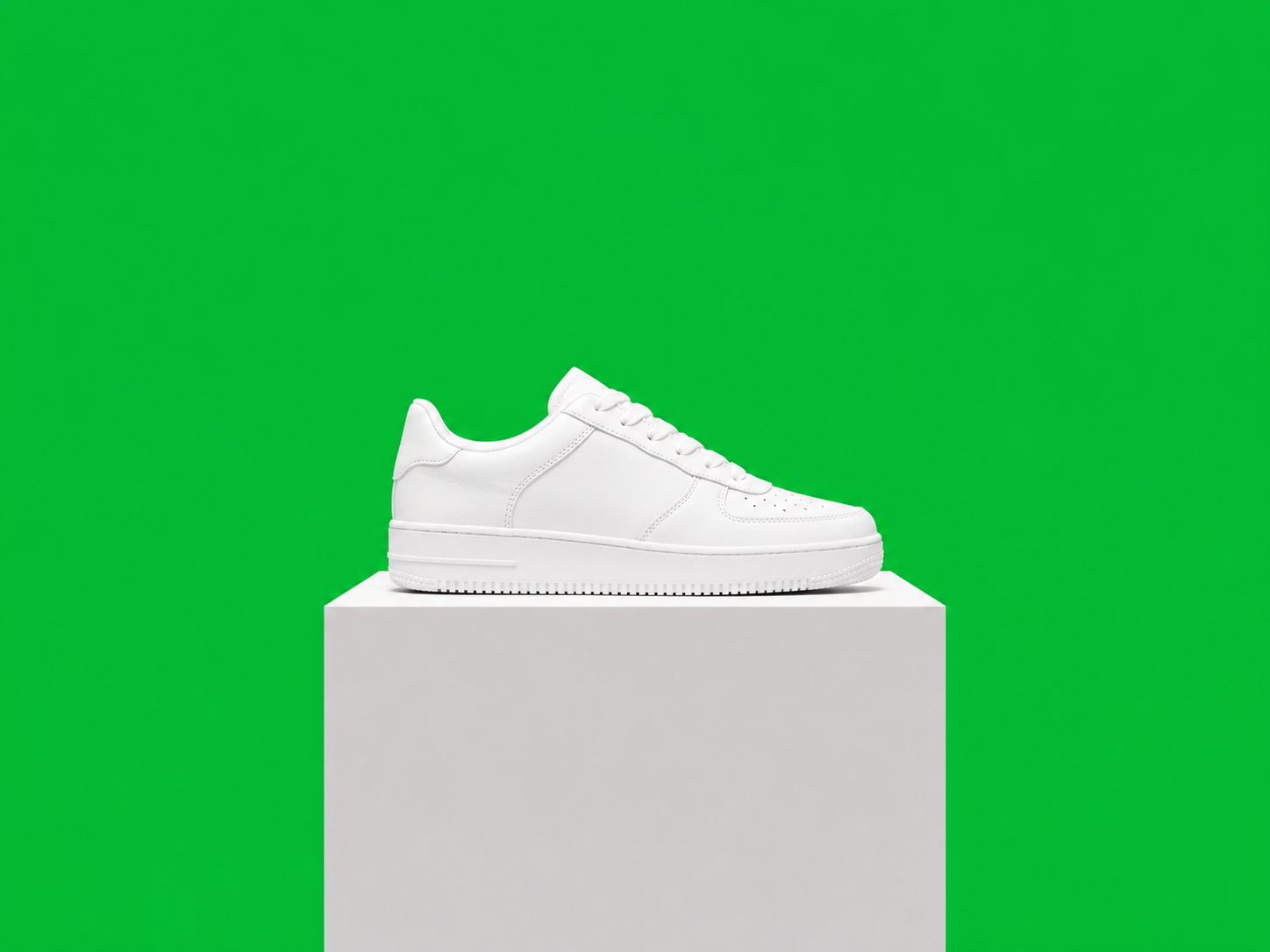
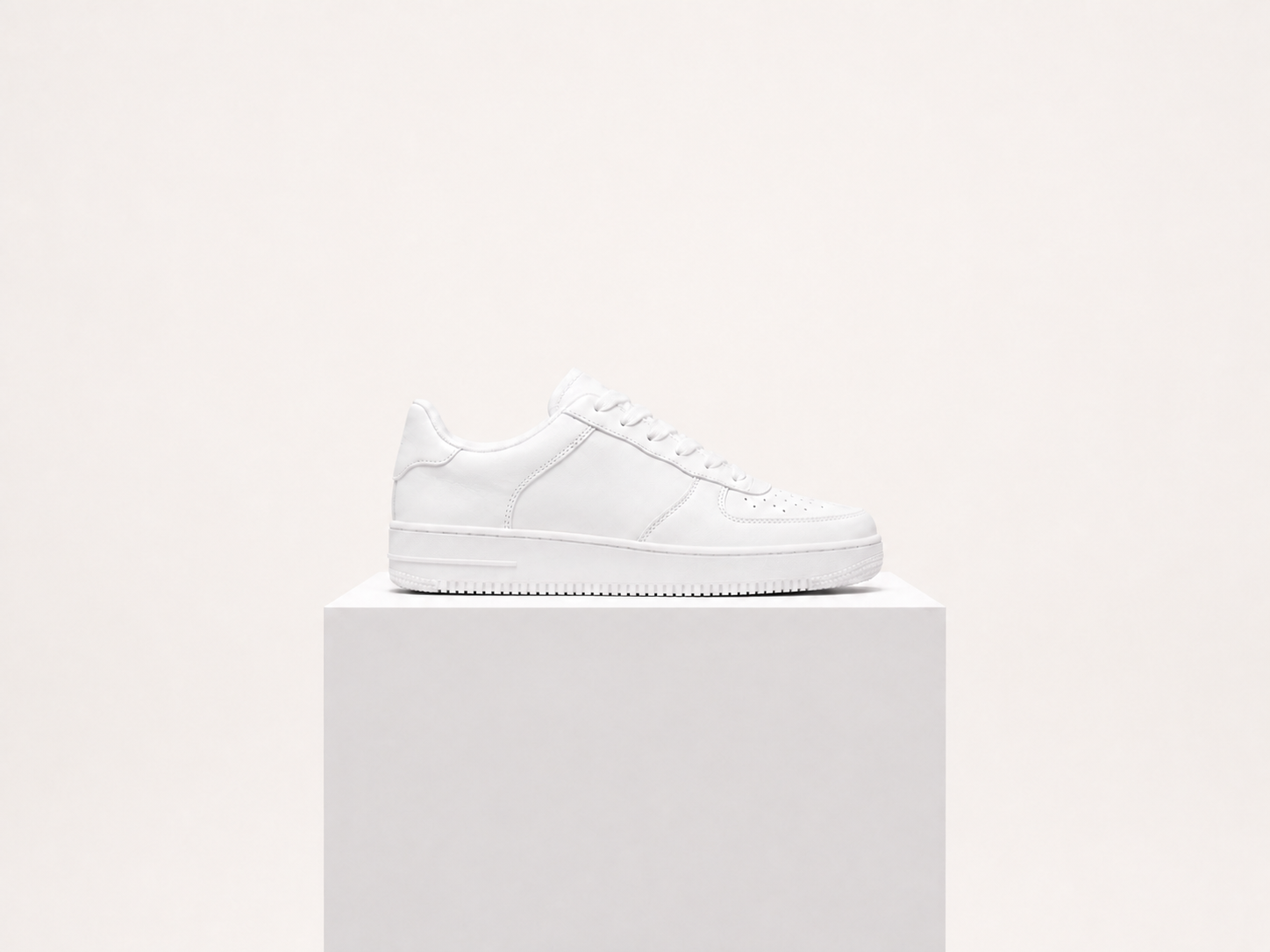
商品の強調
- 変更する内容
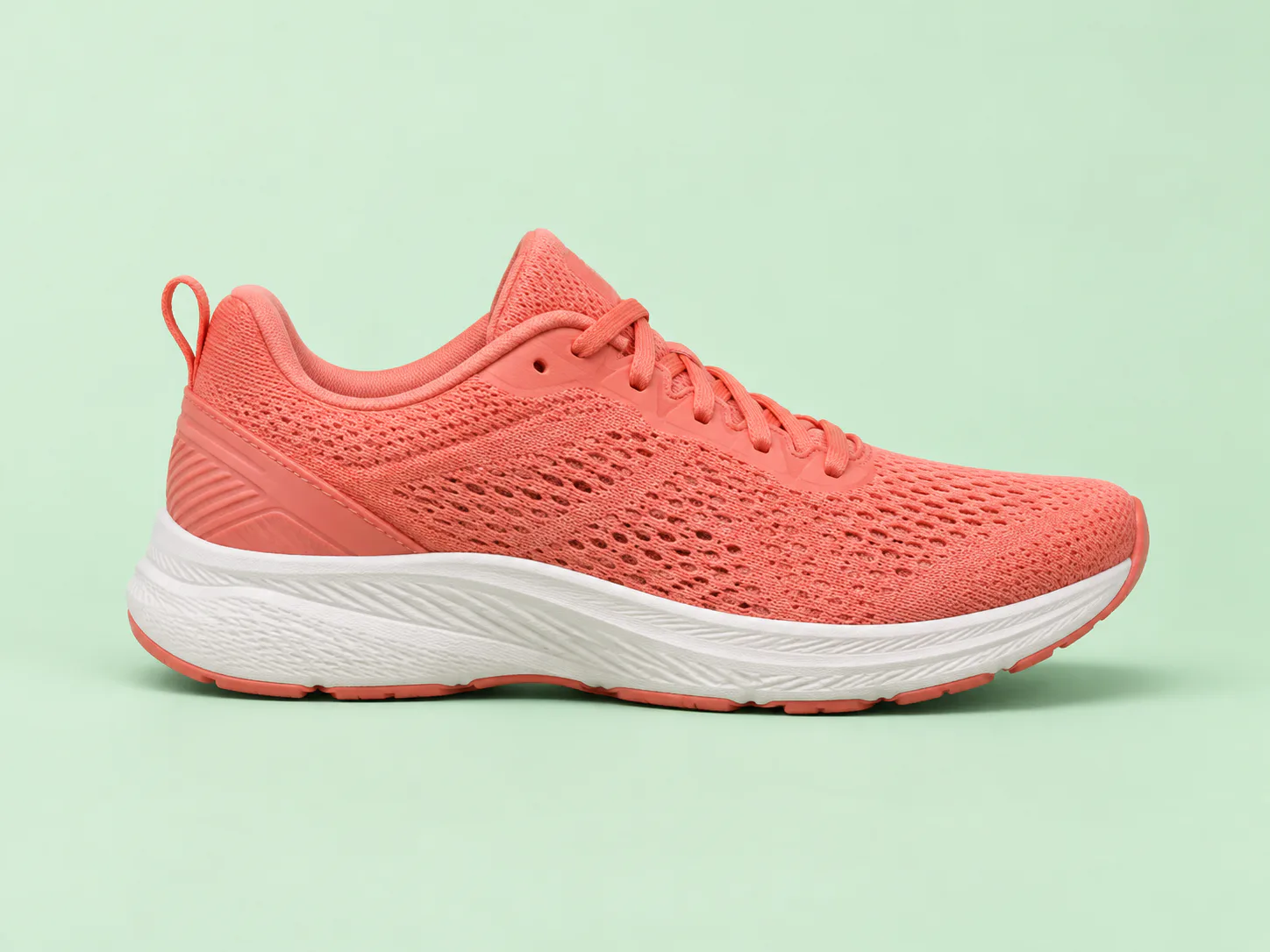
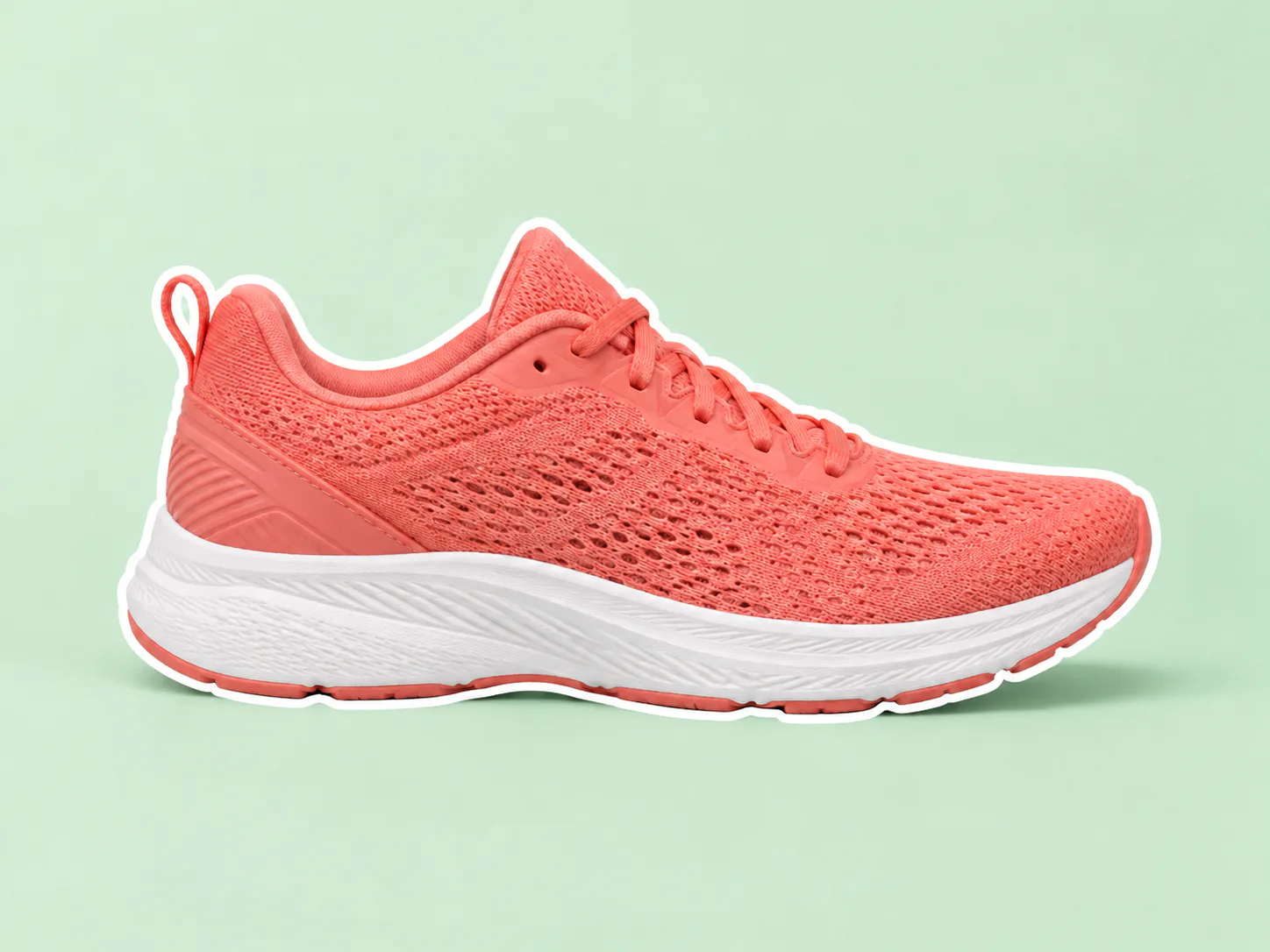
- スニーカーを縁取りして形を目立たせます。
- 維持する内容
- 商品の色、質感、接地影を残します。
元の画像結果
ペット写真のアクセント
- 変更する内容
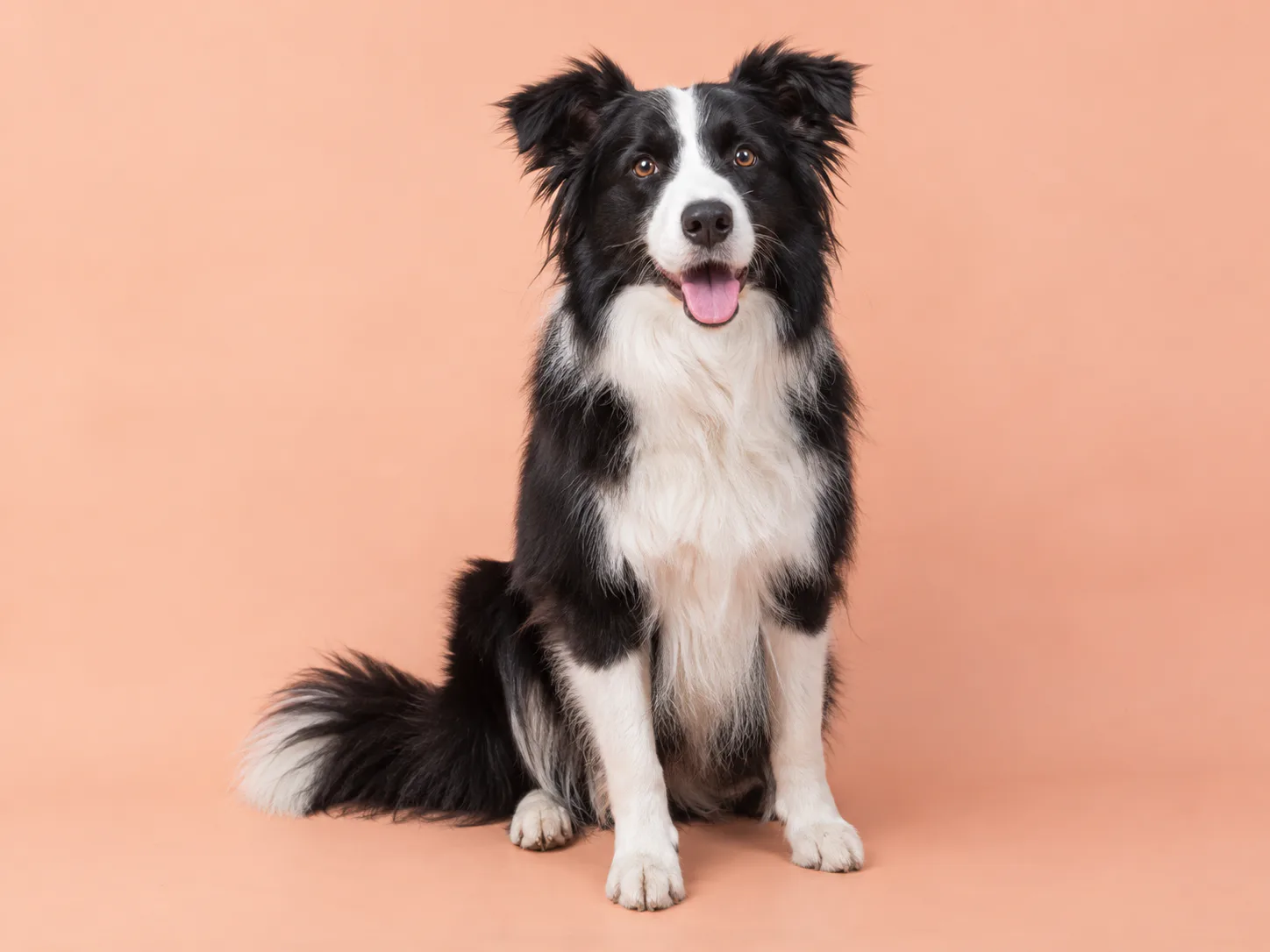
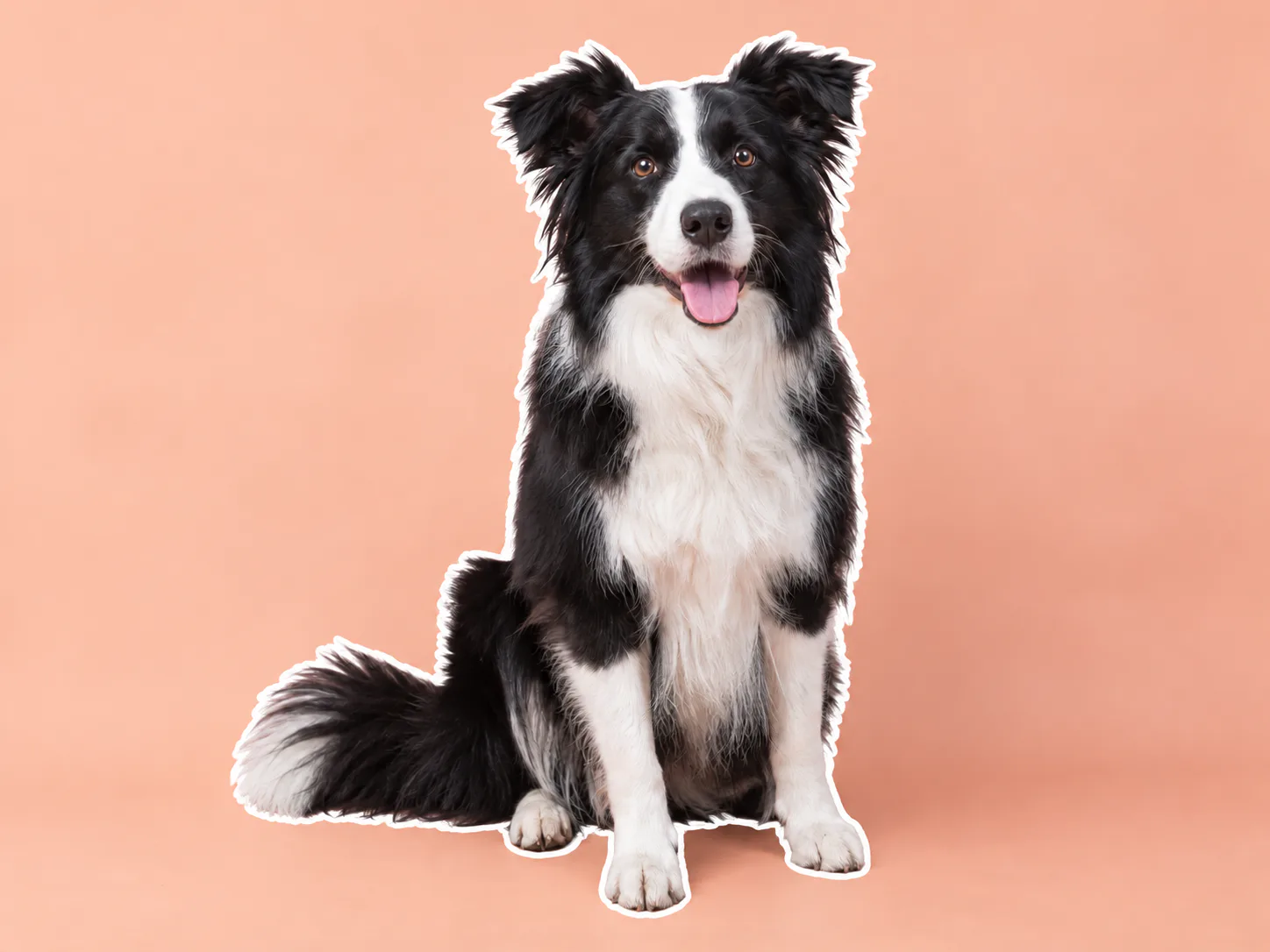
- 座っている犬の周囲に見える縁取りを加えます。
- 維持する内容
- 毛の模様、足、元の背景を保ちます。
元の画像結果
使い方
- 1
写真を選ぶ
鮮明な元の写真を選び、メインエディターで開きます。
- 2
写真の被写体に縁取りを追加
エディターで縁取りの色と太さを設定し、結果を生成します。
- 3
比較して確定
元の写真と結果を比較します。残したい結果を確定し、編集を続けるかダウンロードします。
保存前の確認
細い髪、透明な物、重なる被写体では縁が不正確になる場合があります。背景は残り、透明なステッカーやベクターのカットパスは作成しません。
よくある質問
写真が線画になりますか?
いいえ。被写体はカラー写真のままで、外側のシルエットにだけ線を追加します。
背景も消せますか?
この効果では背景を残します。切り抜きには別の背景除去ツールを使い、結果を個別に確認してください。
写真をさらに美しく仕上げる
すばやい編集で、プロ品質の仕上がりに。




自分の写真で試す
すべての写真ツールを見る写真を選ぶ
エディターで縁取りの色と太さを設定し、結果を生成します。