
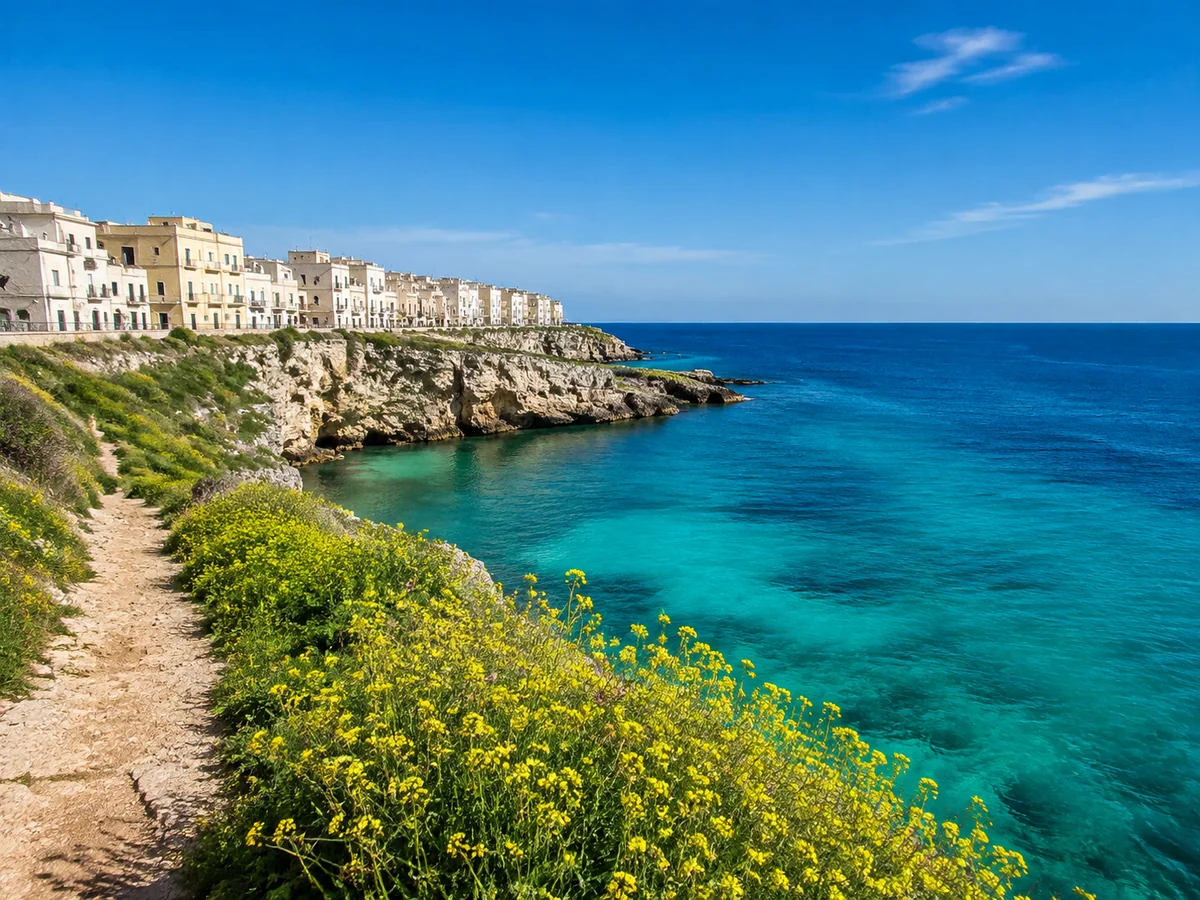
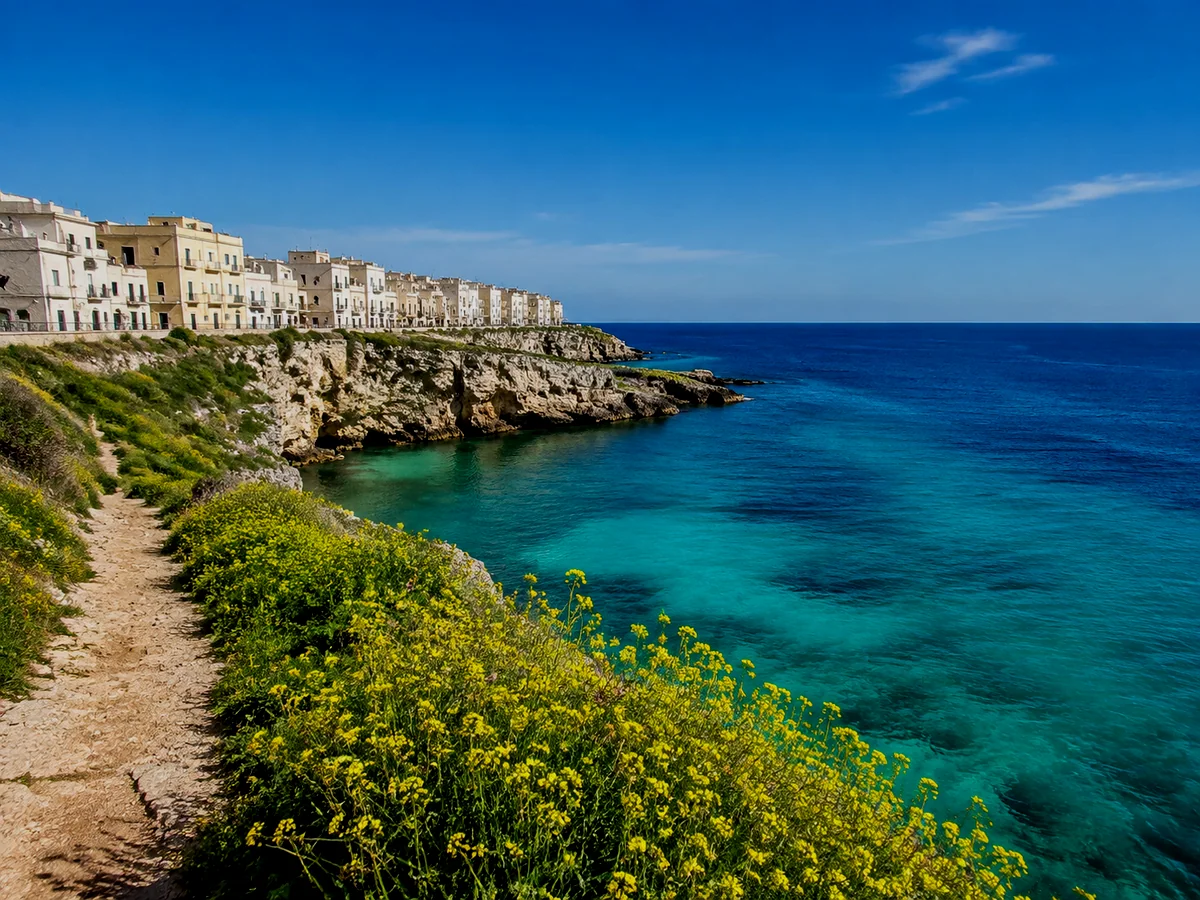
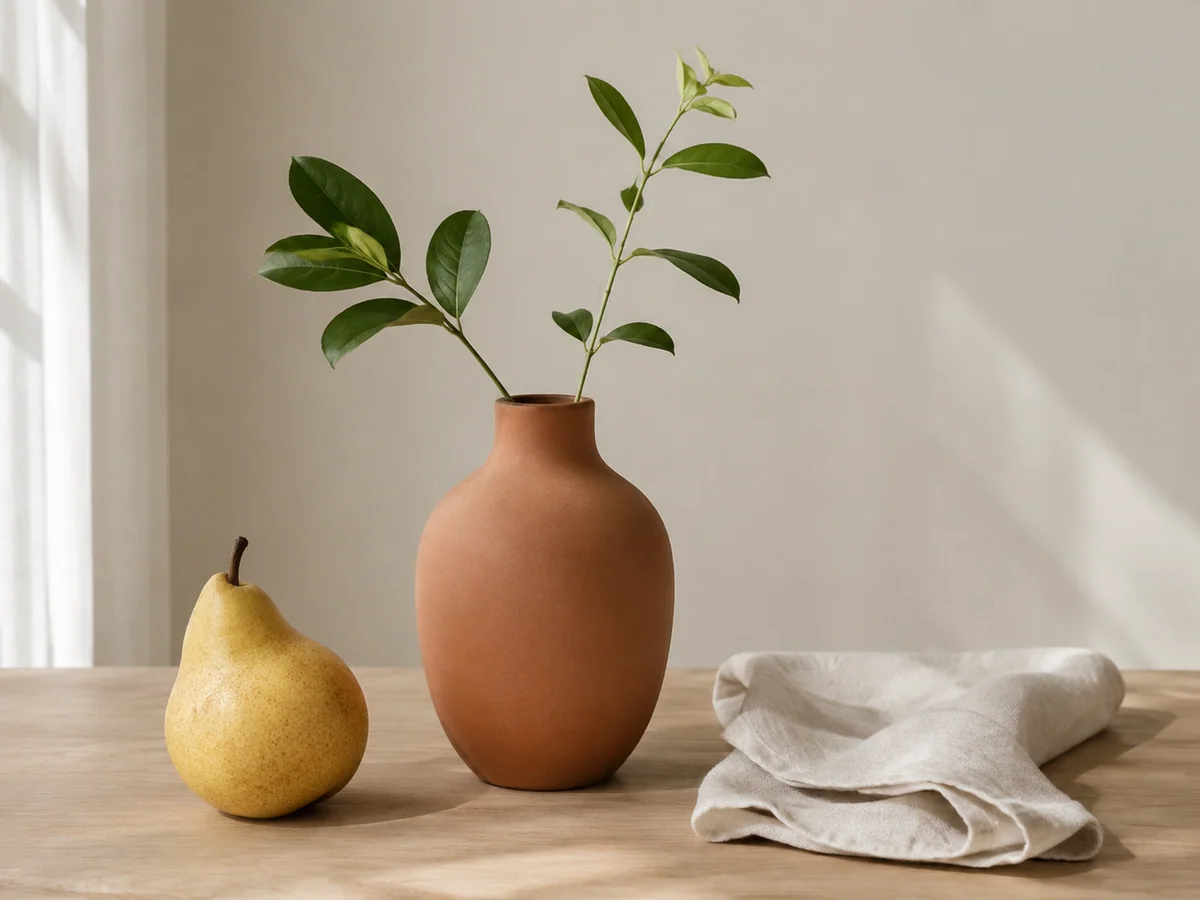
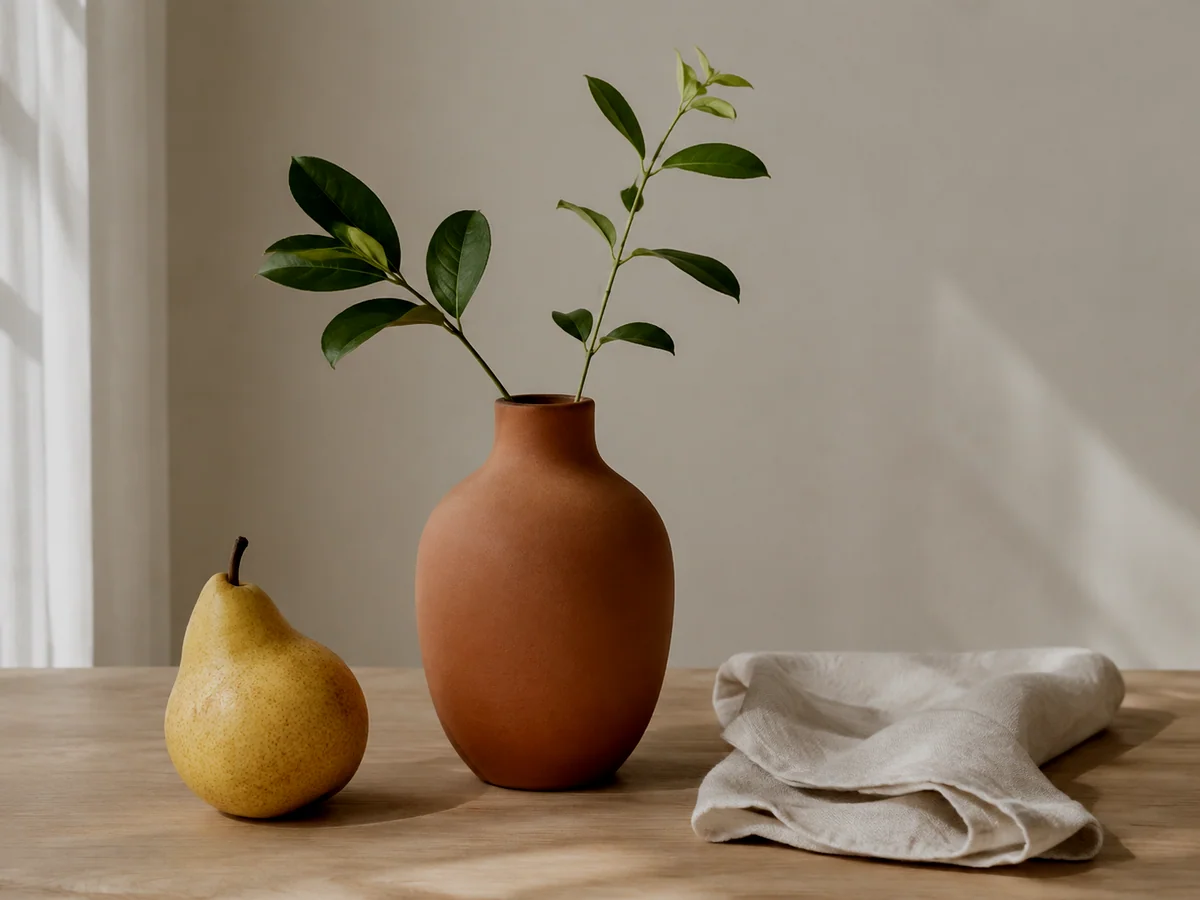
暗い写真を明るくする露出不足の暗部を開き、元のシーンを自然に保ちます。
明るさスライダーで画像を暗くする
写真の明るさを下げながら結果をプレビュー。元のシーンを保ち、暗くする度合いを自分で選べます。
写真を選ぶ
写真をアップロードすると調整パネルが開きます。
元の画像結果
明るさを自分で調整
調整パネルで明るさをゼロより下げます。新しいシーンを生成せず、AIクレジットも使いません。
使い方
- 1
明るい画像をアップロード
風景、人物、商品の写真を開きます。
- 2
明るさを下げる
スライダーを左に動かし、元の画像と比べます。
- 3
適用して保存
暗部が見える範囲で調整し、適用してダウンロードします。
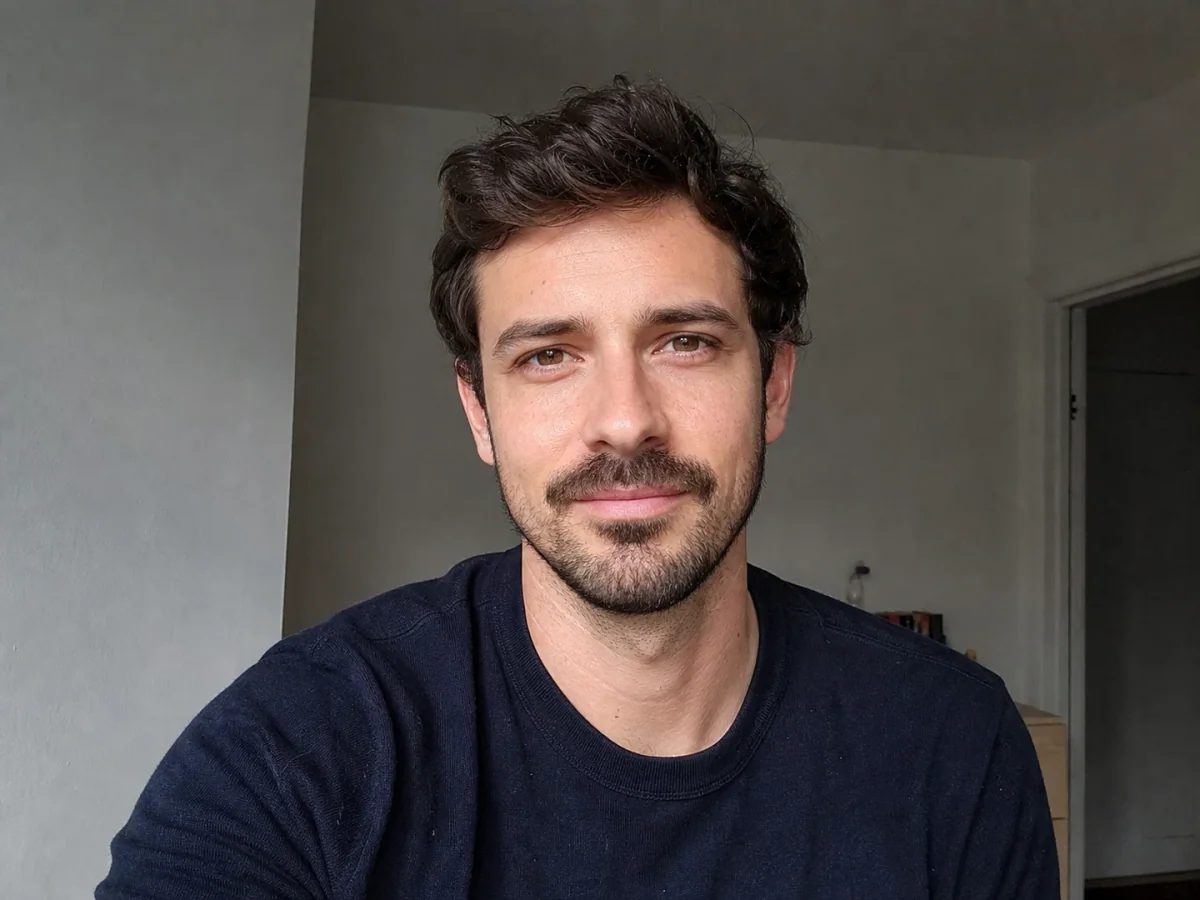
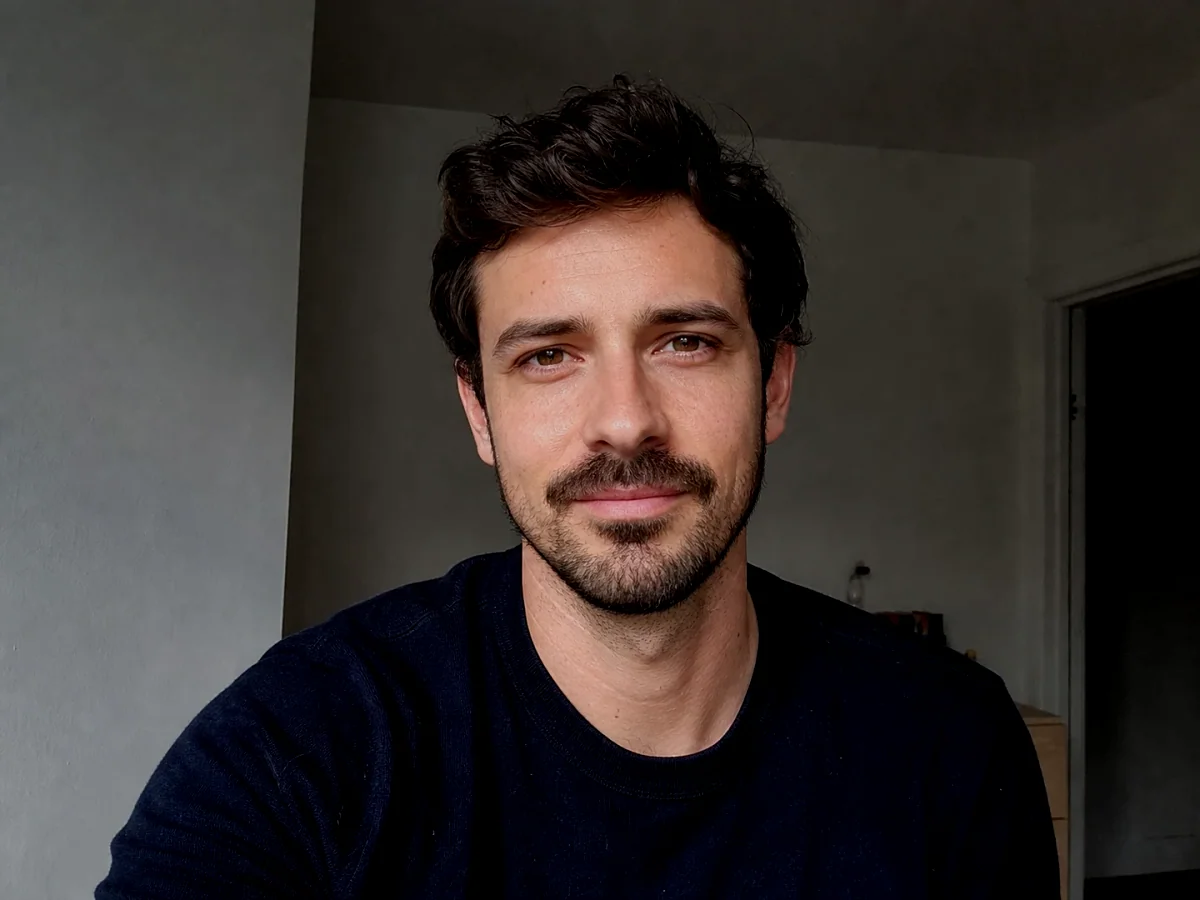
人物写真を落ち着いた明るさに
- 変更する内容
- 人物写真全体の明るさを下げます。
- 維持する内容
- 顔立ち、肌の質感、構図を保ちます。
元の画像結果
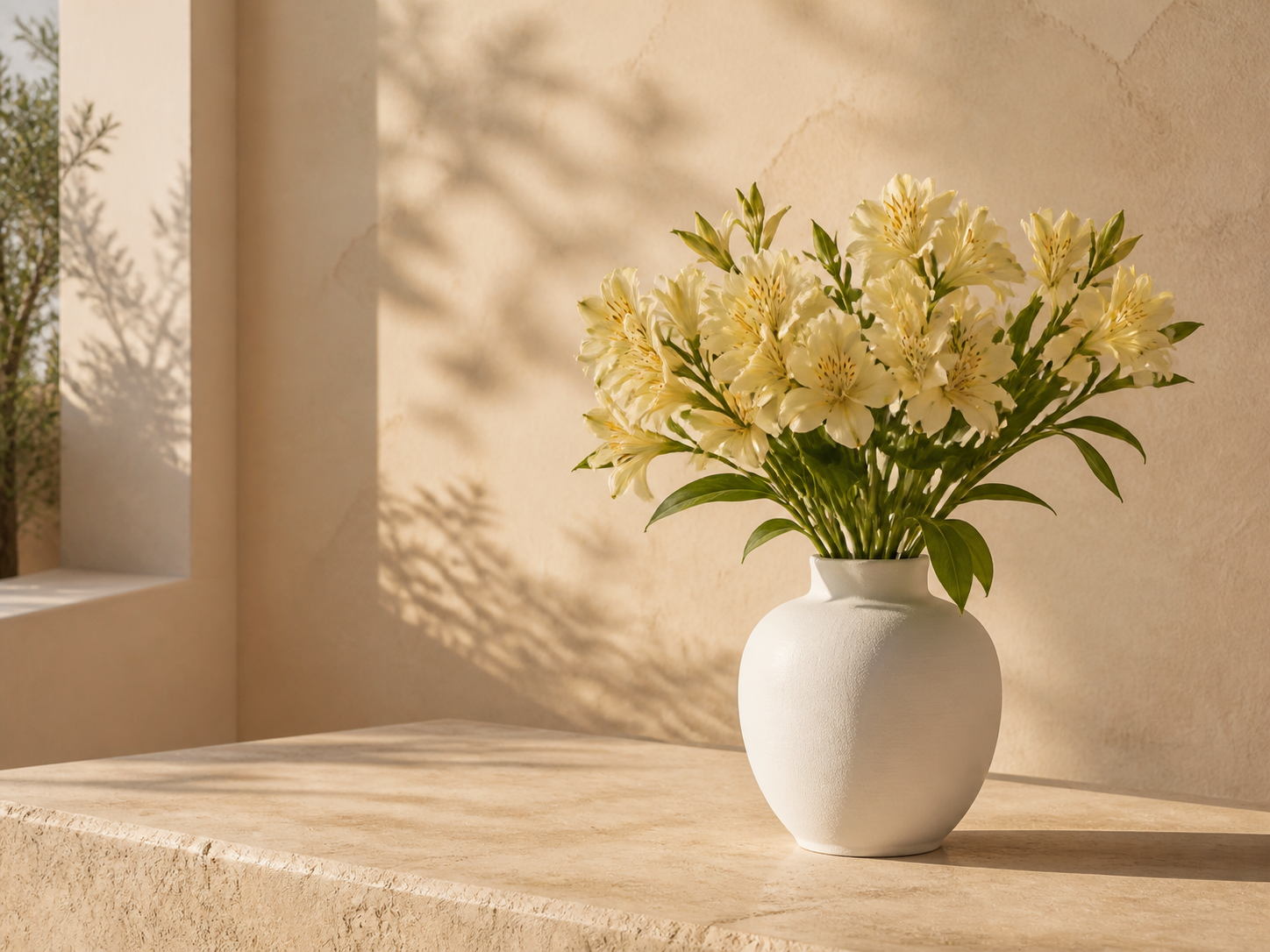
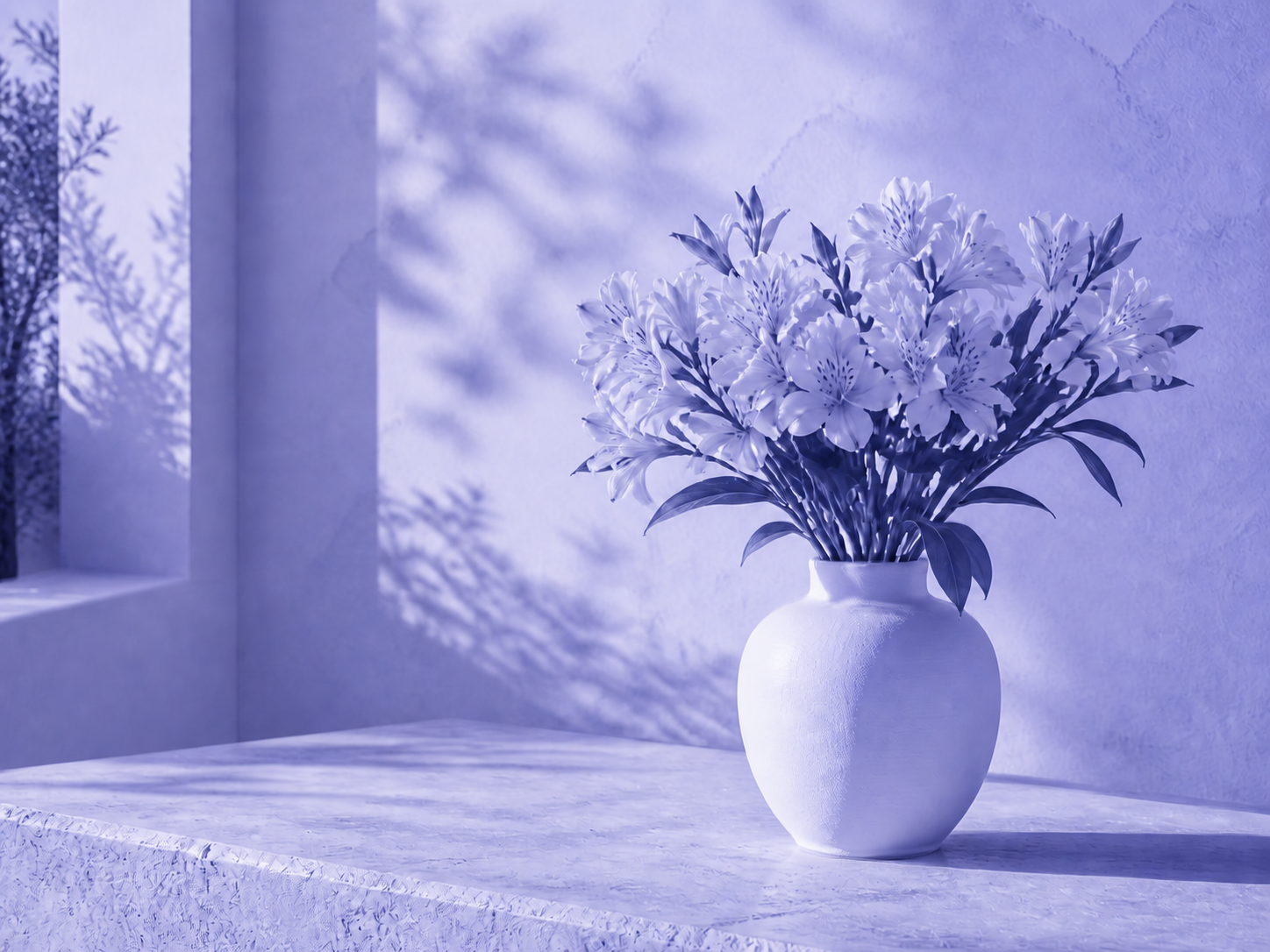
商品写真を暗めに
- 変更する内容
- 卓上で撮った商品写真全体を暗くします。
- 維持する内容
- 商品の形、ラベル、位置を保ちます。
元の画像結果
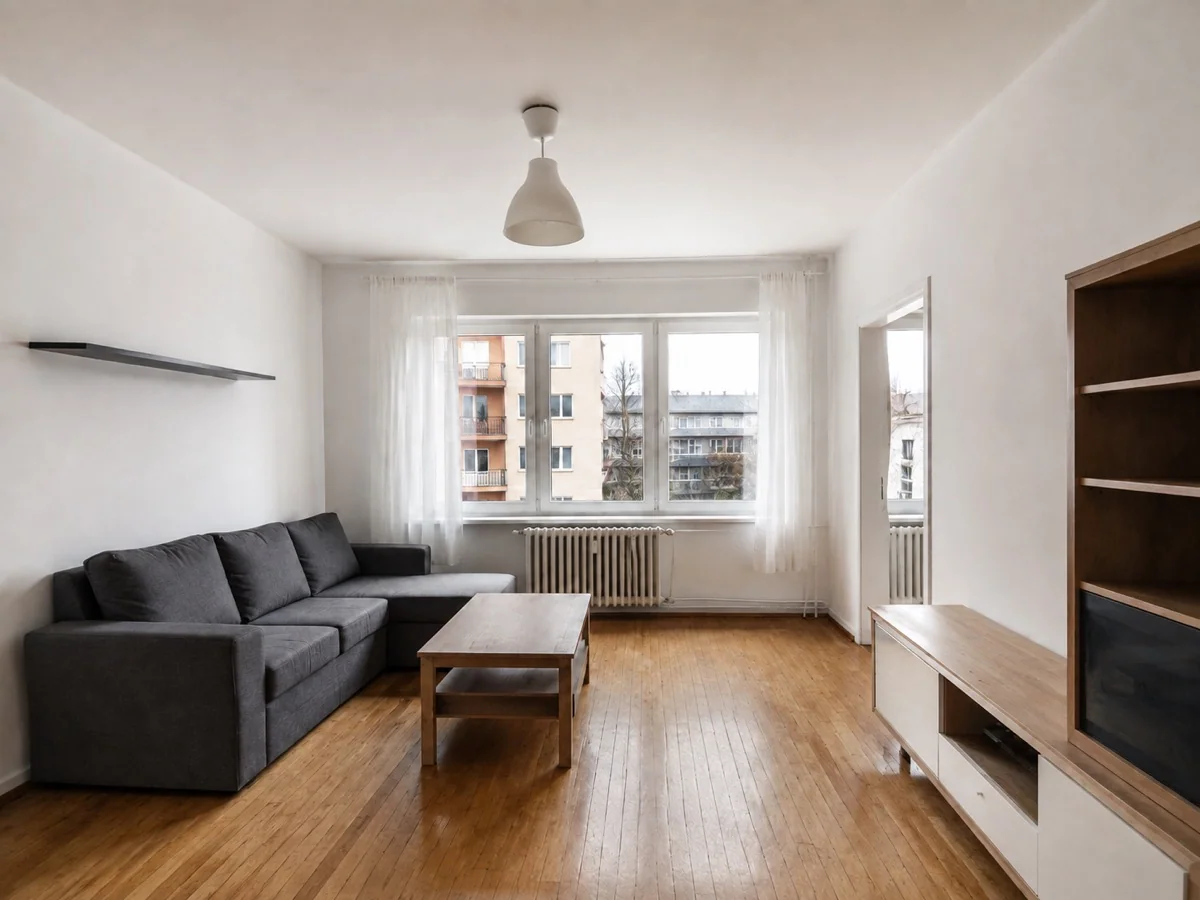
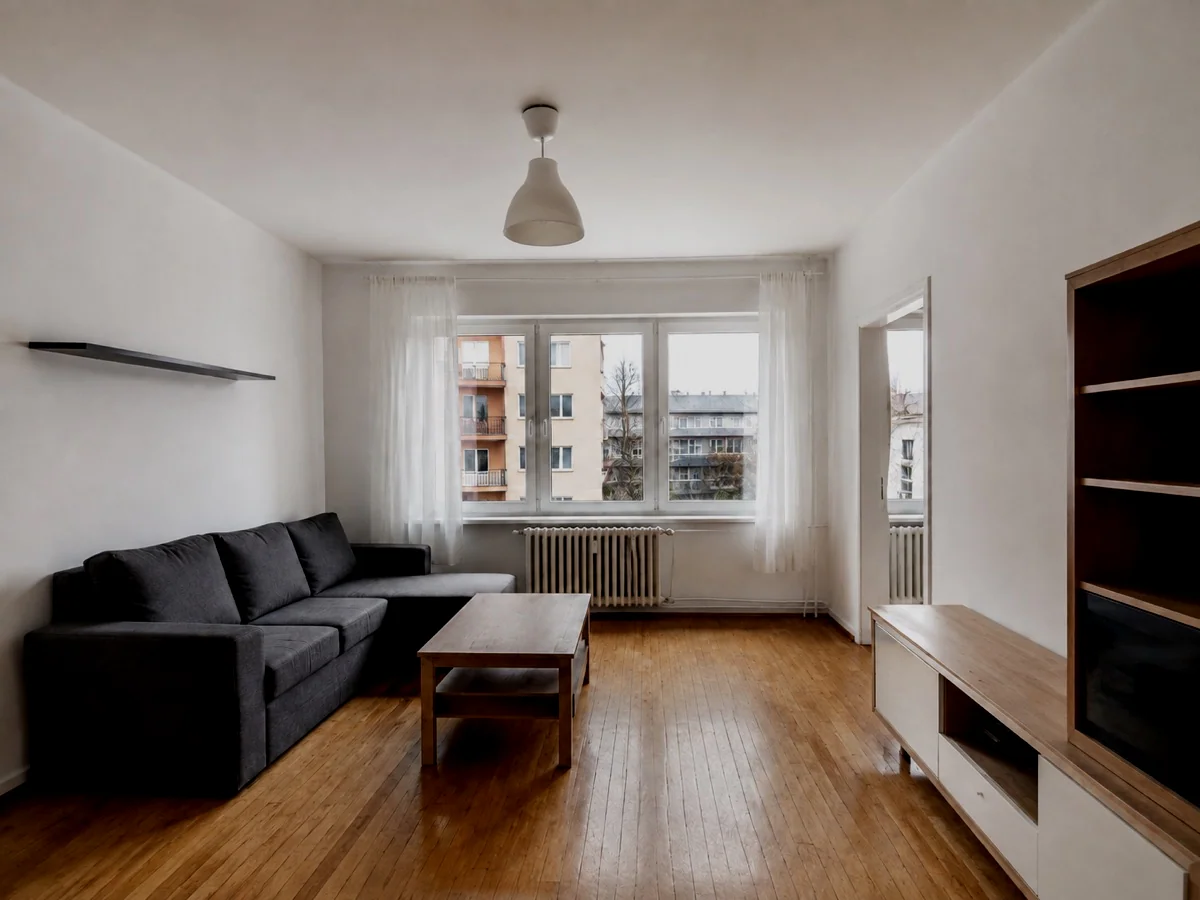
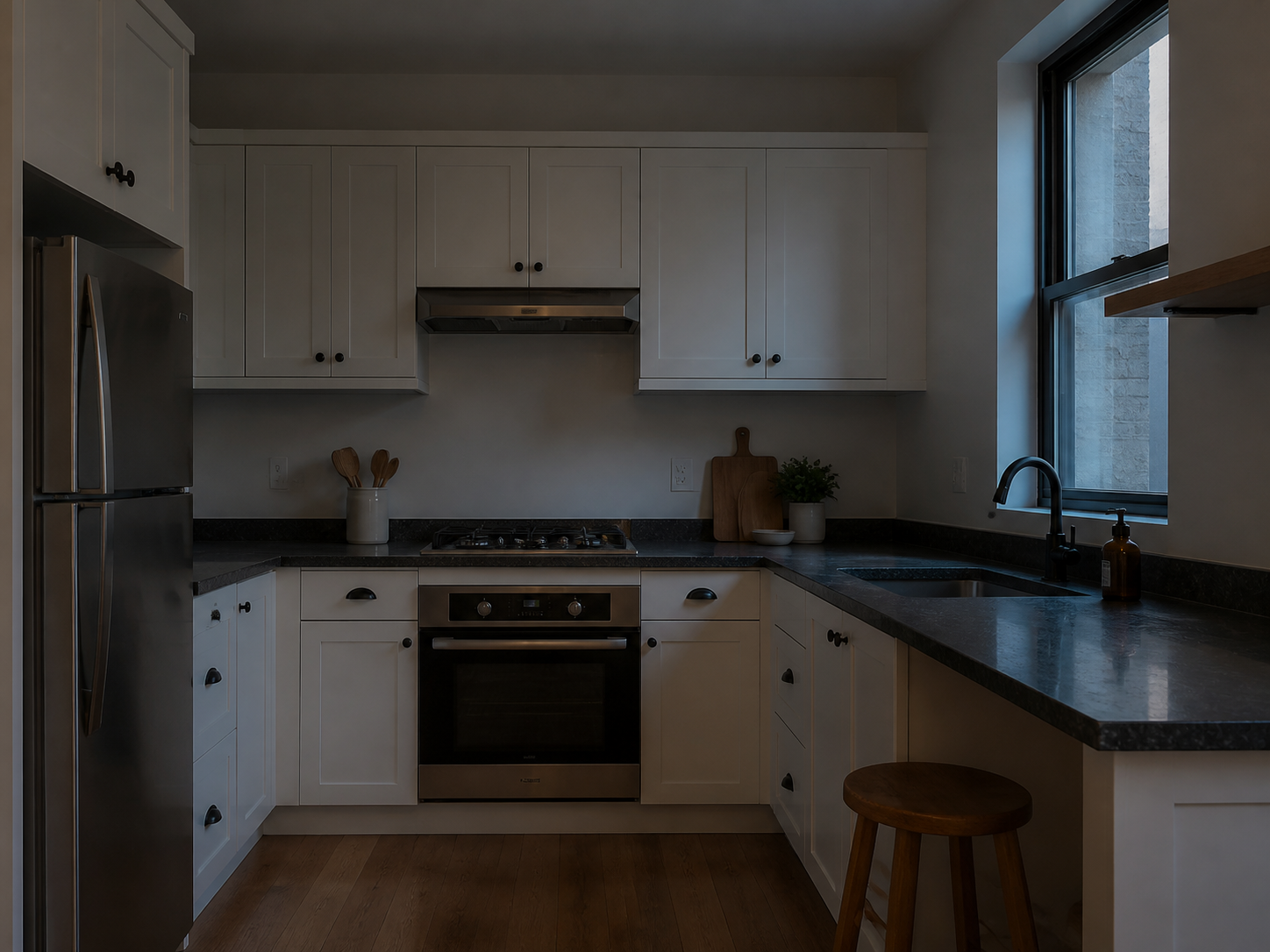
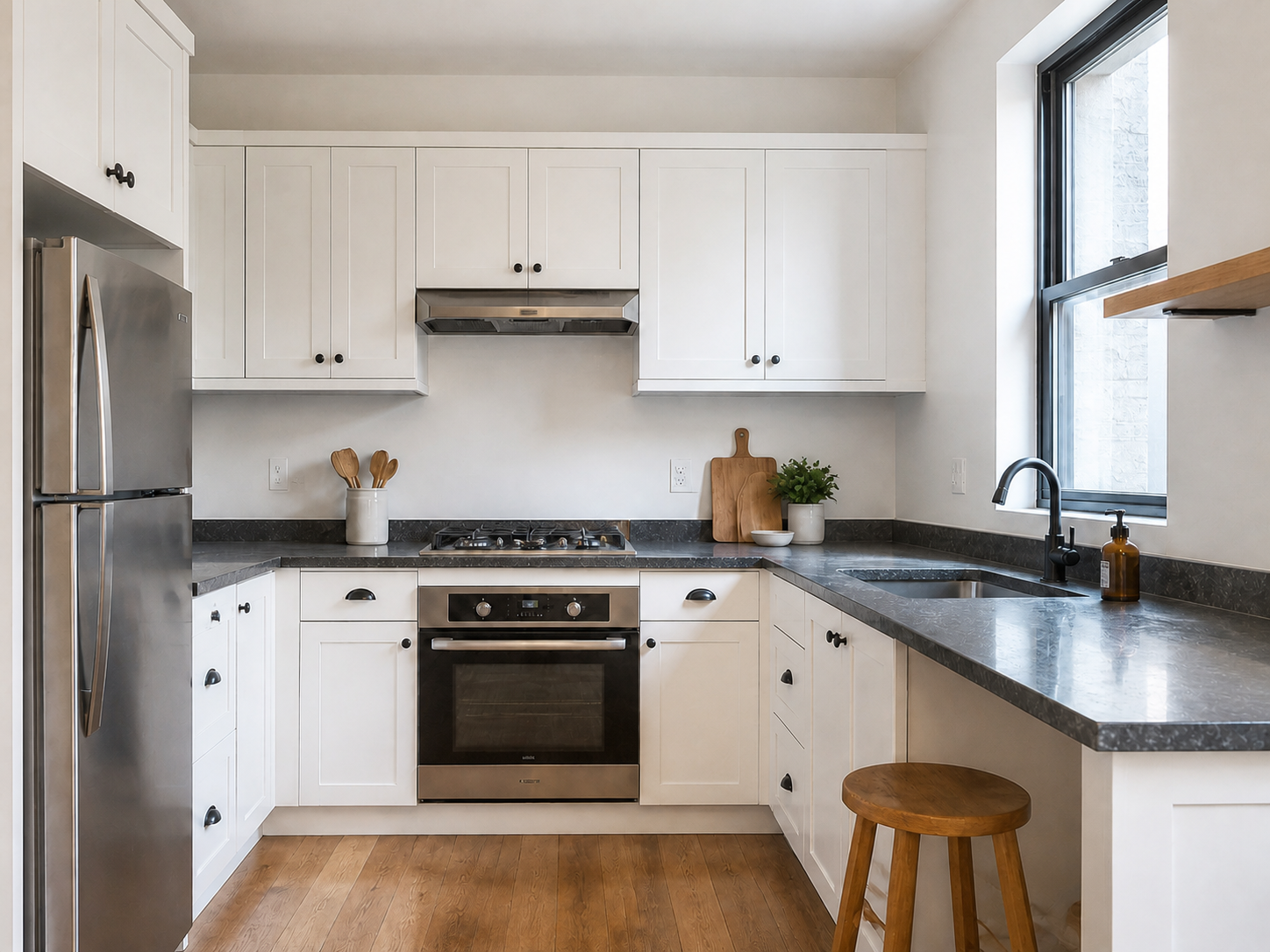
室内写真の明るさを抑える
- 変更する内容
- 部屋の写真全体の明るさを下げます。
- 維持する内容
- 建物、家具、切り取り範囲を保ちます。
元の画像結果
白飛びした細部は戻りません
真っ白な部分には情報が残っていない場合があります。顔や重要な物が見えなくなるほど下げないでください。
よくある質問
AIクレジットを使いますか?
いいえ。調整パネルはAI生成なしで明るさを処理します。ダウンロードには現在のアカウント権限が適用されます。
背景だけ暗くできますか?
この入口では選択画像全体を調整します。背景や人物を自動で切り分ける機能ではありません。
写真をさらに美しく仕上げる
すばやい編集で、プロ品質の仕上がりに。
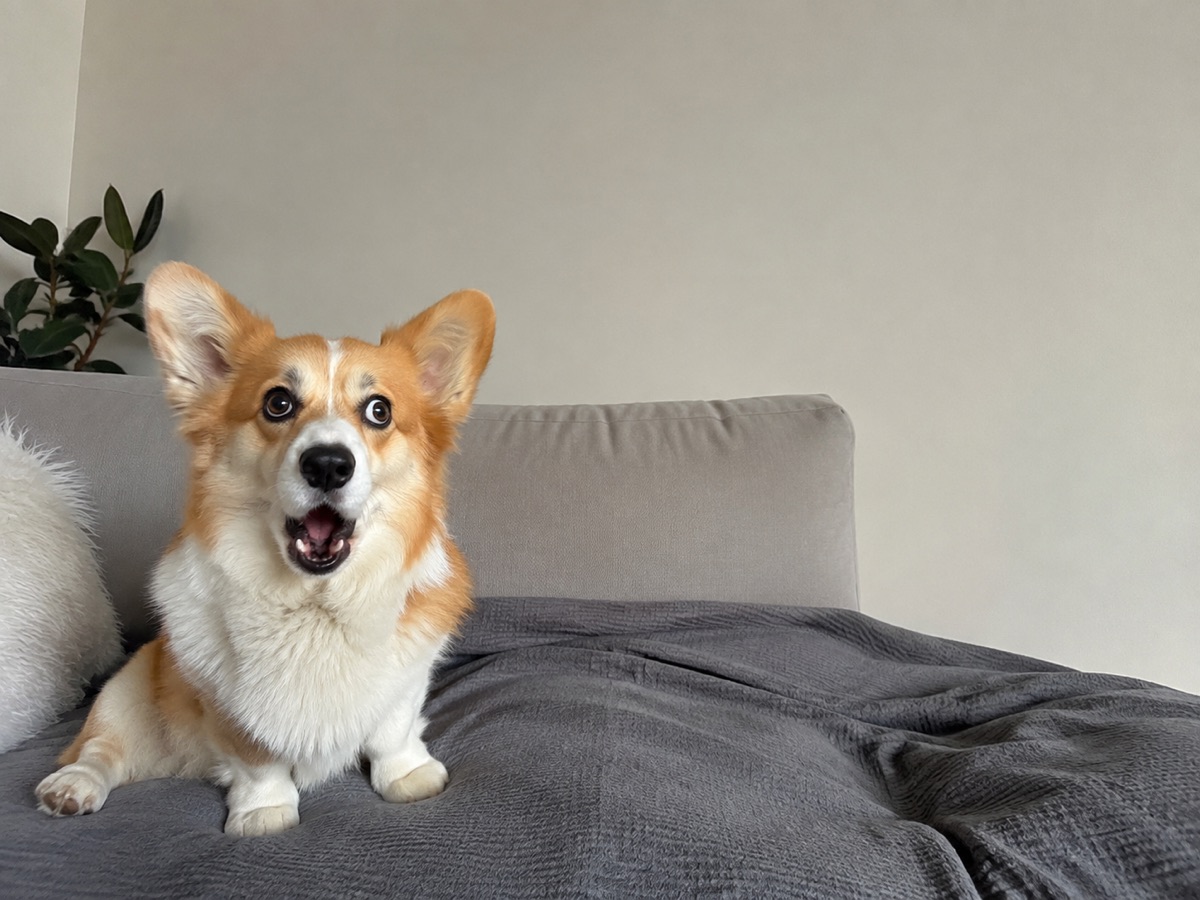
好みの暗さに調整する
写真を選ぶ
写真をアップロードすると調整パネルが開きます。