
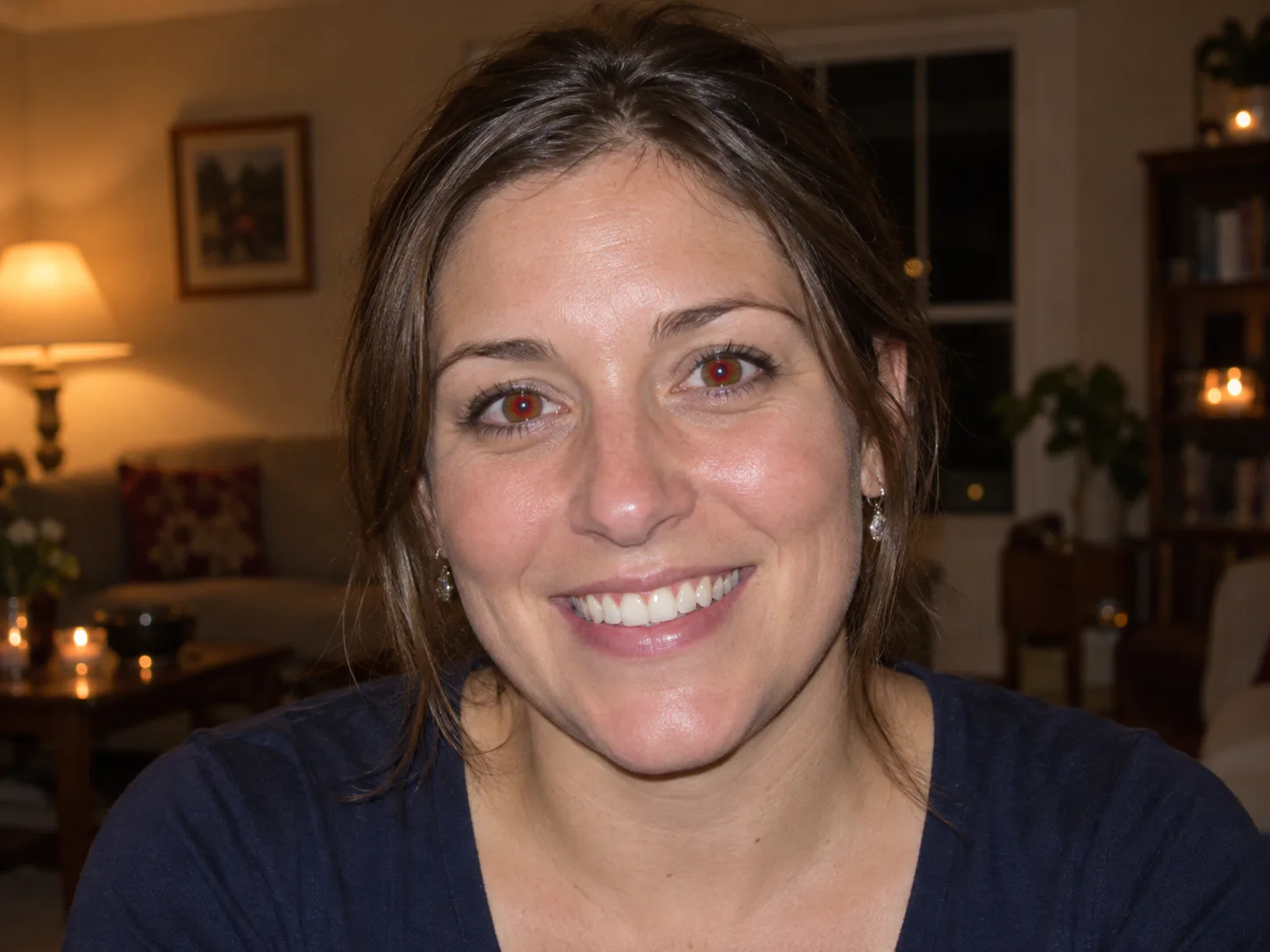
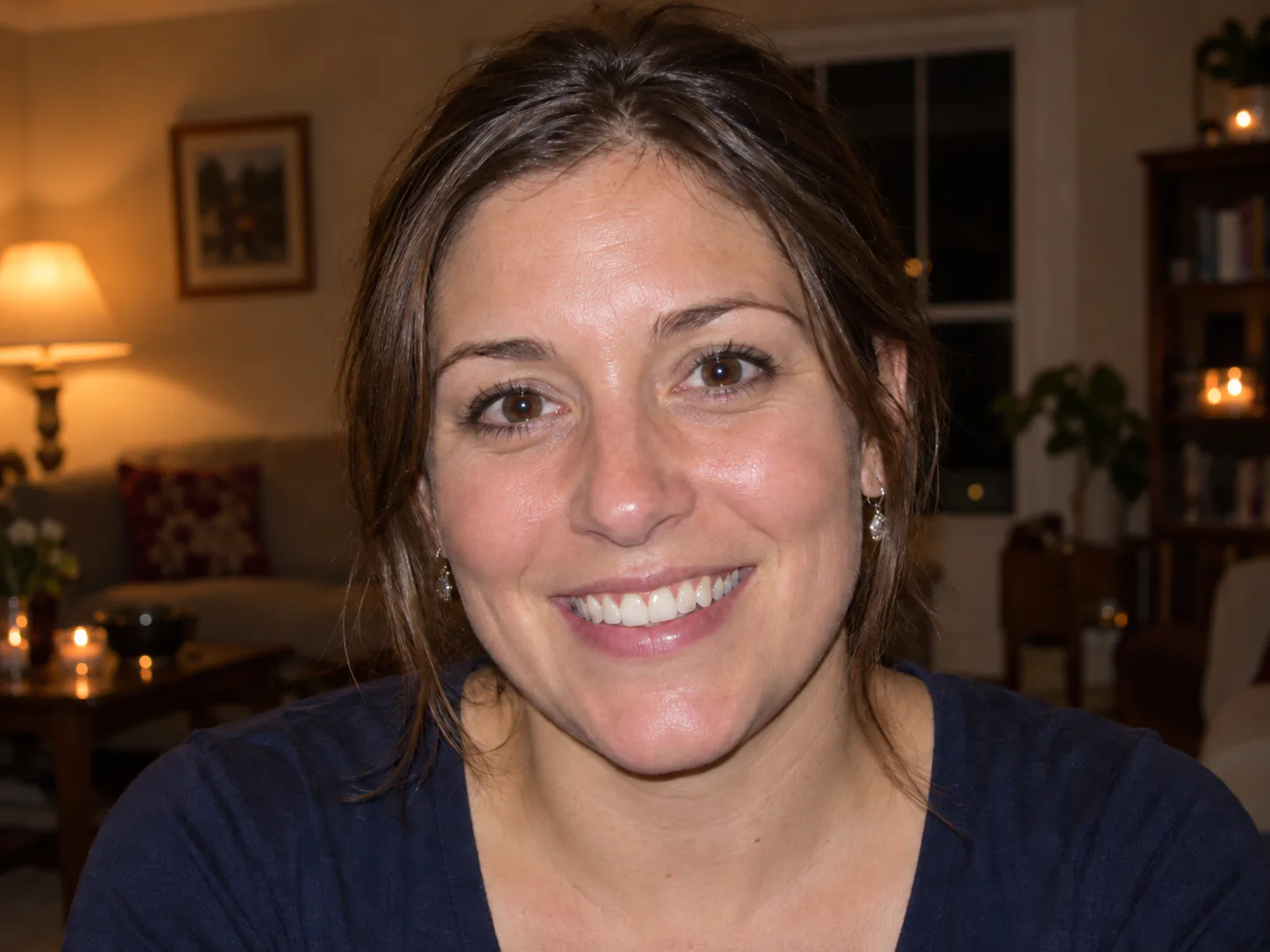
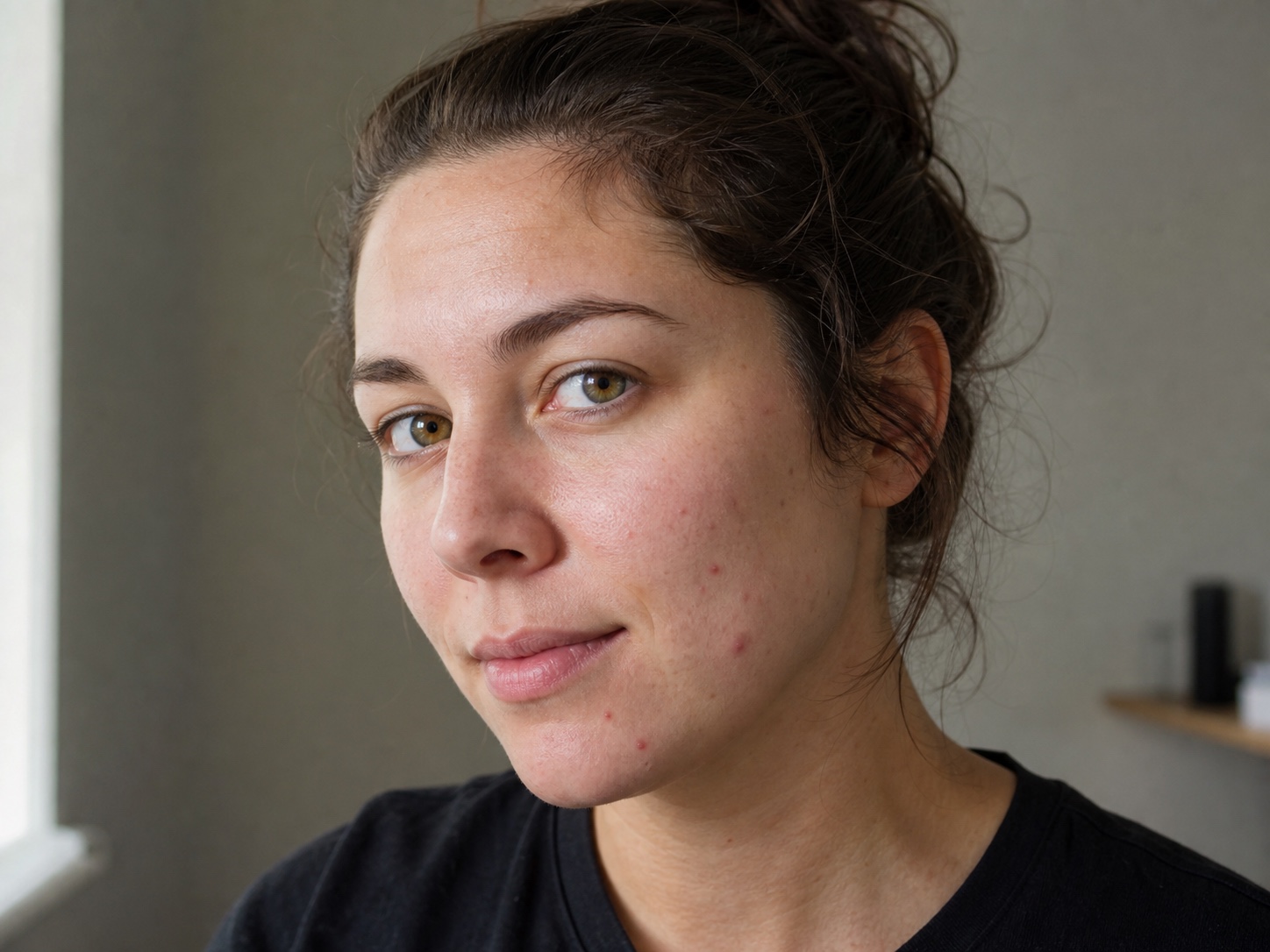
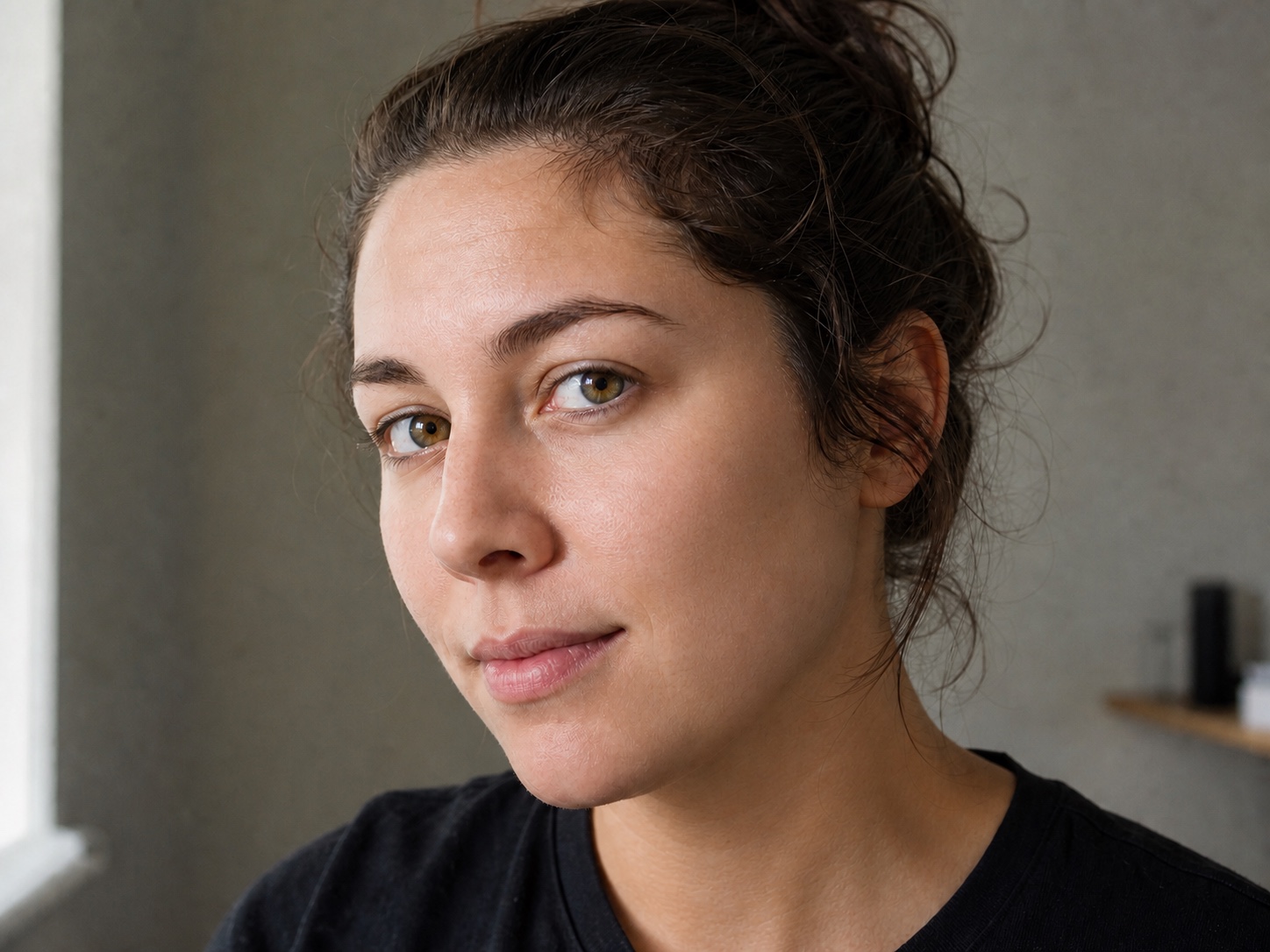
人物写真の肌荒れを補正自然な肌感を保ちながら一時的な跡を整えます。
写真の赤目を補正
フラッシュで赤く写った瞳孔を補正します。表情と自然な虹彩の色を保ちながら、エディターで仕上がりを確認できます。
写真を選ぶ
アップロードした写真にエディターが赤目補正を適用します。追加設定は不要です。
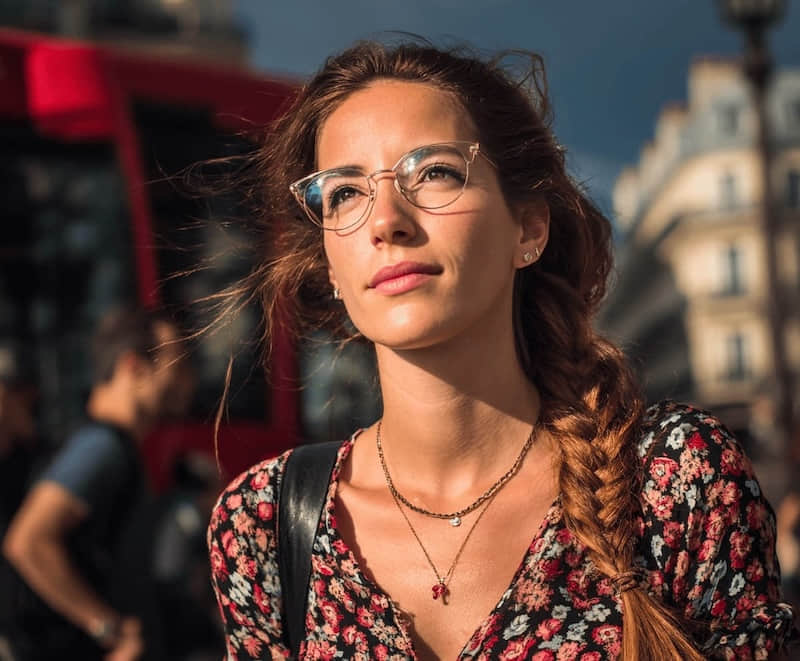
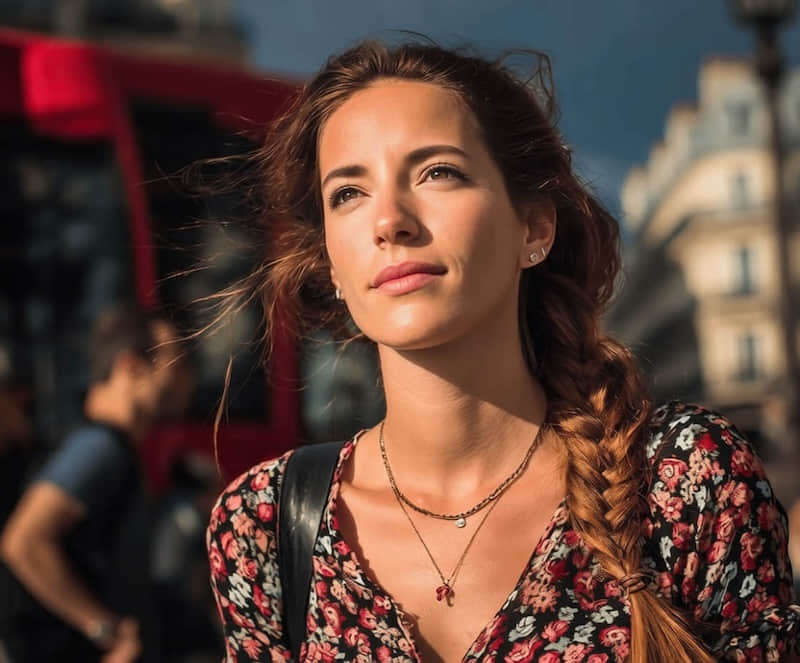
元の画像結果
使い方
- 1
写真を選ぶ
鮮明な元の写真を選び、メインエディターで開きます。
- 2
写真の赤目を補正
アップロードした写真にエディターが赤目補正を適用します。追加設定は不要です。
- 3
比較して確定
元の写真と結果を比較します。残したい結果を確定し、編集を続けるかダウンロードします。
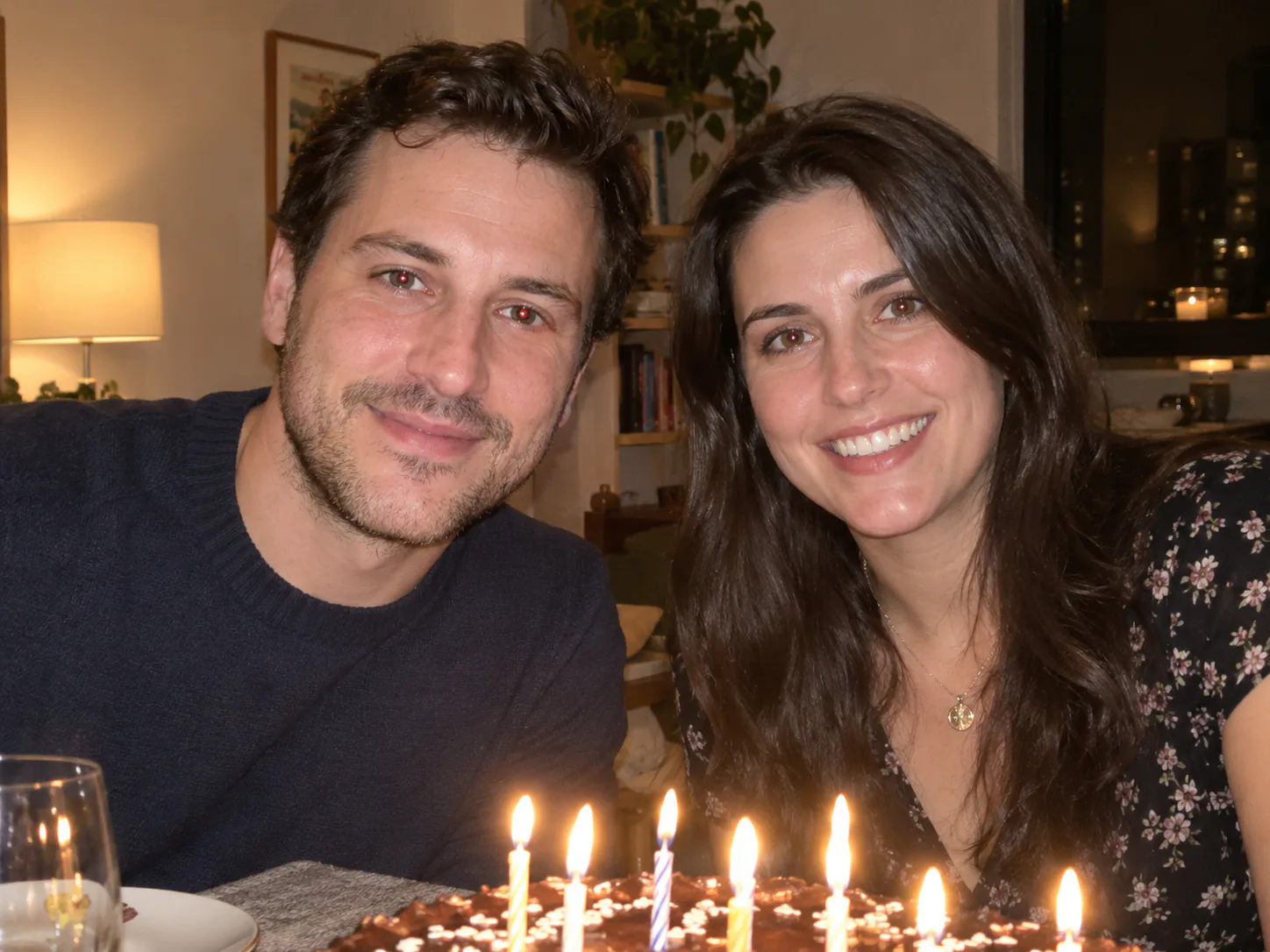
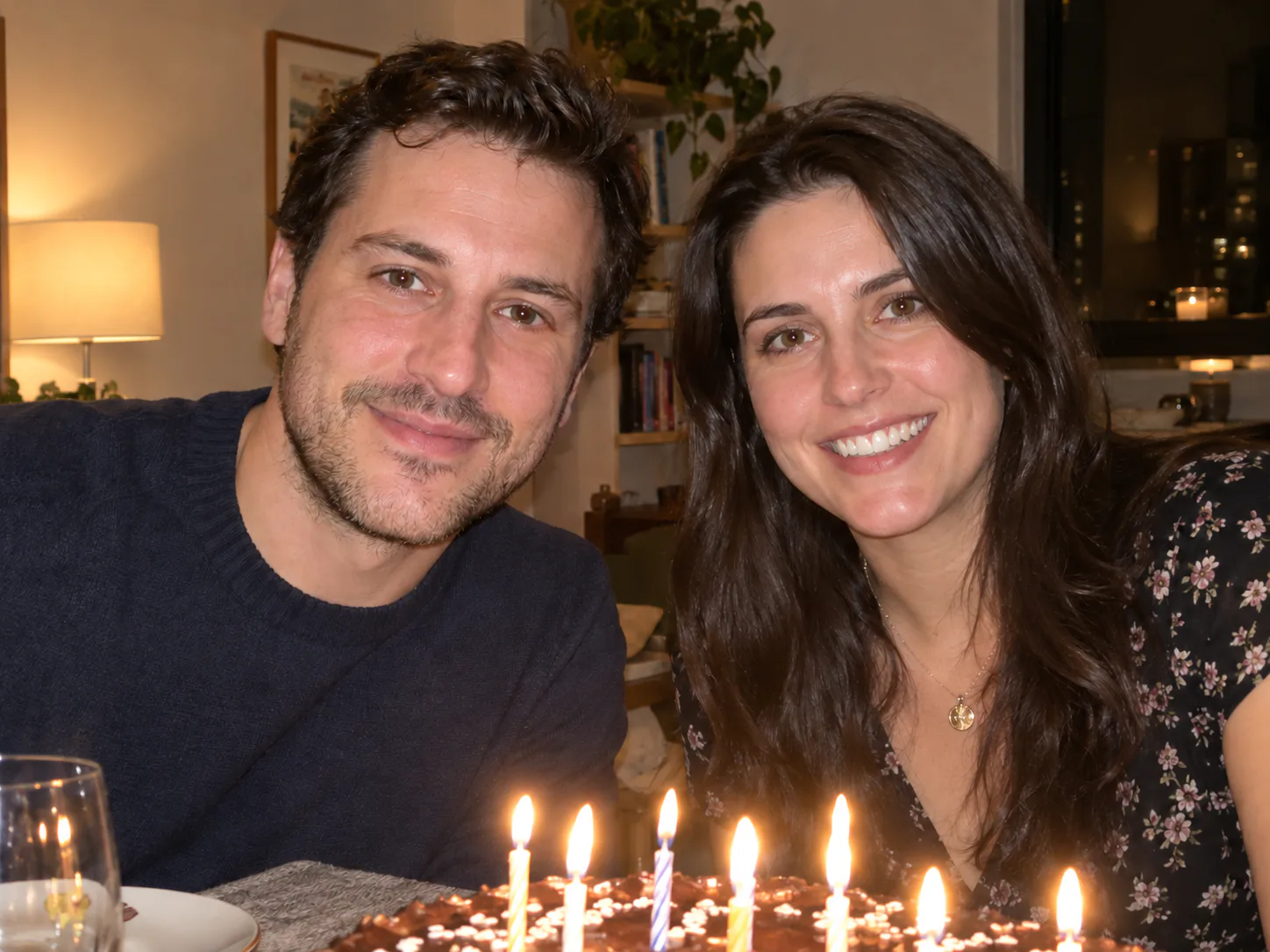
家族の食事会の写真
- 変更する内容
- きょうだい二人の目に写った赤い反射を補正します。
- 維持する内容
- 表情、ケーキ、室内の暖かな光を保ちます。
元の画像結果
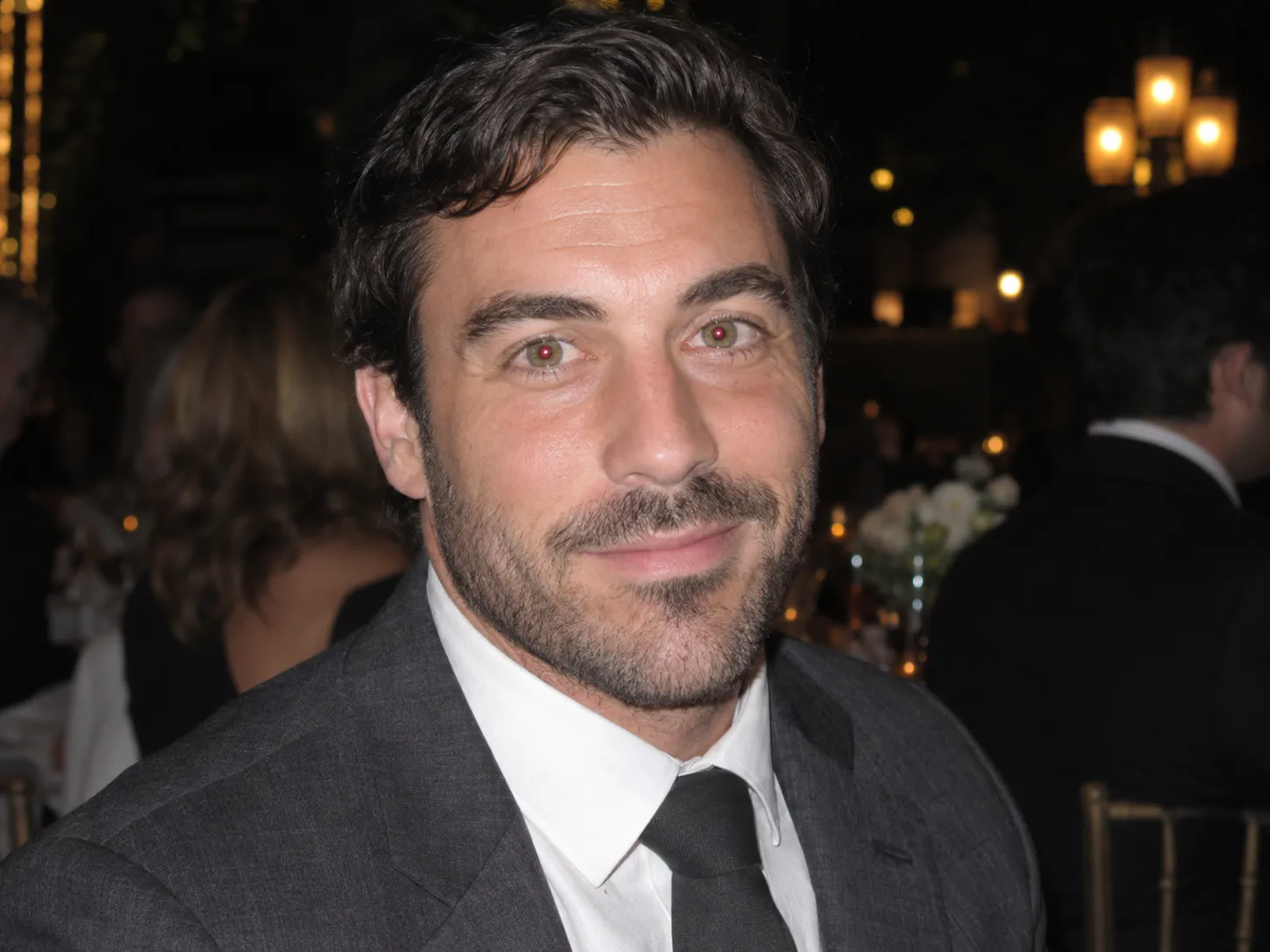
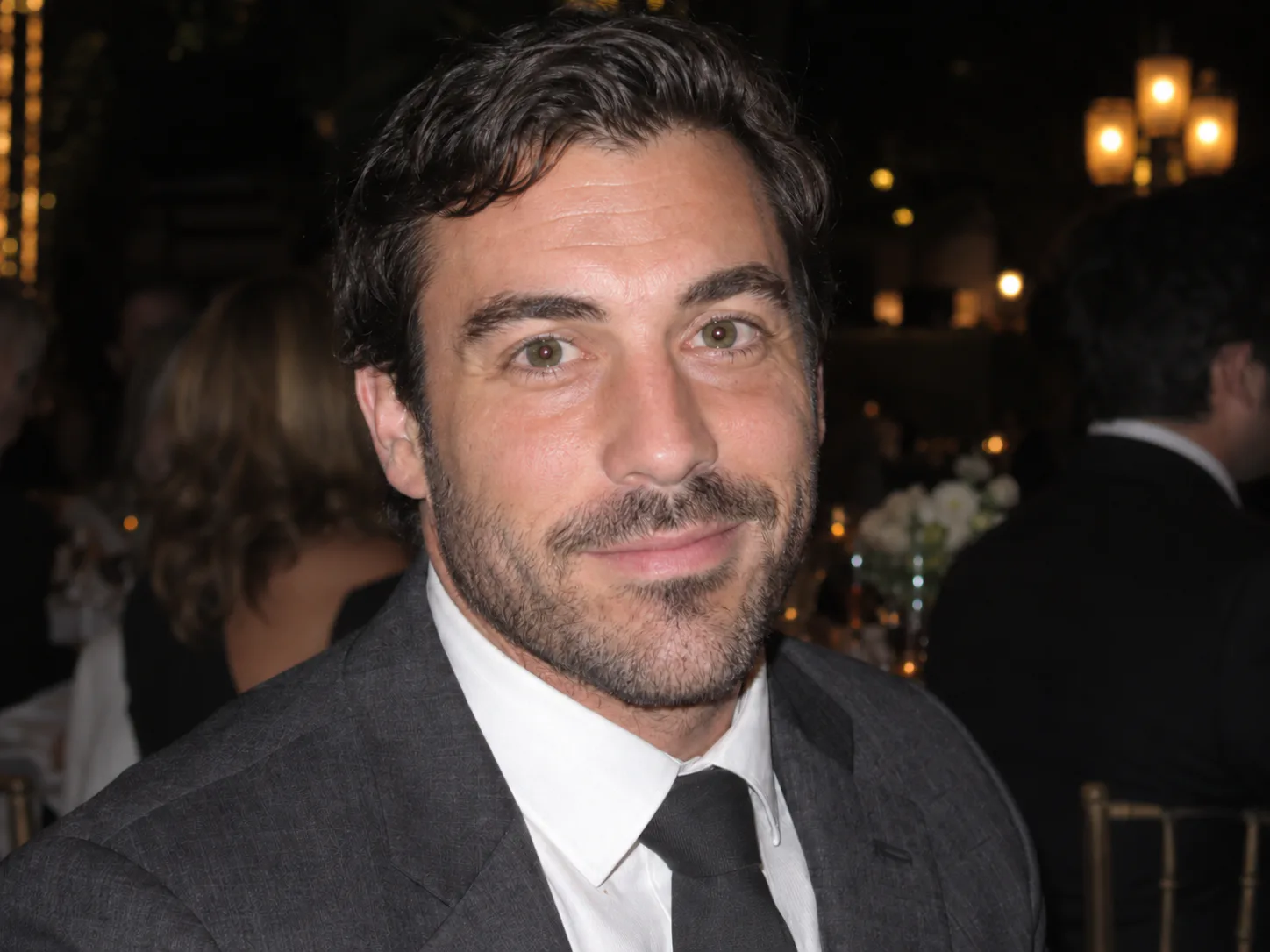
夜のイベントのポートレート
- 変更する内容
- フラッシュ撮影の瞳孔を自然な暗い色に戻します。
- 維持する内容
- スーツ、肌の質感、背景の光を残します。
元の画像結果
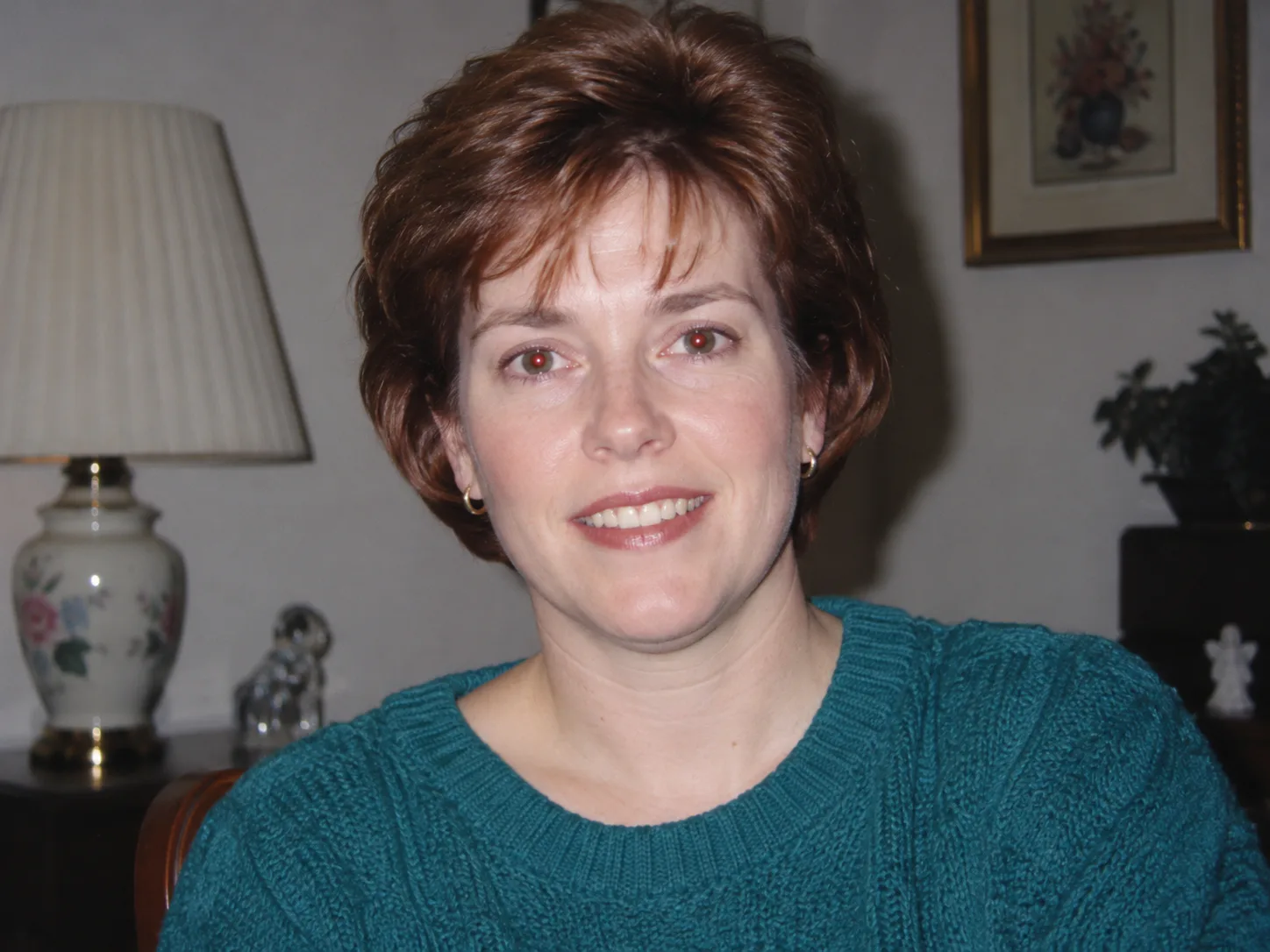
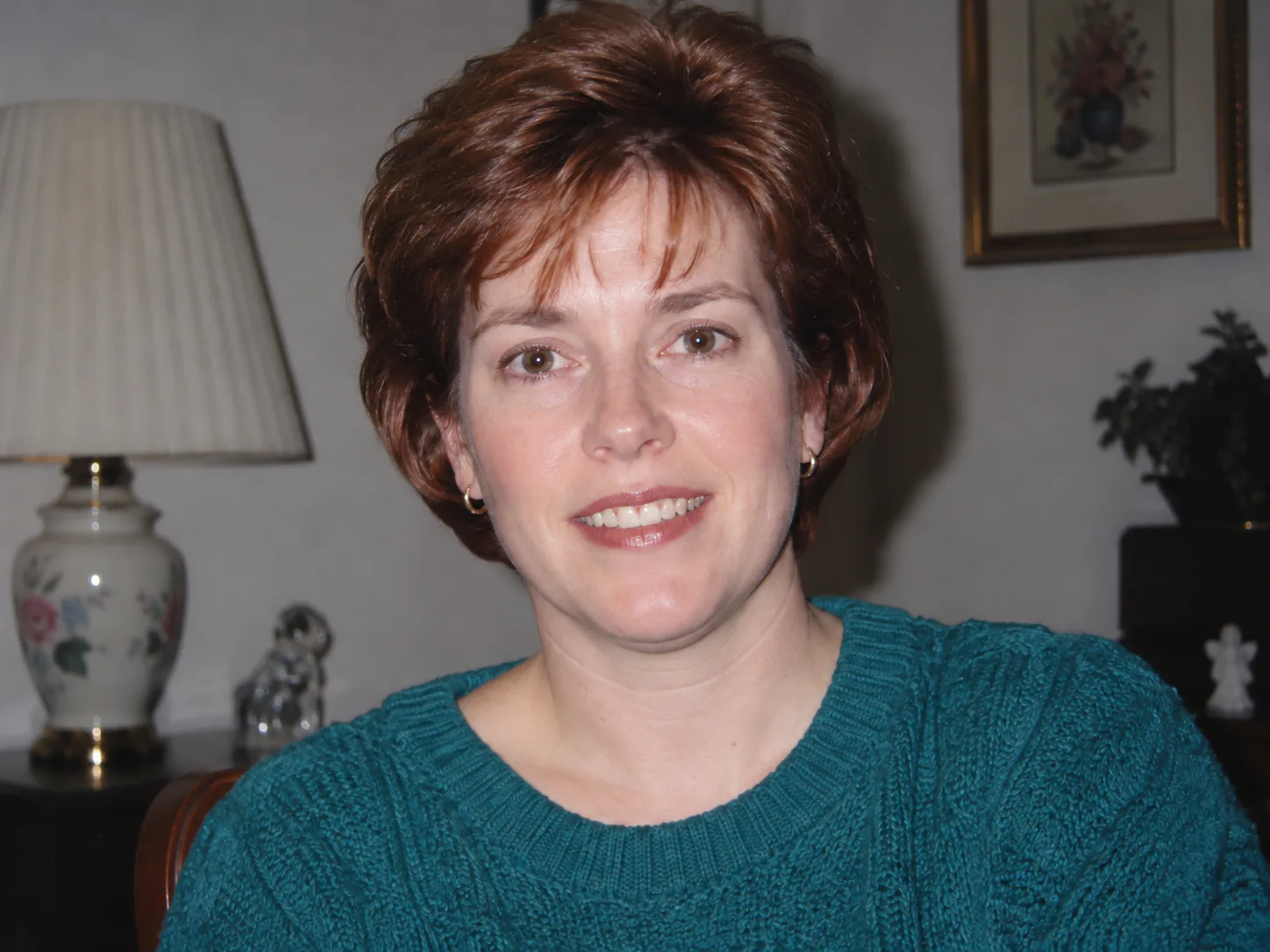
スキャンした家族の思い出
- 変更する内容
- スキャンしたポートレートの赤い瞳孔を補正します。
- 維持する内容
- 元の色合いと顔の細部を保ちます。
元の画像結果
顔はそのまま、赤い反射を補正
瞳孔内の小さな赤い反射を対象にします。目がはっきり見える写真を選び、確定する前に拡大して比べましょう。
- 見える瞳孔
- カメラを向いた目が鮮明な写真を使います。
- 自然な虹彩
- 元の目の色と光の映り込みを残します。
- 細部を確認
- 集合写真では一人ずつ目を確認します。
保存前の確認
小さい目、ぼけた目、隠れた目は補正されない場合があります。対象はフラッシュの反射で、充血、動物の目の反射、医療上の症状には対応しません。
よくある質問
目の色は変わりますか?
赤い瞳孔の反射を対象とし、虹彩の色を保つように編集します。確定前に両目を比較してください。
昔の写真をスキャンして使えますか?
瞳孔がはっきり見えれば使えます。傷の修復や失われた顔の細部の復元は行いません。
写真をさらに美しく仕上げる
すばやい編集で、プロ品質の仕上がりに。
自分の写真で試す
すべての写真ツールを見る写真を選ぶ
アップロードした写真にエディターが赤目補正を適用します。追加設定は不要です。