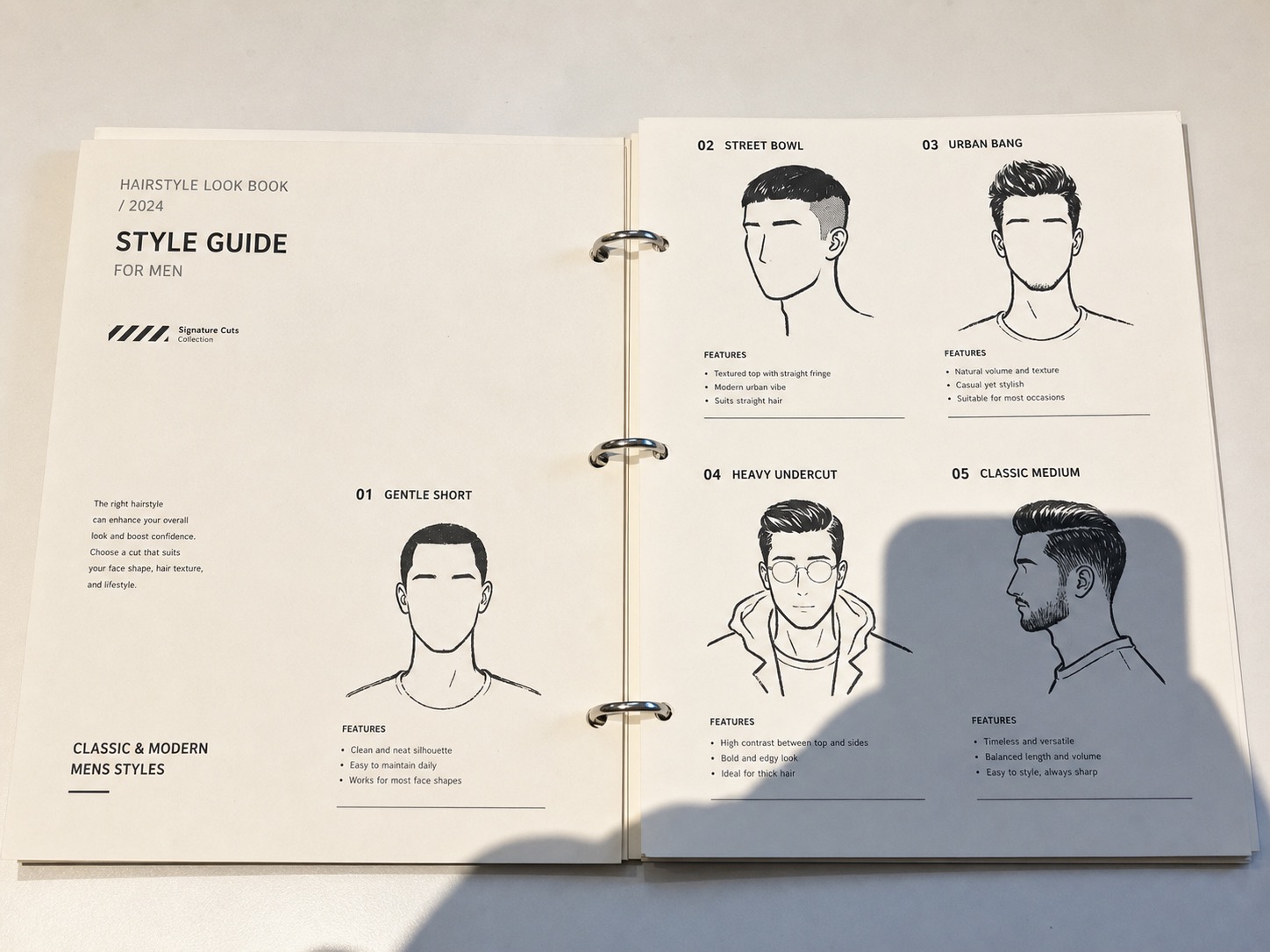
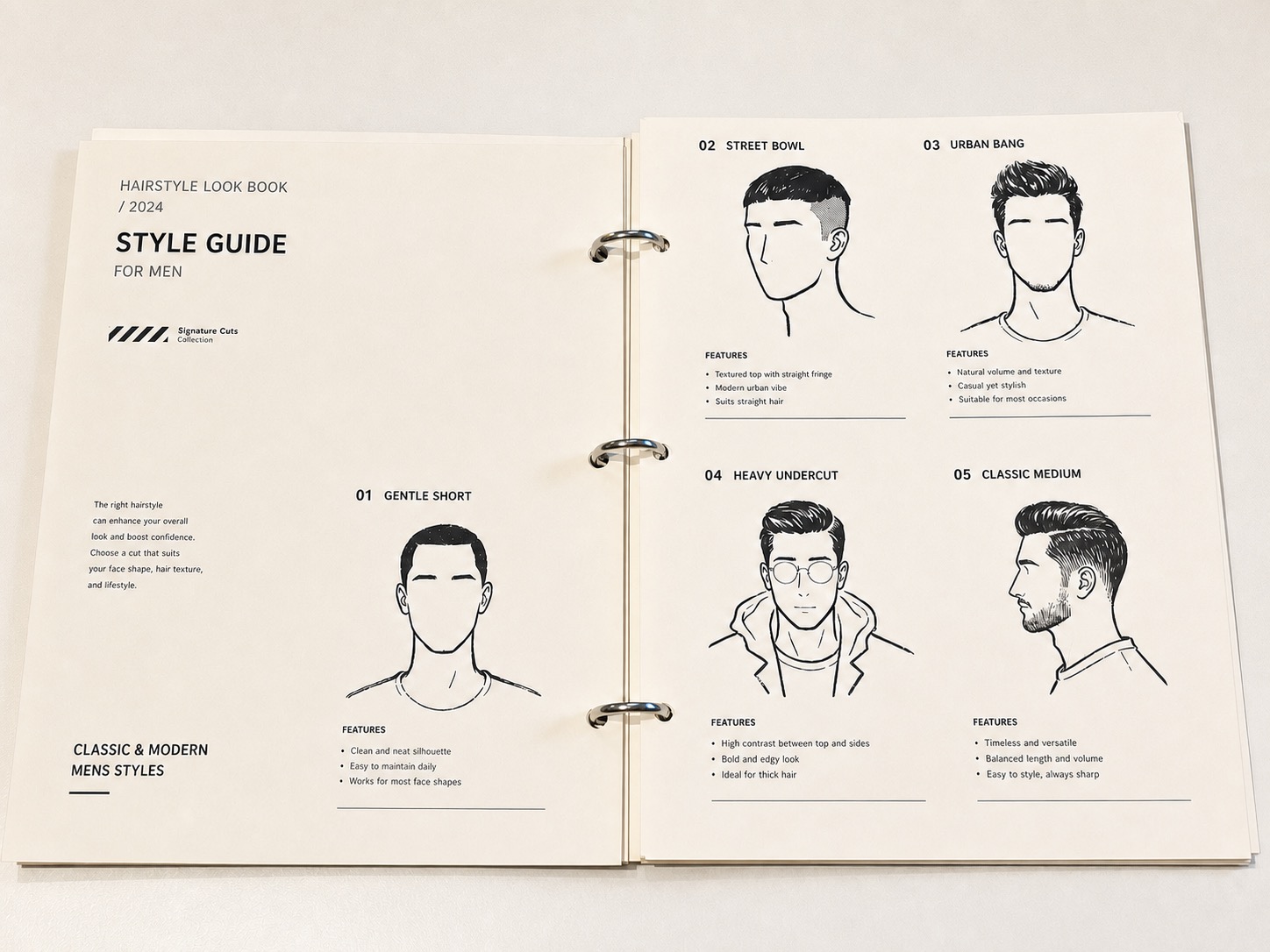


スマホ・カメラの影
紙、ラベル、レシート、テーブル写真の上にスマホをかざした時にできる暗い影をクリーンにします。
AI シャドウリムーバー
商品、書類、部屋、ポートレートの写真をアップロードしてください。ClearCrowds はきつい落ち影を除去しながら、質感、印刷のディテール、自然な接地影を保ちます。
影除去プリセットが選択された状態で開始
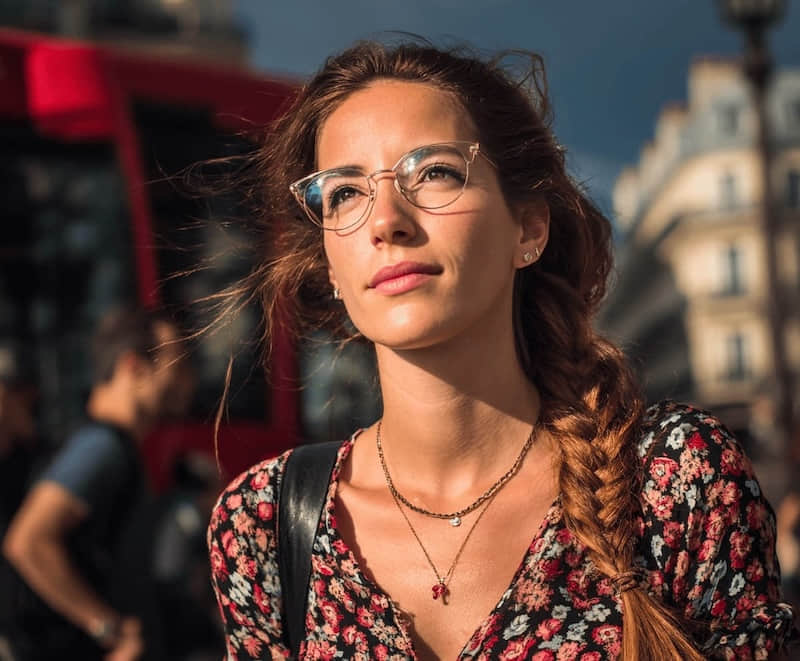
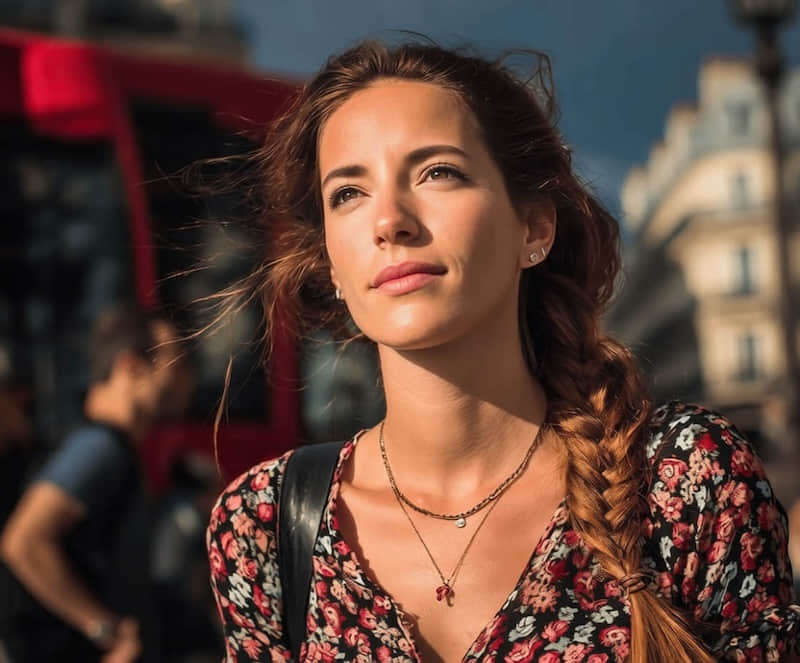
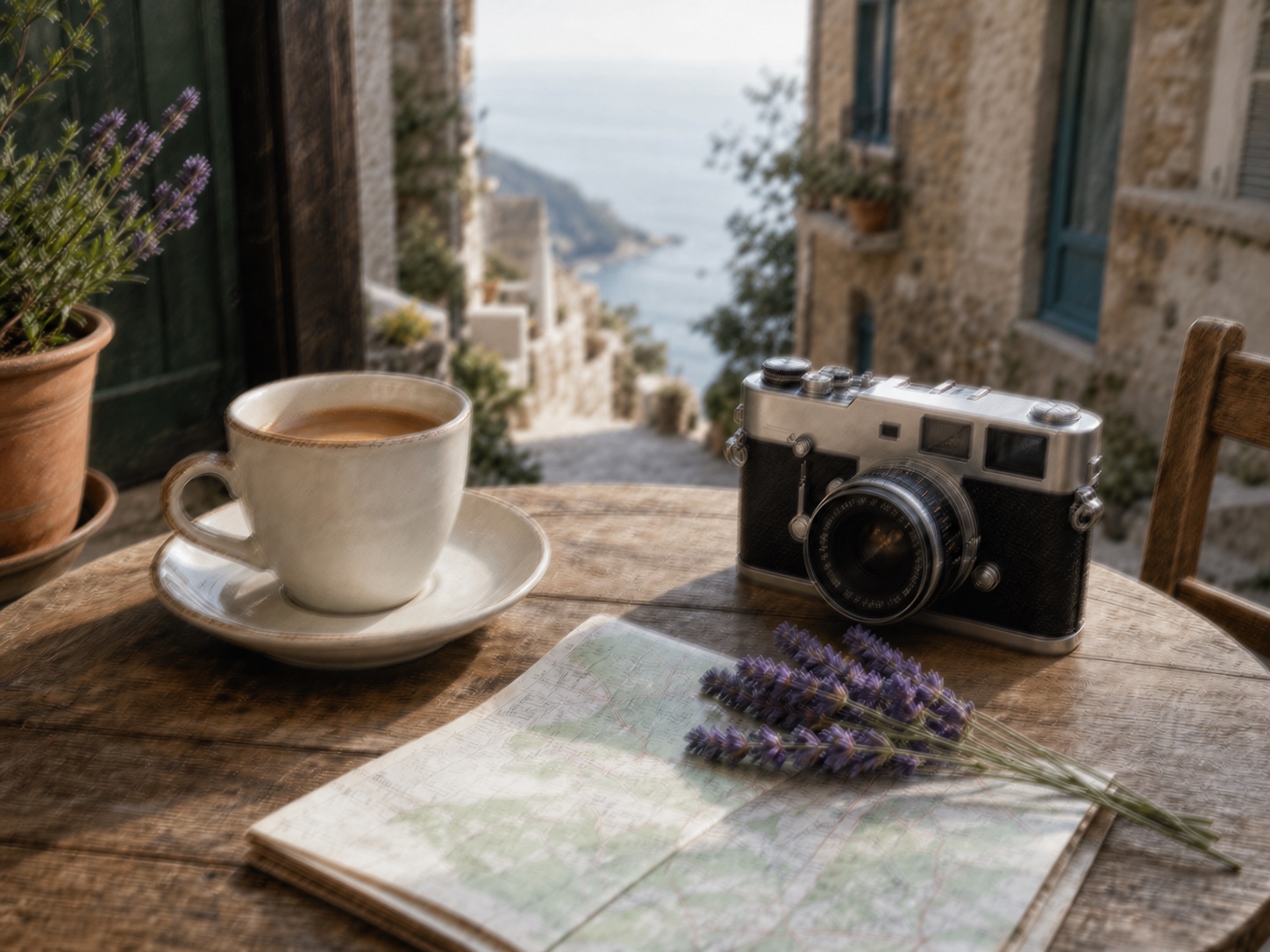
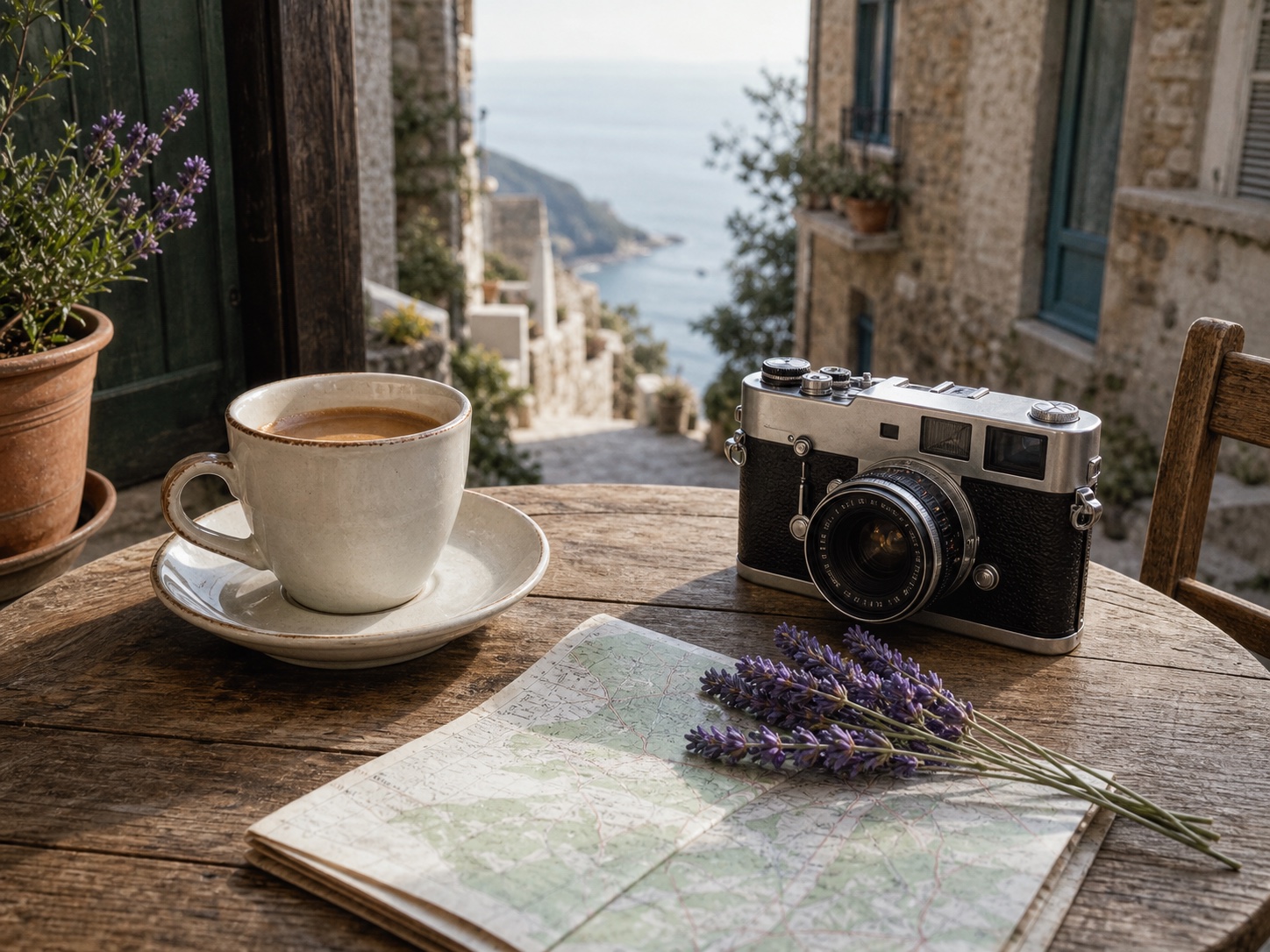
ビフォー / アフター
プリセットは不要な影の領域だけを対象にし、被写体、表面の質感、リアルな光の方向、自然な接地影を保ちます。
影の種類
写真自体は使えるのに、ひとつの落ち影が被写体から視線を奪っている。そんな時に影除去を使ってください。
紙、ラベル、レシート、テーブル写真の上にスマホをかざした時にできる暗い影をクリーンにします。
EC・フリマ用の商品写真から、窓枠の影、手の影、強い光の帯を軽減します。
表面の質感を保ったまま、手、カメラ、ストラップ、俯瞰機材の小さな落ち影を除去します。
壁、床、寝具、家具、不動産風の部屋写真に落ちる気になる日差しのムラをやわらげます。
人物、肌の質感、髪の輪郭、元のライティングを自然に保ちながら、背景の暗い影を軽減します。
文字を白飛びさせずに、紙の写真、書式、ワークブックのページ、スキャン書類の影をクリーンにします。
非常に深い黒つぶれ部分は、完全な修復に必要なディテールが残っていないことがあります。その場合は選択範囲を小さくする、もう一度実行する、またはやわらかい光で撮り直してください。
ワークフロー
写真の影を消したい時は、画像全体を明るくするのではなく、まず気になる落ち影そのものから始めましょう。
気になる影のある商品、紙、部屋、ポートレート、俯瞰写真を選びます。
ライティングクリーンアップの下で「影除去」プリセットが選択された状態でエディタが開きます。
被写体がきちんと接地して見えるか、紙の質感、ラベル、エッジ、テクスチャが保たれているかを確認します。
結果を比較し、必要なら範囲を絞って再実行してから、ダウンロードまたは編集を続けます。
オンラインツール
Photoshop のアクションも専用アプリも不要です。このページからアップロードすると、ClearCrowds は影除去プリセットが準備されたエディタを開きます。書き出す前に、仕上がりをじっくり確認できます。
ユースケース
影の下に被写体がまだ見えている時に、影除去は最も効果を発揮します。
EC 写真から窓の影、手の影、強い光の帯をクリーンにします。
紙、ラベル、書式、俯瞰画像からスマホやカメラの影を除去します。
壁、床、寝具、家具のきつい日差しのムラをやわらげます。
人物の自然さを保ちながら、気になる背景の影を軽減します。
AI による影のクリーンアップで期待できること。
すばやい編集で、プロ品質の仕上がりに。
写真をアップロードすると、影除去が選択されたエディタで始められます。
影除去プリセットが選択された状態で開始