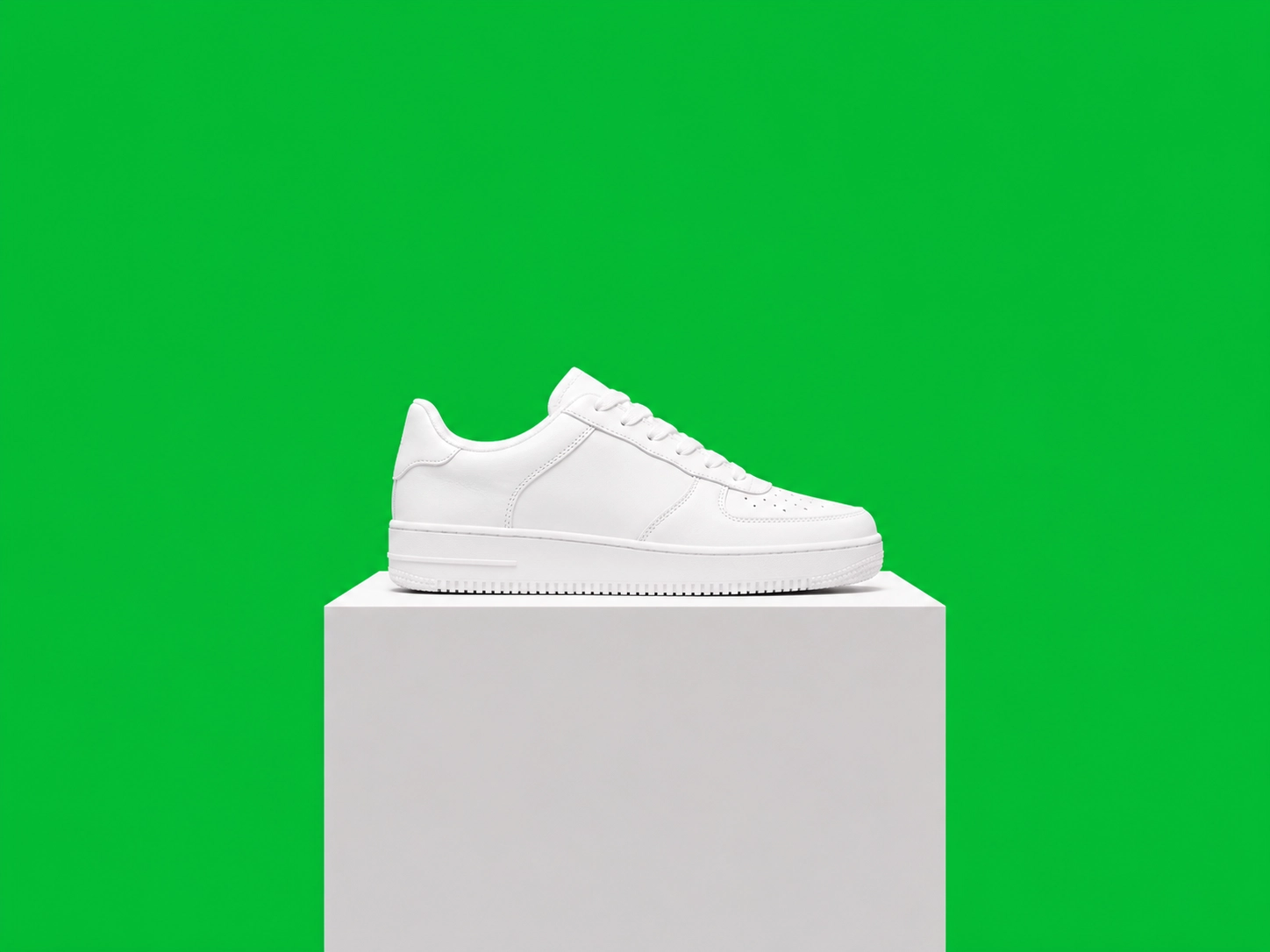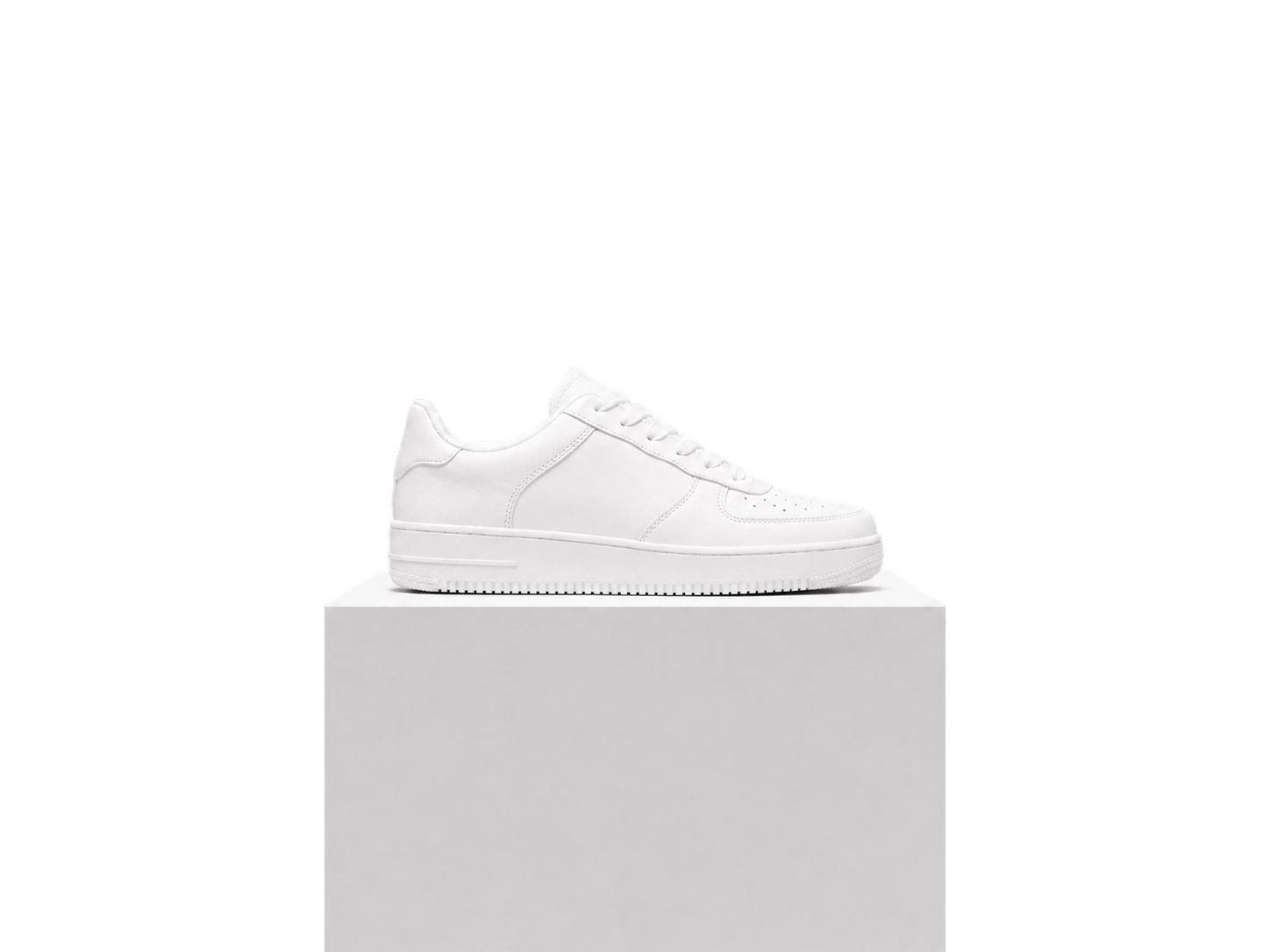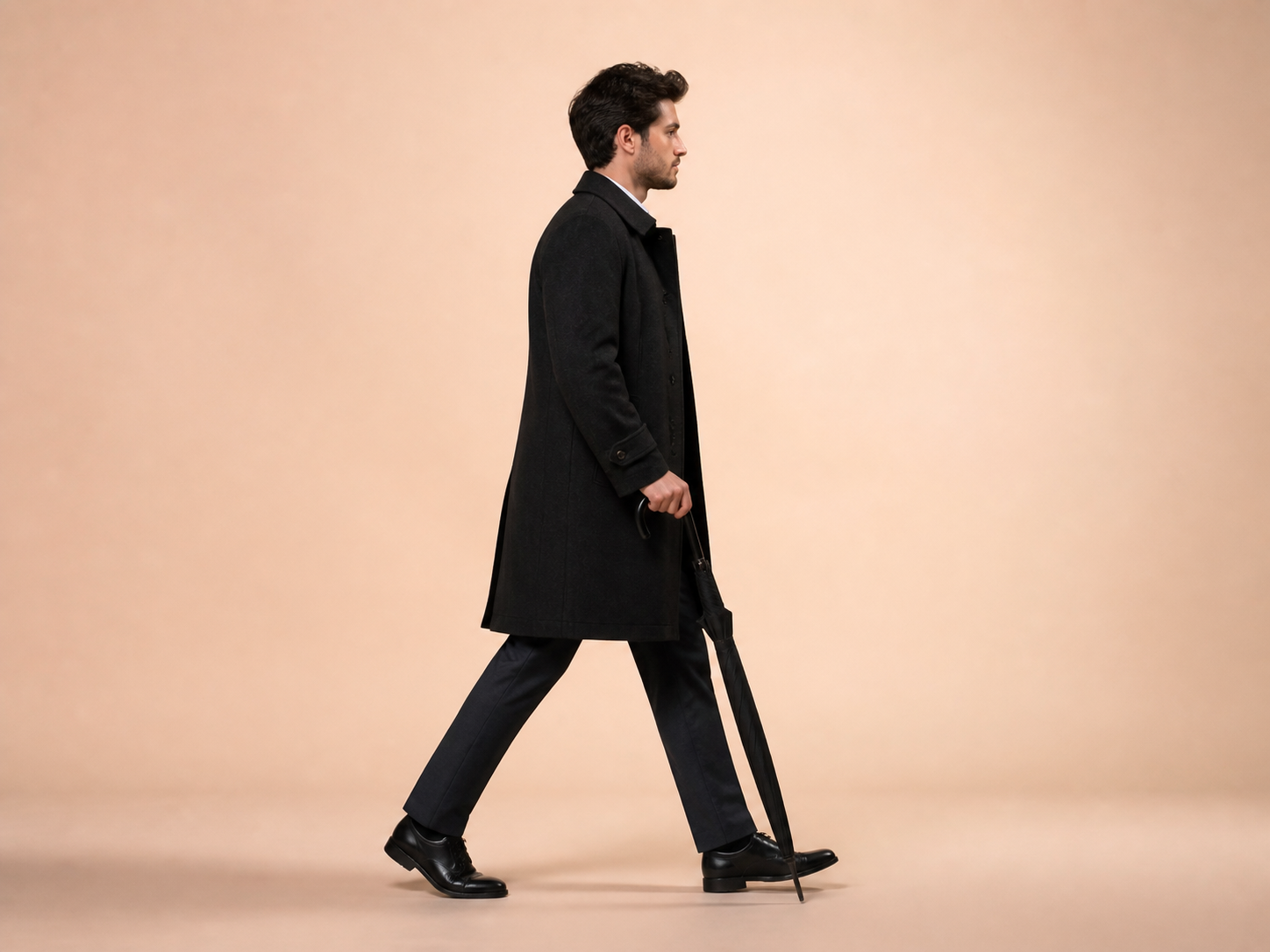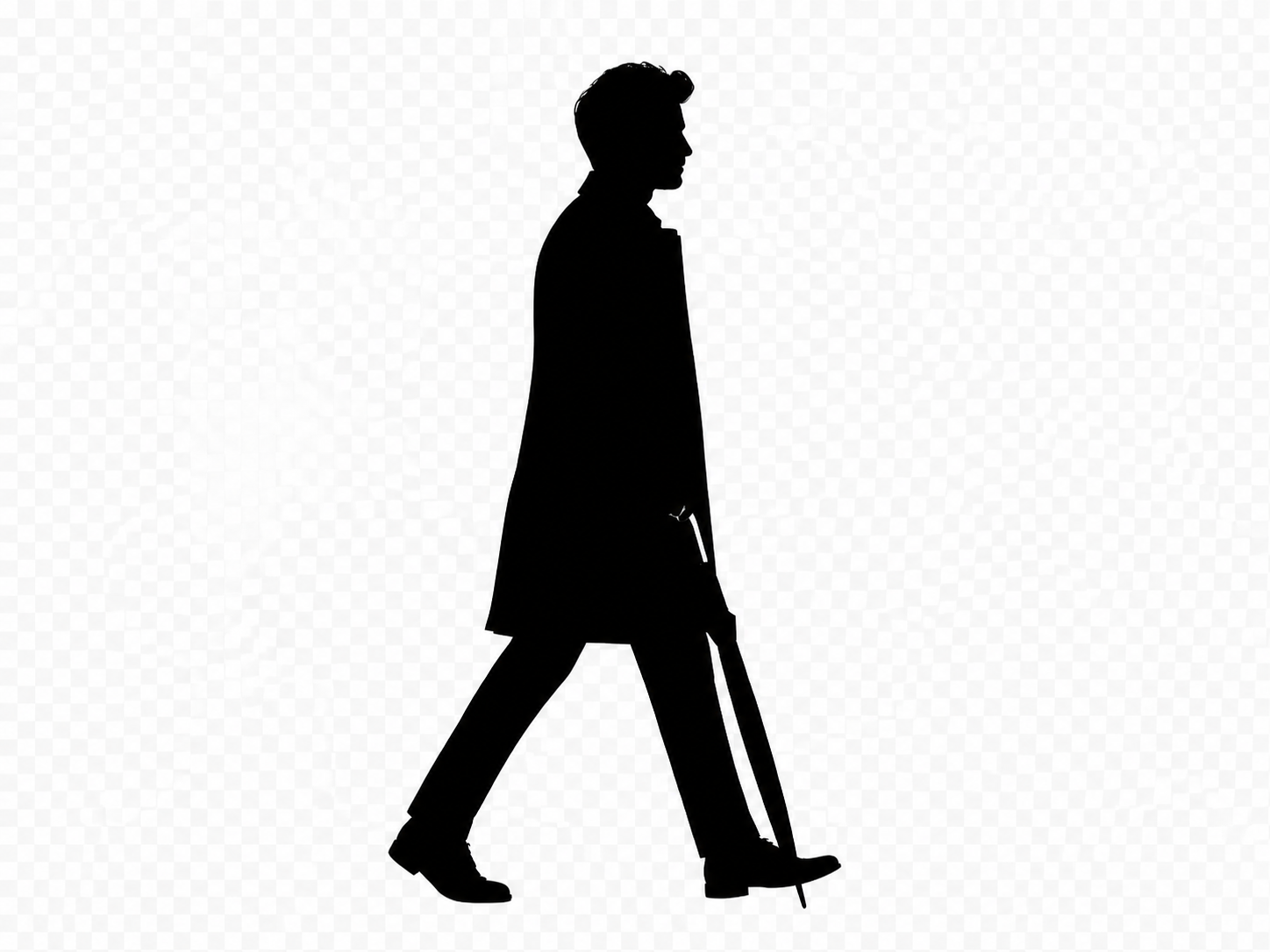
写真の背景を削除

被写体を残して背景を削除。写真をアップロードし、切り抜きを確認して透明PNGで保存します。

  • 被写体の細部
  • グリーンバック不要
  • 細い輪郭を確認

写真をアップロードして背景を削除

JPG、PNG、WebPに対応。編集画面へ進みます。

写真を選ぶ
写真のグリーンバックを削除

被写体を残して、背景の雑多さを取り除く

商品、人物、植物を切り抜き、別のデザインに使えます。

被写体の細部
色、輪郭、質感を確認し、必要な部分が消えていないか見ます。
グリーンバック不要
普通のテーブル、街角、室内の写真にも使えます。
細い輪郭を確認
髪の毛、葉の穴、取っ手の内側は拡大して確認します。

背景削除の細部を比較

仕上がりのイメージ例:消える部分と残る部分を確認。

商品を次のデザインへ

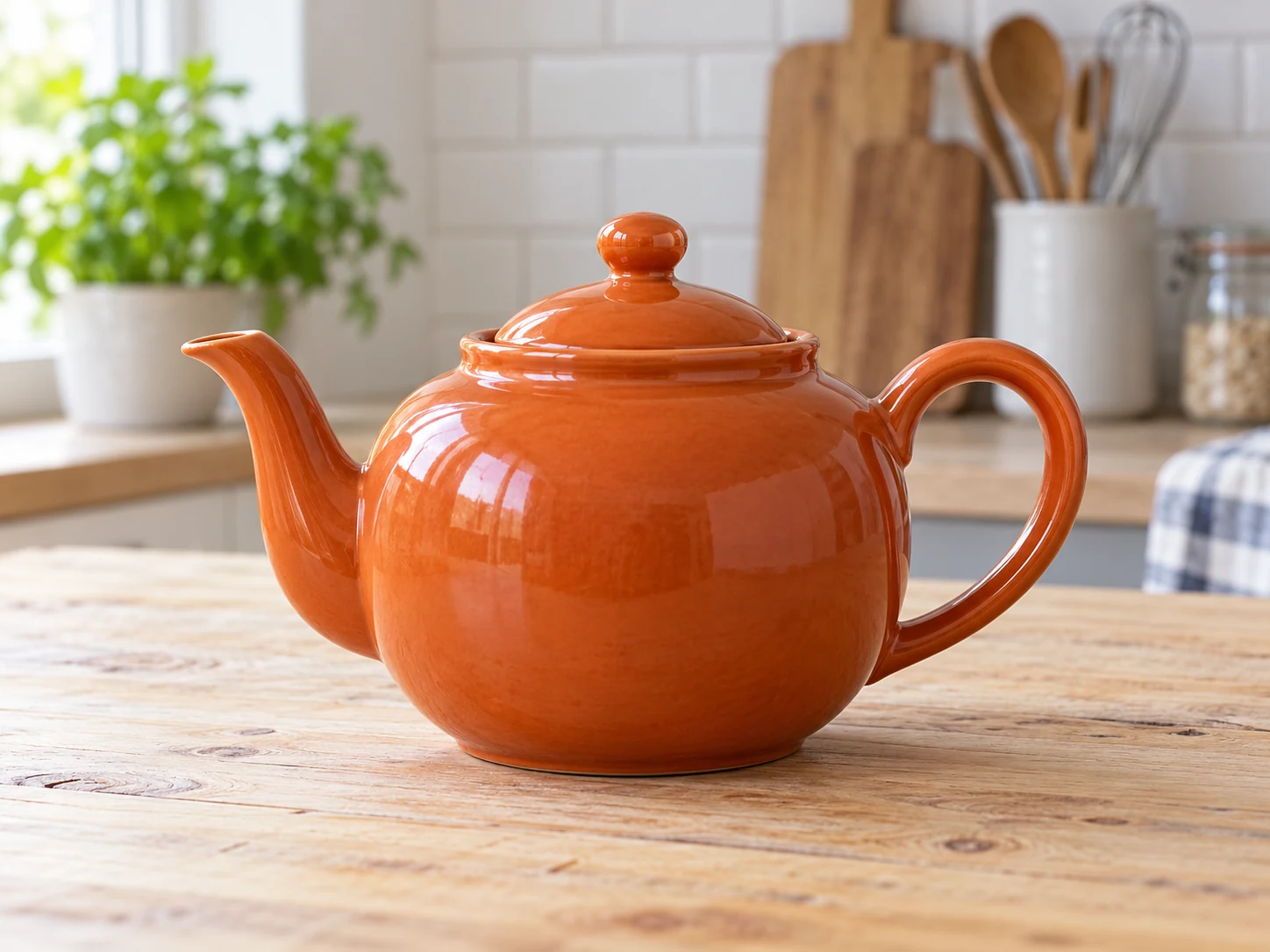
背景削除前のキッチンに置かれたオレンジ色のティーポット

削除
ティーポットの周りのキッチンとテーブルを削除。
保持
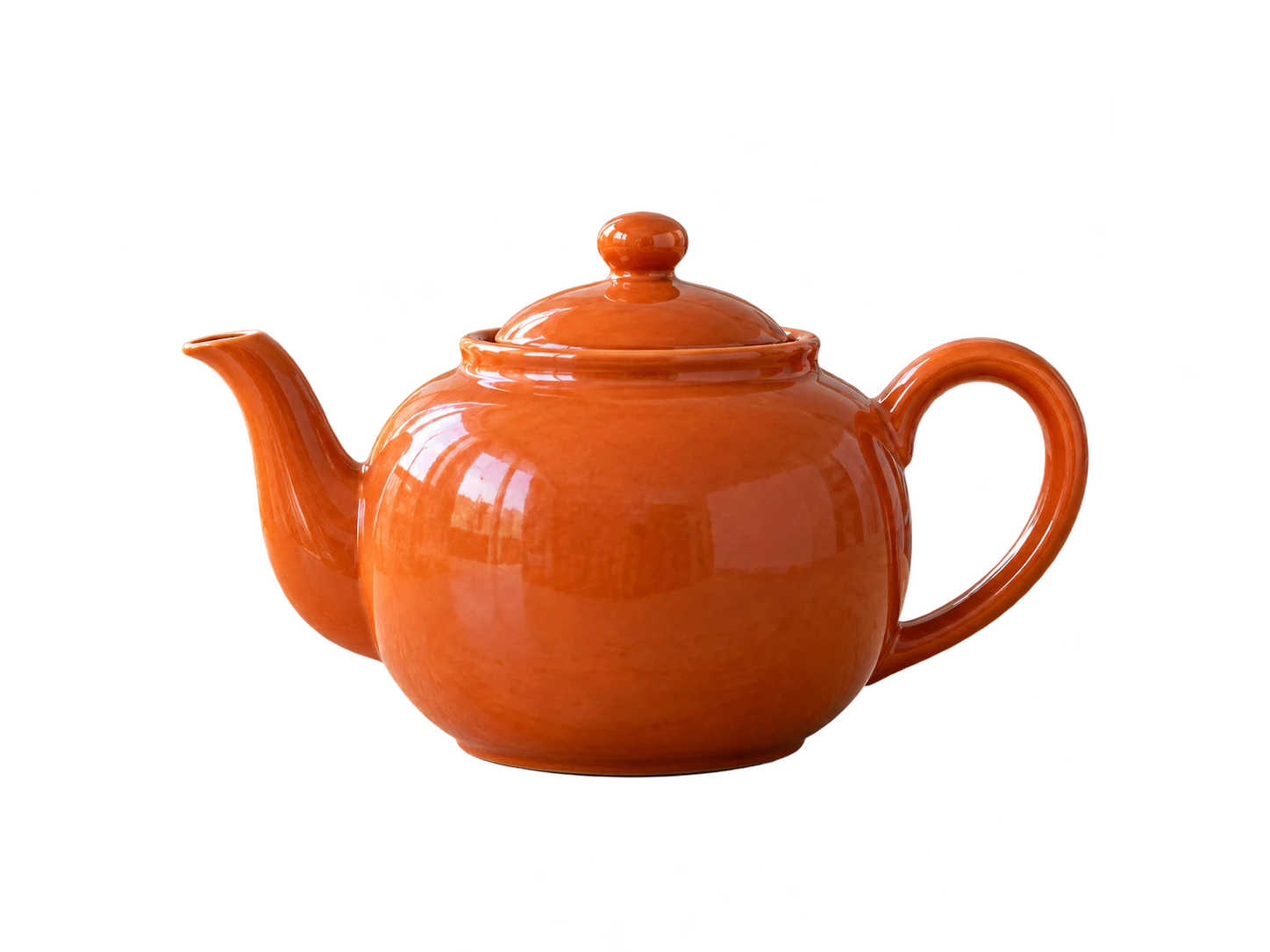
オレンジ色の釉薬、蓋、注ぎ口、取っ手の穴。
背景削除前のキッチンに置かれたオレンジ色のティーポット
同じティーポットを透明背景に切り抜いた画像
編集前編集後

人物の輪郭を残す

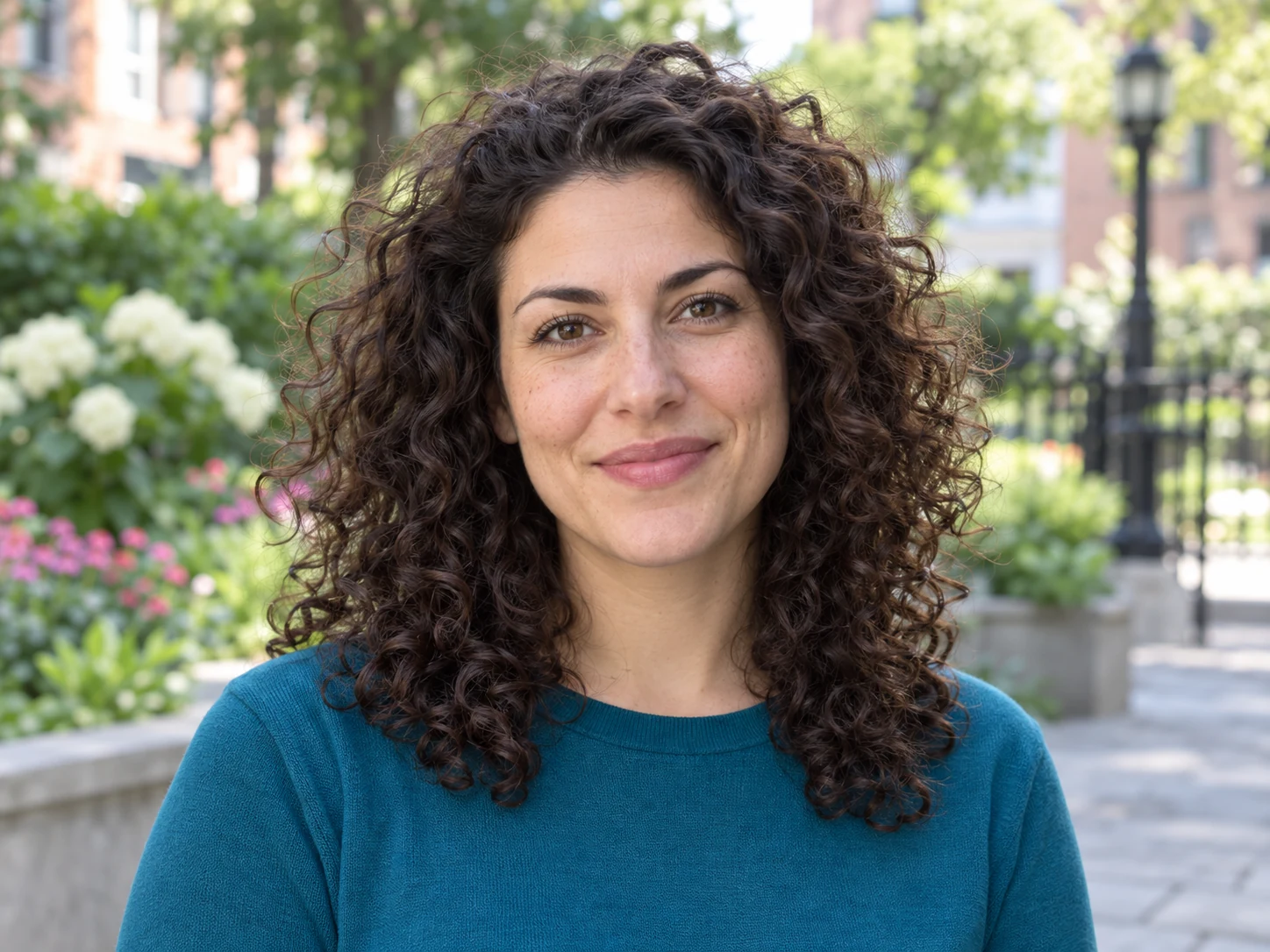
背景削除前の屋外にいる巻き髪の女性.

削除
人物の背後の庭と通りを削除。
保持
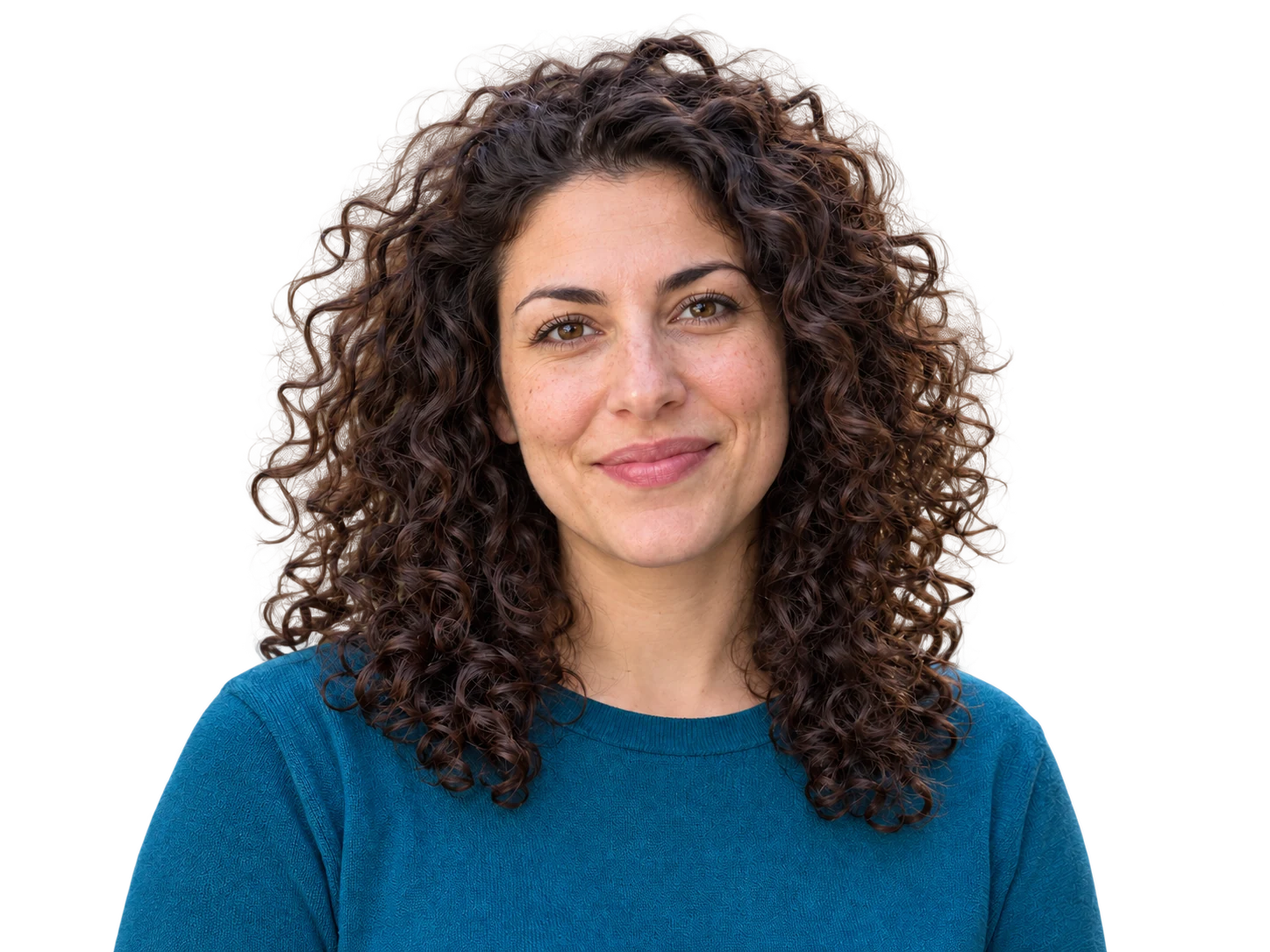
顔、服、見えている巻き髪。
背景削除前の屋外にいる巻き髪の女性
同じ女性と巻き髪を透明背景に切り抜いた画像
編集前編集後

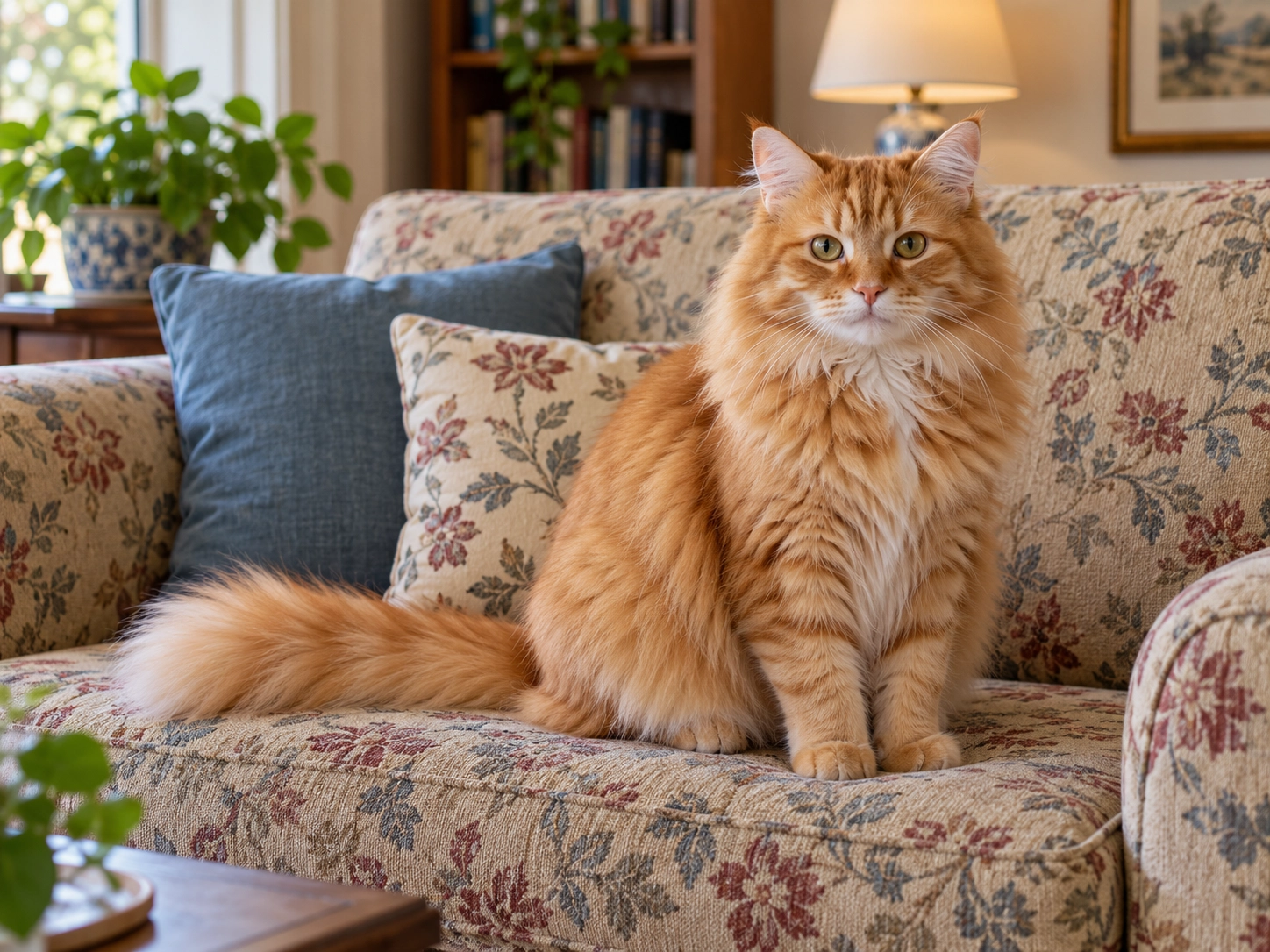
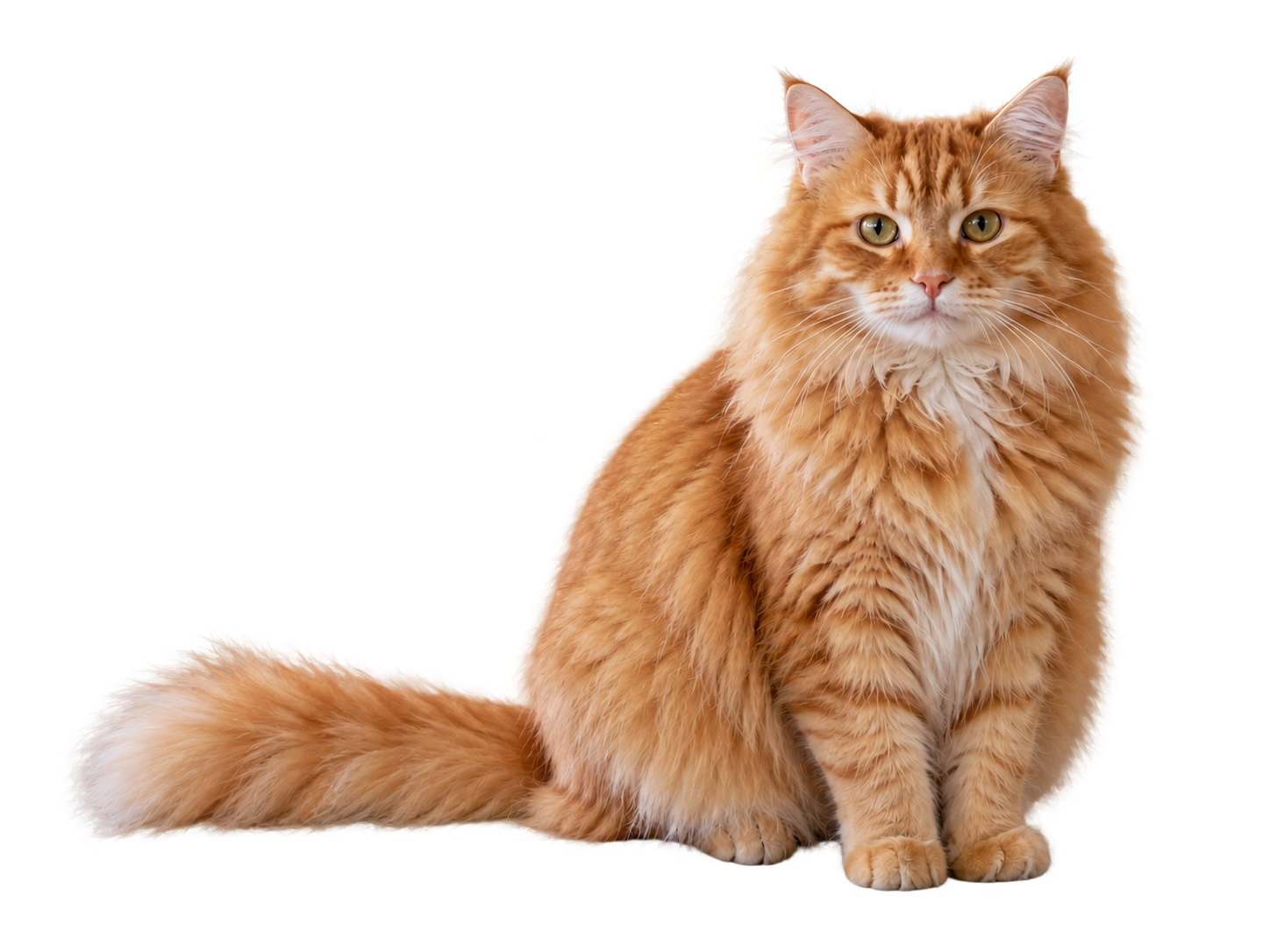
ペットの切り抜きをステッカーに

背景削除前の柄付きソファに座る茶トラ猫

削除
猫の周りのソファと室内を削除。
保持
顔、茶色の毛、ひげ、長い尻尾。
背景削除前の柄付きソファに座る茶トラ猫
同じ茶トラ猫と尻尾を透明背景に切り抜いた画像
編集前編集後

背景を削除する3ステップ

被写体全体が写った鮮明な写真を選んでください。

  1. 1

    写真をアップロード

    JPG、PNG、WebP画像を選択します。

  2. 2

    背景を削除

    編集画面で切り抜きを生成し、プレビューを確認します。

  3. 3

    確定してダウンロード

    輪郭を確認して確定します。透明背景を残す場合はPNGを選びます。

次のデザインに使える切り抜きへ

写真の被写体を新しいレイアウトに使いましょう。

商品の紹介

商品だけを取り出し、商品ページや販促素材に使います。

人物のデザイン

人物を招待状やSNS画像に配置します。

ペットの切り抜きをステッカーに

猫の周りのソファと室内を削除。

仕上げ前に細部を確認

自動切り抜きでは隠れた部分を復元できず、髪の毛もすべて残るとは限りません。

  • 透明なガラス、反射、背景と似た色の部分は追加の調整が必要な場合があります。
  • 対象は静止画です。グリーンバック動画の処理には対応しません。

写真の背景削除について

対応画像、透明背景、仕上がりの確認。

グリーンバックは必要ですか?
不要です。商品、人物、日常の風景写真に使えます。被写体と背景の境界が明確なほど分離しやすくなります。
透明背景で保存するには?
切り抜きを確定し、PNGでダウンロードします。JPGは透明背景に対応しません。
スマートフォンでも使えますか?
はい。スマートフォンのブラウザで写真を選び、背景削除、確認、ダウンロードまで行えます。
文字や通行人だけを消せますか?
それは別の編集です。元の背景を残したい場合は文字削除や人混み削除ツールを使ってください。

被写体を切り抜いて編集を続ける

写真をアップロードすると背景削除が選択された状態で開きます。

写真をアップロードして背景を削除

JPG、PNG、WebPに対応。編集画面へ進みます。

写真を選ぶ