1ページPDF
メールや書類フォルダー向けに、正しい比率の画像PDFを作成します。
まずAIで影や光むらを軽減。必要に応じてページを自動で切り抜き、遠近を補正できます。カラー・グレースケール・白黒から仕上がりを選んでください。
JPG、PNG、WebPに対応。切り抜きやすいよう、ページの四隅を写してください。
最初にGPT Imageで影や光むらを軽減し、設定に応じて自動切り抜きと遠近補正を行います。AIが文字や印を変える場合があるため、氏名・数字・署名は原本と照合してください。
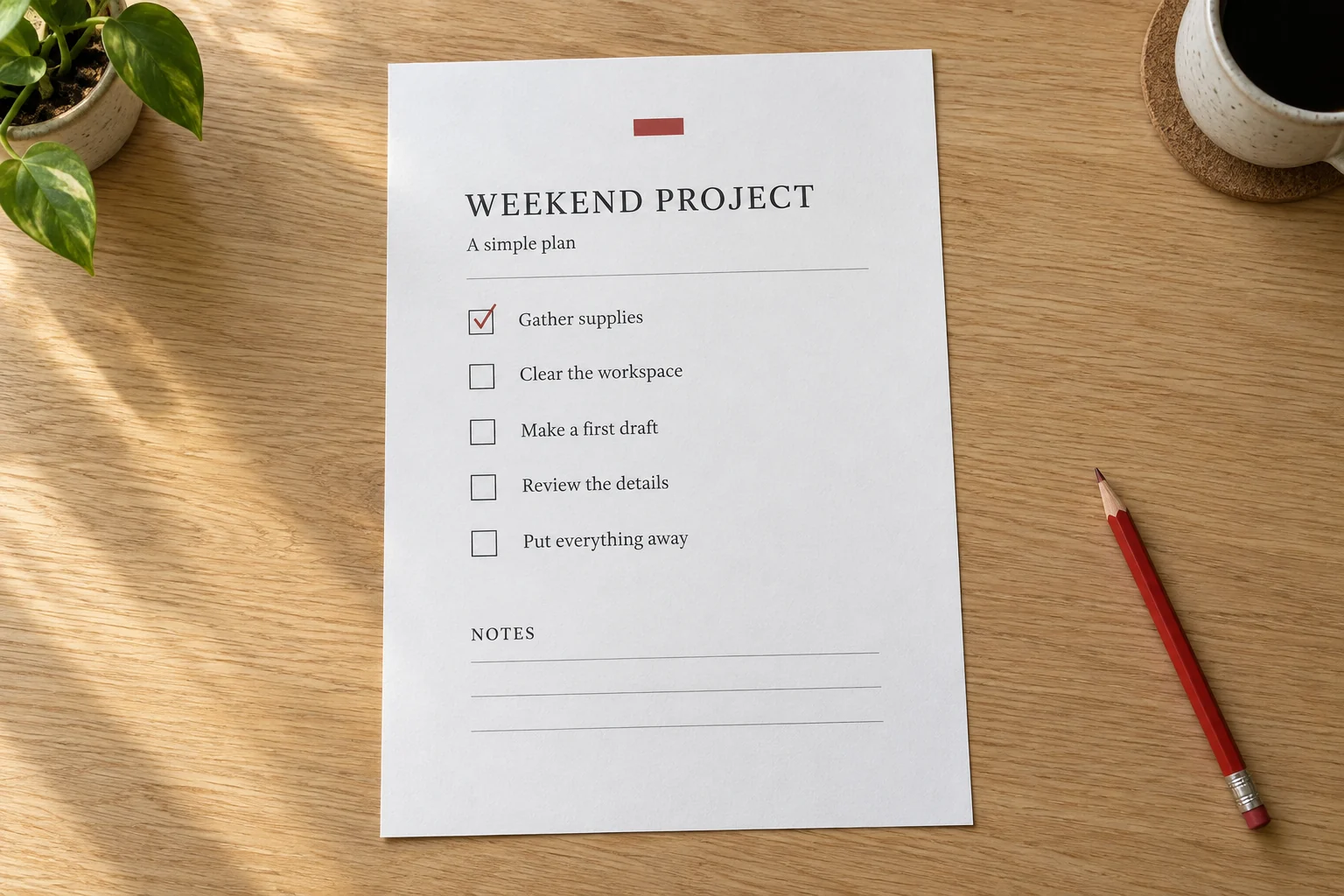
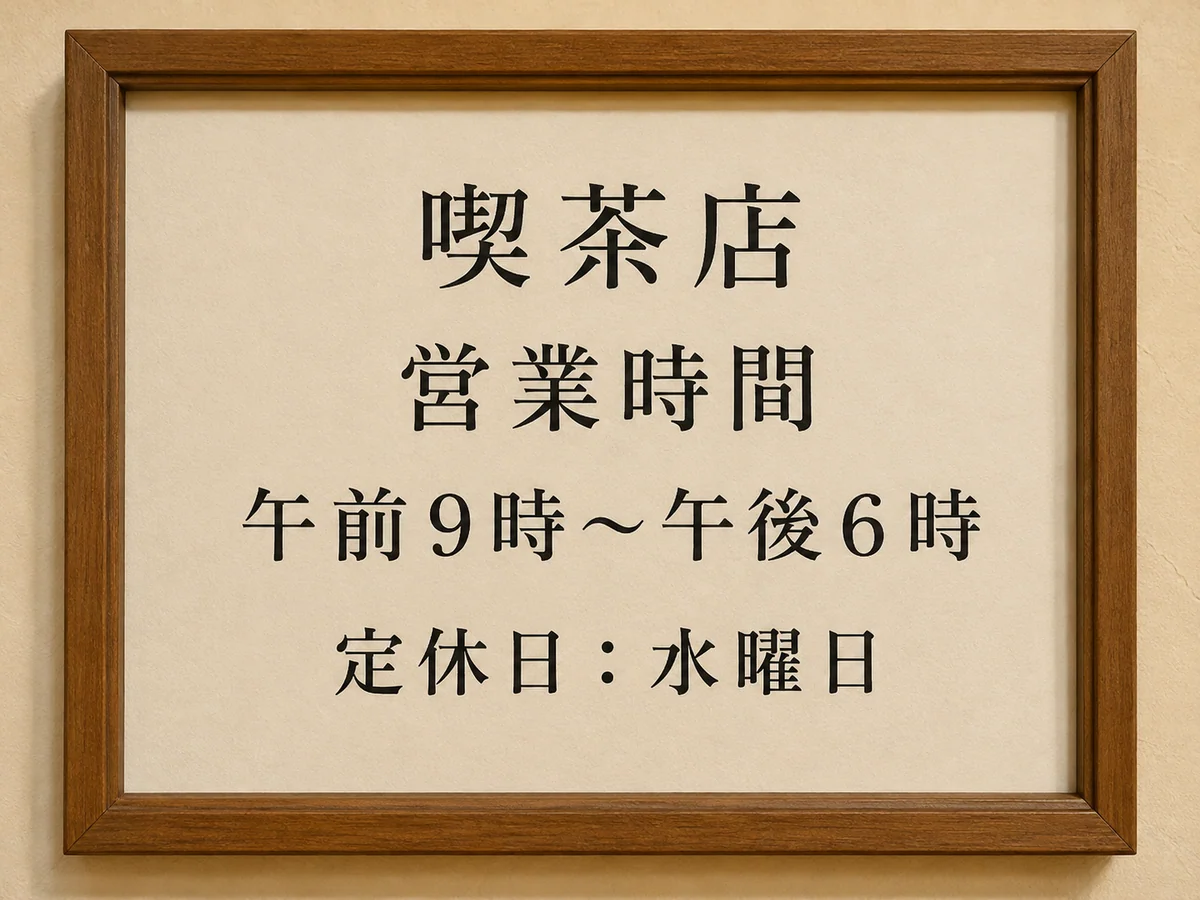
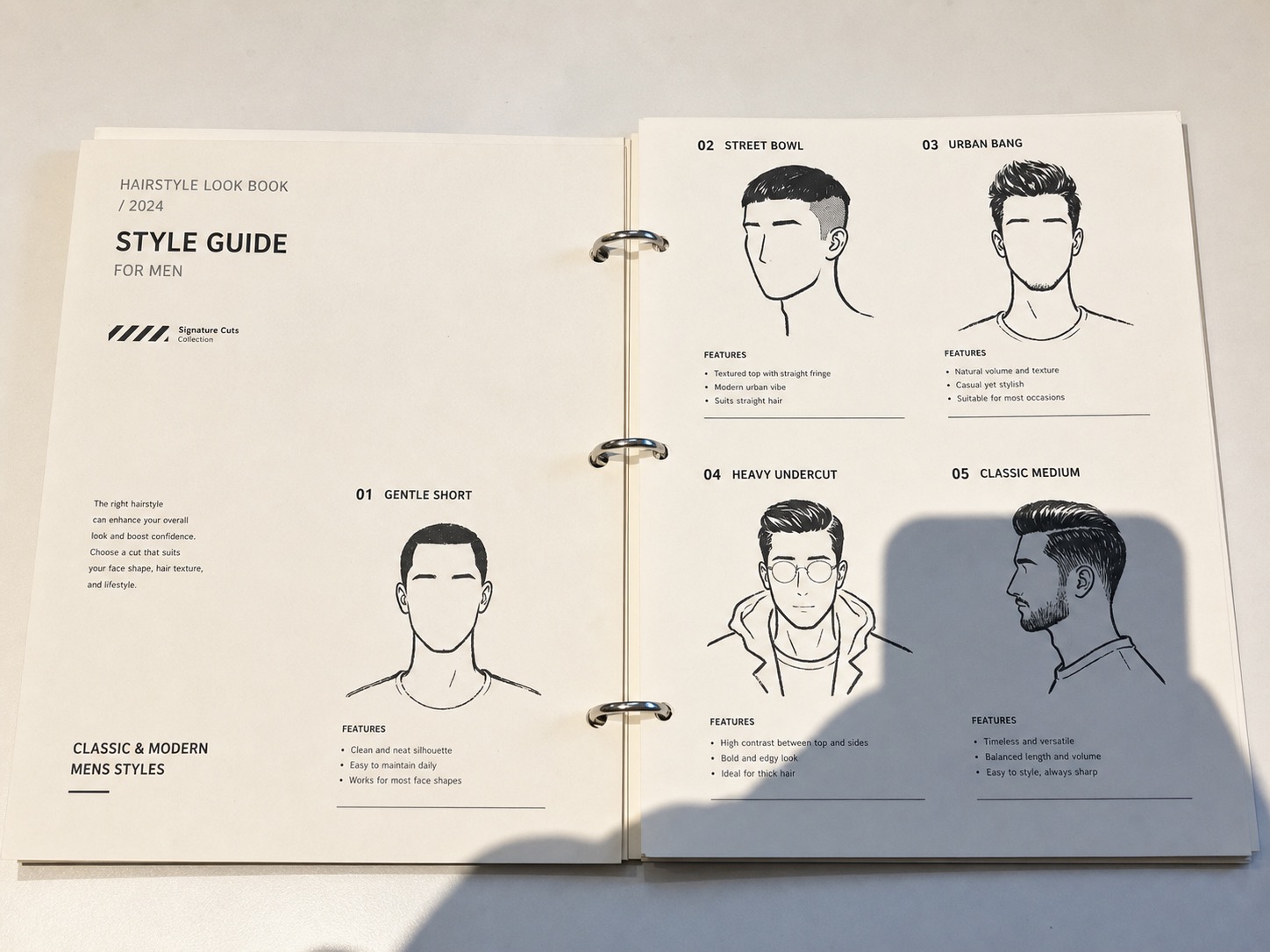
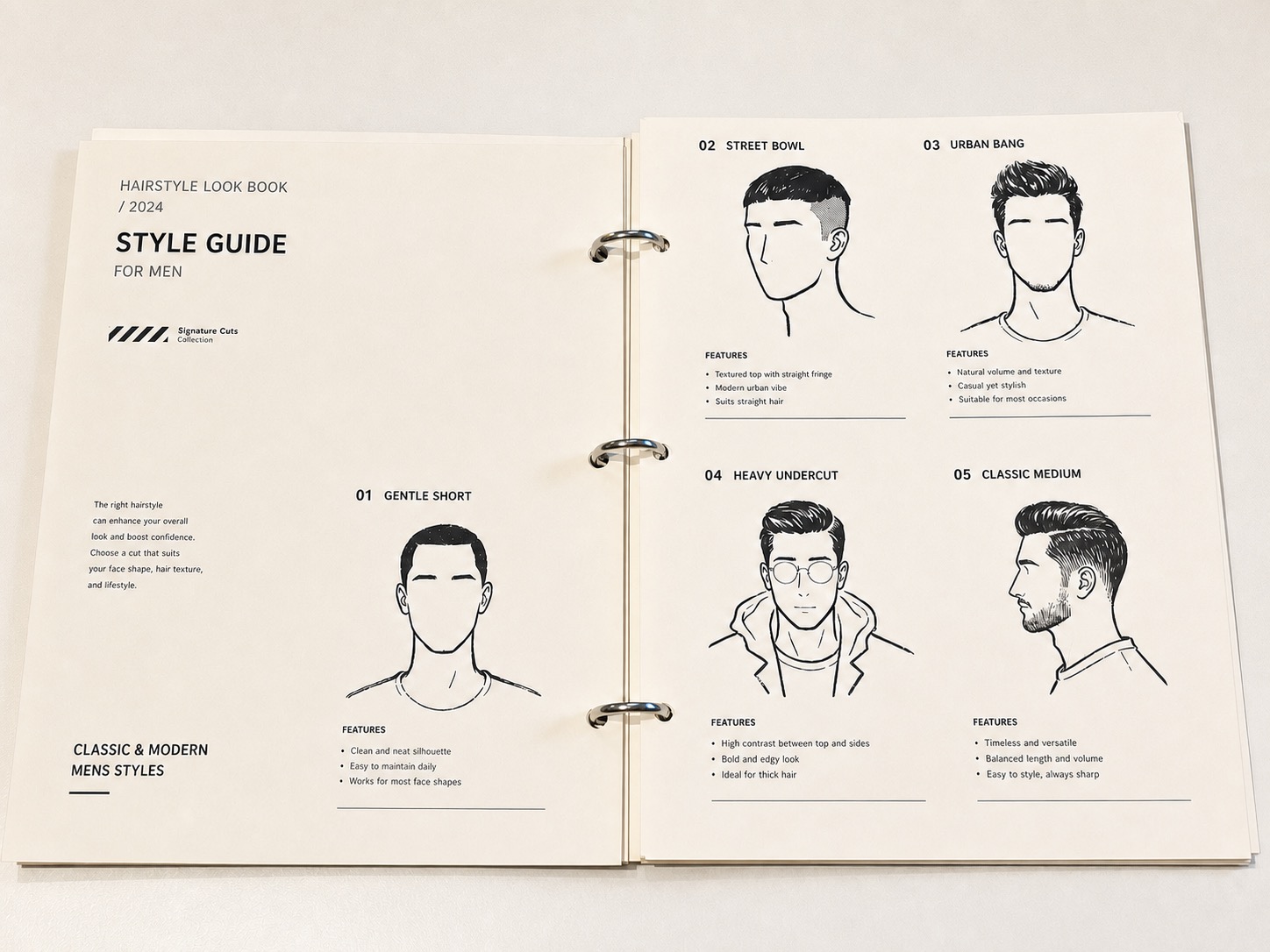
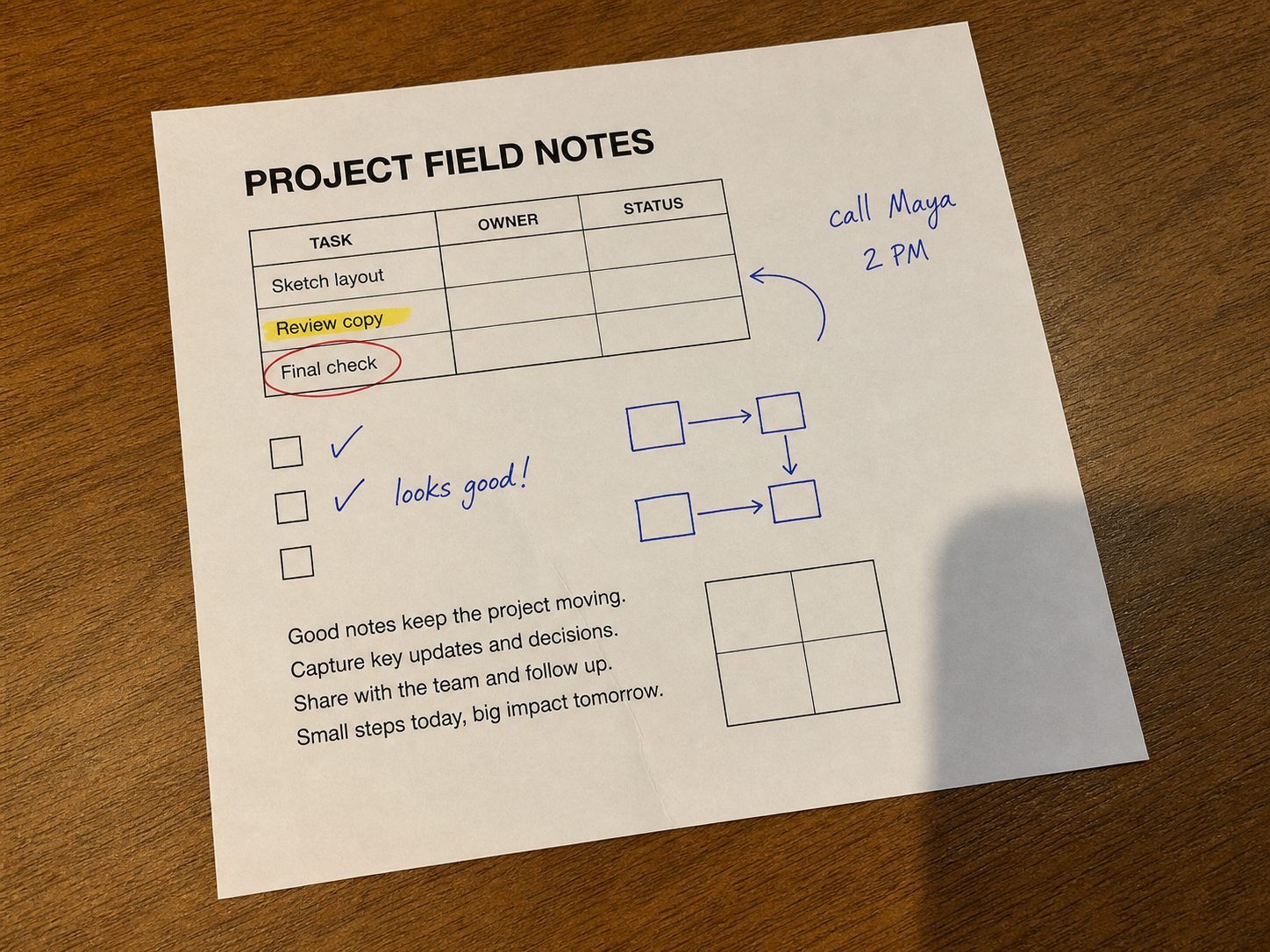
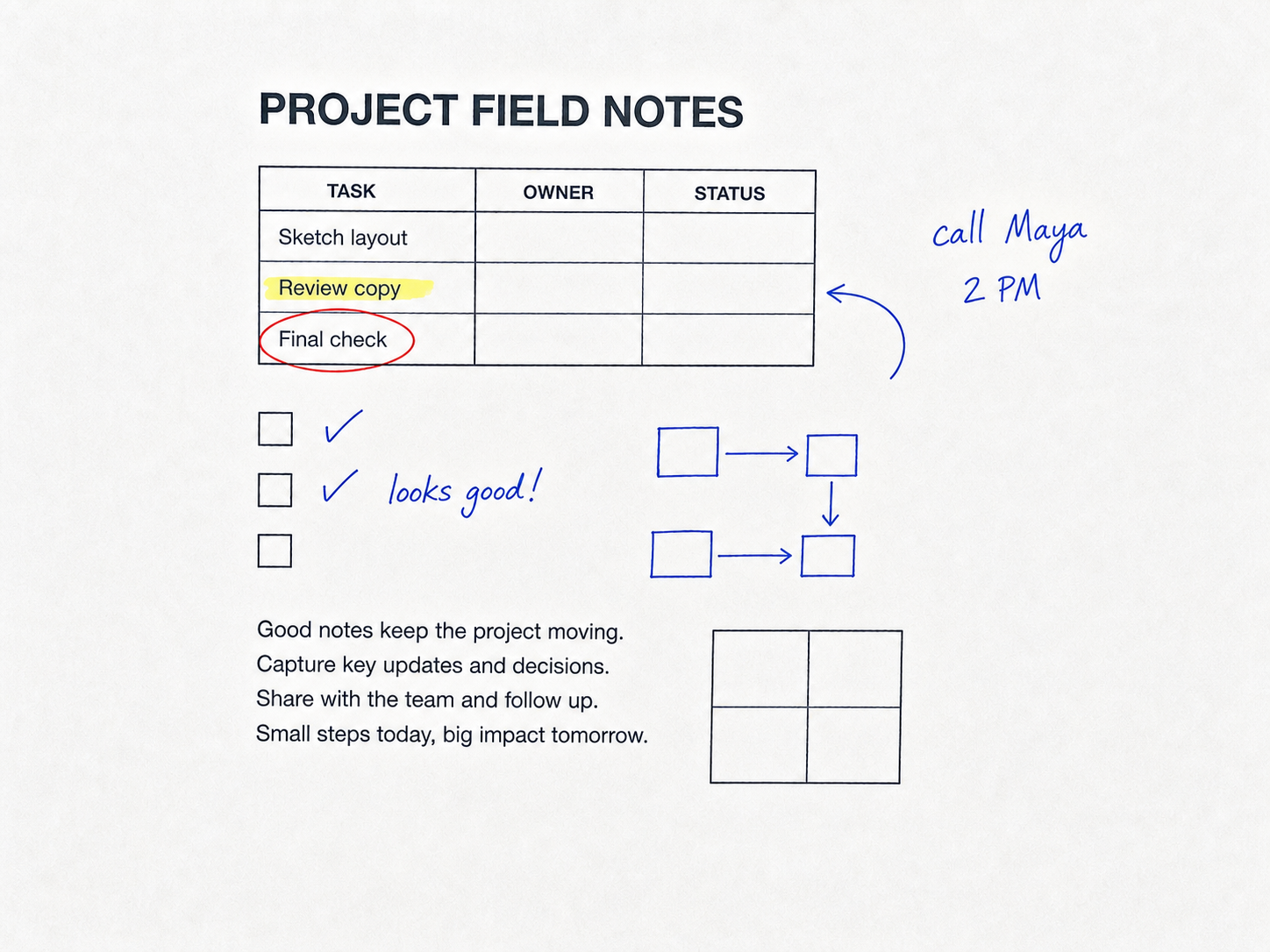
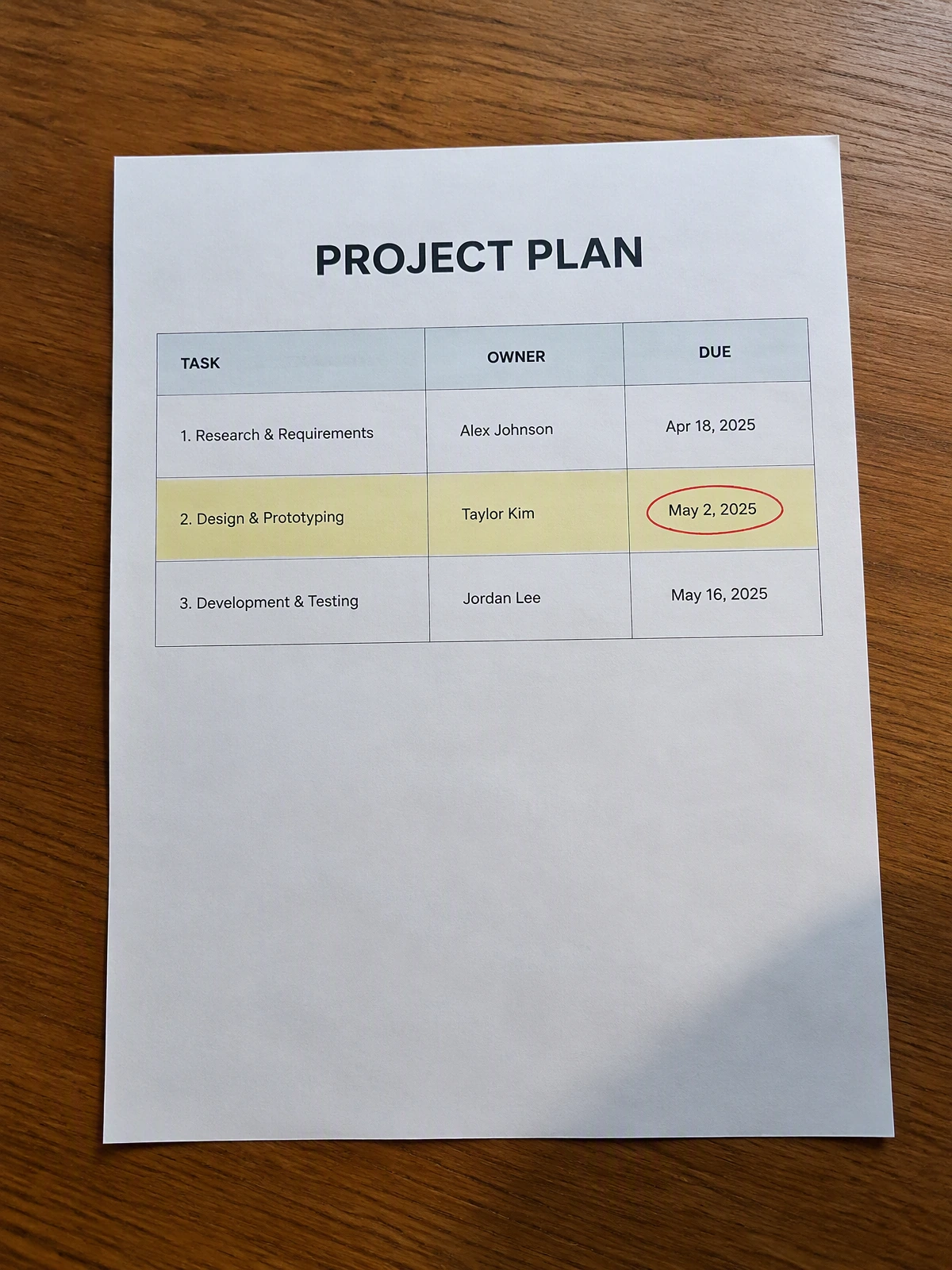
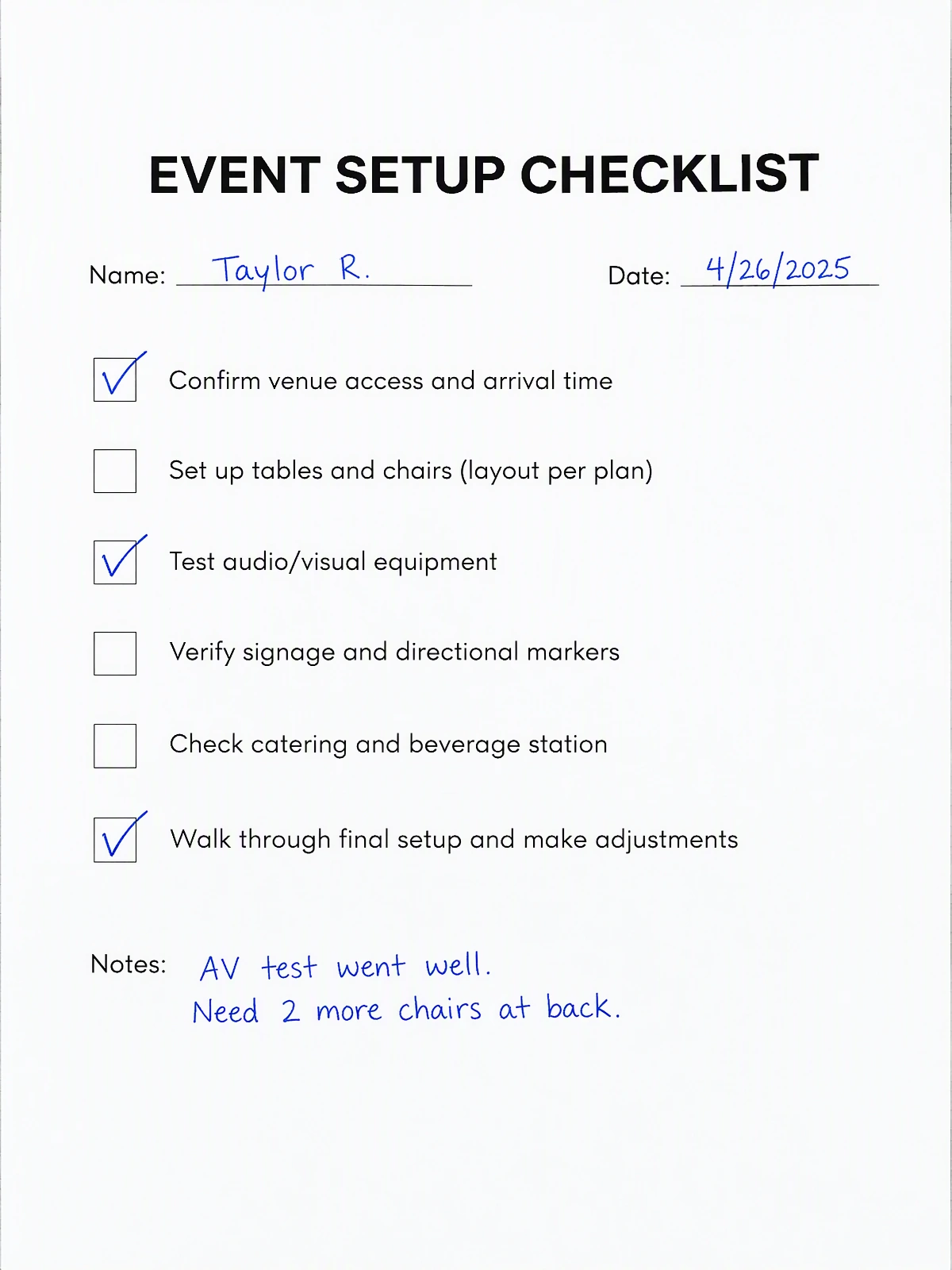
イメージ例です。文字や印を元の写真と照合してください。
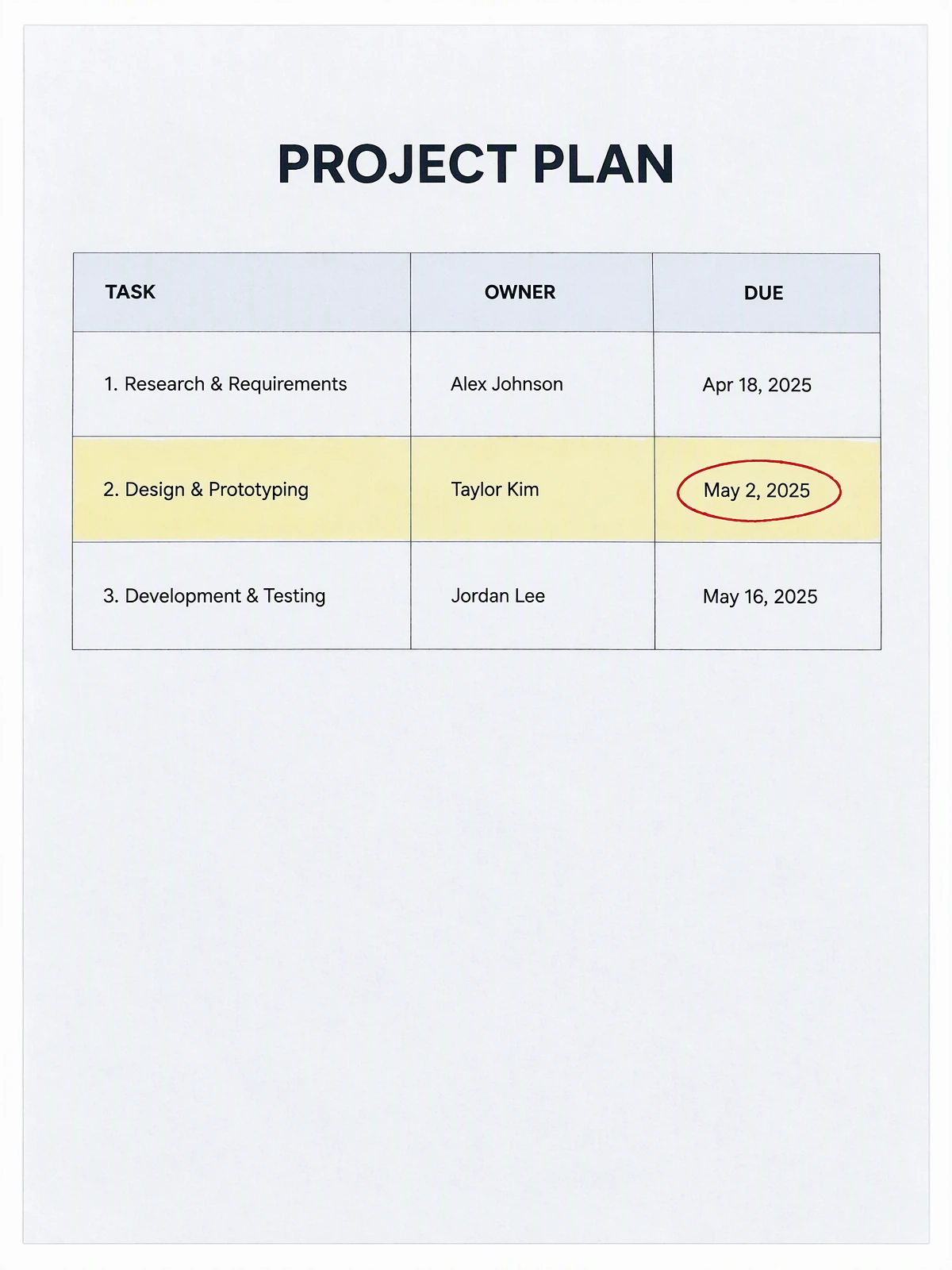
机の上で撮った表を平らにし、行と列を読みやすくします。
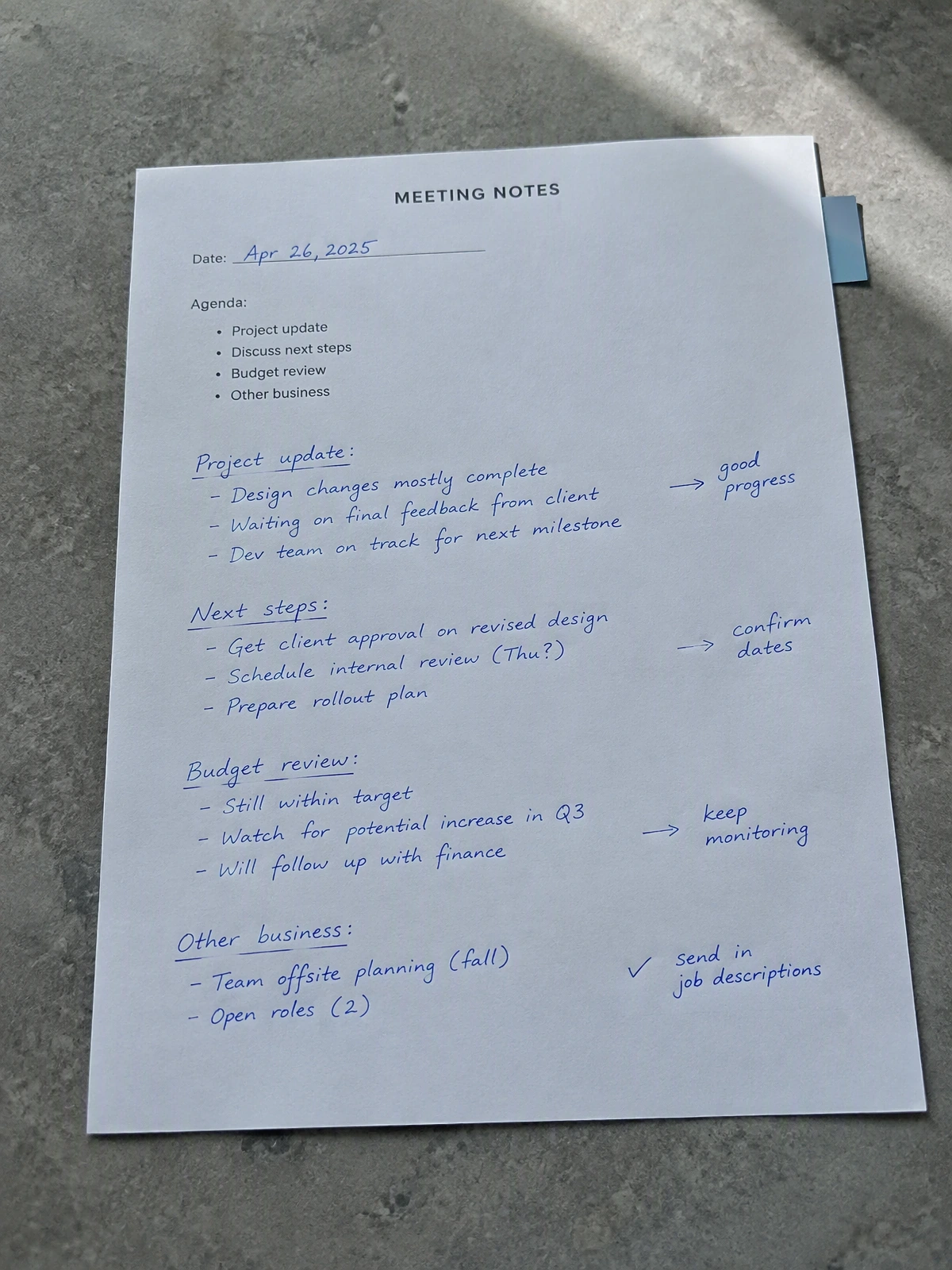
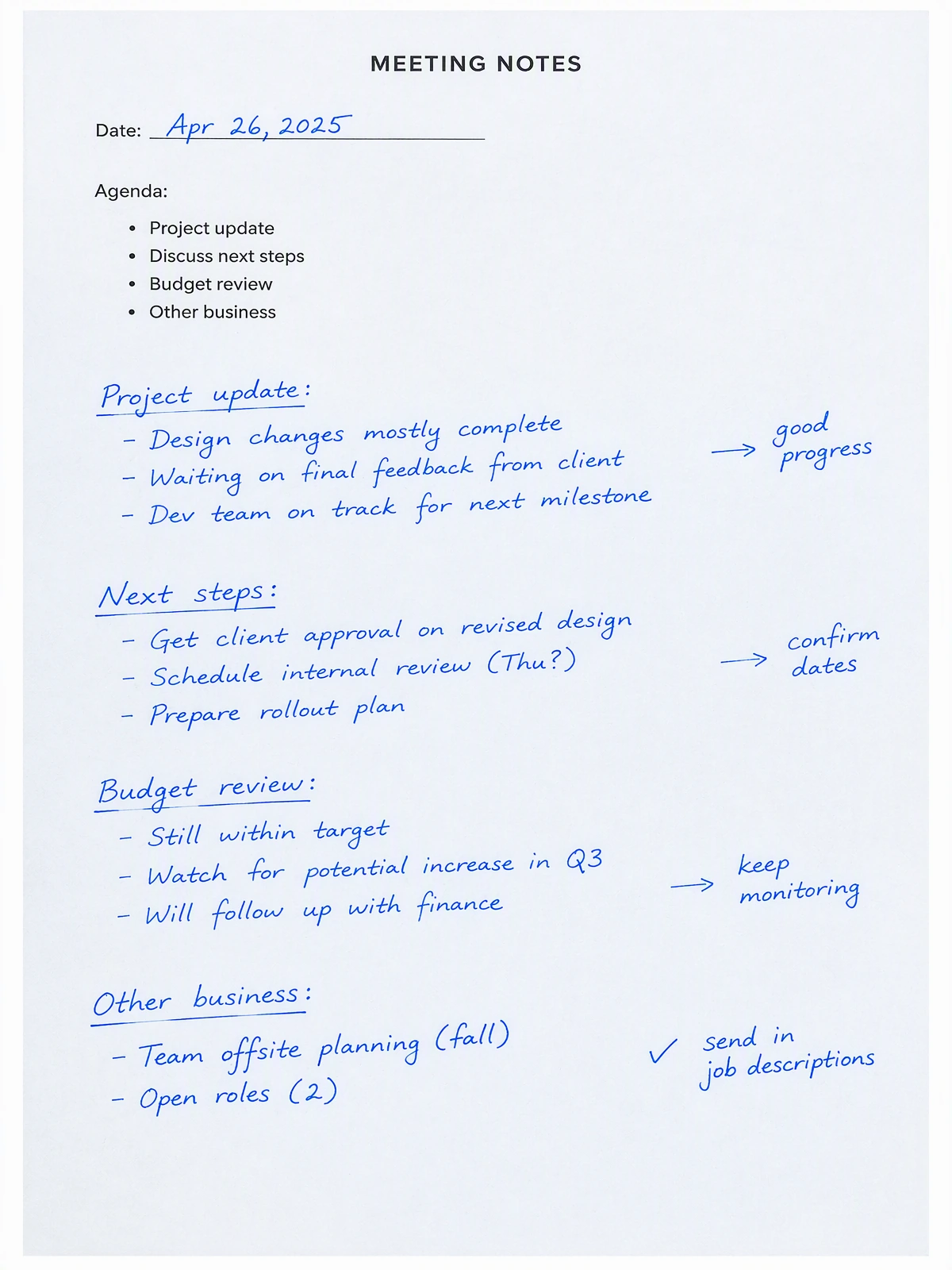
青いメモや矢印を残したまま、撮影角度と光むらを整えます。
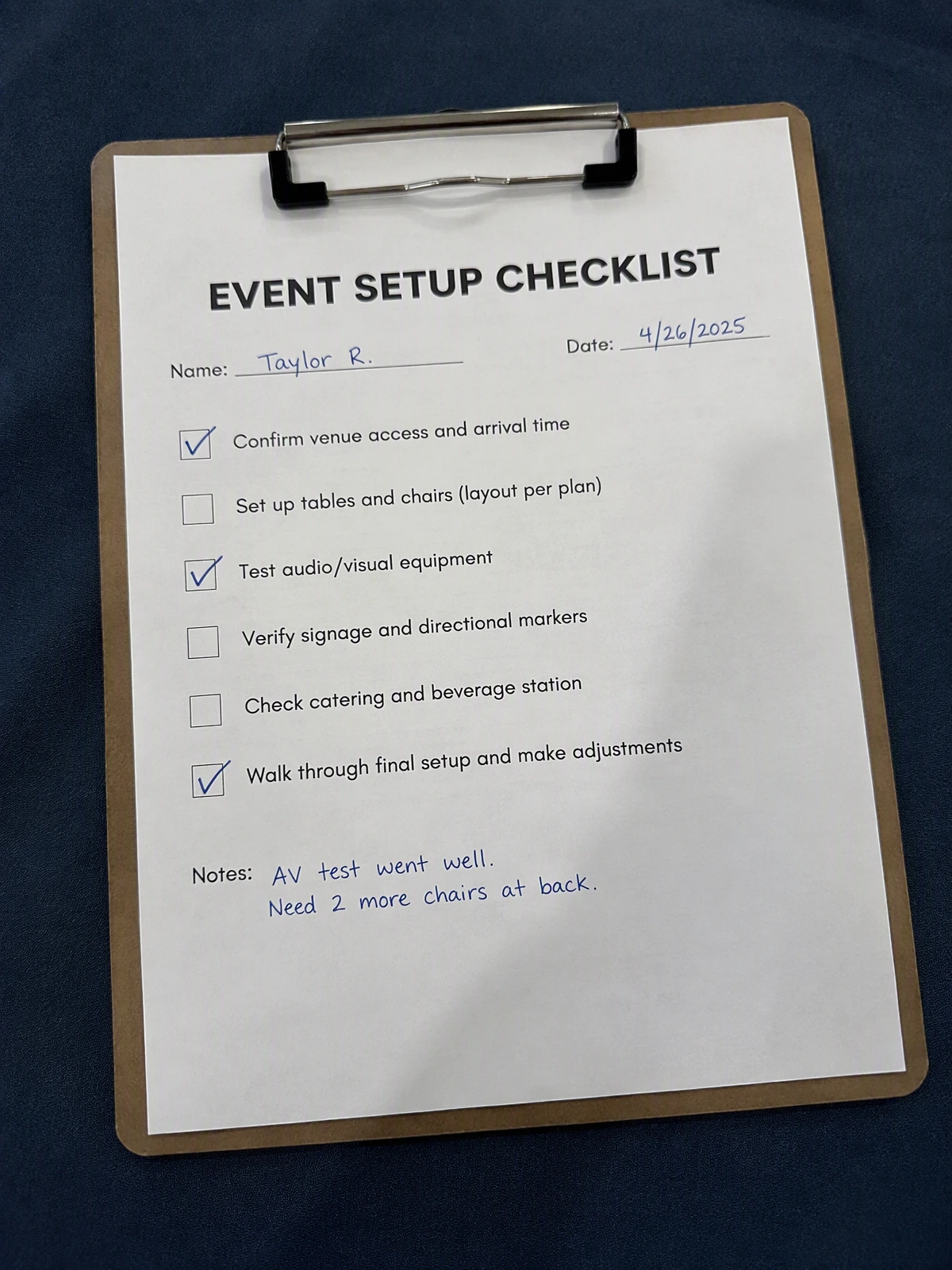
急いで撮ったページを、チームに送れる画像に整えます。
ページ全体が写り、周囲とのコントラストがある鮮明な写真を使ってください。
四隅をすべて写し、文字、手書き、印、マーカーを切らないようにします。
自動切り抜きと遠近補正は初期設定でオン。処理前に変更でき、カラー・グレースケール・白黒も選べます。
ダウンロード前に氏名、数字、手書き、表の線、色付きの印を確認します。
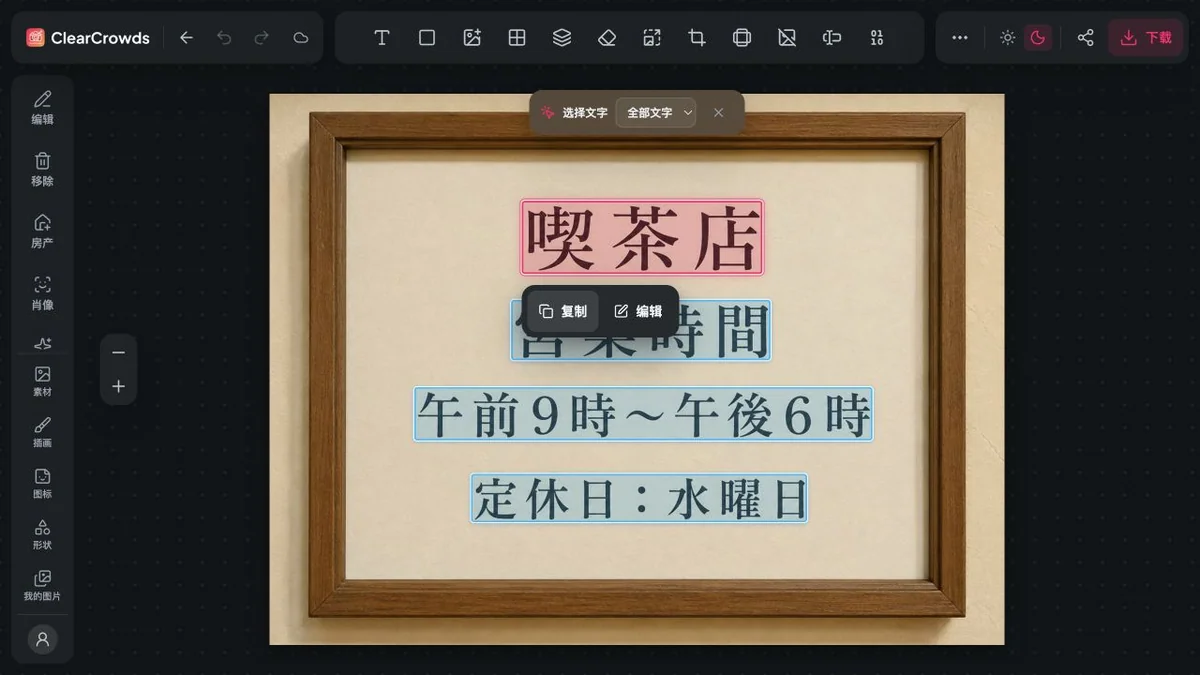
エディターで確認したら、画像または1ページPDFで保存できます。
メールや書類フォルダー向けに、正しい比率の画像PDFを作成します。
チャットやカメラロールで使える画像として保存します。
ダウンロード前に名前、数字、手書き、色の印を確認します。
認証済みスキャンや保存用スキャンではなく、すぐにきれいなページ画像が必要なときに使えます。
撮影した手紙、配布物、ワークシート、メニュー、資料ページを整えます。
手書きや矢印、図があるページも処理できます。結果は元の写真と照合してください。
枠、表、ラベル、記入済みの欄をまっすぐにし、確認や共有をしやすくします。
カラーを選べば色付きの印も確認できます。マーカーや注釈の変化がないか原本と見比べてください。
保管経路、保存用の色、法的な受理、傷みやすい原本が重要な場合は、専門のスキャン方法を利用してください。
1ページ処理の内容、保持される情報、専門サービスを使うべき場合を説明します。
1ページをアップロードし、補正結果を確認して、重要な細部が原本と一致してからダウンロードしてください。
JPG、PNG、WebPに対応。切り抜きやすいよう、ページの四隅を写してください。