
画像の背景を透明にする
画像の背景をオンラインで削除し、JPGの写真を透過PNGに変換できます。商品ページやプロフィール、デザインに使う前に、髪の毛や細い文字、輪郭を拡大して確認しましょう。
画像をアップロード
JPG、PNG、WebPの画像を1枚選んでください。
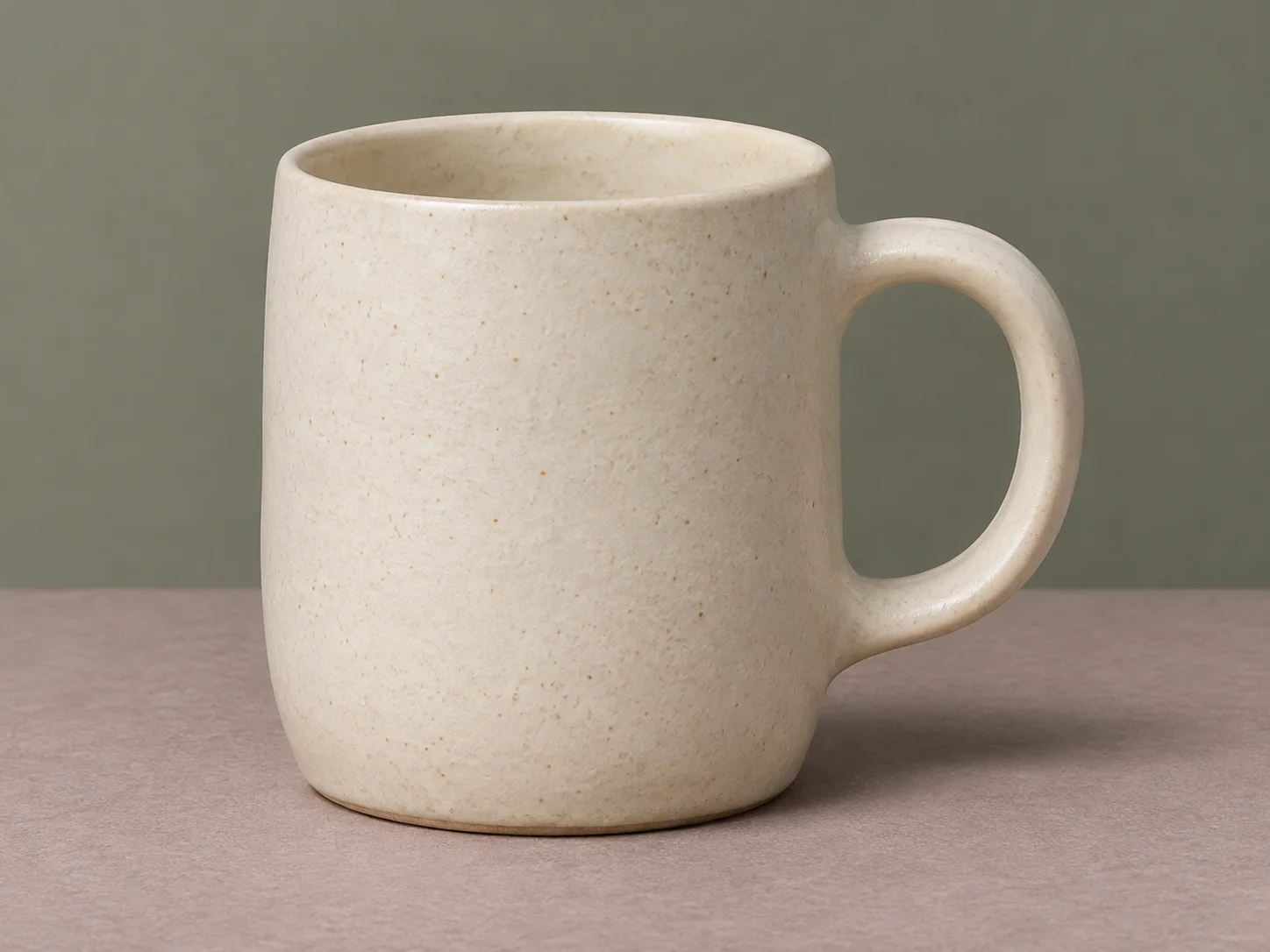
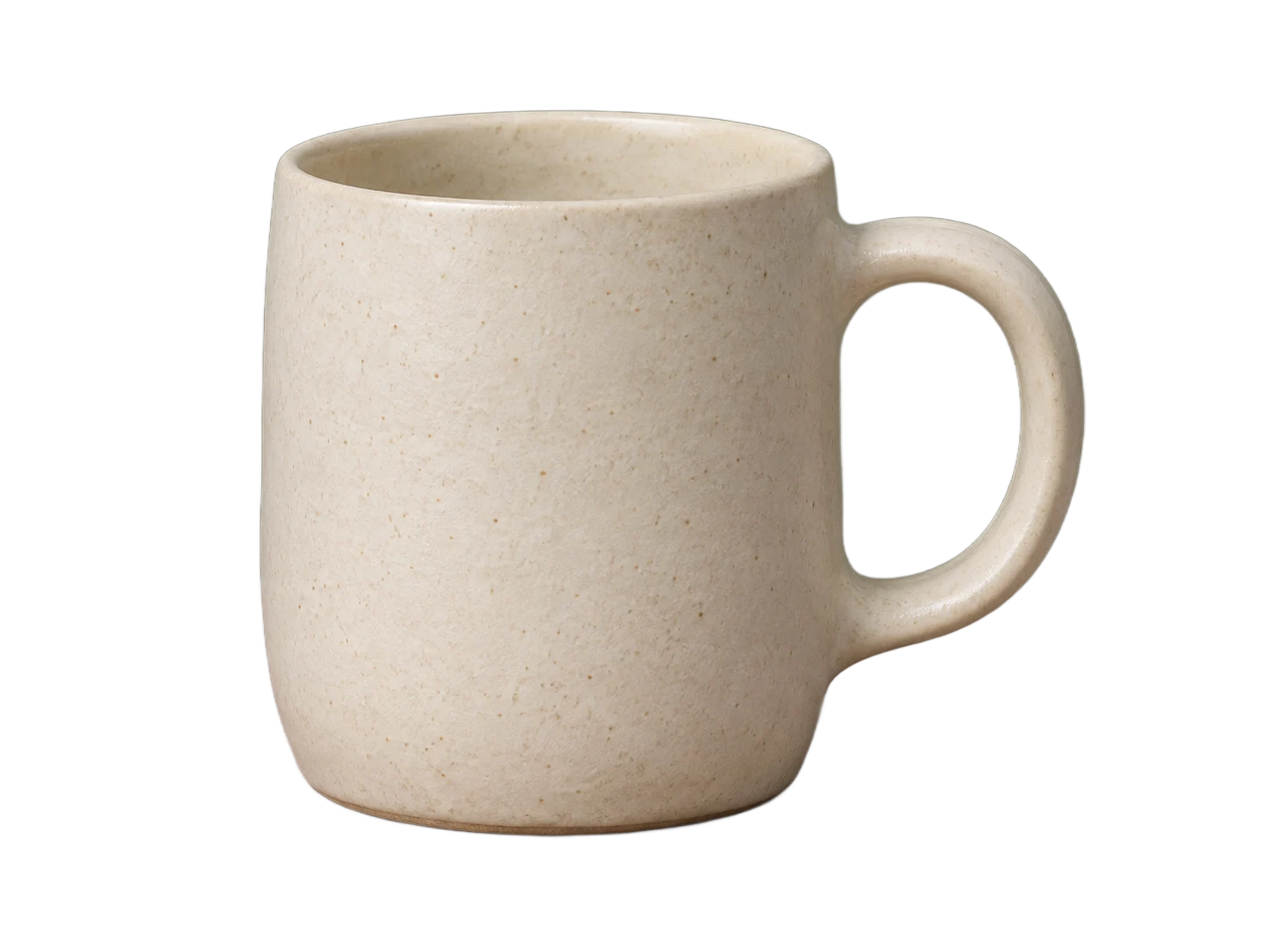
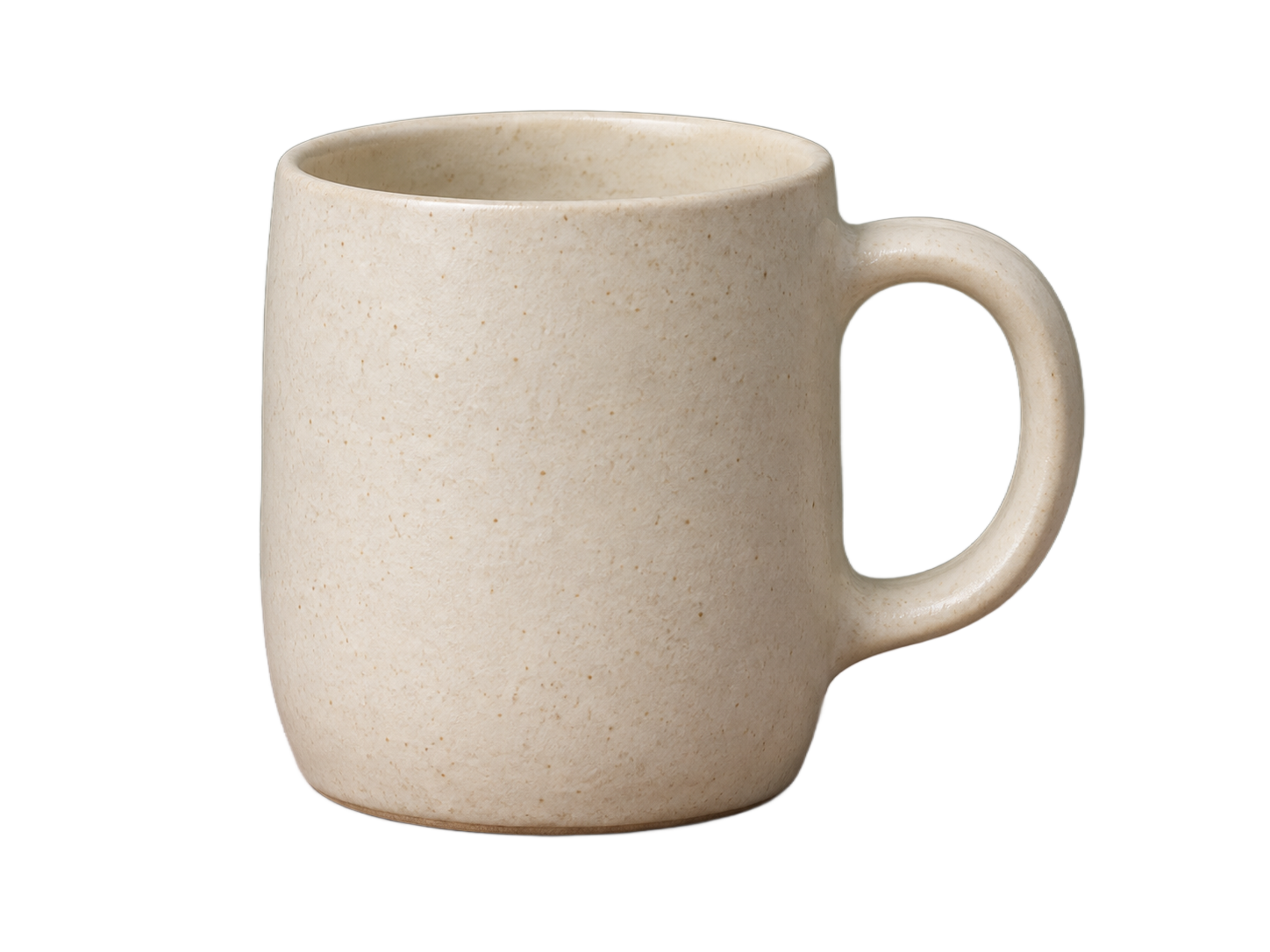
境目を動かして、持ち手の内側やカップの周りを見比べてください。
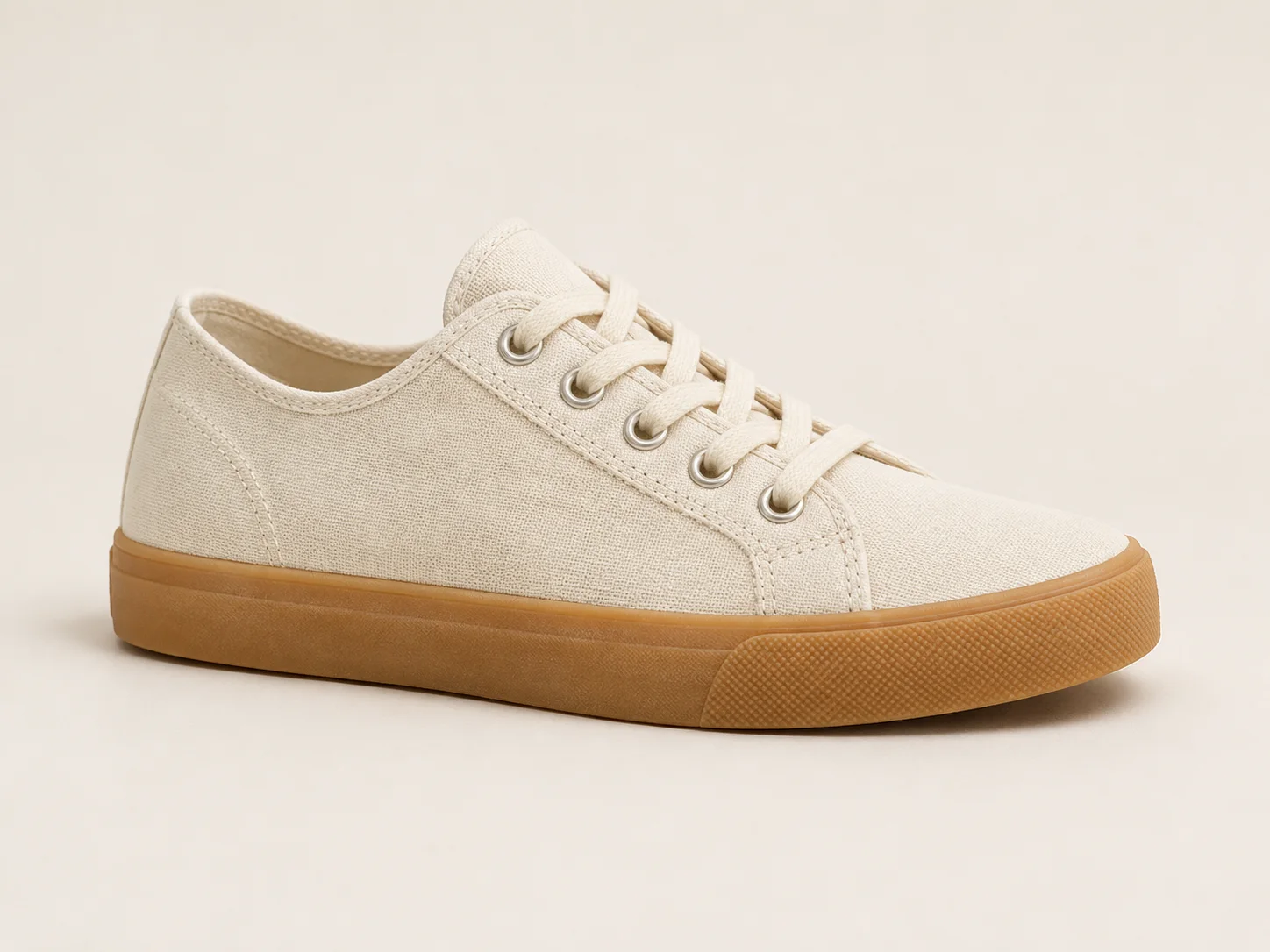
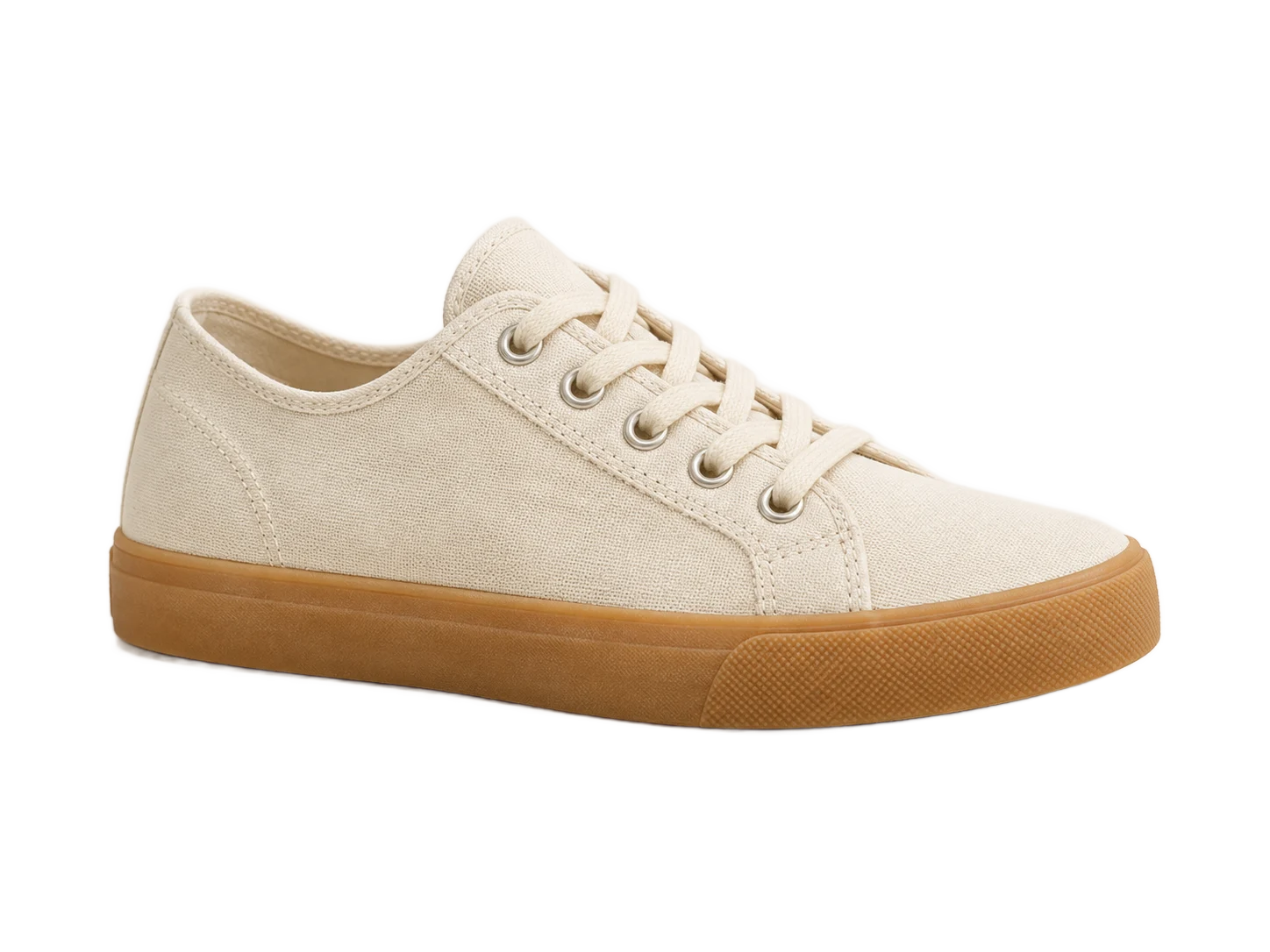
商品写真をショップの背景になじませる
淡い撮影背景を取り除き、スニーカーをショップの背景色に重ねます。靴ひもや縫い目、靴底が残っているか拡大して確認します。
プロフィール写真の背景色を変える
人物の背後の壁を取り除き、顔と服を残します。暗い背景に重ねると、巻き髪に沿って明るい縁が残っていないか確認できます。


切り抜いた画像をスライドに置く
鉢植えの背後の窓辺や部屋を取り除きます。葉や茎の間からスライドの色が見えるか確認してください。
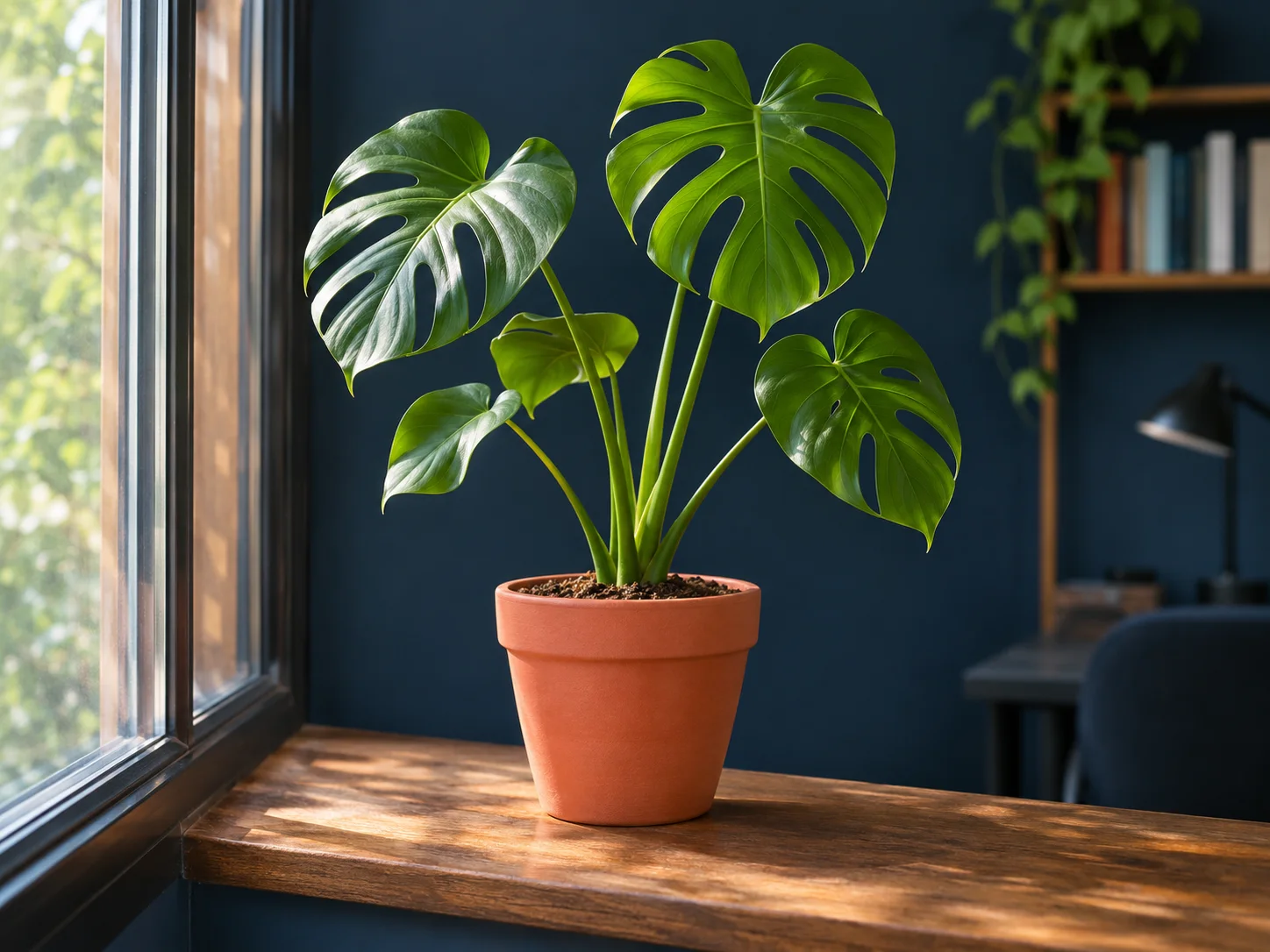
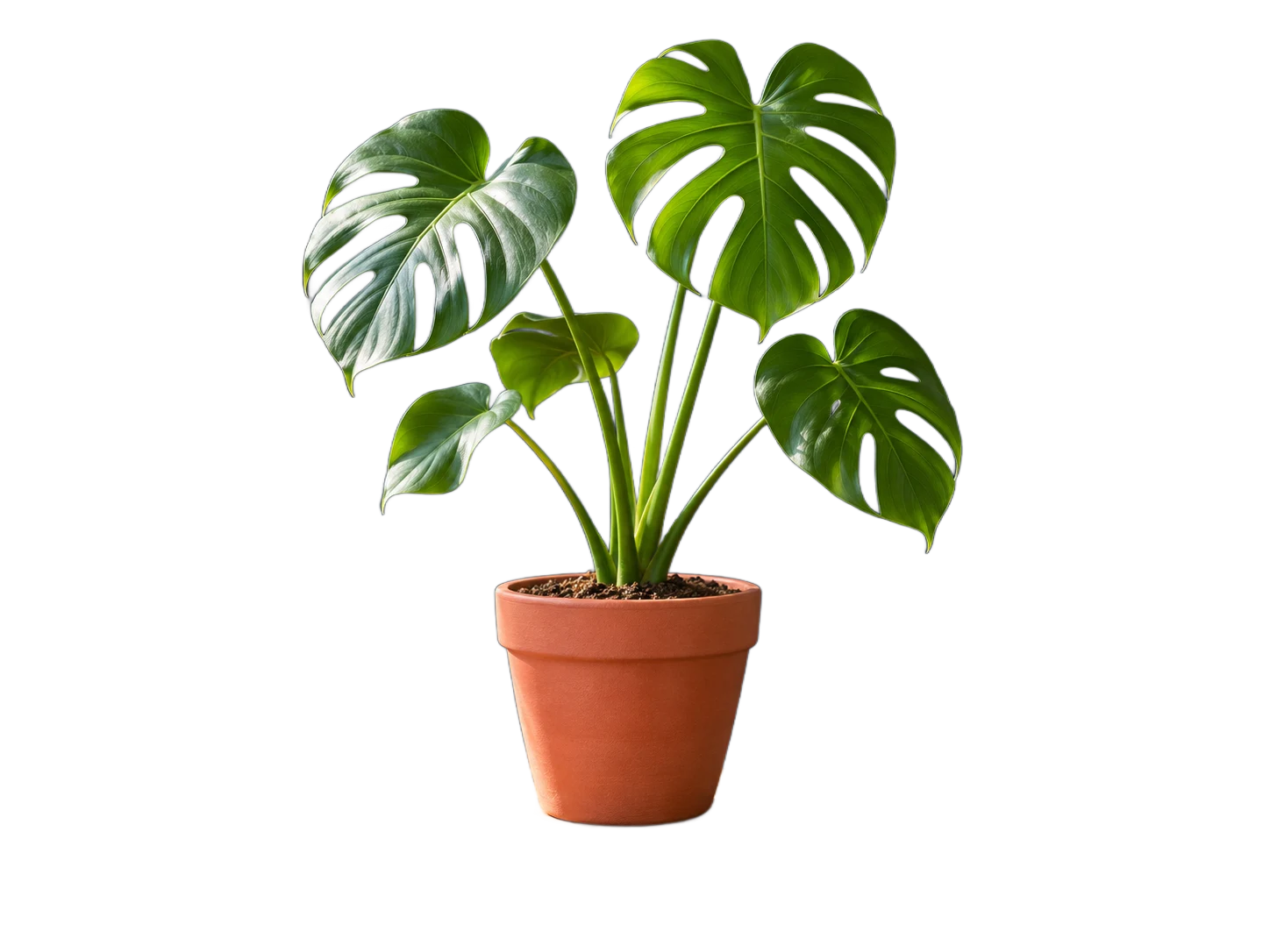
画像の背景を透過する方法
写真を選ぶ
画像をアップロードすると、エディターが開き、自動で背景を削除します。
切り抜きを確認
処理が終わったら、輪郭や小さな隙間、細部を確認します。
PNGでダウンロード
ダウンロードを開き、透過部分を保持するPNGを選びます。
透過PNGについてよくある質問
JPGでも使えますか?
はい。JPGをアップロードして背景を削除し、PNGで保存すると透過を保持できます。
PNGの背景が白く見えるのはなぜですか?
透過部分を白く表示するビューアーがあります。画像を色付きのレイヤーに置いて、下の色が透けるか確認してください。
市松模様も保存されますか?
エディターの市松模様は透過を示します。元画像に描かれていた模様や、プレビューを撮ったスクリーンショットの模様は画像に残ります。ダウンロードしたPNGを単色の背景で確認しましょう。
切り抜きの縁がギザギザしたり、色が残ったりするときは?
明るい背景と暗い背景の両方で拡大して確認します。切り分けが難しいときは、輪郭がはっきりした写真で試してください。
手元の画像を透過してみる
画像をアップロード
JPG、PNG、WebPの画像を1枚選んでください。