En quelques mots
Découvrir : Nuageux
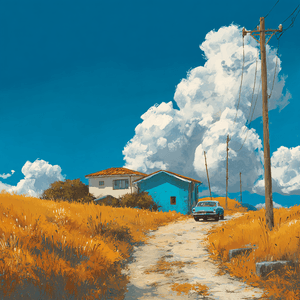
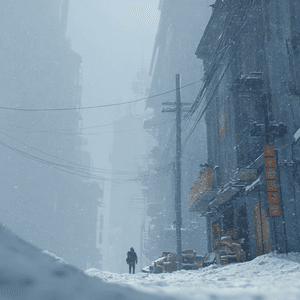
Remplacez le ciel et l’éclairage par une journée naturellement nuageuse, à la lumière douce et diffuse.
Conditions météorologiques
Remplacez le ciel et l’éclairage par une journée naturellement nuageuse, à la lumière douce et diffuse.
Cette retouche est déjà sélectionnée.

En quelques mots
Remplacez le ciel et l’éclairage par une journée naturellement nuageuse, à la lumière douce et diffuse.
Comment procéder
Choisissez une photo où la zone à modifier est visible, avec assez de repères de contours, d’échelle, de lumière et de perspective pour une retouche naturelle.
« Nuageux » modifie ou ajoute l’élément demandé en cherchant à préserver le sujet, la disposition, le cadrage et les détails non concernés.
Vérifiez l’échelle, l’alignement, la perspective, les ombres de contact, les reflets et les raccords. Le nouvel élément doit s’intégrer à la scène d’origine.
Exemples d’utilisation
Essayer
ClearCrowds ouvre l’éditeur avec cette retouche sélectionnée, prête à être appliquée à votre photo.
Cette retouche est déjà sélectionnée.
Questions fréquentes
Remplacez le ciel et l’éclairage par une journée naturellement nuageuse, à la lumière douce et diffuse.
Choisissez une photo où la zone à modifier est visible, avec assez de repères de contours, d’échelle, de lumière et de perspective pour une retouche naturelle.
Vérifiez l’échelle, l’alignement, la perspective, les ombres de contact, les reflets et les raccords. Le nouvel élément doit s’intégrer à la scène d’origine. Les petites cibles, surfaces masquées, textes complexes et consignes contradictoires peuvent réduire la précision. Utilisez l’original le plus net disponible.