En quelques mots
Découvrir : Nettoyer les détails du tee-shirt
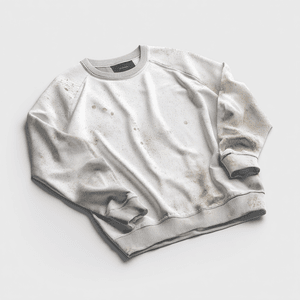
Nettoyez les motifs, taches, plis ou un tee-shirt posé séparément qui gênent. Les vêtements portés restent couvrants ; l’outil ne déshabille personne.
Vêtements
Nettoyez les motifs, taches, plis ou un tee-shirt posé séparément qui gênent. Les vêtements portés restent couvrants ; l’outil ne déshabille personne.
Cette retouche est déjà sélectionnée.
En quelques mots
Nettoyez les motifs, taches, plis ou un tee-shirt posé séparément qui gênent. Les vêtements portés restent couvrants ; l’outil ne déshabille personne.
Comment procéder
Choisissez une photo nette où le détail à retirer et la surface autour sont bien visibles.
« Nettoyer les détails du tee-shirt » cible le détail choisi et reconstitue la plus petite zone nécessaire, en cherchant à préserver le reste de la photo.
Agrandissez les contours retouchés, motifs répétés, visages, textes et reflets. En dehors de la zone ciblée, l’image doit rester conforme à l’original.
Exemples d’utilisation
Essayer
ClearCrowds ouvre l’éditeur avec cette retouche sélectionnée, prête à être appliquée à votre photo.
Cette retouche est déjà sélectionnée.
Questions fréquentes
Nettoyez les motifs, taches, plis ou un tee-shirt posé séparément qui gênent. Les vêtements portés restent couvrants ; l’outil ne déshabille personne.
Choisissez une photo nette où le détail à retirer et la surface autour sont bien visibles.
Agrandissez les contours retouchés, motifs répétés, visages, textes et reflets. En dehors de la zone ciblée, l’image doit rester conforme à l’original. Les grandes zones masquées, le flou important ou les détails cachés peuvent demander un nouvel essai. ClearCrowds ne peut pas retrouver les pixels d’origine qui n’étaient pas visibles.