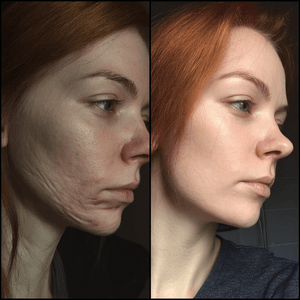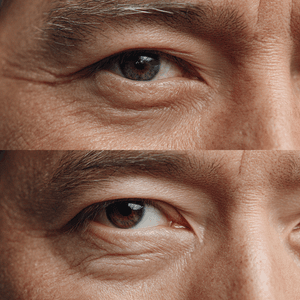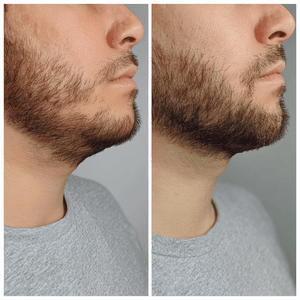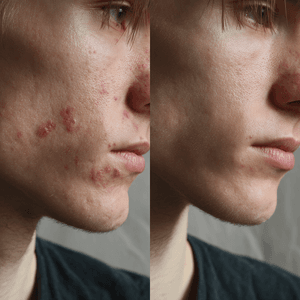
Retouchez l’acné passagère et les petites imperfections en préservant les traits, les pores, l’expression et la lumière du visage.
Retouchez le détail temporaire
L’outil cible les petites imperfections passagères en demandant à l’IA de conserver l’identité, la texture de peau, les signes de l’âge et le portrait d’origine.
Gardez les pores et la texture
Les variations naturelles de la peau doivent rester visibles pour éviter un effet plastique ou peint.
Conservez les traits du visage
La forme du visage, les traits, l’expression, les cheveux et la pose restent les repères de l’image d’origine.
Respectez la lumière
La retouche doit rester cohérente avec les zones claires, les ombres, les couleurs et le relief du portrait.
Ciblez la zone utile
L’outil vise les imperfections temporaires sans appliquer un filtre beauté à tout le visage.
Trois étapes pour retoucher un bouton
Utilisez un portrait net où la zone à modifier est bien visible.
Importez le portrait
Choisissez l’original le plus net pour conserver les petits détails de la peau.
Lancez la retouche ciblée
Réduisez les boutons, l’acné passagère et les petites marques en cherchant à préserver le reste du visage.
Comparez à taille normale
Vérifiez les pores, les ombres, les traits et les couleurs avant de télécharger.
Pour les portraits qui demandent une retouche légère
Utile lorsqu’une imperfection temporaire détourne le regard d’une photo que vous aimez.
Photos de profil
Retirez un petit bouton en gardant un visage reconnaissable et une peau crédible.
Portraits professionnels
Retouchez les marques temporaires sans chercher à changer l’expression, le maquillage ou l’éclairage de studio.
Portraits d’événements
Ajustez un portrait net avant de le partager ou de l’imprimer.
Photos de créateurs
Préparez un portrait cohérent sans recourir à un filtre de lissage prononcé.
Une retouche d’image, pas un soin de la peau
Cet outil modifie les pixels d’une photo. Il ne diagnostique ni ne traite une affection cutanée.
Conservez les éléments permanents comme les taches de rousseur, grains de beauté, taches de naissance et cicatrices, sauf si vous choisissez volontairement une autre retouche.
N’utilisez pas un portrait retouché comme preuve, justificatif d’identité ou élément médical.
Un visage trop petit, flou ou dans une ombre profonde peut manquer de détails pour un résultat fiable.