
Instagram 發文不再裁切:完整照片尺寸指南
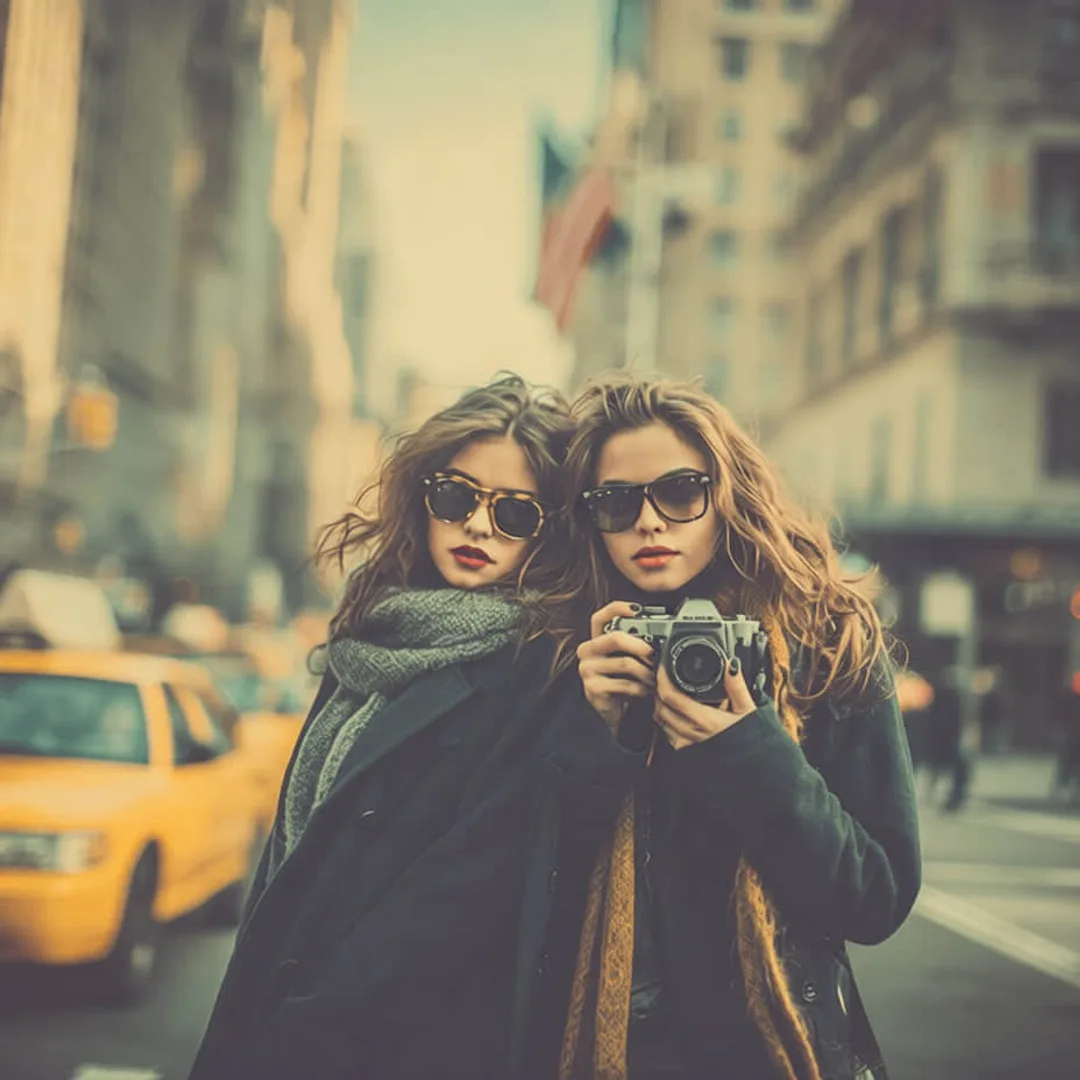
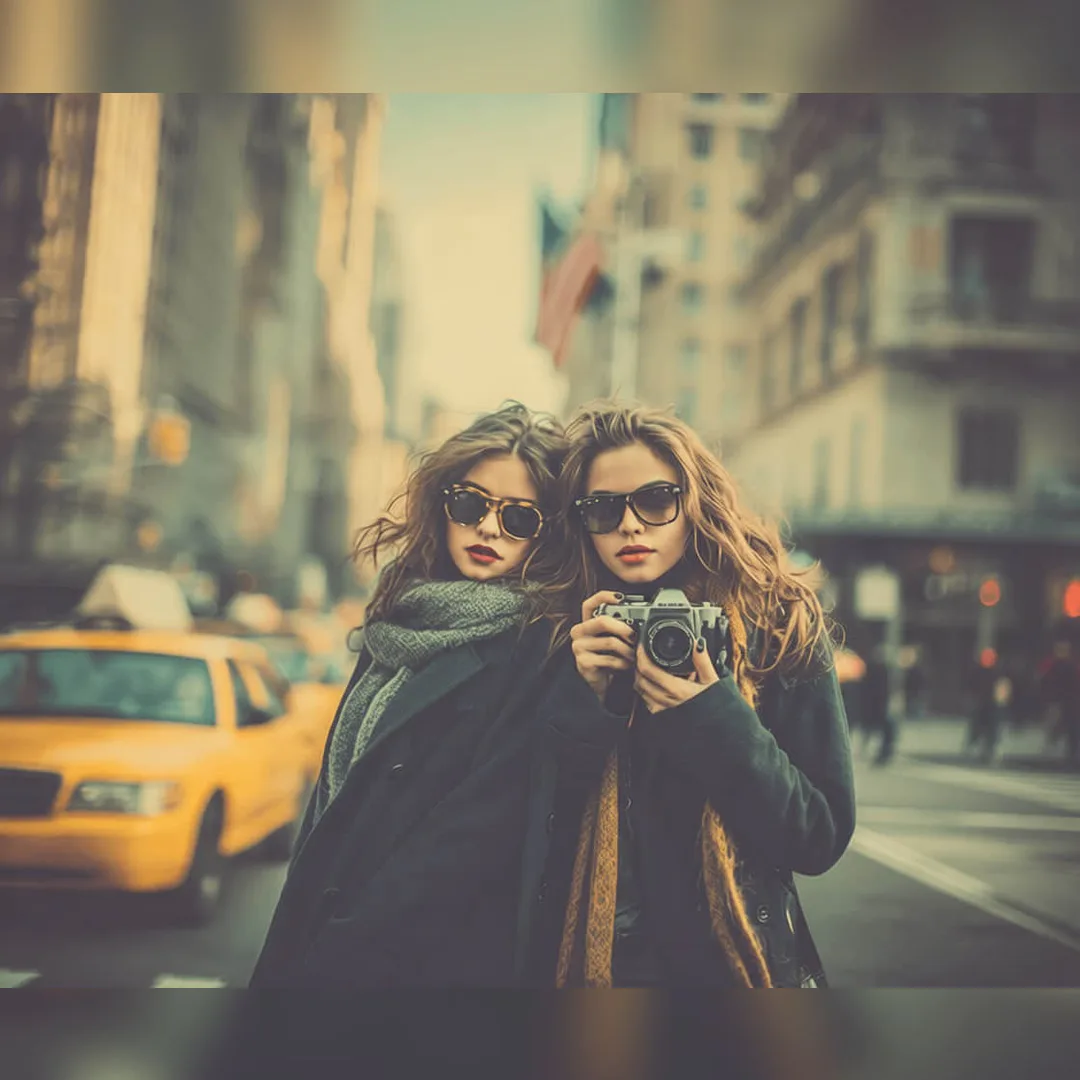
Make your whole photo fit Instagram
Choose an Instagram size, keep the full photo with Fit, or crop with Fill. Preview the framing before exporting.
View tool details
直接答案
要在 Instagram 發布完整照片而不被裁切,先根據發布位置把圖片放入支援的比例,再分別檢查完整貼文和個人檔案網格預覽。直向動態貼文可從 3:4 或 4:5 開始,方形用 1:1,橫向約為 1.91:1;Story 和 Reel 封面通常使用 9:16。
若主體仍被切掉,不要只在上傳畫面反覆縮放。更穩妥的做法是加入邊框、使用模糊或延伸背景、只裁掉沒有意義的邊緣,或改用其他發布位置。調整尺寸前也可以先清理邊緣雜物,避免完整畫面同時露出垃圾桶、線材、路人的手臂或隱私資訊。
ClearCrowds 的社群媒體尺寸工具可將整張照片放進 Instagram、Story 或縮圖所需的畫布,使用純色或模糊背景,不會重新繪製主體。若邊緣有雜物,可先使用照片清理工具。
保留整張照片,不再裁切
- 準確平台尺寸
- 完整畫面
- 即時處理
上傳照片,選擇 Instagram 所需尺寸,以純色或模糊背景保留完整畫面。即時處理,不會用 AI 重繪照片。
重點
- Instagram 裁切通常是畫面比例不符,不是照片畫質問題。
- 直向動態貼文一般使用 4:5 或 3:4,Story 和 Reel 封面使用 9:16。
- 個人檔案網格與完整貼文可能採用不同裁切方式,臉、商品、文字和 Logo 應留在中央安全區。
- 圖片太寬或太高時,可以加入留白或背景,不必切掉主體。
- 加入邊框前先清理邊緣,因為「不裁切」會顯示更多原始畫面。
目錄
快速尺寸表
不裁切編輯是指改變照片周圍的畫布,或選擇更適合的 Instagram 比例,讓重要內容保持完整可見,而不是切進主體。
Instagram 的介面和規則可能調整,發布前仍要以實際上傳預覽為準。
| 發布位置 | 建議比例 | 常用像素尺寸 | 重點檢查 |
|---|---|---|---|
| 直向動態貼文 | 4:5 或 3:4 | 1080 × 1350 或 1080 × 1440 | 頭頂、鞋子、高樓和商品標籤 |
| 方形貼文 | 1:1 | 1080 × 1080 | 寬景與全身照容易顯得擁擠 |
| 橫向貼文 | 約 1.91:1 | 1080 × 566 | 過窄的橫圖在動態中會顯得很小 |
| Story | 9:16 | 1080 × 1920 | 文字避開頂部頭像區與底部互動區 |
| Reel 封面 | 9:16 原圖,主體置中 | 1080 × 1920 | 個人檔案網格比完整封面更窄 |
| 大頭貼 | 1:1,主體置中 | 320 × 320 或更大 | 圓形顯示時四角會消失 |
Instagram Help 建議分享的照片至少為 1080 像素寬,並位於支援的寬高比範圍。Hootsuite 的社群媒體尺寸指南列出動態、Story、Reel 和大頭貼的常見尺寸;The Verge 也報導過 Instagram 對 3:4 手機照片的支援。
Instagram 為什麼會裁切照片
原因通常很簡單:照片形狀與 Instagram 目前的顯示區域不同。
全身人像可能接近 2:3,手機照片常見 3:4,寬幅風景可能是 16:9。Instagram 可以顯示多種比例,但仍有邊界。圖片超出目前位置允許的範圍時,應用程式就可能裁切、顯示不同預覽,或要求你選擇更窄的畫面。
同一張照片在不同位置看起來也不完全一樣:
- 完整貼文決定使用者點開後看到什麼。
- 動態預覽決定滑動時占用多少空間。
- 個人檔案網格決定主頁排列是否整齊。
- Story 和 Reel 使用較高的全螢幕畫面,上下還有介面元素。
若一張照片要同時用在多個位置,中央安全區比最外側邊緣更重要。
如何完整發布照片
1. 先嘗試展開或完整尺寸按鈕
選擇照片後,檢查預覽中的展開圖示。若 Instagram 預設顯示方形裁切,該按鈕可能會切回照片可用的原始比例。
2. 編輯前先決定發布位置
- 動態直向照片:準備 4:5 或 3:4。
- Story:準備 9:16。
- 輪播:除非刻意混排,否則所有頁面使用相同比例。
- 大頭貼:使用主體置中的方形圖片。
3. 用留白代替裁掉主體
照片太寬或太高時,可以加入白色、黑色、配色、模糊背景或柔和延伸背景。完整穿搭、商品、招牌、收據、藝術品、餐盤、房間和風景都需要保留時,優先使用邊框。只有邊緣沒有意義或確實干擾構圖時才直接裁切。
4. 加邊框前先處理邊緣
不裁切會顯示更多原始畫面,也可能讓垃圾桶、路人的手臂、線材、歪斜桌角或購物袋更明顯。建議順序:
- 儲存原圖副本。
- 移除邊緣干擾物,或模糊隱私資訊。
- 匯出清理後的照片。
- 加入最終畫布、邊框或比例。
- 在 Instagram 上傳預覽中再次檢查。
一般雜物可使用移除雜物,背景人物可參考照片移除人物指南,隱私資訊則應使用隱私模糊。
輪播與個人檔案網格
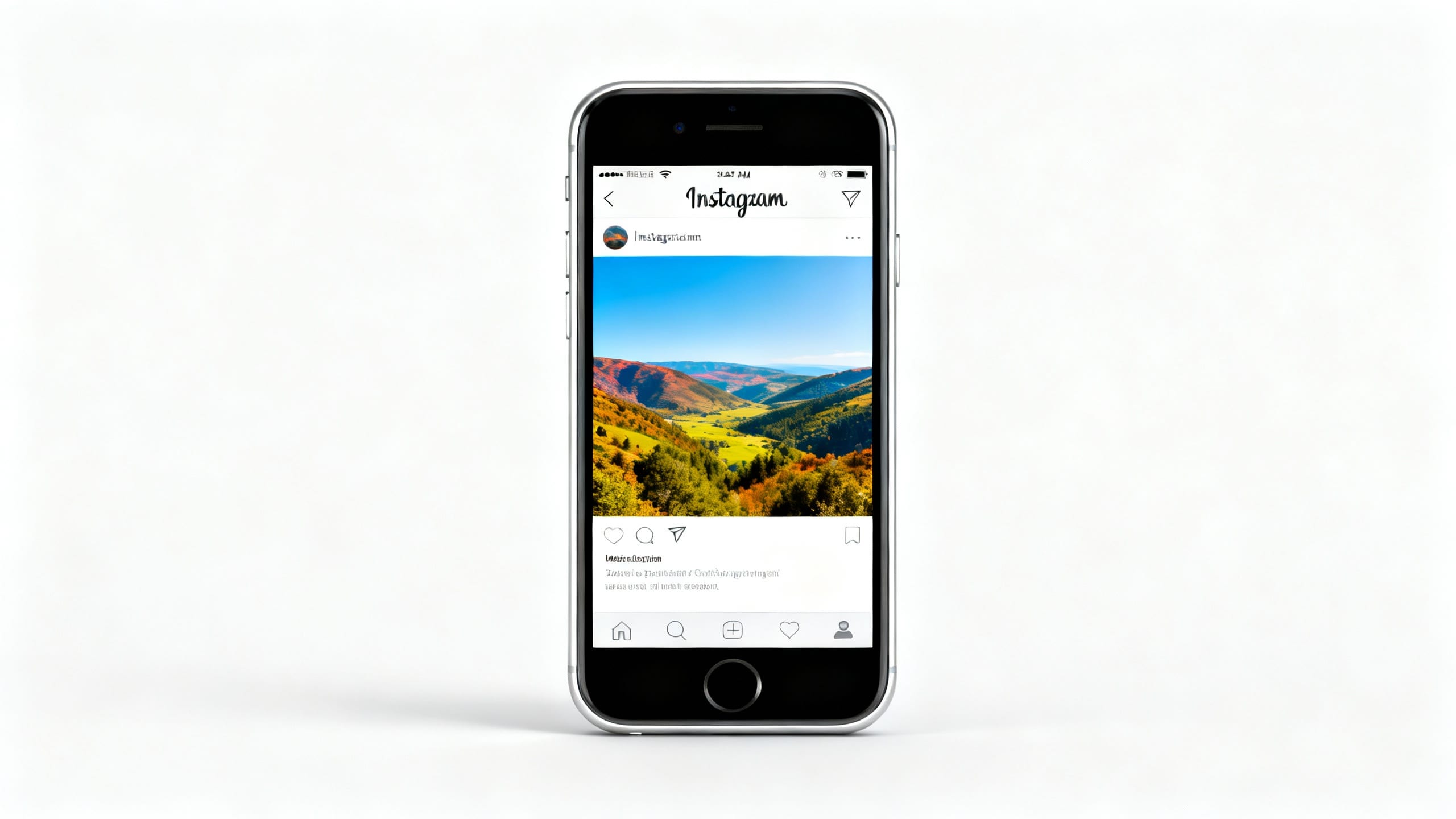
輪播最容易出問題。第一張是方形時,後續頁面常會按方形邏輯顯示;第一張是直向時,整組輪播會偏直向。混合直向、橫向與截圖,部分頁面就可能額外裁切或留白。
| 輪播情境 | 較穩妥的選擇 |
|---|---|
| 商品發布 | 每頁使用 4:5 或 3:4,商品置中 |
| 旅行照片組 | 全組統一比例,橫向照片可另外成組 |
| 清理前後對比 | 兩張圖保持相同比例與主體位置 |
| 截圖教學 | 為截圖加入留白,確保文字可讀 |
| 日常混合照片 | 可接受少量留白,但重要人臉不要靠近邊緣 |
即使完整貼文使用 4:5 或 9:16,也要讓主體落在中央約 3:4 的區域,以兼顧個人檔案網格。
商品旅行和人像照片
商品照片
除非構圖本來就要特寫,否則不要裁進商品本體。先清理灰塵、雜物、手機陰影和多餘道具,再選擇 4:5 或方形畫布。不要讓 AI 改變標籤、材質、顏色或商品狀況。
旅行照片
山峰、地標頂部、畫面邊緣的人物或街景被切掉後,旅行照很容易失去重點。完整場景重要時,優先使用 3:4、4:5 或加入留白。背景路人造成干擾時,可先使用移除人群。
人像
全身人像需要頭頂與腳下空間,方形通常不是最穩妥的選擇。讓眼睛和臉遠離頂部邊緣,為頭髮、帽子、手、鞋子和配件留出空間,並單獨檢查個人檔案網格。
何時要先用 AI 清理
若問題只是把照片放進 4:5 畫布,一般尺寸工具已足夠。只有完整畫面露出新的干擾物時,AI 清理才有價值。
| 發布前問題 | 較好的第一步 |
|---|---|
| 邊緣有垃圾、袋子、杯子或線材 | 先移除物體,再調整尺寸 |
| 完整畫面出現背景路人 | 先移除路人,再檢查裁切 |
| 有車牌、識別證、地址或螢幕隱私文字 | 先模糊敏感資訊 |
| 商品或文件上有手機陰影 | 局部移除陰影後再匯出 |
| 加邊框後空牆或天空太多 | 使用柔和背景延伸或配色背景 |
若使用生成式擴圖,指令要保守:
只延伸外圍背景,讓照片適合直向 Instagram 畫布。保持主體、人臉、身體、商品、文字、光線、相機角度與原始畫面不變。不要加入新物體、Logo、文字或浮水印。
若結果出現異常手部、變形商品邊緣、假文字或改變後的地標,改用一般邊框。
發布前檢查清單
- 是否先決定動態、Story、Reel 封面、輪播或大頭貼?
- 主體是否位於中央安全區?
- 臉、文字、標籤、Logo、手、鞋和商品邊緣是否遠離裁切線?
- 邊框是否看起來像刻意設計?
- 是否先清理完整畫面露出的邊緣雜物?
- 是否分別檢查完整貼文與個人檔案網格?
- 是否匯出副本而非覆蓋原圖?
常見問題
Instagram 不裁切照片的最佳尺寸是什麼?
直向動態貼文可用 1080 × 1350(4:5)或 1080 × 1440(3:4);方形用 1080 × 1080;橫向約 1080 × 566;Story 和 Reel 封面用 1080 × 1920。
怎樣發布完整的直向照片?
先嘗試上傳預覽中的展開圖示。若還是放不下,就將照片放入 4:5 或 3:4 畫布,加入邊框或柔和背景,並讓臉和主體置中。
怎樣避免 Instagram 裁切輪播?
上傳前將所有輪播頁面統一成相同比例,尤其是前後對比、商品組圖與教學。將最重要的一張放在第一位,並讓關鍵內容遠離四周邊緣。
ClearCrowds 能直接產生 Instagram 尺寸嗎?
可以。社群媒體尺寸工具可將照片轉換成 Instagram、YouTube、Facebook、X、LinkedIn、Pinterest 或 TikTok 的常用尺寸。它採用確定性的圖片處理,不會重新繪製照片內容。