
如何把照片轉成掃描文件
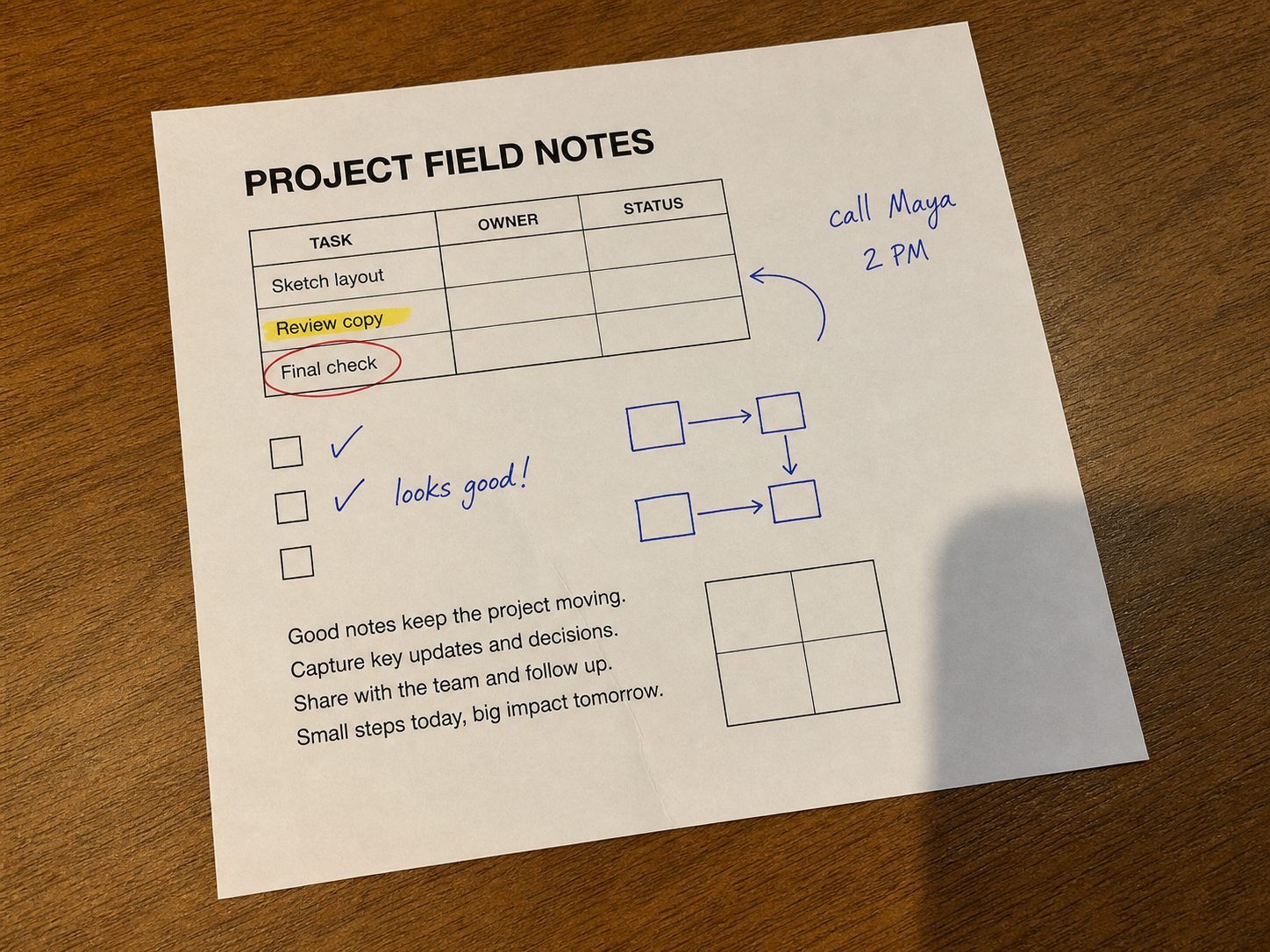
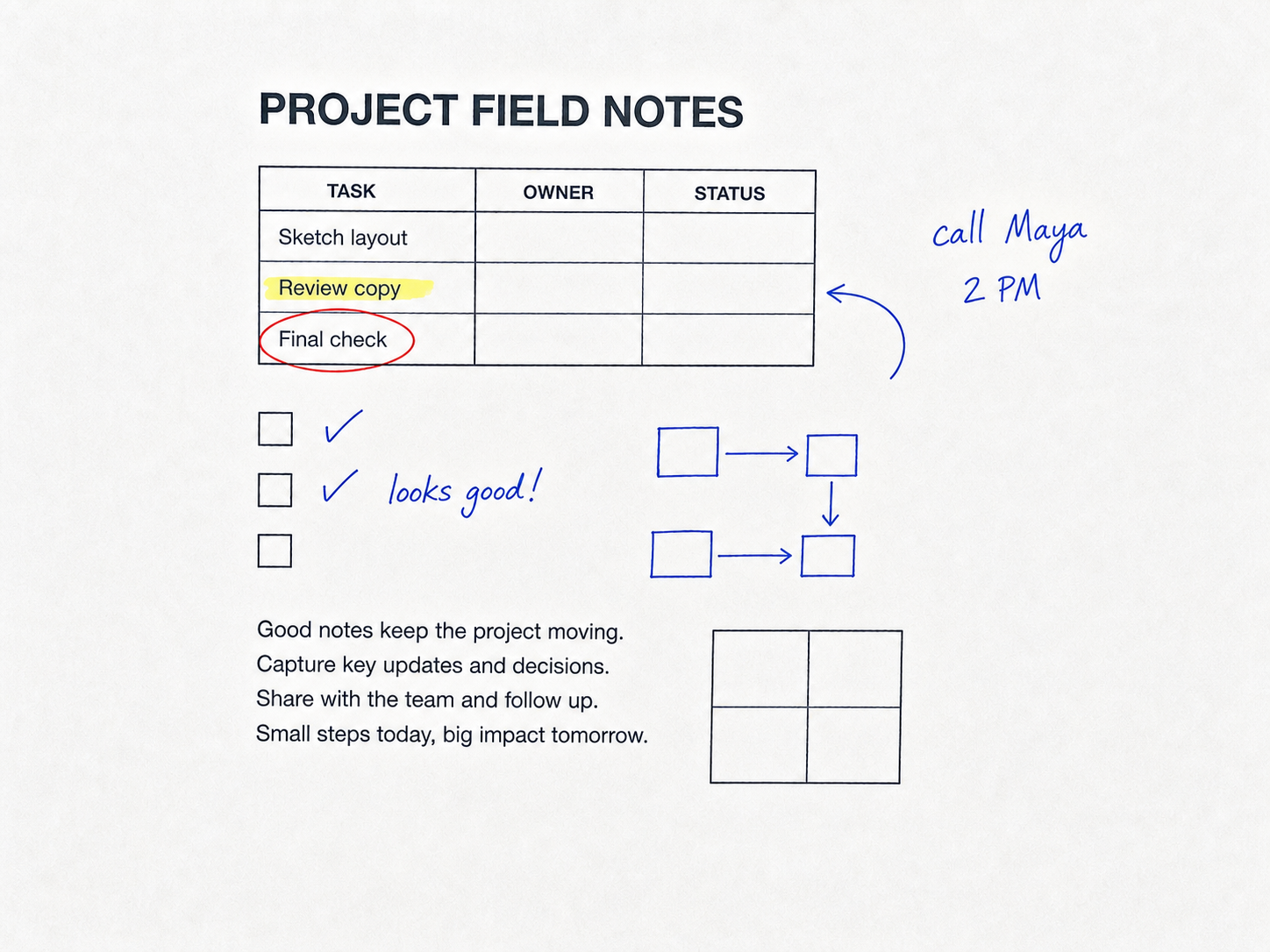
把照片變成清晰的掃描文件
- 自動裁切
- 透視校正
- 預覽後下載
示意範例 · 實際效果依照片而異
上傳文件照片,減少陰影、自動裁切並校正透視。下載前請核對文字。
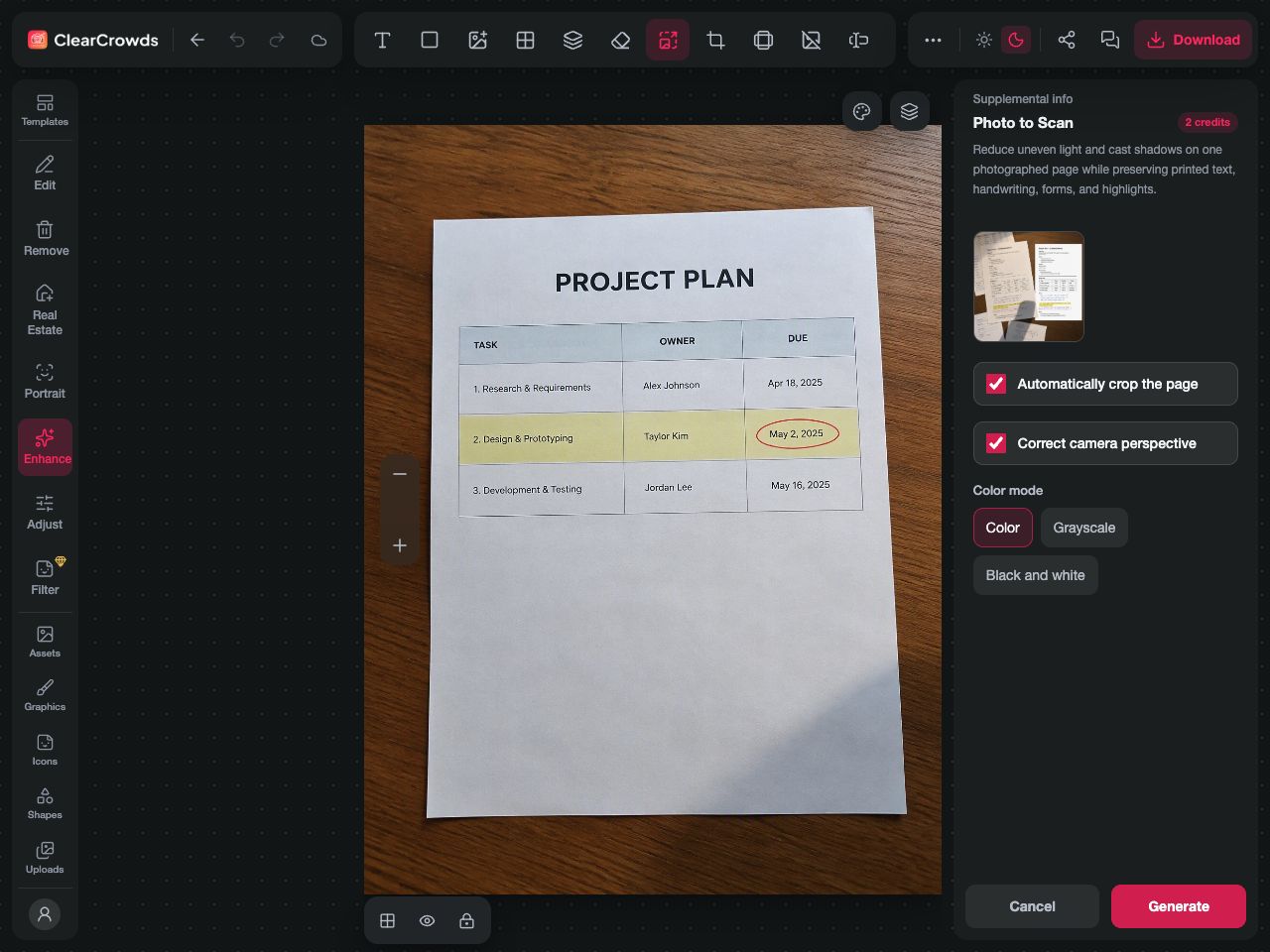
把照片轉成掃描文件,先拍下一張清楚、完整的頁面照片。上傳至照片轉掃描檔,選擇裁切、透視校正和顏色模式。對照原圖核對結果,再下載圖片或單頁 PDF。
看起來更乾淨,不代表內容必然正確。ClearCrowds 會使用 AI 整理光線,這一步可能改動字母、數字或標記。保留原照片,傳送前逐項檢查。
掃描效果、PDF 和 OCR 是不同的工作
手機拍照常會把桌面、傾斜頁面和不均勻光線一起拍進去。掃描效果會裁切頁面、校正透視並整理光線,讓文件更容易閱讀;它不會把文字變成可編輯內容。
| 你的需求 | 使用工具 | 得到的結果 |
|---|---|---|
| 裁切並拉直拍攝的文件 | 照片轉掃描檔 | 整理後的圖片或單頁圖片型 PDF |
| 減弱陰影並保留原本構圖 | 去除照片陰影 | 可與原圖比較的編輯照片 |
| 把多張核對完成的頁面合併 | 照片轉文件 | 多頁圖片型 PDF |
| 複製圖片裡的文字 | 圖片文字擷取 | 需要核對的辨識文字 |
先拍好頁面,再整理照片
把紙放在平坦、與紙張邊緣對比明顯的表面上。四個角周圍留一點空間,鏡頭對準頁面中央,對焦文字,並避開燈光反射。
先讀原圖中最小但重要的文字。如果無法辨別某個數字是 3 還是 8,整理圖片也無法證明原本印的是哪一個。紙張還在手邊時,重新拍照會更可靠。
文字在陰影下仍清楚可見時,減弱手機或手部陰影較有意義。反光造成整行泛白、頁邊被切掉、深色陰影完全遮住文字,都需要重新拍攝。若要拍攝新的文件,Google Drive 文件掃描說明介紹了相機拍攝、裁切和儲存方式。選擇 AI 編輯前,先確認收件方的文件要求。
五步把文件照片轉成掃描檔
- 開啟照片轉掃描檔,選擇一張包含單頁文件的 JPG、PNG 或 WebP。上傳後會開啟已選好掃描工具的編輯器。
- 選擇自動裁切與透視校正。兩者預設開啟;需要保留頁面周圍環境時,可以關閉裁切。
- 選擇彩色、灰階或黑白。文件有螢光標記、彩色印章或藍色筆跡時,先用彩色。
- 執行處理並比較兩個版本。核對文字、數字和頁面邊緣。如果偵測的角落不正確或內容變了,保留原圖,改用更清楚的照片。
- 下載核對完成的圖片或單頁 PDF。應用程式會顯示適用的積分、方案與匯出選項。

截圖來自目前實際介面。以下前後圖是說明檢查重點的示意案例,不是準確率測試,也不保證你的文件會得到相同結果。
選擇顏色模式,核對重要標記
彩色保留顏色資訊,適合螢光標記、印章和不同顏色的手寫筆記。仍要核對標記的位置和範圍。
灰階移除顏色並保留灰色層次。不同顏色的標記可能變得難以區分。
黑白會形成較強烈的紙張與墨水效果。淡鉛筆、細線、小標點和淺色數字可能變得不明顯,請在儲存前檢查。
有螢光標記和圈選數字的表格
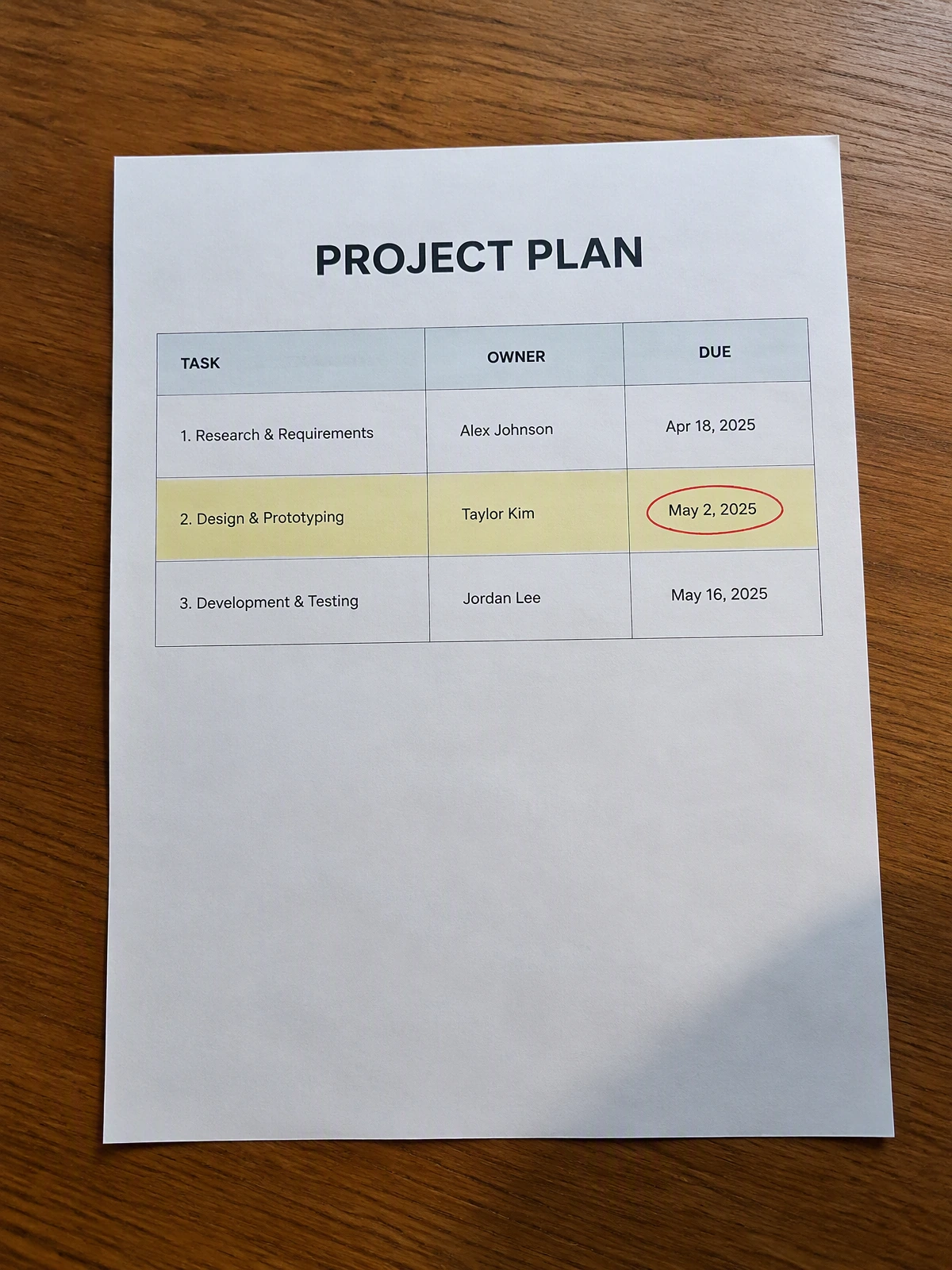
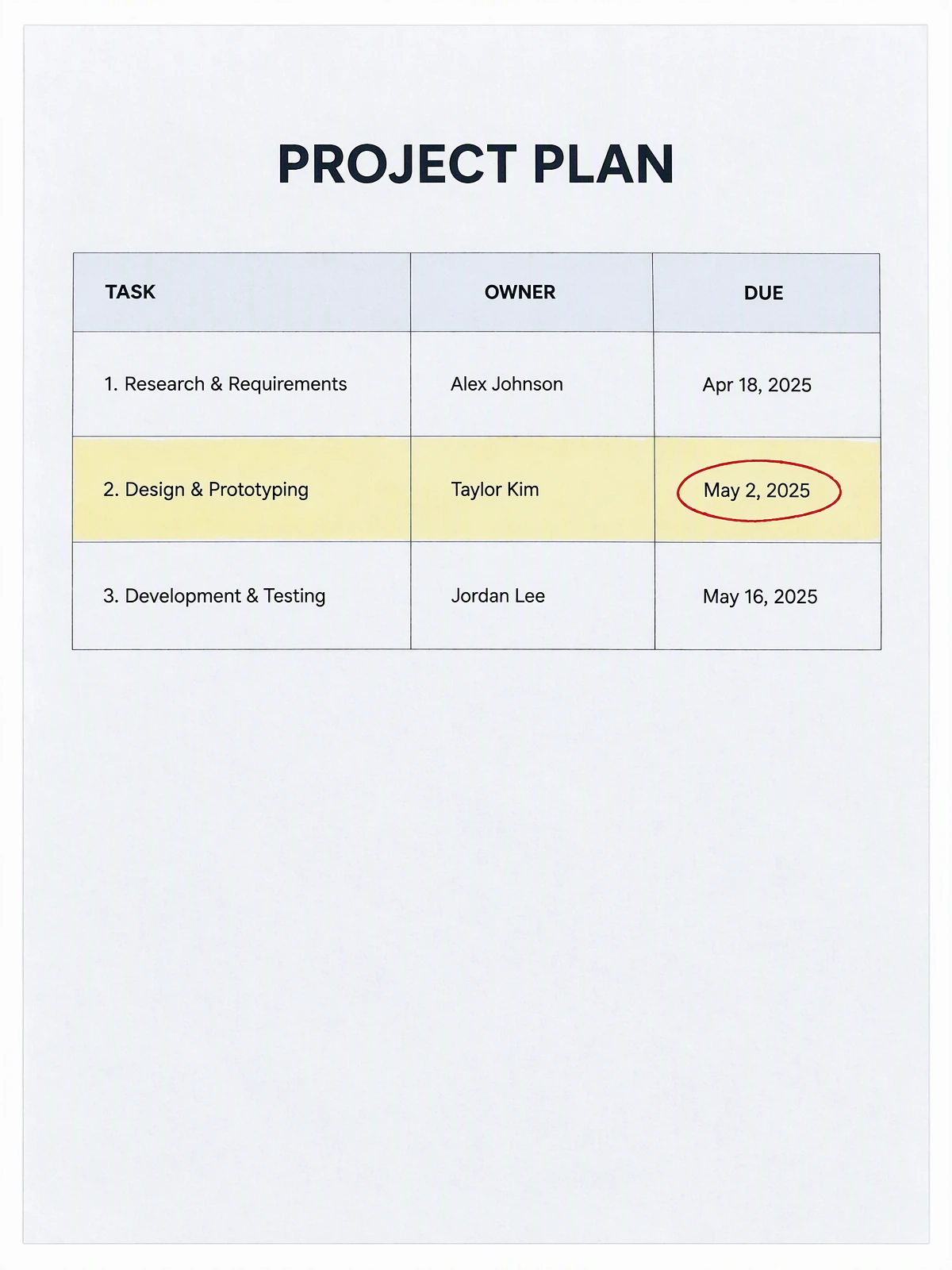
逐列核對數字、標題和被標記的儲存格。表格拉直了,但內容改變,仍然不能使用。這類頁面先選彩色。
有手寫筆記的工作頁
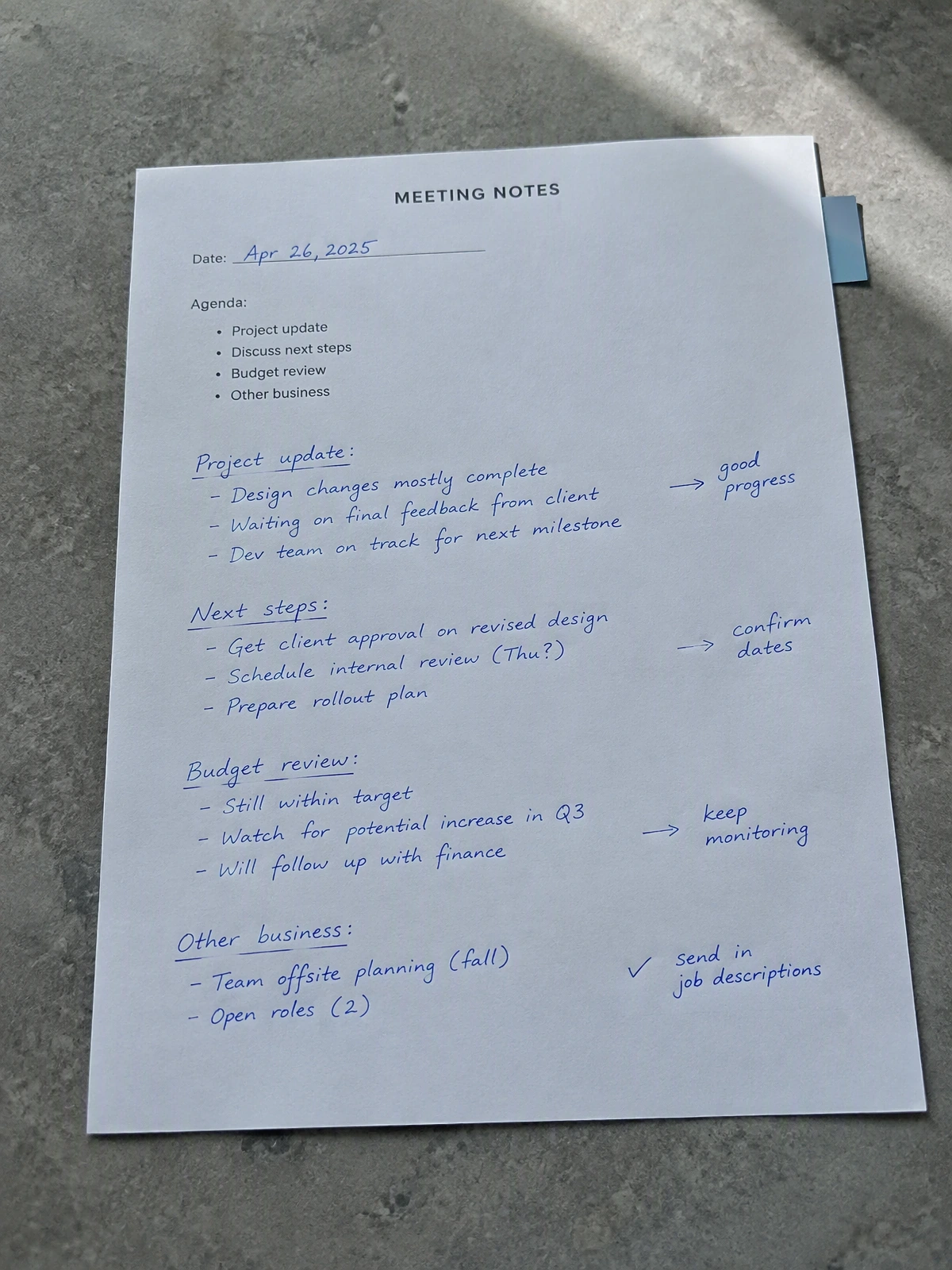
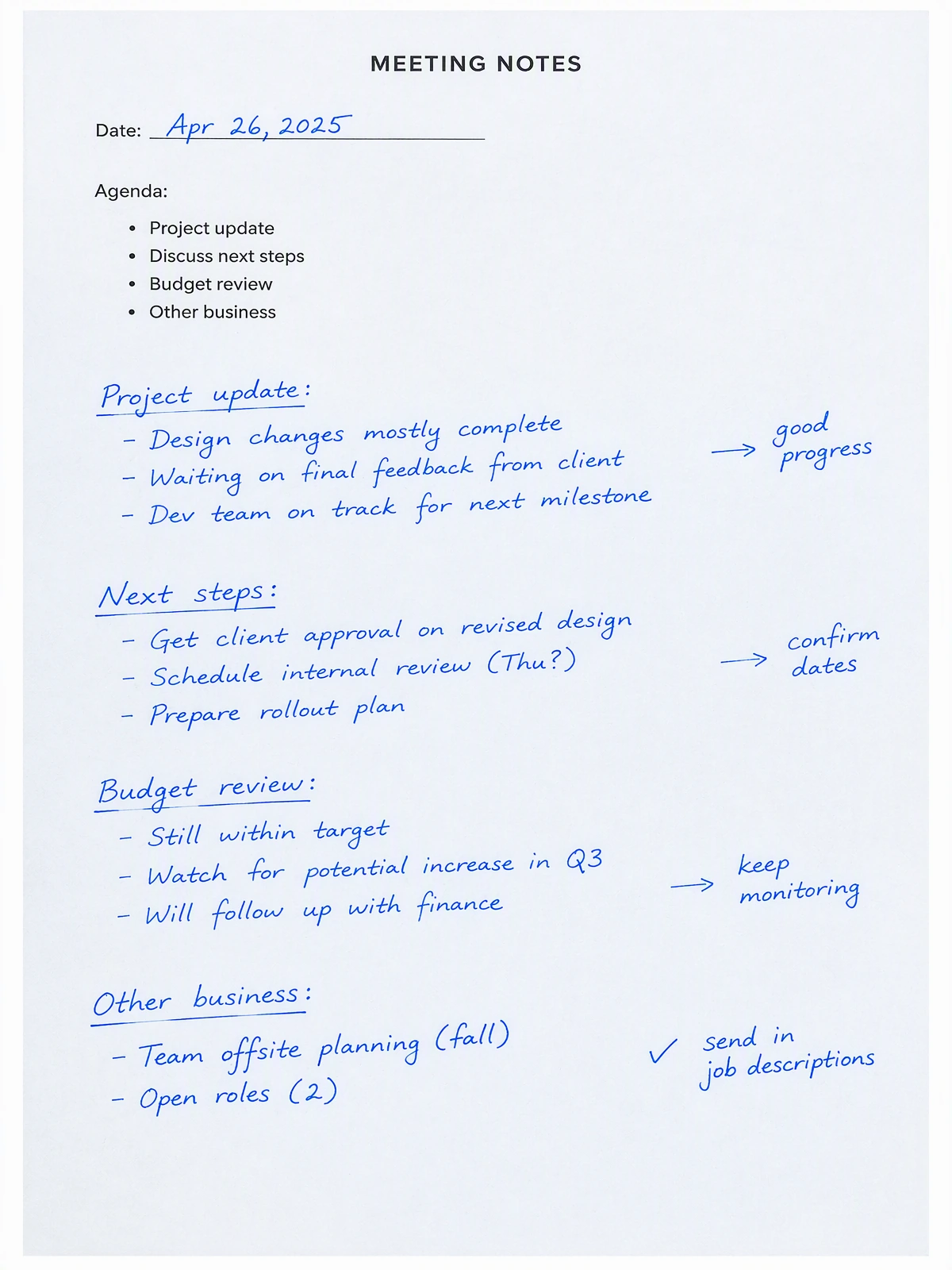
檢查每個手寫字和箭頭的端點。工具可以處理手寫頁面,但不保證手寫辨識完全正確,也不能用整理後的字來判定原圖中模糊筆跡的意思。
有勾選和頁邊備註的清單
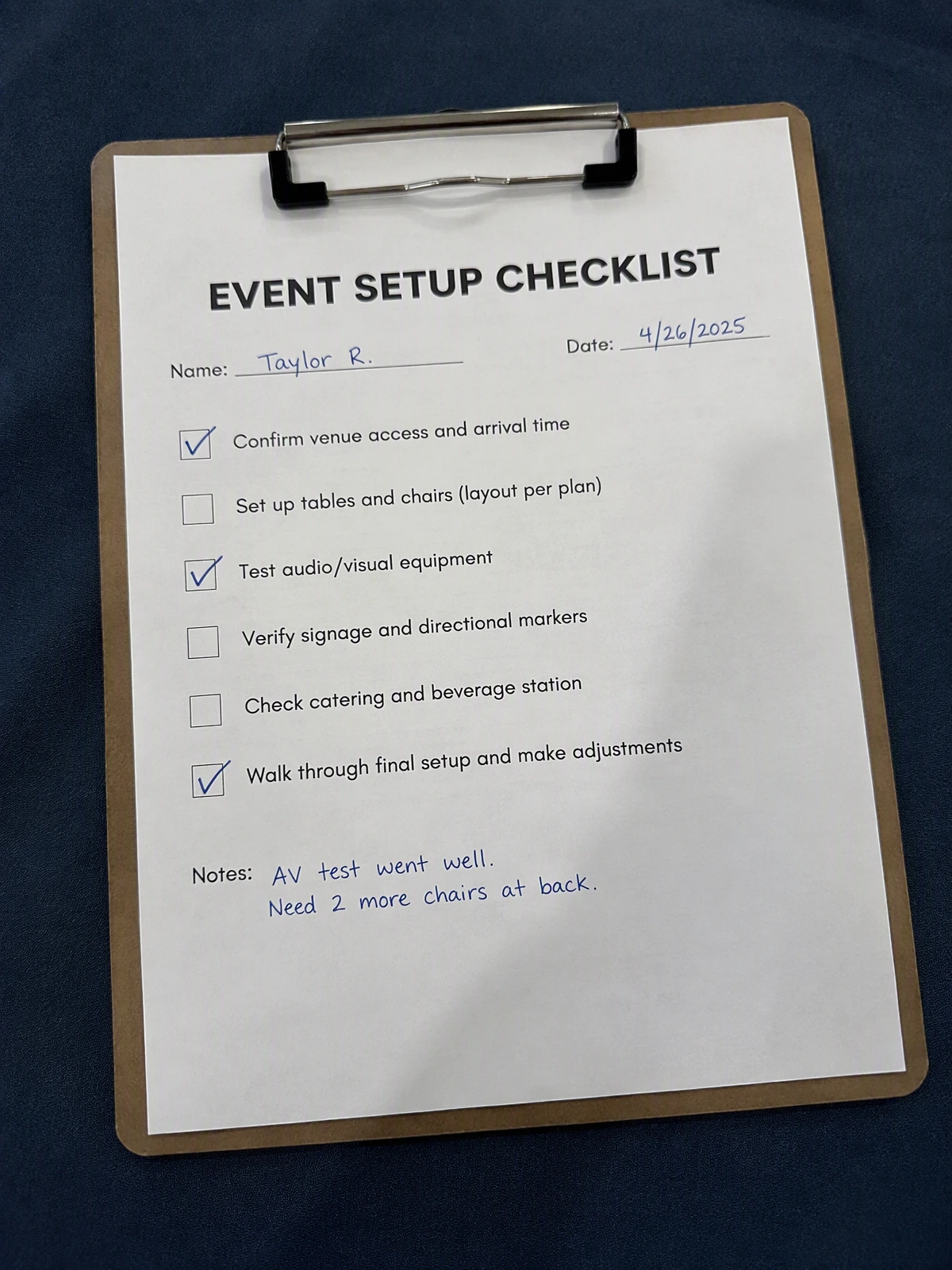
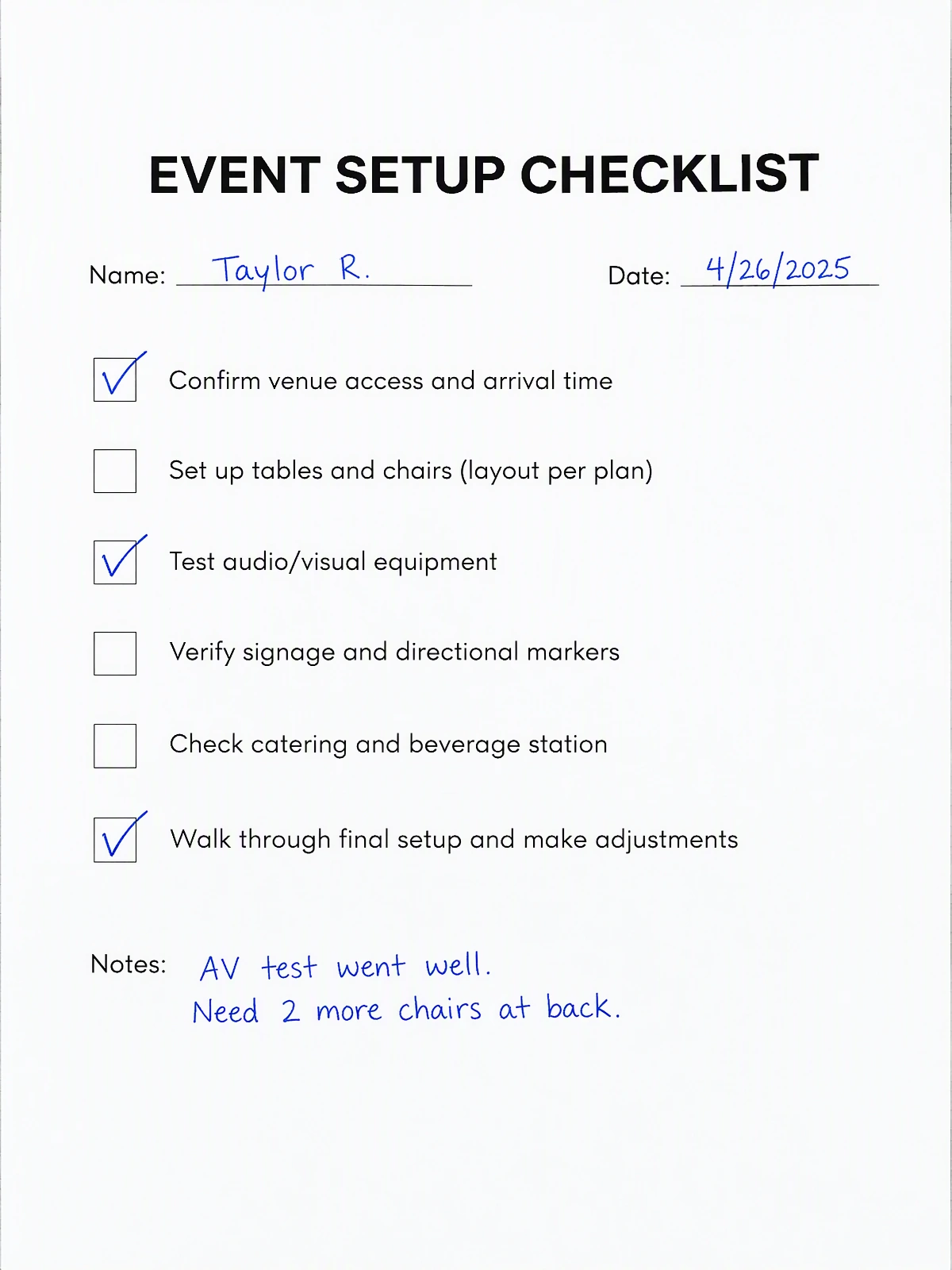
逐項查看勾選與頁邊。裁切應保留備註和最後一行,選擇黑白前先核對最小的方框和淡色標記。
什麼時候只需要去陰影?
頁面已經平直、只有手機陰影造成干擾時,先用去除照片陰影。商品或標籤照片需要保留周圍構圖時,也適合這個方向。
同時需要裁切頁面和校正透視,才使用照片轉掃描檔。想了解文字下方的手機陰影,可以閱讀文件照片手機陰影處理指南。兩種工具都無法還原從未拍到的精確資訊。
下載單頁 PDF,或把多頁圖片合併
掃描編輯器每次處理一張文件照片。下載的單頁 PDF 包含頁面圖片,不含 OCR 文字層。
多頁文件請先把每個核對完成的結果下載為圖片,再開啟照片轉文件。加入最多 20 張圖片、調整排序、旋轉需要轉向的頁面,選擇 A4、Letter 或原始比例後匯出。每張圖片上限為 20 MB 和 4,000 萬像素。
這是手動銜接:掃描編輯器不會自動把一組結果送入 PDF 工具。PDF 工具只會把完整圖片排入頁面,不會去陰影或校正透視。匯出的 PDF 使用 JPEG 頁面圖片,長邊上限為 3200 像素,請檢查下載檔裡的小字。
OCR、手寫文字與檔案隱私
需要可複製文字時,使用圖片文字擷取。核對姓名、標點、數字和閱讀順序,尤其注意表格與手寫頁面。這不會替掃描或多頁 PDF 加入可搜尋文字層。如果收件方要求可編輯文件或可搜尋 PDF,需要另外安排這一步。
照片轉掃描檔和去陰影會上傳照片處理。一般圖片和結果可能在工作階段結束後繼續保留在編輯歷史中,沒有固定的自動刪除期限。刪除歷史項目不代表儲存的圖片檔案已立即清除。
照片轉文件工具在瀏覽器內製作 PDF,不會上傳圖片資料。這不代表前面使用 AI 處理時的上傳也在本機進行。請閱讀隱私權政策,依文件用途選擇合適的拍攝與保存方式。
傳送前的核對清單
- 四邊和最後一行完整。
- 姓名、日期、金額、標點與表格內容符合原圖。
- 手寫、簽名、螢光標記和勾選沒有改變意思。
- 多頁文件排序正確,下載檔裡的小字清楚。
- 收件方接受圖片型 PDF,沒有把它誤認成 OCR 文字。
保留原圖。如果整理後改變了重要細節,使用原圖或重新拍攝。
常見問題
如何把照片變成掃描文件?
拍下完整頁面,上傳至照片轉掃描檔,選擇裁切、透視校正和顏色模式。對照原圖核對結果後,下載圖片或單頁 PDF。
掃描 PDF 包含可搜尋文字嗎?
不包含。掃描匯出的是圖片型 PDF。圖片文字擷取可以取得可複製文字,但不會替掃描 PDF 加入文字層。
可以把多張掃描圖片合併成 PDF 嗎?
可以。逐頁處理並核對,下載圖片後,將最多 20 張圖片加入照片轉文件工具,排序並下載圖片型 PDF。
照片會上傳並在掃描後刪除嗎?
掃描會上傳圖片處理。一般照片和結果可能在工作階段結束後保留在編輯歷史中,沒有固定的自動刪除期限。照片轉文件工具則在瀏覽器內製作 PDF,不會上傳圖片資料。