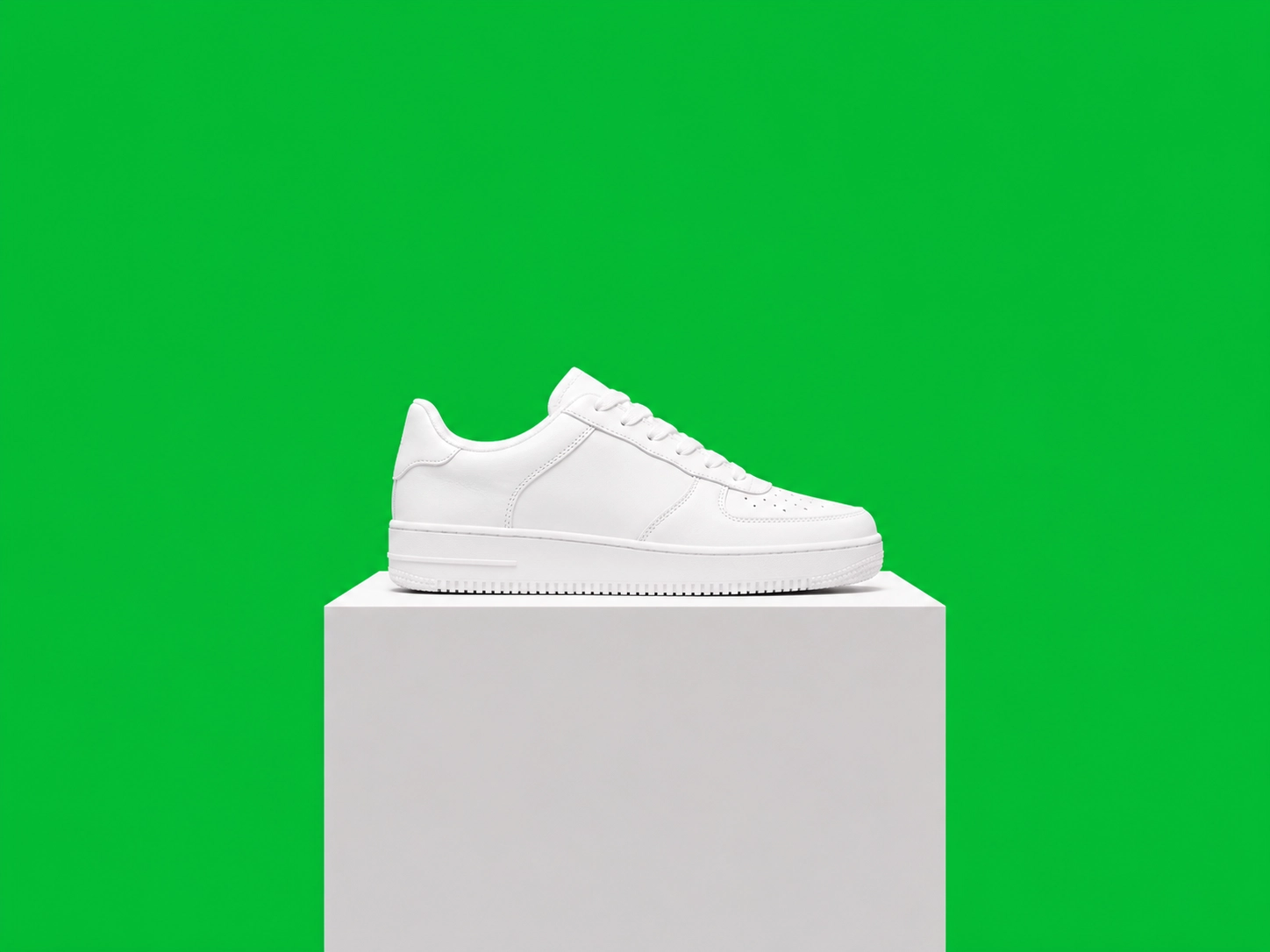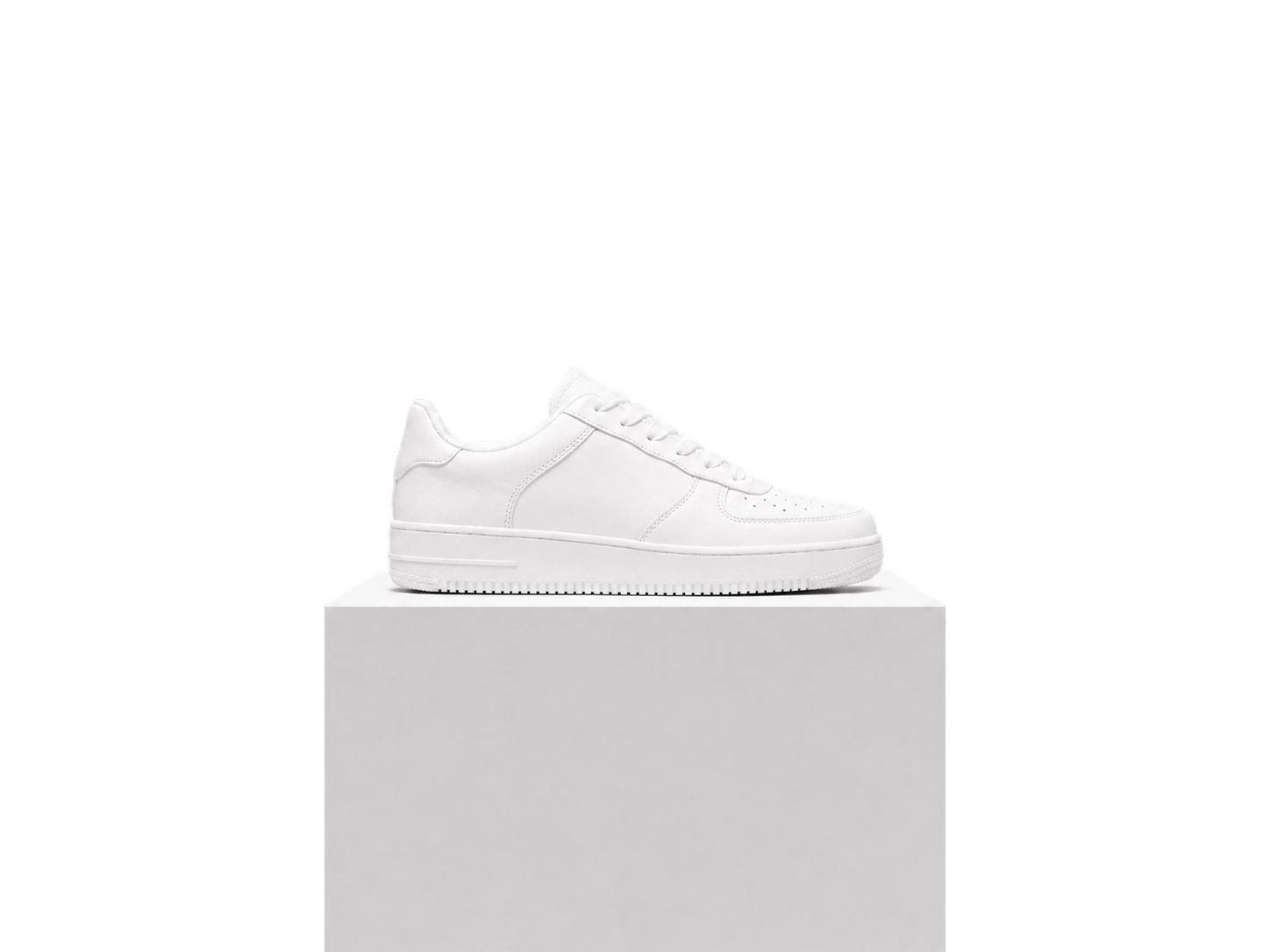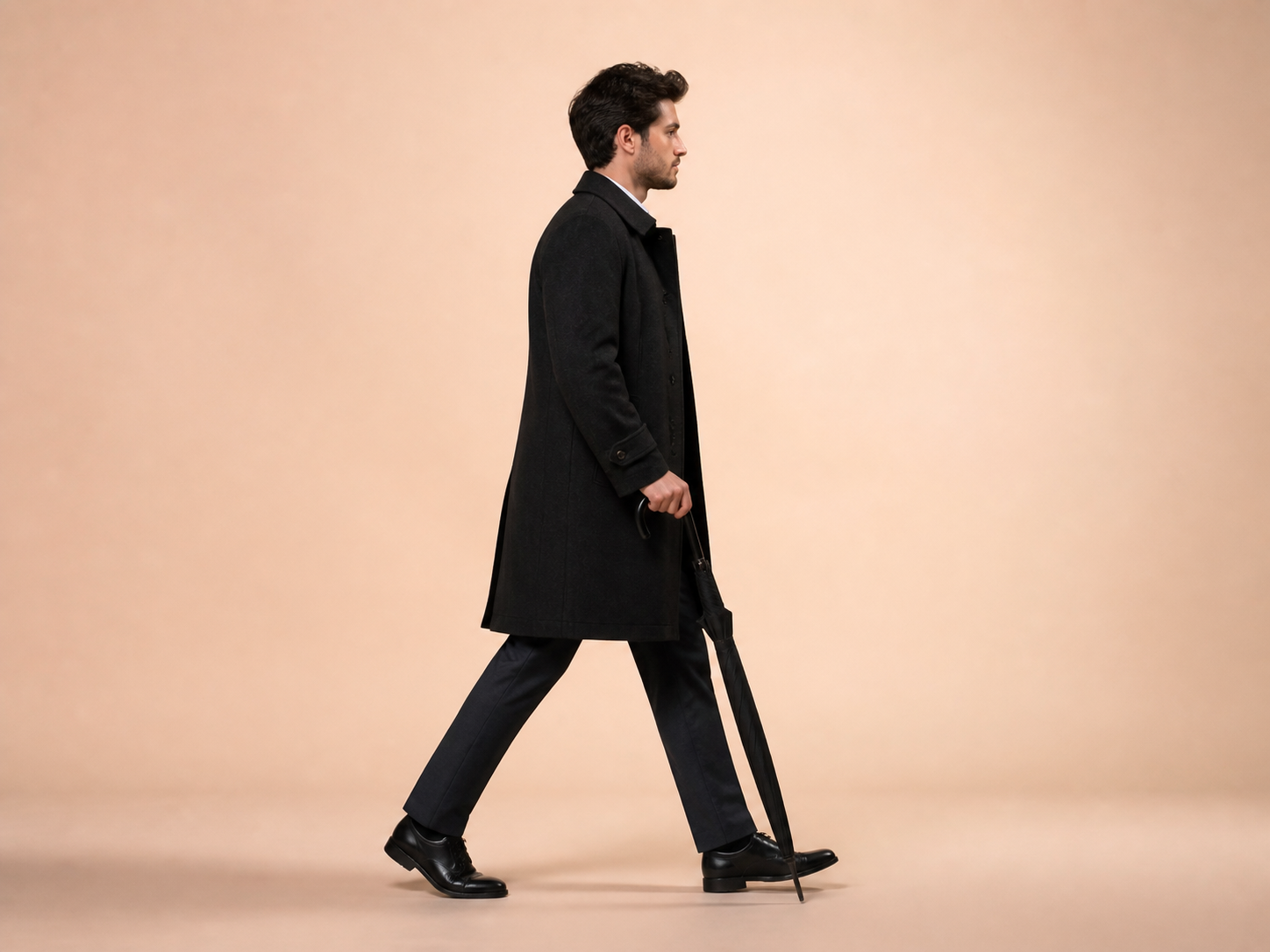
사진 배경 제거

피사체는 남기고 배경은 지우세요. 사진을 올려 결과를 확인한 뒤 투명 PNG로 저장하세요.

  • 피사체 디테일
  • 그린스크린 불필요
  • 가는 가장자리 확인

사진을 올려 배경 제거

JPG, PNG, WebP를 지원해요. 편집기로 바로 이동해요.
사진 선택
사진의 그린스크린 제거

피사체는 남기고 배경은 지우세요

상품, 인물, 식물을 분리해 다른 디자인에 활용하세요.

피사체 디테일
색상, 윤곽, 질감을 확인하고 필요한 부분이 지워지지 않았는지 살펴보세요.
그린스크린 불필요
일반 탁자, 거리, 실내 사진도 사용할 수 있어요.
가는 가장자리 확인
머리카락, 잎의 구멍, 손잡이 안쪽은 확대해 확인하세요.

배경 제거 결과를 자세히 비교

이해를 돕는 예시: 사라지는 부분과 남는 부분을 확인하세요.

새 디자인에 쓸 상품 이미지

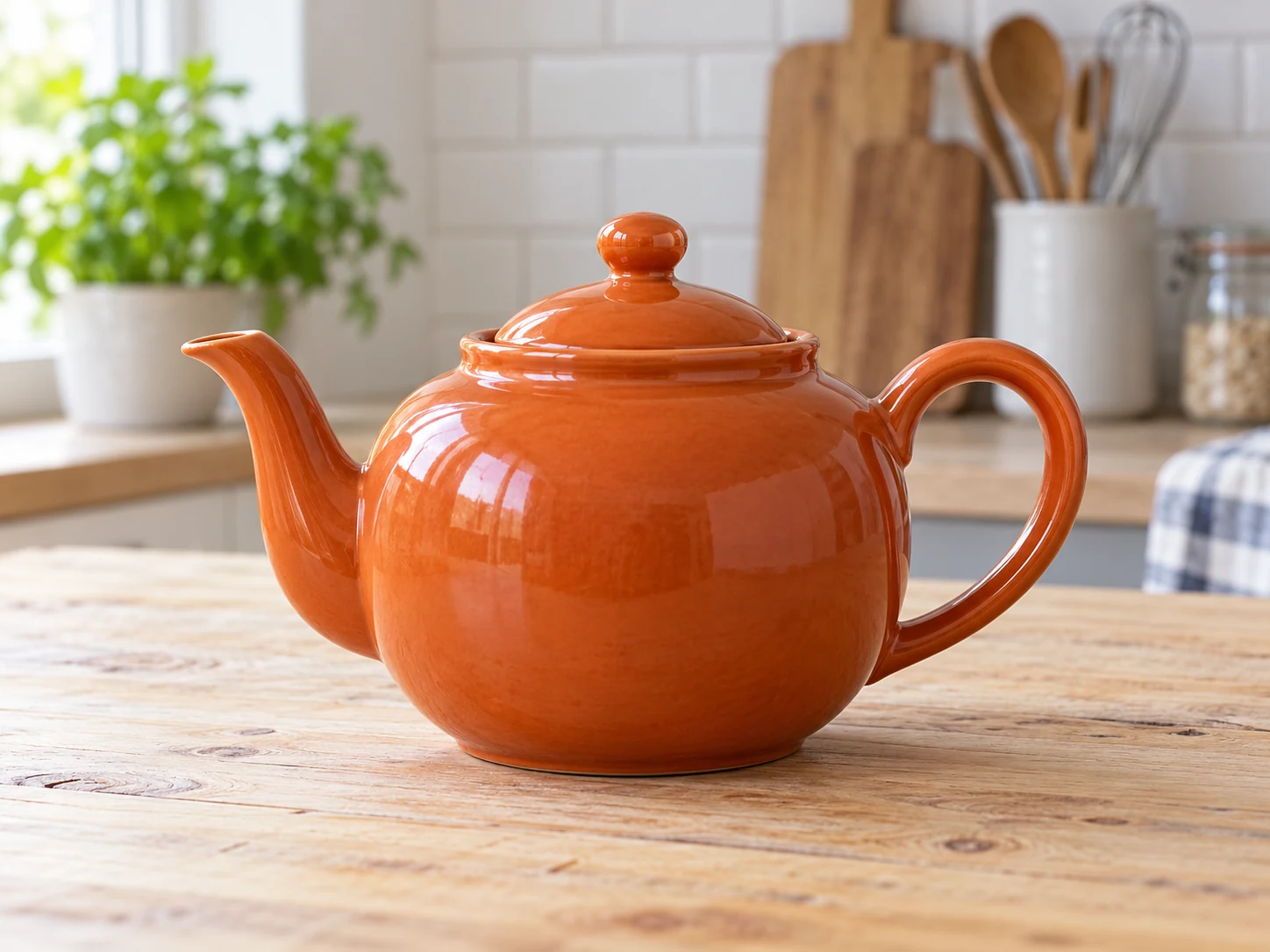
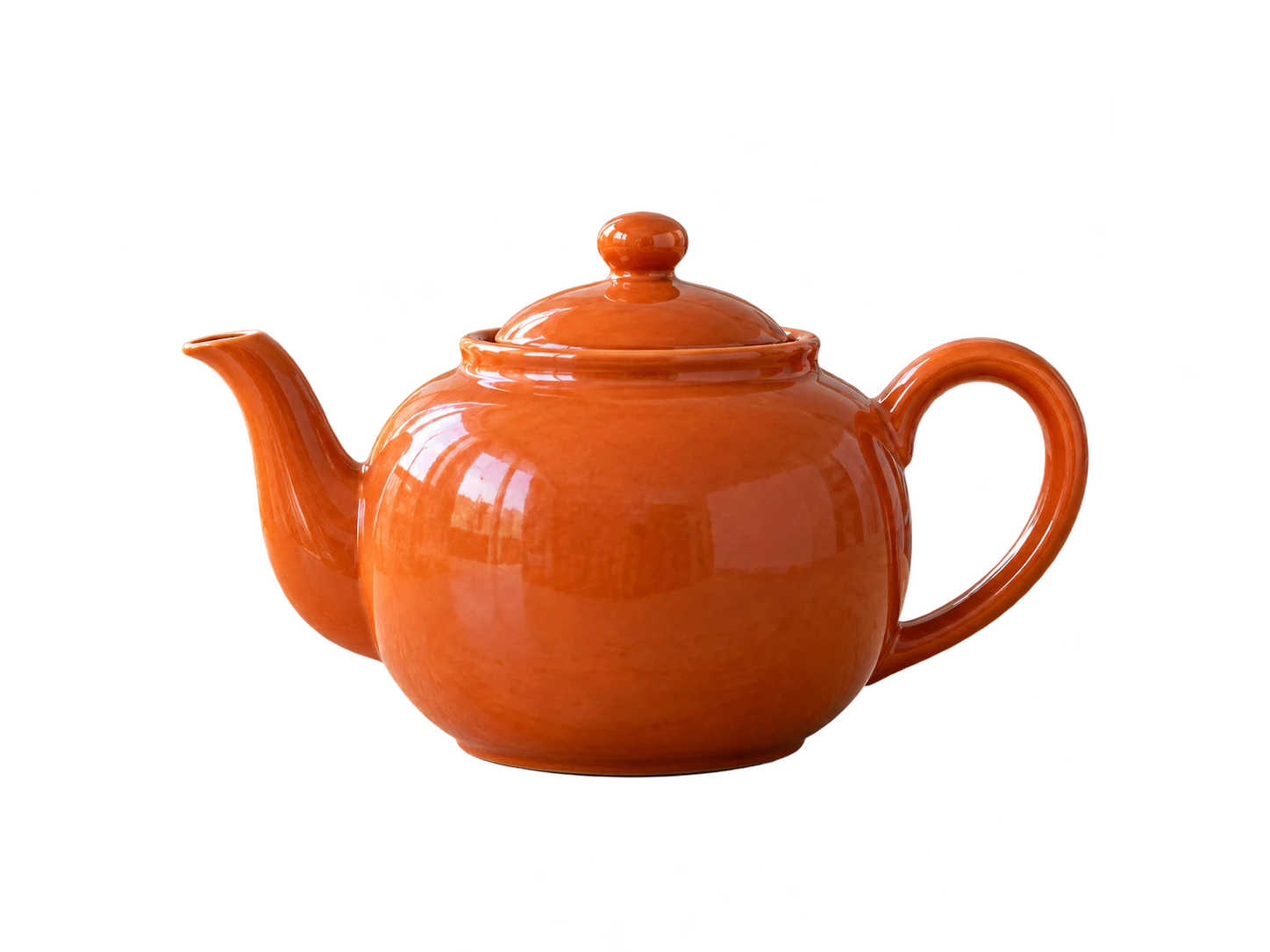
배경 제거 전 부엌 탁자 위 주황색 찻주전자

제거
찻주전자 주변의 부엌과 탁자를 제거해요.
유지
주황색 유약, 뚜껑, 주둥이와 손잡이 구멍.
배경 제거 전 부엌 탁자 위 주황색 찻주전자
같은 주황색 찻주전자를 투명 배경으로 분리한 이미지
이전이후

인물의 윤곽을 살리세요

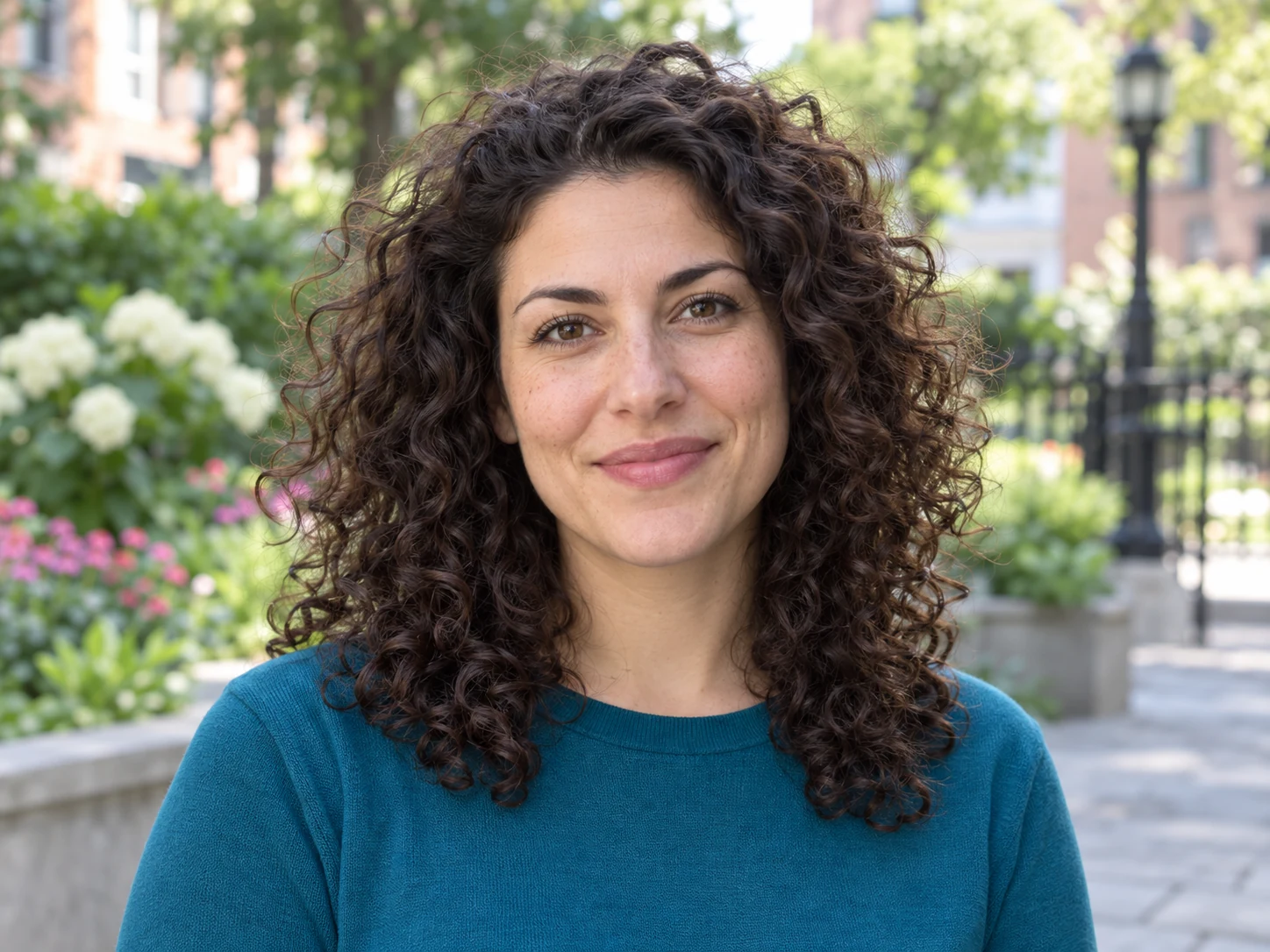
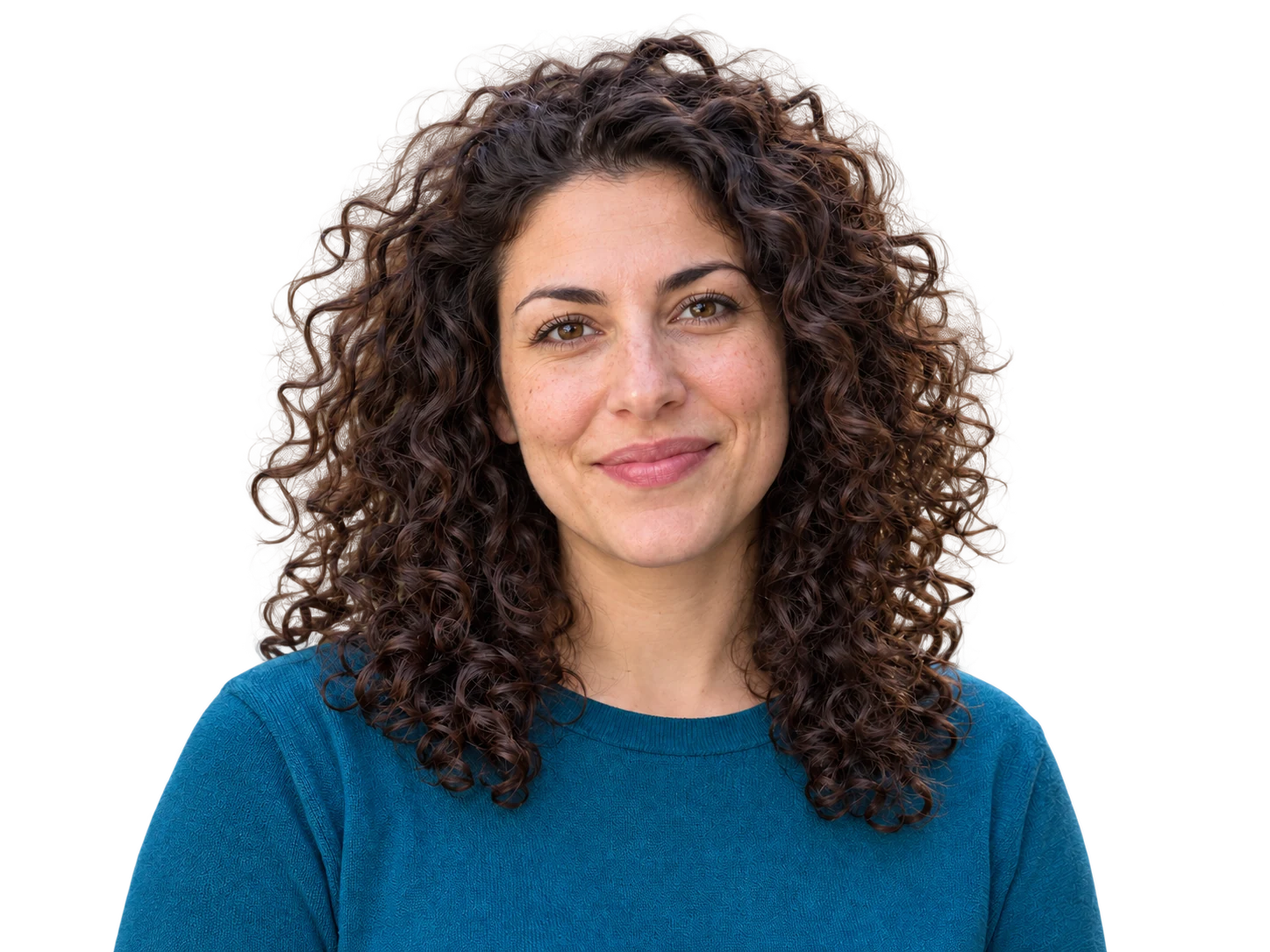
배경 제거 전 야외의 곱슬머리 여성.

제거
인물 뒤의 정원과 거리를 제거해요.
유지
얼굴, 옷과 보이는 곱슬머리.
배경 제거 전 야외의 곱슬머리 여성
같은 여성과 곱슬머리를 투명 배경으로 분리한 이미지
이전이후

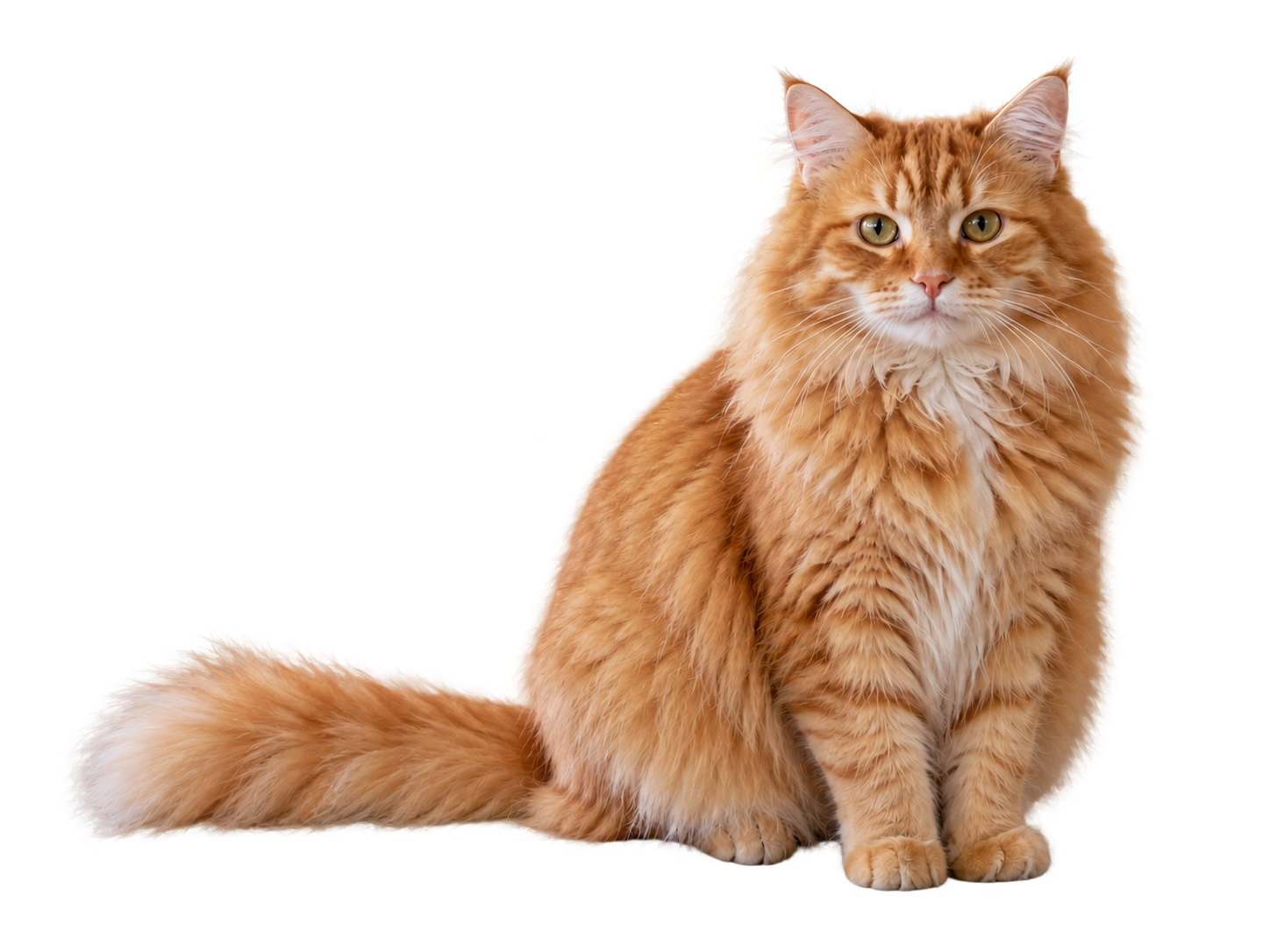
스티커와 디자인에 쓸 반려동물

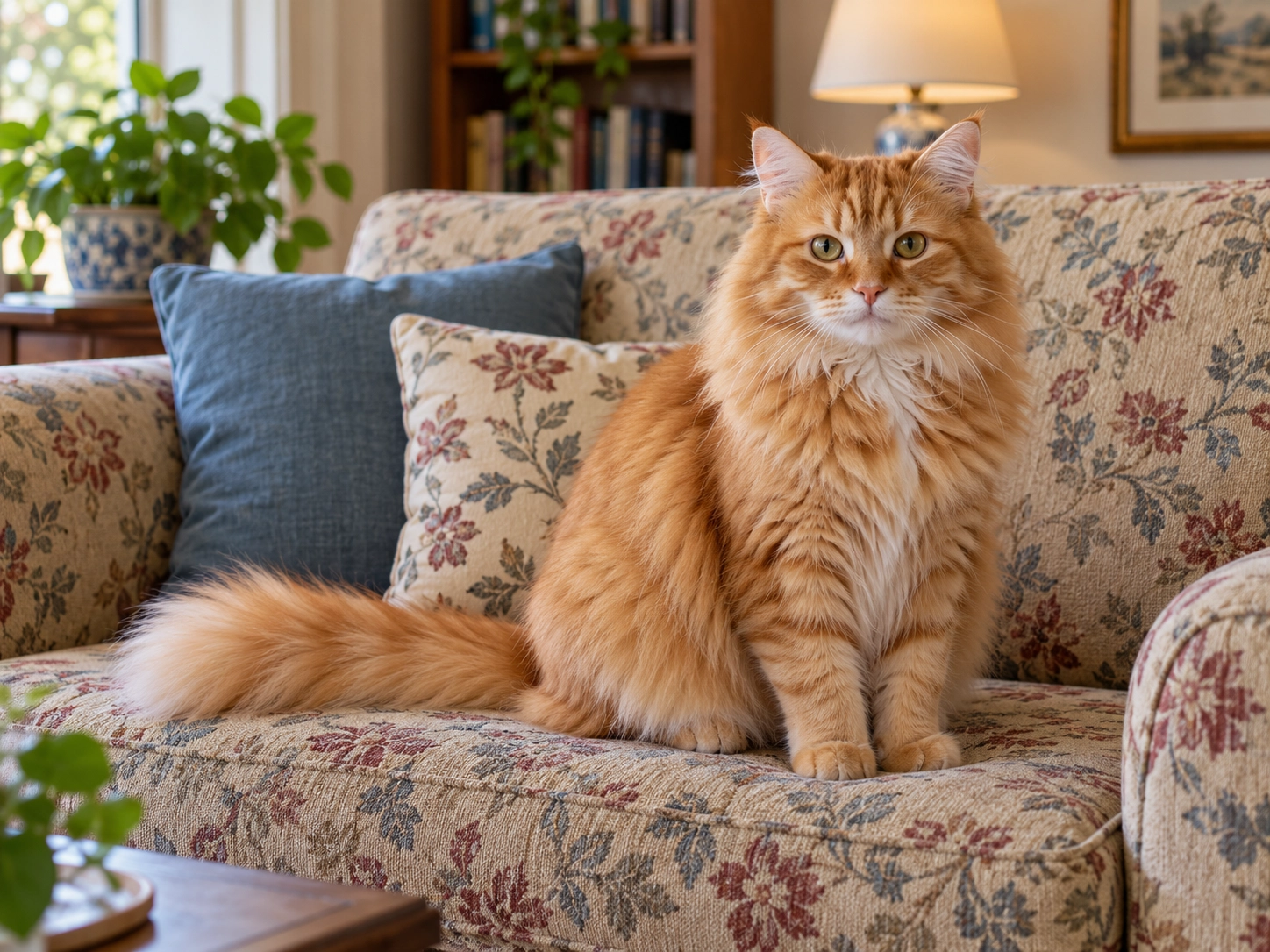
배경 제거 전 무늬 있는 소파 위 주황색 고양이

제거
고양이 주변 소파와 거실을 제거해요.
유지
얼굴, 주황색 털, 수염과 긴 꼬리.
배경 제거 전 무늬 있는 소파 위 주황색 고양이
같은 고양이와 꼬리를 투명 배경으로 분리한 이미지
이전이후

사진 배경을 지우는 세 단계

피사체 전체가 보이는 선명한 사진을 골라주세요.

  1. 1

    사진 업로드

    JPG, PNG, WebP 이미지를 선택하세요.

  2. 2

    배경 제거

    편집기에서 배경을 제거하고 미리보기를 확인하세요.

  3. 3

    확인 후 다운로드

    가장자리를 살펴본 뒤 확정하세요. 투명 배경을 유지하려면 PNG를 선택하세요.

다음 디자인에 사용할 피사체

사진 속 피사체를 새로운 레이아웃에 활용하세요.

상품 소개

상품만 분리해 판매 페이지나 홍보물에 사용하세요.

인물 디자인

인물을 초대장이나 소셜 이미지에 배치하세요.

스티커와 디자인에 쓸 반려동물

고양이 주변 소파와 거실을 제거해요.

완료하기 전에 디테일을 확인하세요

자동 배경 제거는 가려진 부분을 복원하거나 모든 머리카락을 보존하지는 못해요.

  • 투명 유리, 반사, 배경과 비슷한 색상은 추가 작업이 필요할 수 있어요.
  • 사진용 도구이며 그린스크린 동영상은 처리하지 않아요.

사진 배경 제거 FAQ

지원 이미지, 투명도, 결과 확인 안내.

그린스크린이 꼭 필요한가요?
아니요. 상품, 인물, 일상 사진을 사용할 수 있어요. 피사체와 배경의 경계가 뚜렷하면 분리가 쉬워져요.
투명 배경으로 저장하려면요?
결과를 확정한 뒤 PNG로 다운로드하세요. JPG는 투명도를 지원하지 않아요.
휴대폰에서도 되나요?
네. 모바일 브라우저에서 사진 선택, 배경 제거, 확인, 다운로드까지 할 수 있어요.
글자나 행인만 지울 수도 있나요?
다른 편집 작업이에요. 원래 배경을 유지하려면 텍스트 제거 또는 군중 제거 도구를 사용하세요.

피사체를 분리하고 계속 편집하세요

사진을 올리면 배경 제거 흐름이 선택된 상태로 열립니다.

사진을 올려 배경 제거

JPG, PNG, WebP를 지원해요. 편집기로 바로 이동해요.
사진 선택