이미지 속 숫자를 온라인에서 편집

간판, 포스터, 라벨, 제품 사진의 숫자를 주변 글꼴과 질감, 각도, 조명을 유지한 채 교체할 수 있습니다.

  • 주변 글꼴에 맞추기
  • 표면 질감 유지
  • 정확한 위치 선택

사진을 업로드해 숫자 편집 시작

JPG, PNG, WebP 지원.

사진 선택
원본 유지OCR 보조 선택민감하지 않은 이미지 전용
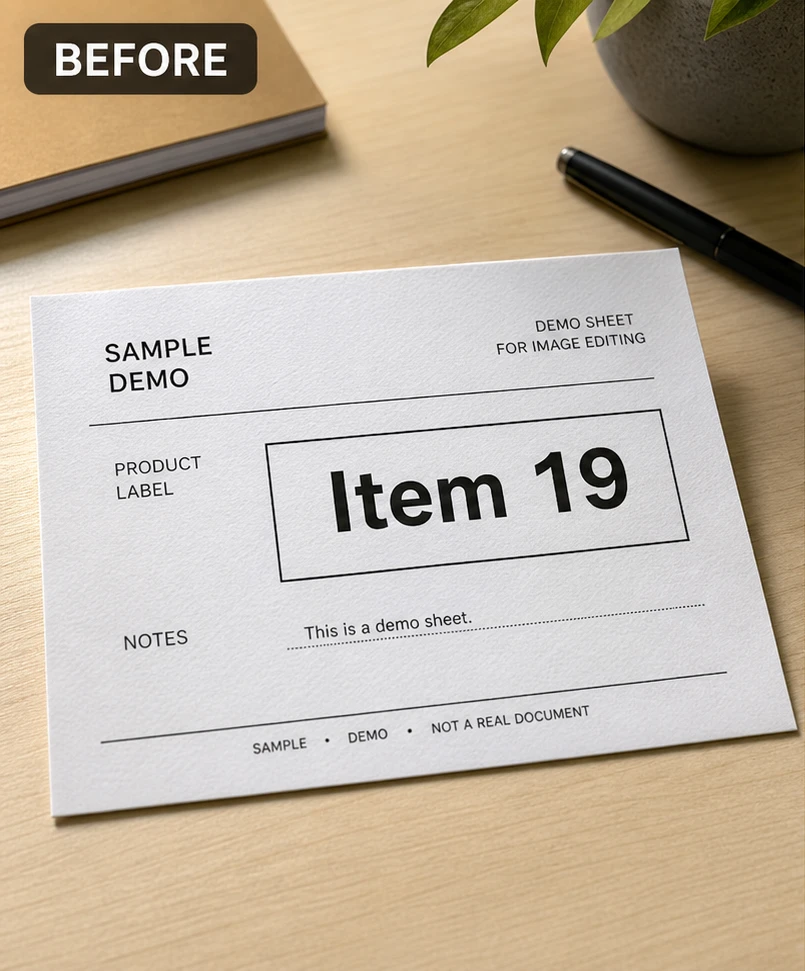
Product label before changing the visible item number from 19
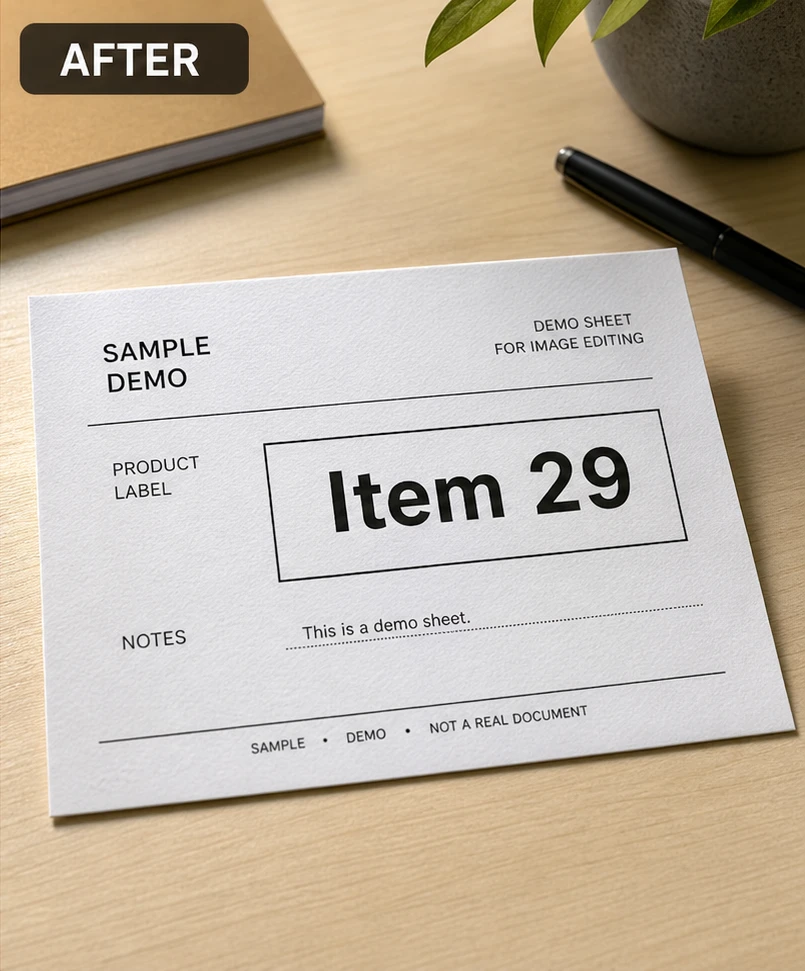
Product label after changing the visible item number to 29

사진 전체를 다시 그리지 않고 숫자 하나만 교체

ClearCrowds는 이미지에서 보이는 숫자 영역을 감지하고, 정확한 대상을 선택하게 한 뒤 편집기에 집중된 교체 지시를 보냅니다.

주변 글꼴에 맞추기
주변의 숫자와 글자를 참고해 글자 모양, 굵기, 자간, 색상, 가장자리 부드러움을 맞춥니다.
표면 질감 유지
종이 결, 간판 질감, 반사, 그림자, 원근감, 국소 조명이 교체 영역에 그대로 유지됩니다.
정확한 위치 선택
같은 숫자가 여러 번 나타나도 바꿀 감지 박스만 선택하고 나머지는 그대로 둘 수 있습니다.
다운로드 전 검토
내보내기 전에 결과를 원본과 비교하며 정렬 상태, 주변 텍스트, 배경 디테일을 확인하세요.

세 단계로 끝내는 숫자 편집

숫자 프리셋은 OCR 선택이 준비된 상태로 열려, 하나의 숫자에 집중해 작업할 수 있습니다.

  1. 1

    이미지 업로드

    대상 숫자가 읽기 쉽고 확인할 수 있을 만큼 큰, 선명한 이미지를 선택하세요.

  2. 2

    감지된 숫자 선택

    바꾸려는 숫자 주변의 OCR 박스를 클릭하세요. 비슷한 숫자가 다른 곳에도 있다면 특히 정확히 선택하세요.

  3. 3

    새 숫자 입력

    새 값을 입력해 편집을 생성한 뒤 글자 가장자리, 자간, 원근감, 표면 질감을 비교하세요.

유용한 숫자 편집 사례

본인이 소유했거나 수정 권한이 있는 일반적인 시각 자료에 사용하세요.

제품 라벨

제품 사진과 패키지 목업에서 규제 대상이 아닌 품번이나 표시 값을 수정합니다.

행사 포스터

직접 디자인한 포스터의 날짜, 시간, 룸 번호, 티켓 수량을 업데이트합니다.

간판과 디스플레이

매장 간판, 메뉴판, 소품, 임시 디스플레이의 보이는 숫자를 교체합니다.

소셜 그래픽

직접 관리하는 그래픽 속 점수, 카운트다운, 통계, 짧은 숫자 표기를 수정합니다.

민감한 기록은 그대로 두세요

숫자 교체는 일반적인 시각 콘텐츠를 위한 기능입니다. 기록, 신원, 소유권, 결제, 규정 준수, 증거를 위조하는 데 사용해서는 안 됩니다.

  • 신분증, 여권, 면허증, 증명서, 성적, 의료 기록, 법률 문서, 증거 성격의 이미지는 편집하지 마세요.
  • 영수증, 청구서, 계좌 잔액, 금융 기록, 규제 대상 라벨, 규정 준수 정보는 변경하지 마세요.
  • 본인이 소유했거나 편집 권한이 있는 이미지만 사용하고, 검토를 위해 원본을 보관하세요.

이미지 숫자 편집 FAQ

숫자 감지, 교체 결과, 지원 이미지, 안전한 사용에 관한 답변입니다.

네. 사진을 업로드하고 감지된 숫자 박스를 선택한 뒤 새 값을 입력하면, 생성된 결과를 원본과 나란히 확인할 수 있습니다.

이미지를 업로드하고 바꿀 숫자를 정확히 선택하세요

편집기는 숫자 교체 프리셋과 OCR 보조 선택이 준비된 상태로 열립니다.

사진을 업로드해 숫자 편집 시작

JPG, PNG, WebP 지원.

사진 선택
원본 유지OCR 보조 선택민감하지 않은 이미지 전용