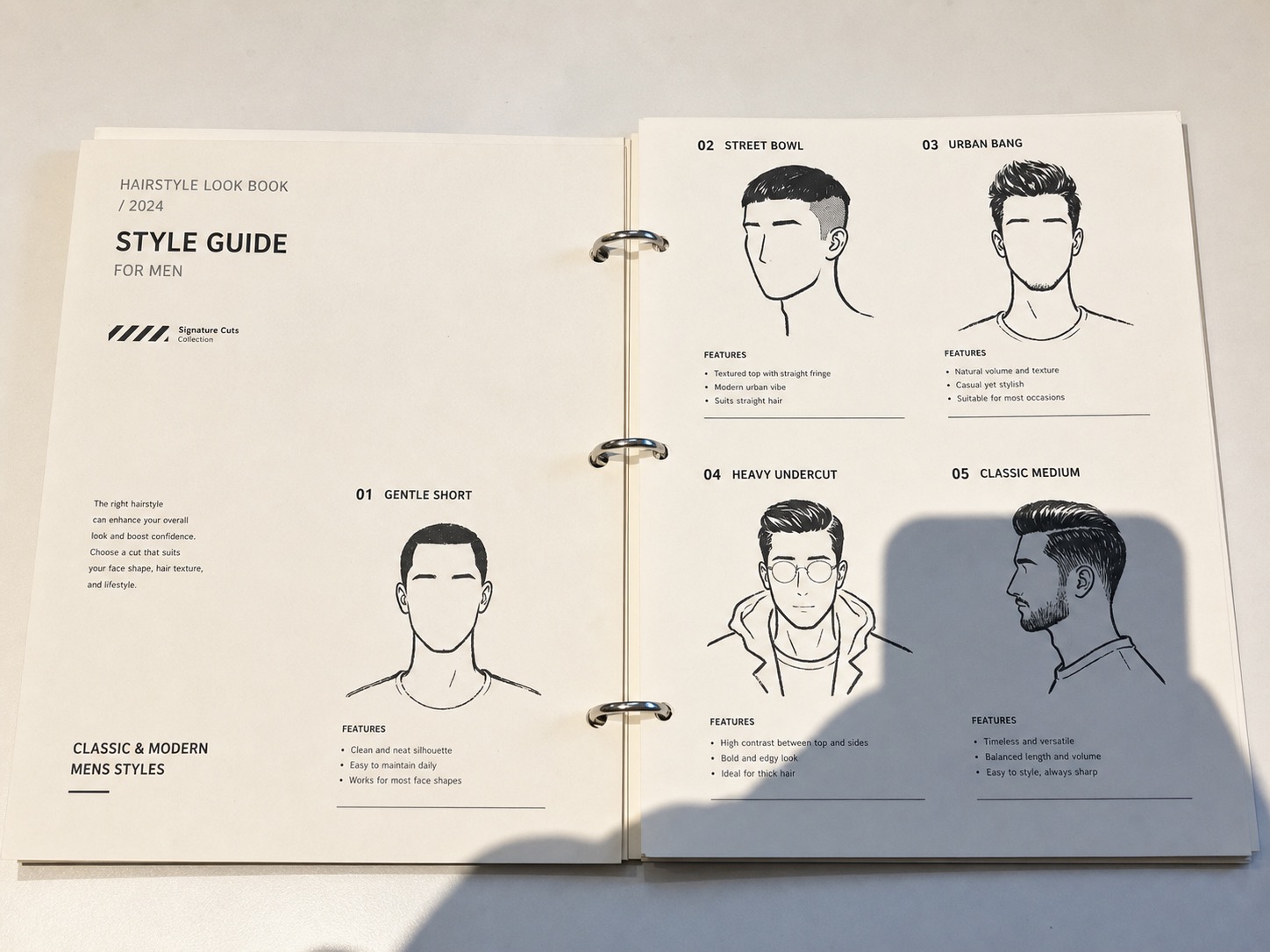
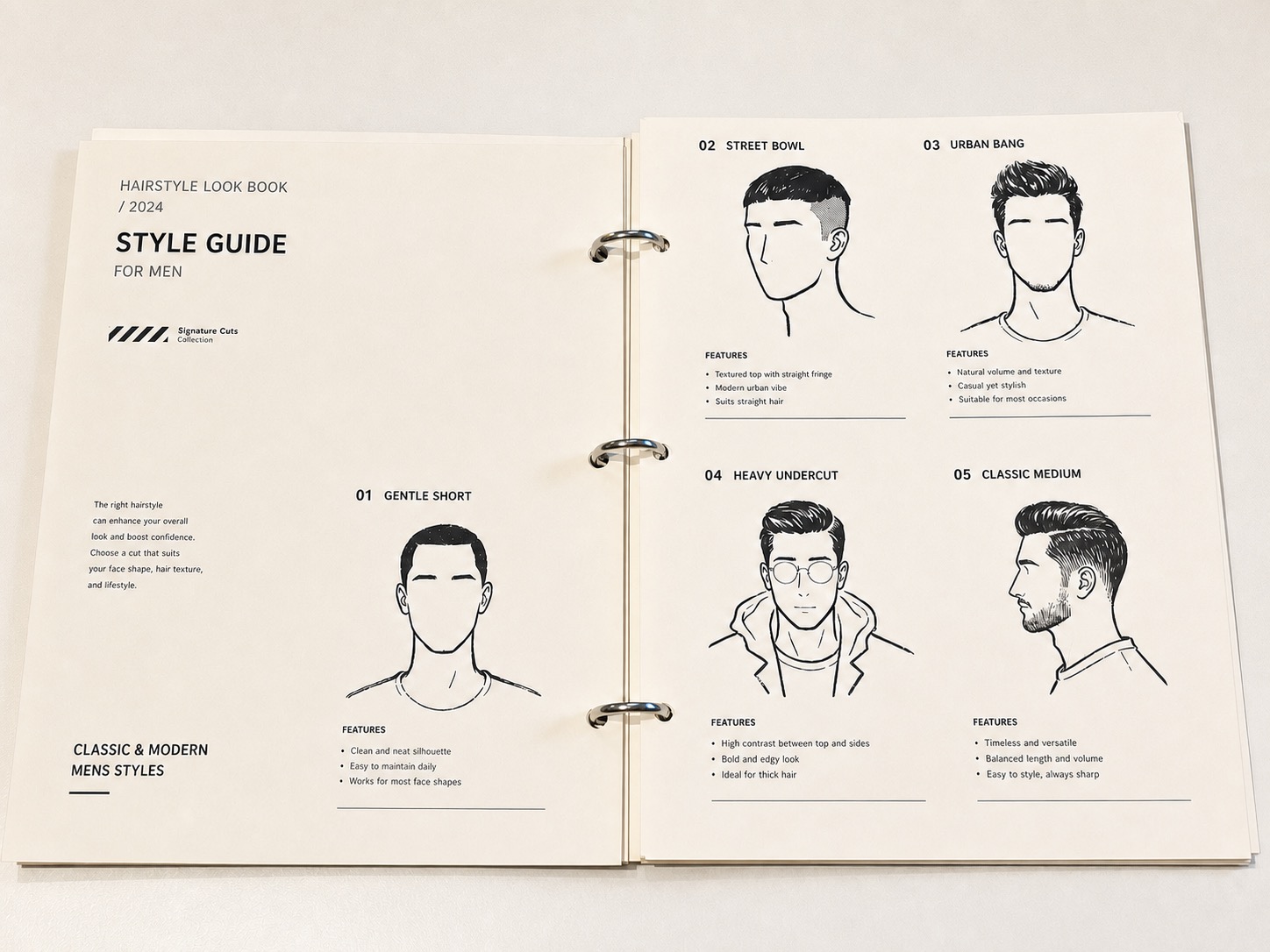


휴대폰·카메라 그림자
종이, 라벨, 영수증, 테이블 사진 위로 휴대폰을 들었을 때 생기는 어두운 그림자를 정리합니다.
AI 그림자 지우개
제품, 문서, 방, 인물 사진을 업로드하세요. ClearCrowds가 거친 그림자를 제거하면서 질감, 인쇄된 디테일, 자연스러운 접촉 그림자는 그대로 유지합니다.
그림자 제거 프리셋이 선택된 상태로 시작
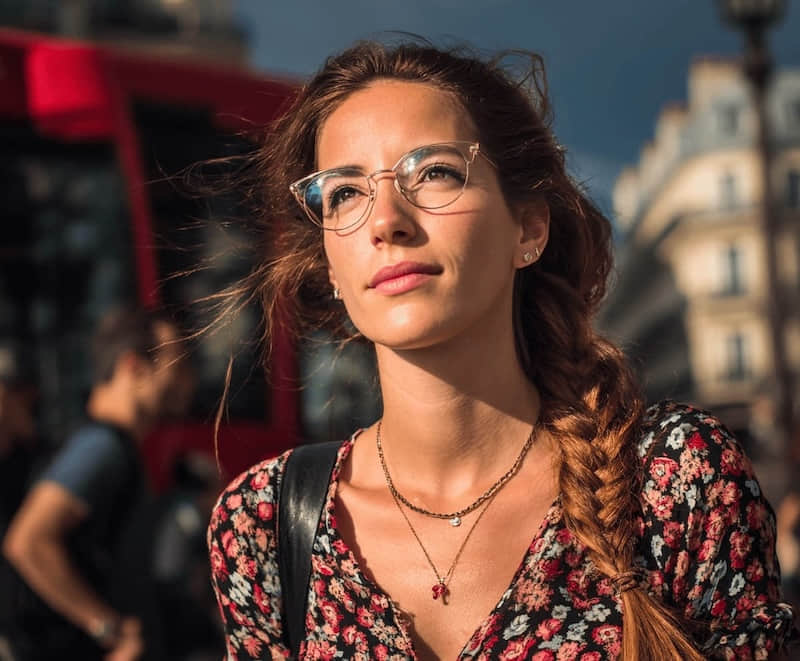
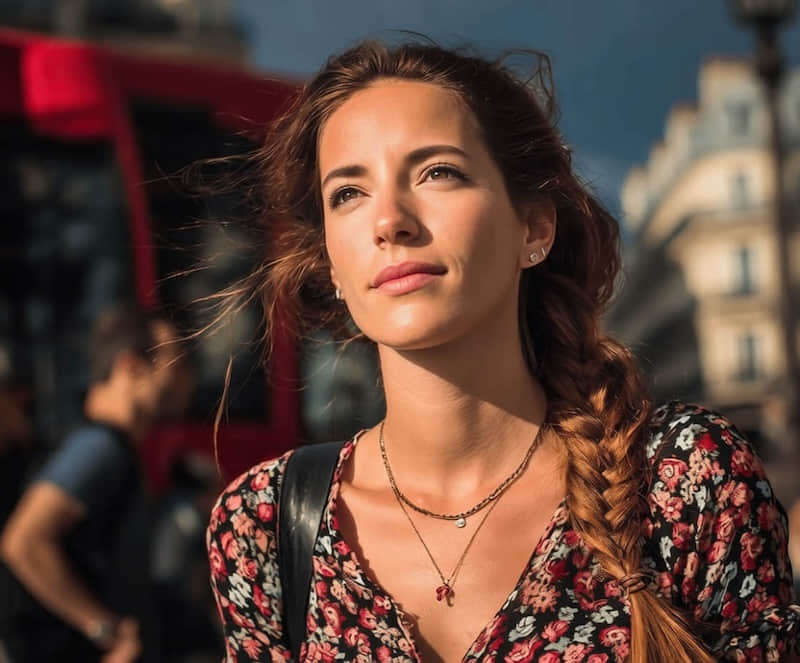
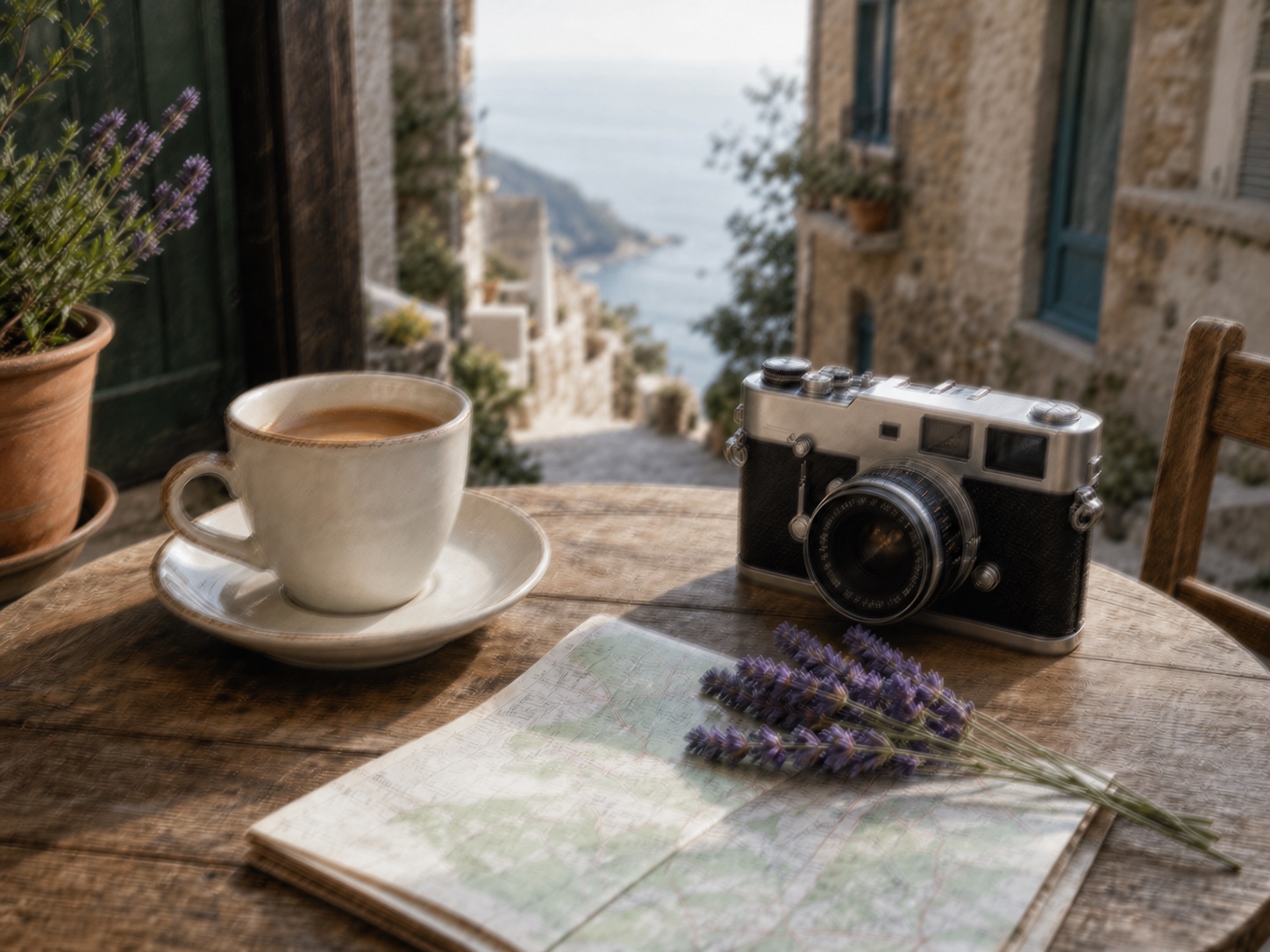
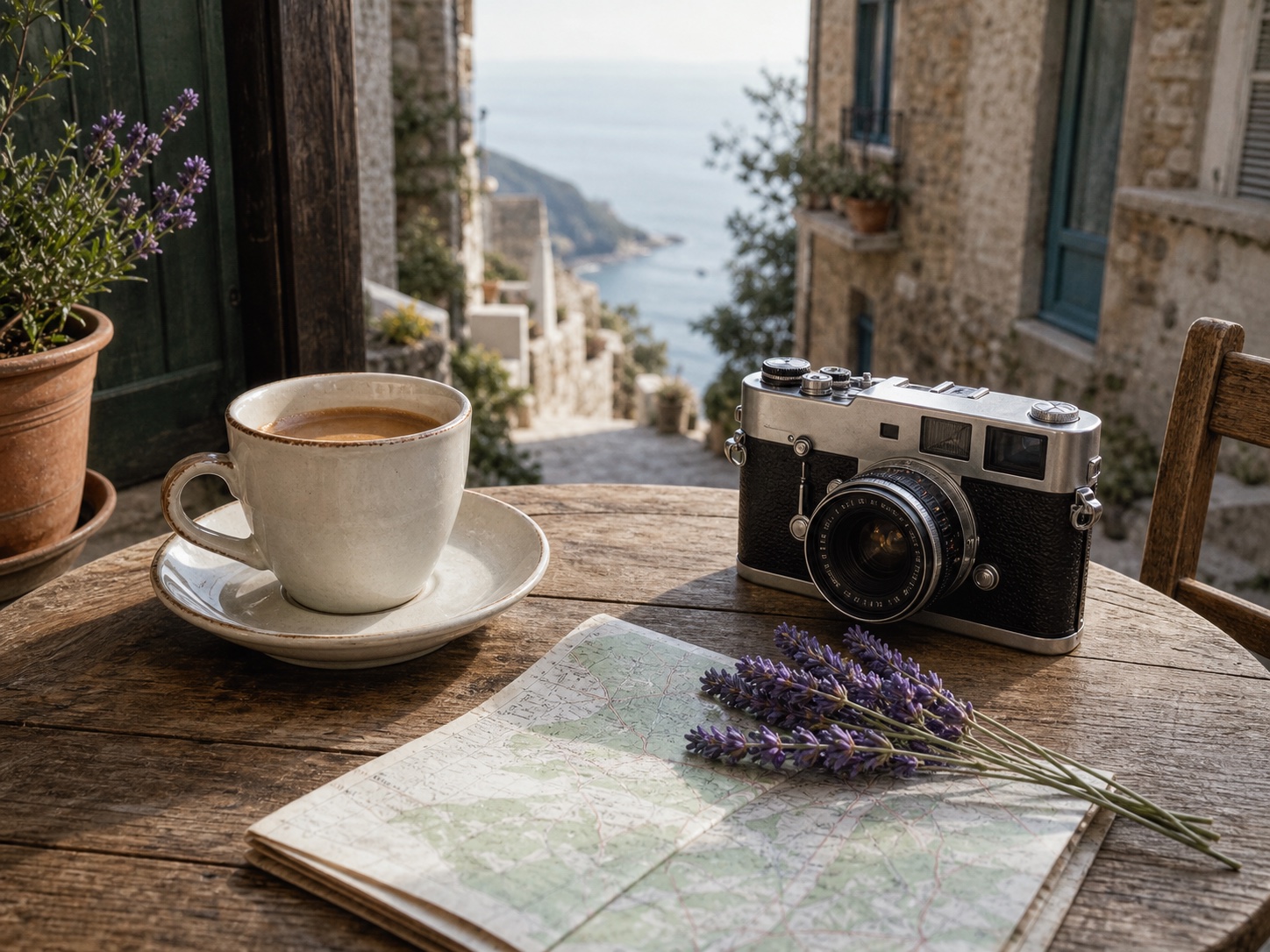
전 / 후
프리셋은 불필요한 그림자 영역만 겨냥하고, 피사체, 표면 질감, 사실적인 조명 방향, 자연스러운 접촉 그림자는 보존합니다.
그림자 유형
사진 자체는 쓸 만한데 그림자 하나가 피사체에서 시선을 빼앗을 때 그림자 제거를 사용하세요.
종이, 라벨, 영수증, 테이블 사진 위로 휴대폰을 들었을 때 생기는 어두운 그림자를 정리합니다.
이커머스·마켓 사진에서 창살 그림자, 손 그림자, 강한 빛줄기를 줄입니다.
표면 질감을 유지하면서 손, 카메라, 스트랩, 오버헤드 장비가 만든 작은 그림자를 제거합니다.
벽, 바닥, 침구, 가구, 부동산풍 실내 사진의 거슬리는 햇빛 자국을 부드럽게 만듭니다.
인물, 피부 질감, 머리카락 라인, 원래 조명을 자연스럽게 유지하며 어두운 배경 그림자를 줄입니다.
글자를 하얗게 날리지 않고 종이 사진, 서식, 문제집 페이지, 스캔 문서의 그림자를 정리합니다.
아주 짙은 검은 영역은 완벽한 복원에 필요한 디테일이 부족할 수 있습니다. 이럴 때는 더 작은 영역을 선택하거나, 한 번 더 실행하거나, 부드러운 빛에서 다시 촬영하세요.
워크플로우
사진 속 그림자를 없애고 싶다면 이미지 전체를 밝히는 대신 문제의 그림자부터 시작하세요.
거슬리는 그림자가 있는 제품, 종이, 방, 인물, 플랫레이 사진을 선택합니다.
조명 정리 카테고리에서 그림자 제거 프리셋이 선택된 상태로 에디터가 열립니다.
피사체가 여전히 바닥에 놓인 듯 보이는지, 종이 질감, 라벨, 가장자리, 텍스처가 온전한지 확인합니다.
결과를 비교하고 필요하면 더 좁은 영역으로 다시 실행한 뒤 다운로드하거나 편집을 이어가세요.
온라인 도구
Photoshop 액션도 별도의 앱도 필요 없습니다. 이 페이지에서 업로드하면 ClearCrowds가 그림자 제거 프리셋이 준비된 에디터를 열어, 내보내기 전에 정리된 이미지를 먼저 확인할 수 있습니다.
사용 사례
어두운 영역 아래 피사체가 여전히 보일 때 그림자 제거 효과가 가장 좋습니다.
이커머스 사진에서 창문 그림자, 손 그림자, 강한 빛줄기를 정리합니다.
종이, 라벨, 서식, 플랫레이 이미지에서 휴대폰·카메라 그림자를 제거합니다.
벽, 바닥, 침구, 가구의 강한 햇빛 자국을 부드럽게 만듭니다.
인물의 자연스러움을 유지하면서 거슬리는 배경 그림자를 줄입니다.
AI 그림자 정리에서 기대할 수 있는 것.
빠른 편집으로 전문가 수준의 결과를 만드세요.
사진을 업로드하면 그림자 제거가 이미 선택된 에디터에서 시작합니다.
그림자 제거 프리셋이 선택된 상태로 시작