한 페이지 PDF
메일과 문서 폴더에 맞는 이미지 기반 PDF를 만듭니다.
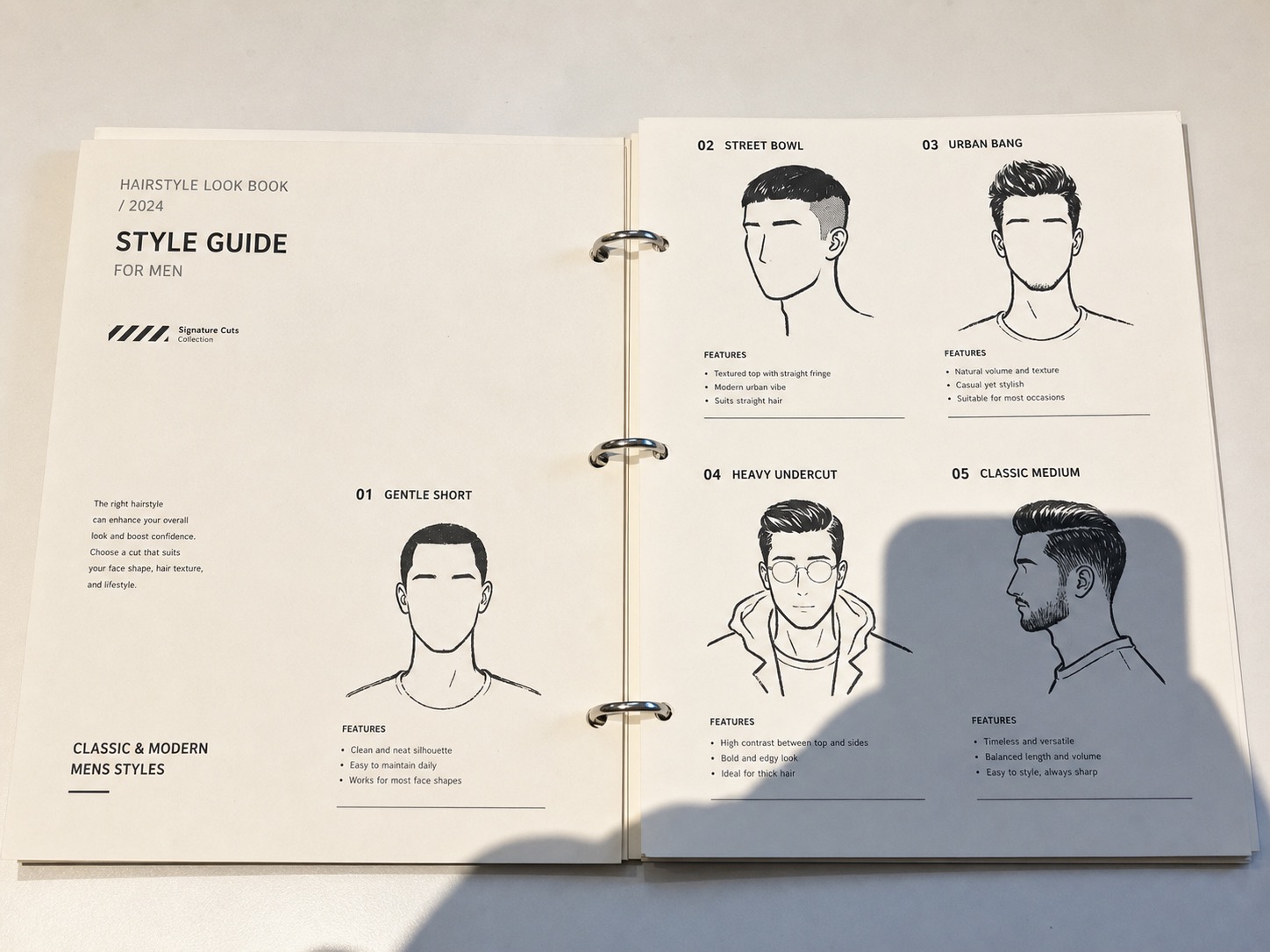
먼저 AI가 그림자와 조명 차이를 줄입니다. 필요에 따라 페이지를 자동으로 자르고 원근을 보정한 뒤 컬러, 회색조 또는 흑백으로 마무리하세요.
JPG, PNG, WebP 지원. 자르기 정확도를 높이려면 페이지의 네 모서리가 모두 보이게 촬영하세요.
먼저 GPT Image가 그림자와 조명 차이를 줄이고, 선택한 경우 자동 자르기와 원근 보정을 적용합니다. AI가 글자나 표시를 바꿀 수 있으므로 이름, 숫자, 서명은 원본 사진과 대조하세요.
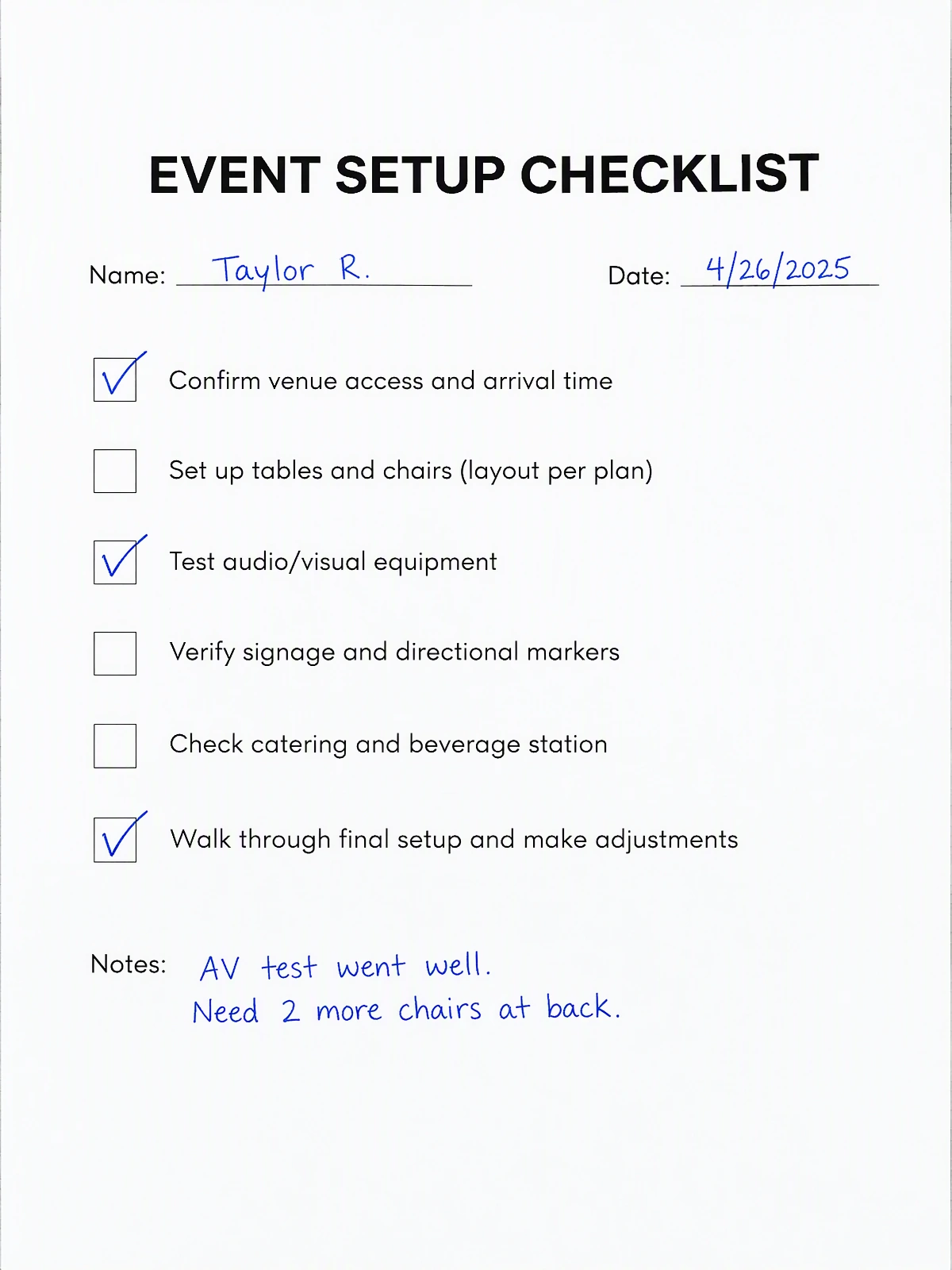
설명용 예시입니다. 글자와 표시를 원본과 대조하세요.
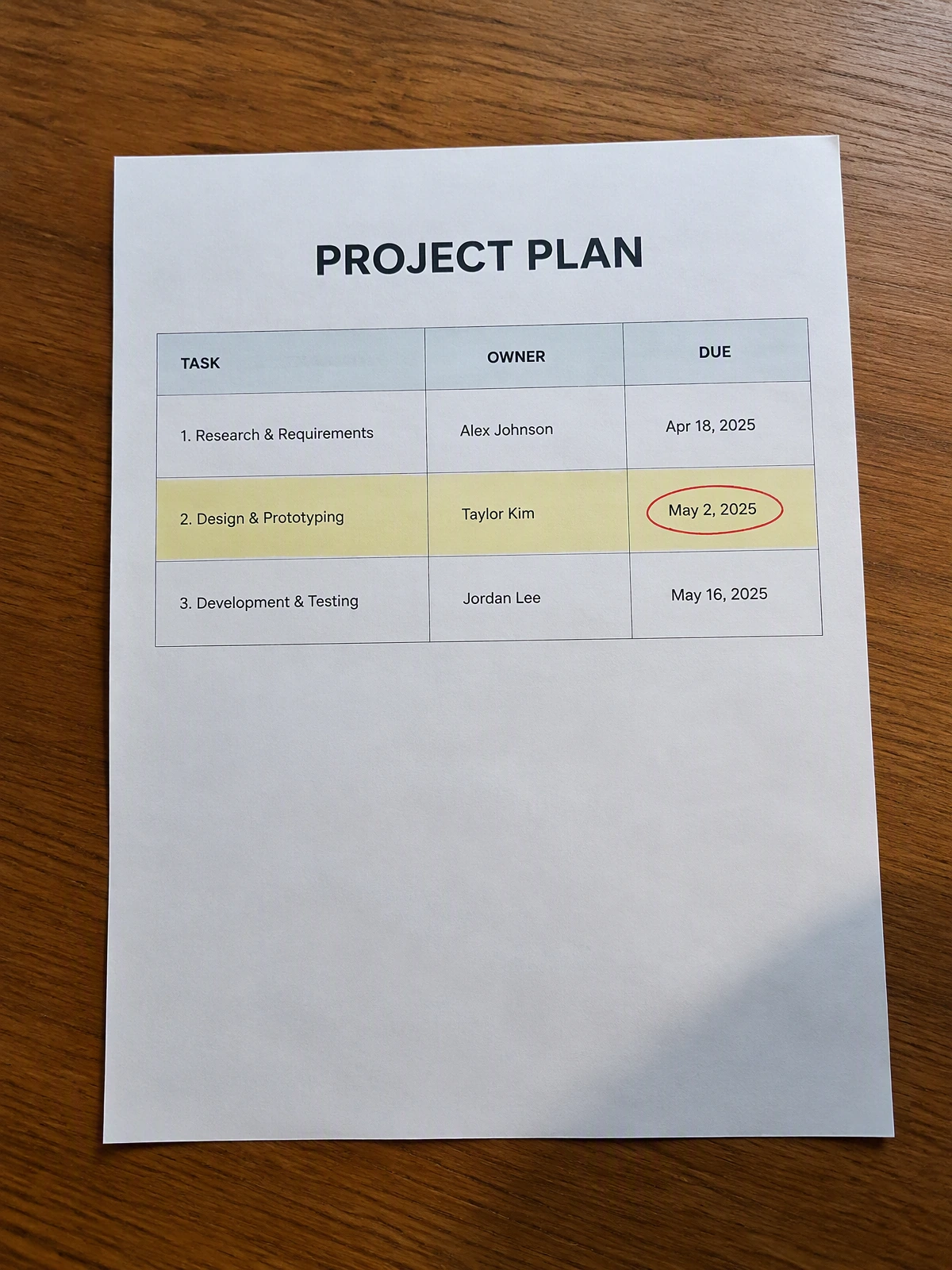
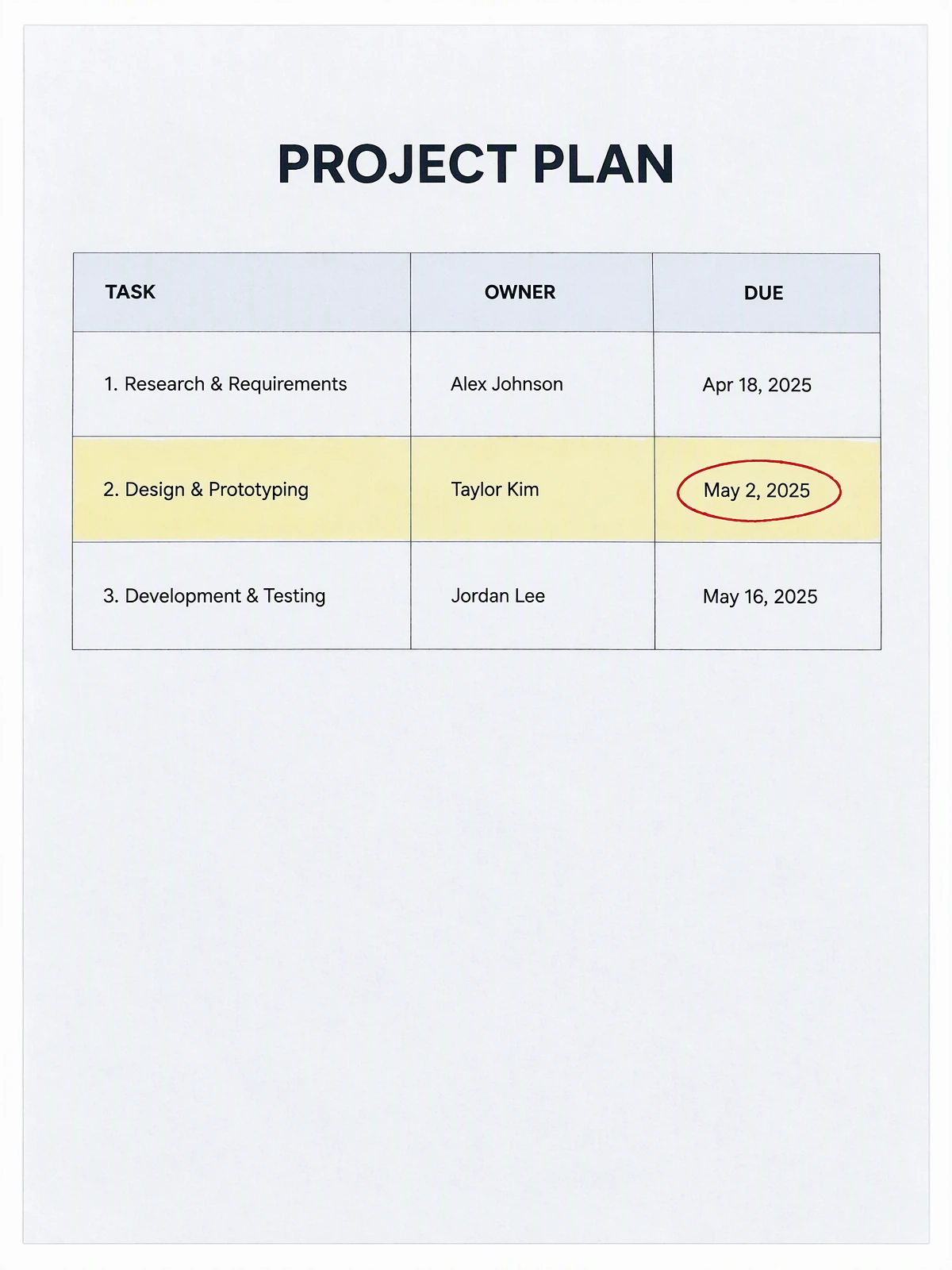
책상에서 찍은 표를 평평하게 펴 행과 열을 읽기 쉽게 만듭니다.
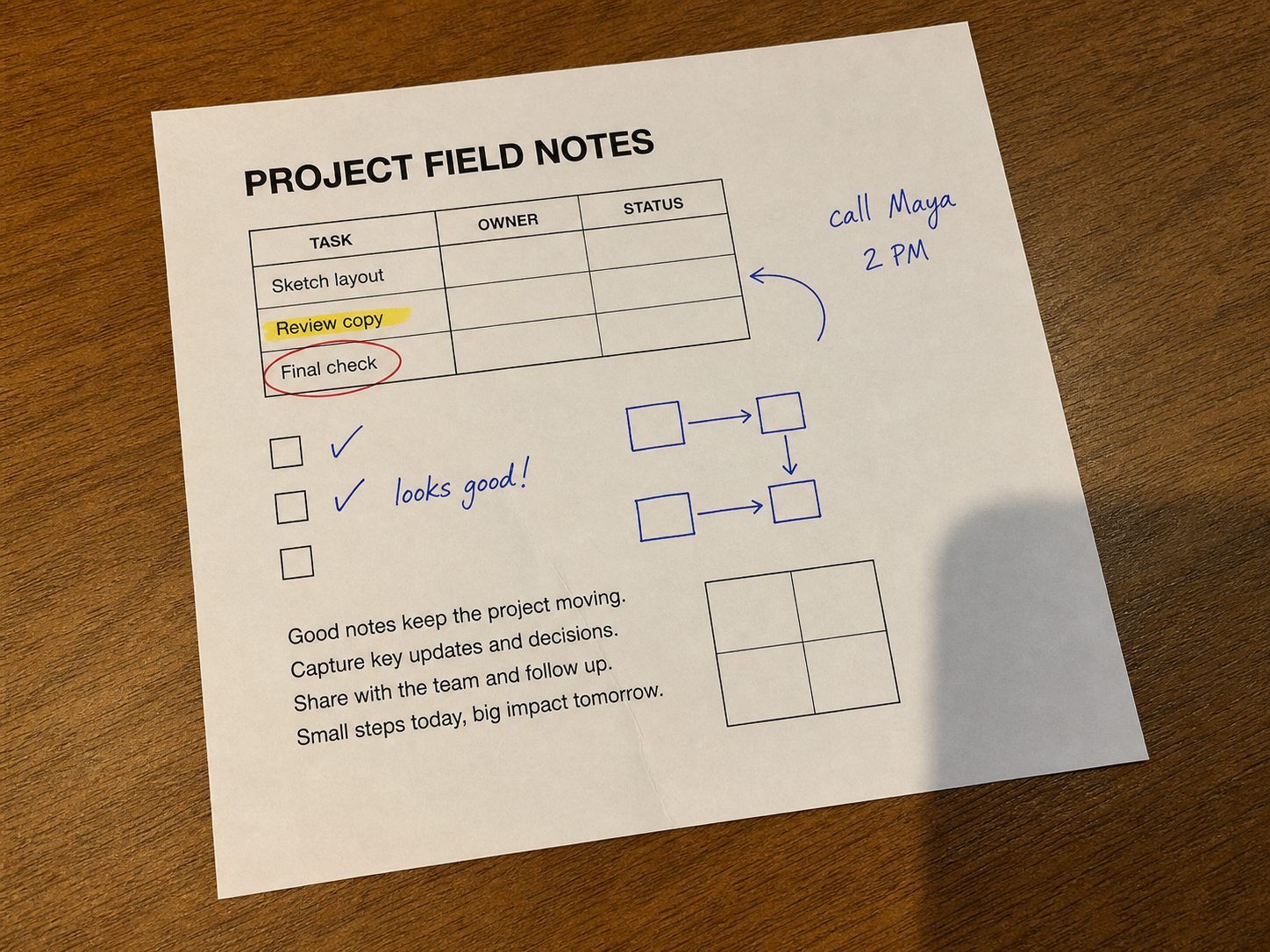
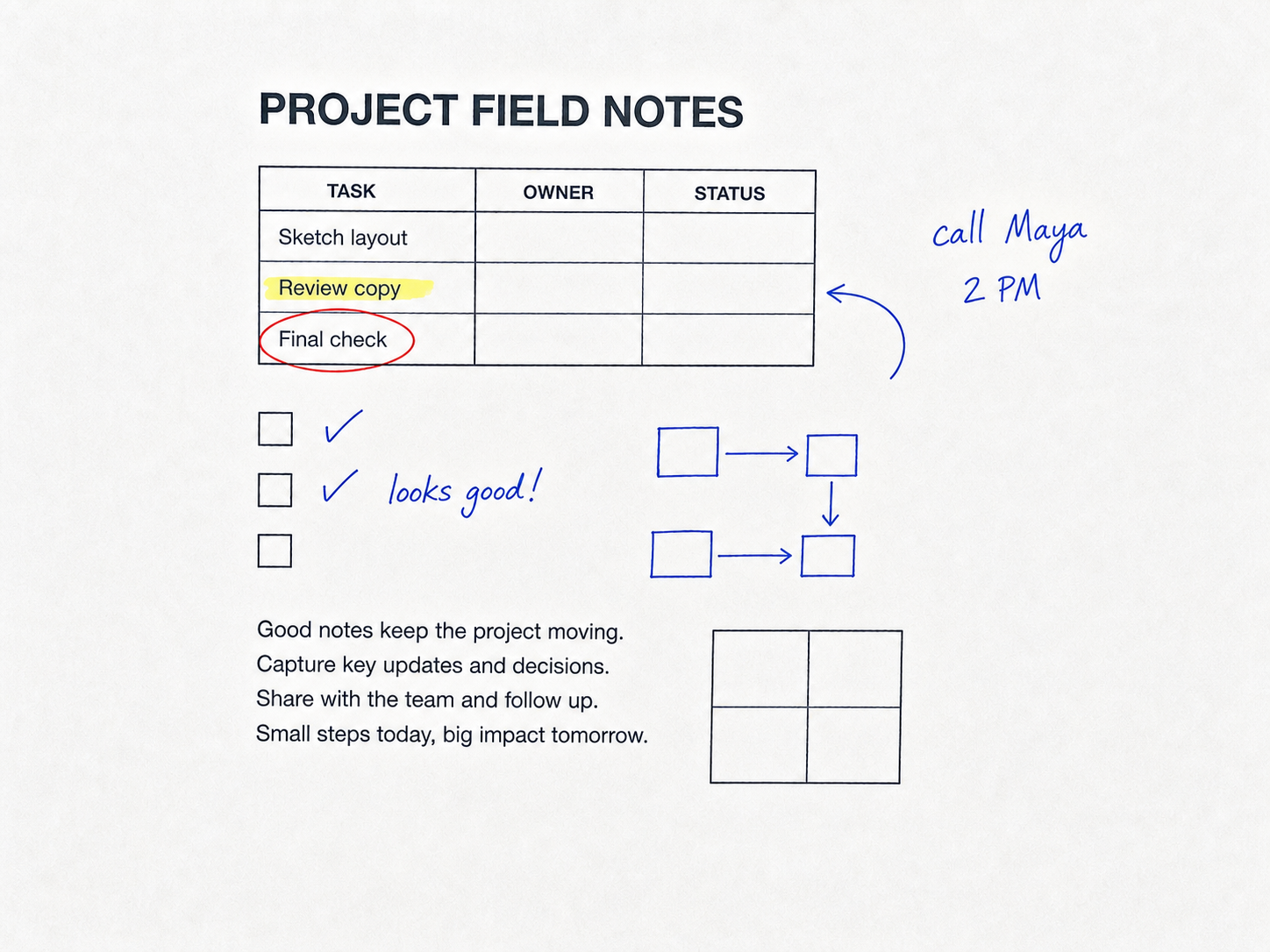
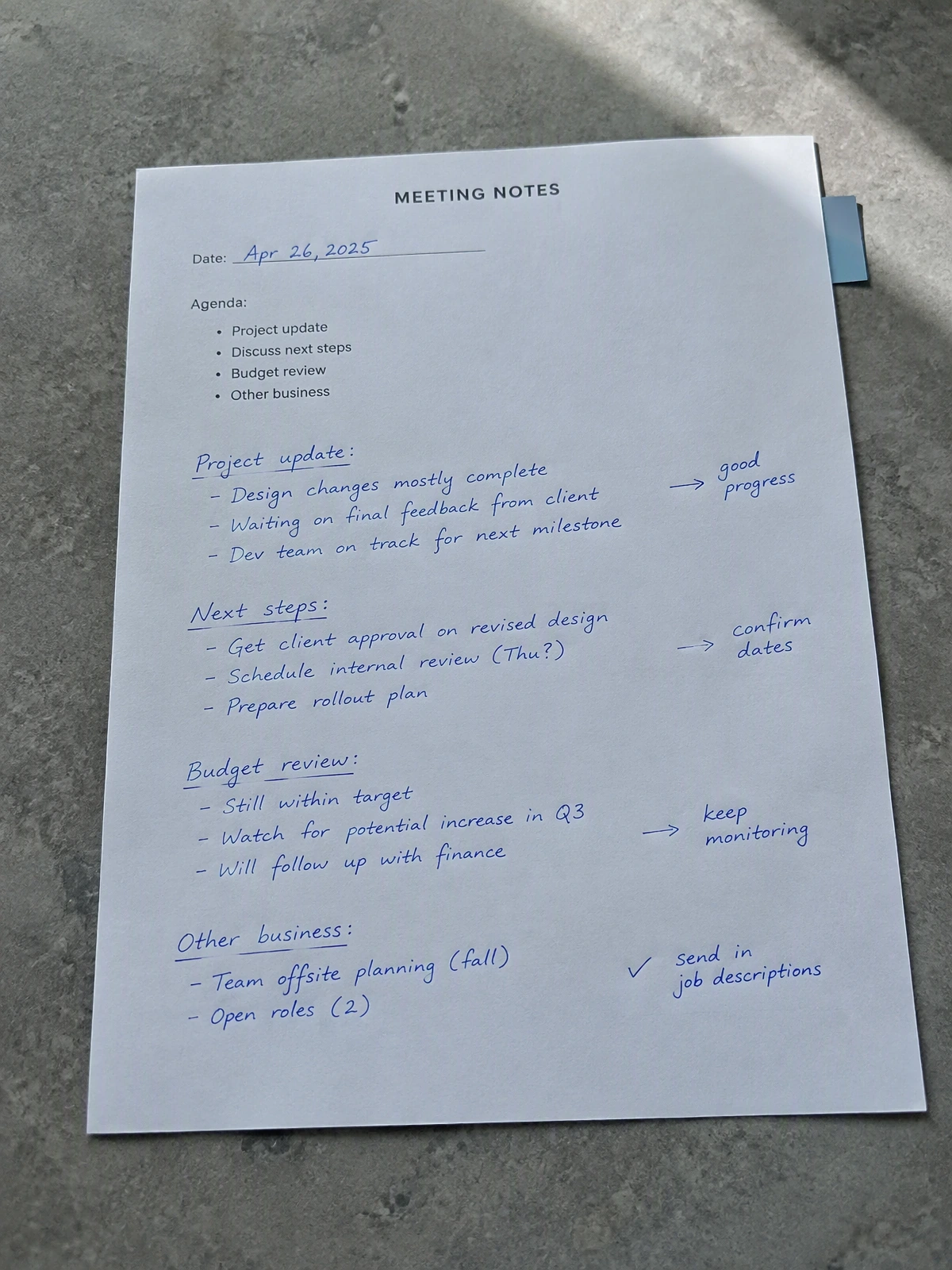
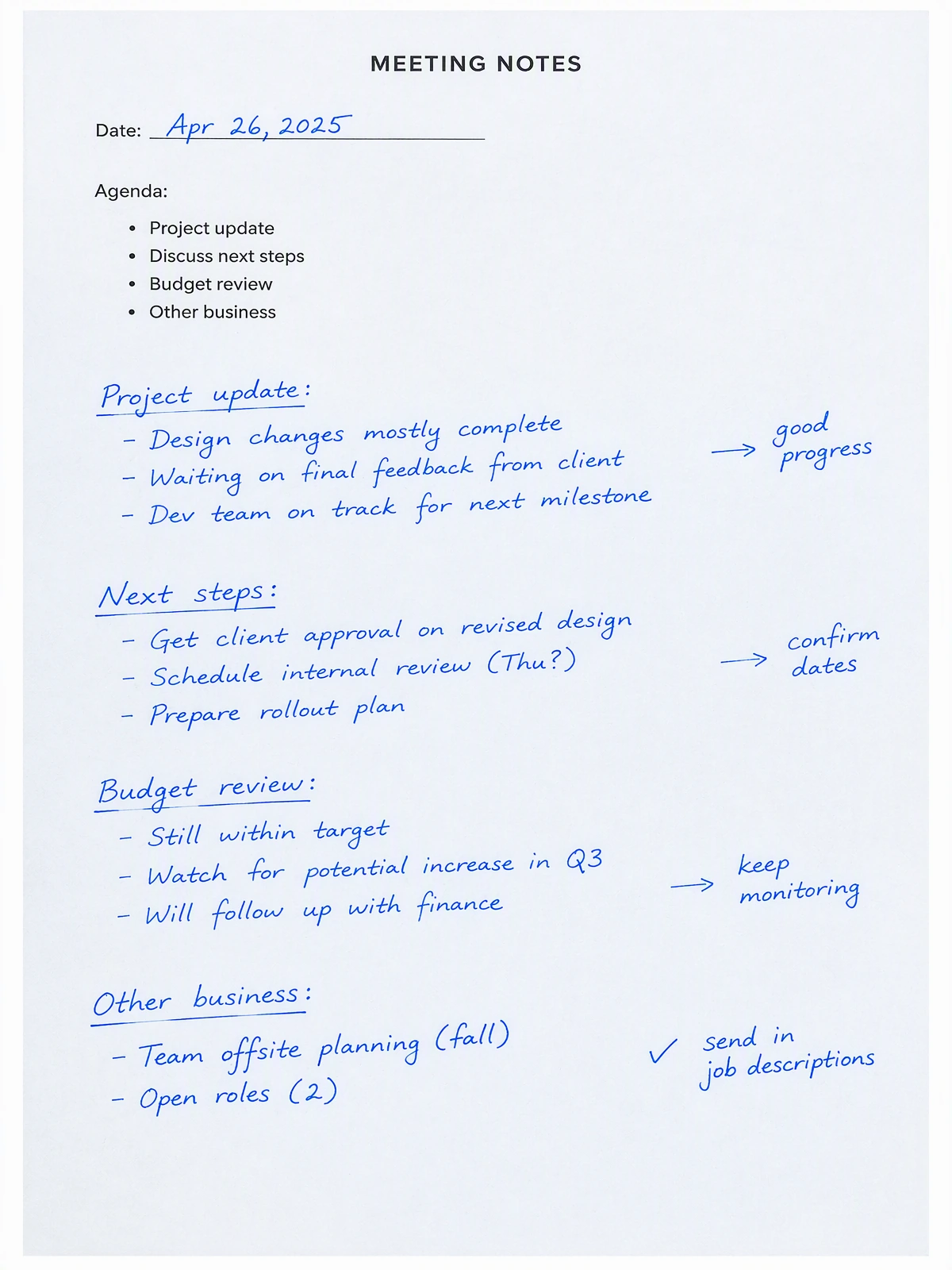
파란 메모와 화살표를 유지하면서 촬영 각도와 빛을 정리합니다.
급하게 찍은 페이지를 팀에 보낼 수 있는 깨끗한 이미지로 바꿉니다.
한 페이지 전체가 선명하게 나오고 주변 표면과 대비되는 사진을 사용하세요.
네 모서리를 모두 보이게 하고 문자, 손글씨, 도장 또는 하이라이트를 자르지 마세요.
자동 자르기와 원근 보정은 기본으로 켜져 있으며 처리 전에 변경할 수 있습니다. 컬러, 회색조, 흑백 중에서도 선택하세요.
다운로드 전에 이름, 숫자, 손글씨, 표 선 및 색 표시를 확인하세요.
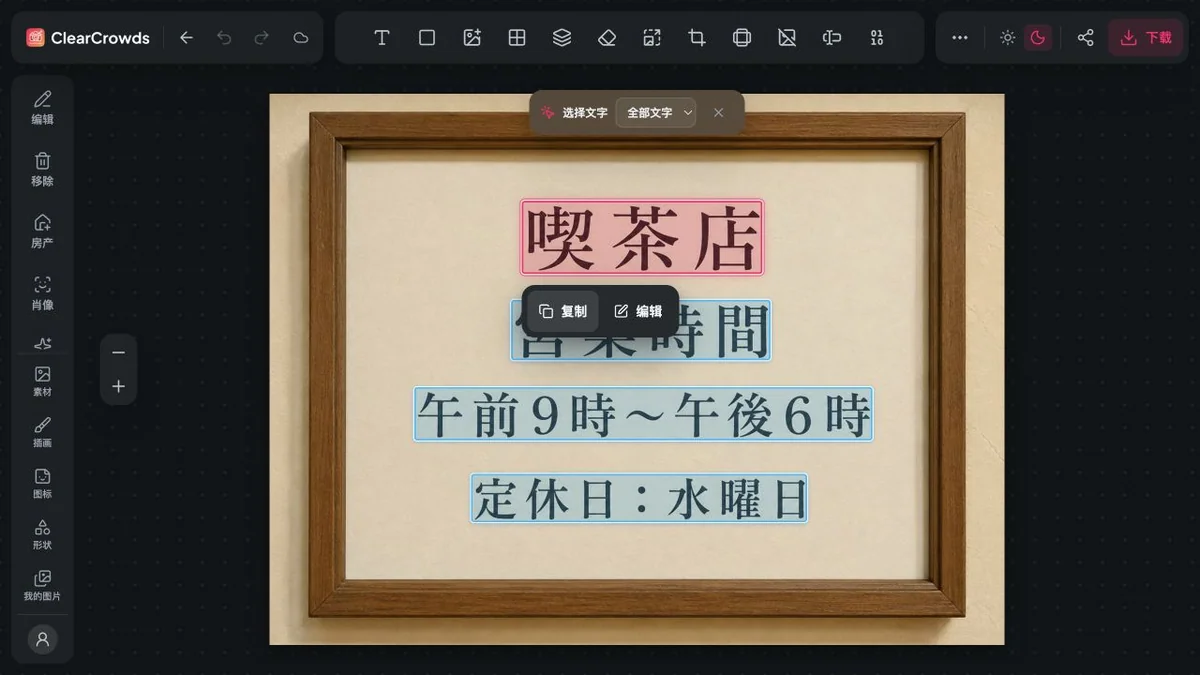
편집기에서 확인한 뒤 이미지 또는 한 페이지 PDF로 저장하세요.
메일과 문서 폴더에 맞는 이미지 기반 PDF를 만듭니다.
채팅으로 보내거나 카메라 롤에 보관할 이미지로 저장합니다.
다운로드 전에 이름, 숫자, 손글씨와 색 표시를 확인합니다.
인증 또는 보관용 스캔이 아니라 지금 바로 깔끔한 페이지 이미지가 필요할 때 사용하세요.
촬영한 편지, 유인물, 학습지, 메뉴 또는 참고 페이지를 정리합니다.
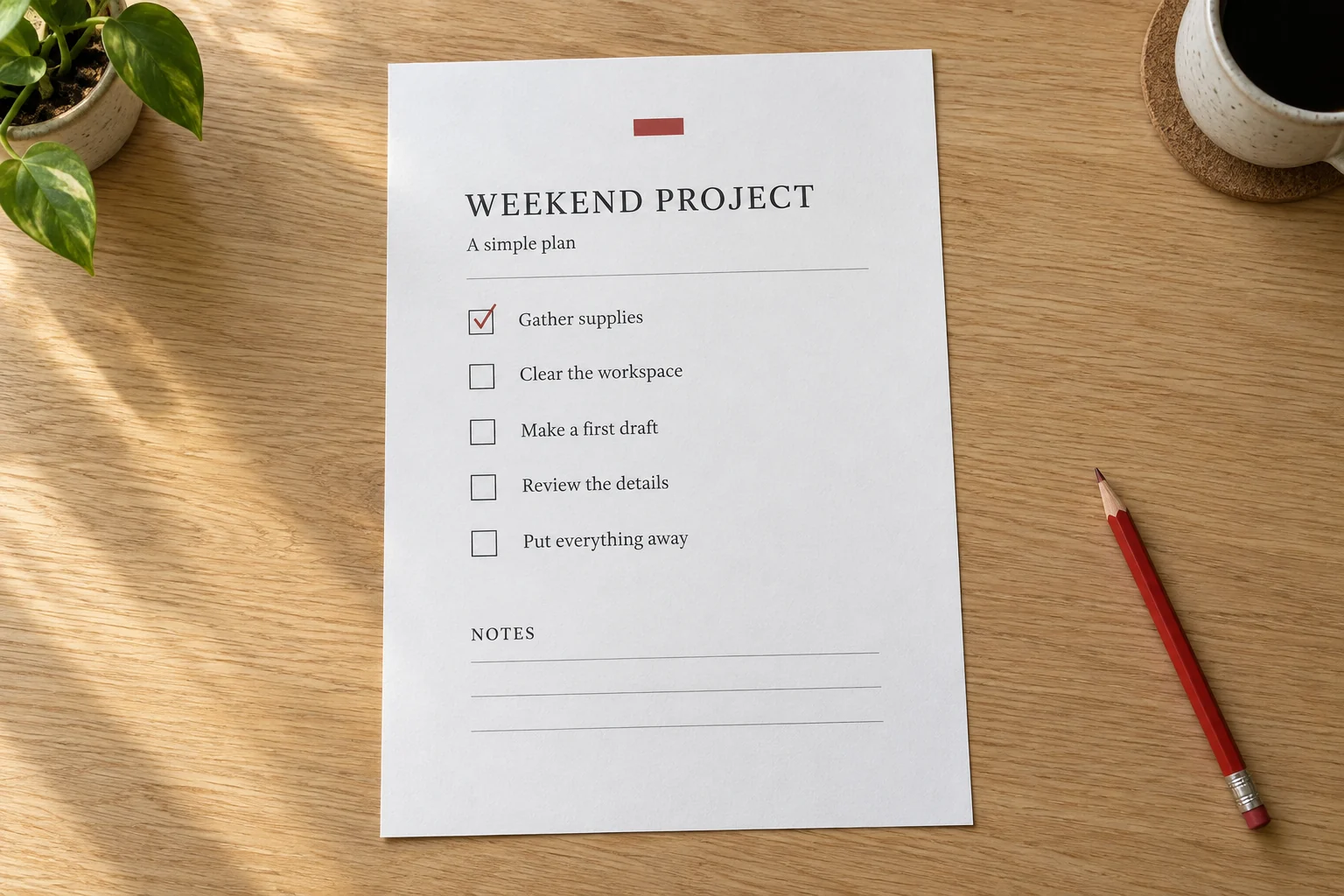
손글씨, 체크 표시, 화살표, 도표가 있는 페이지도 처리할 수 있습니다. 결과를 원본과 대조하세요.
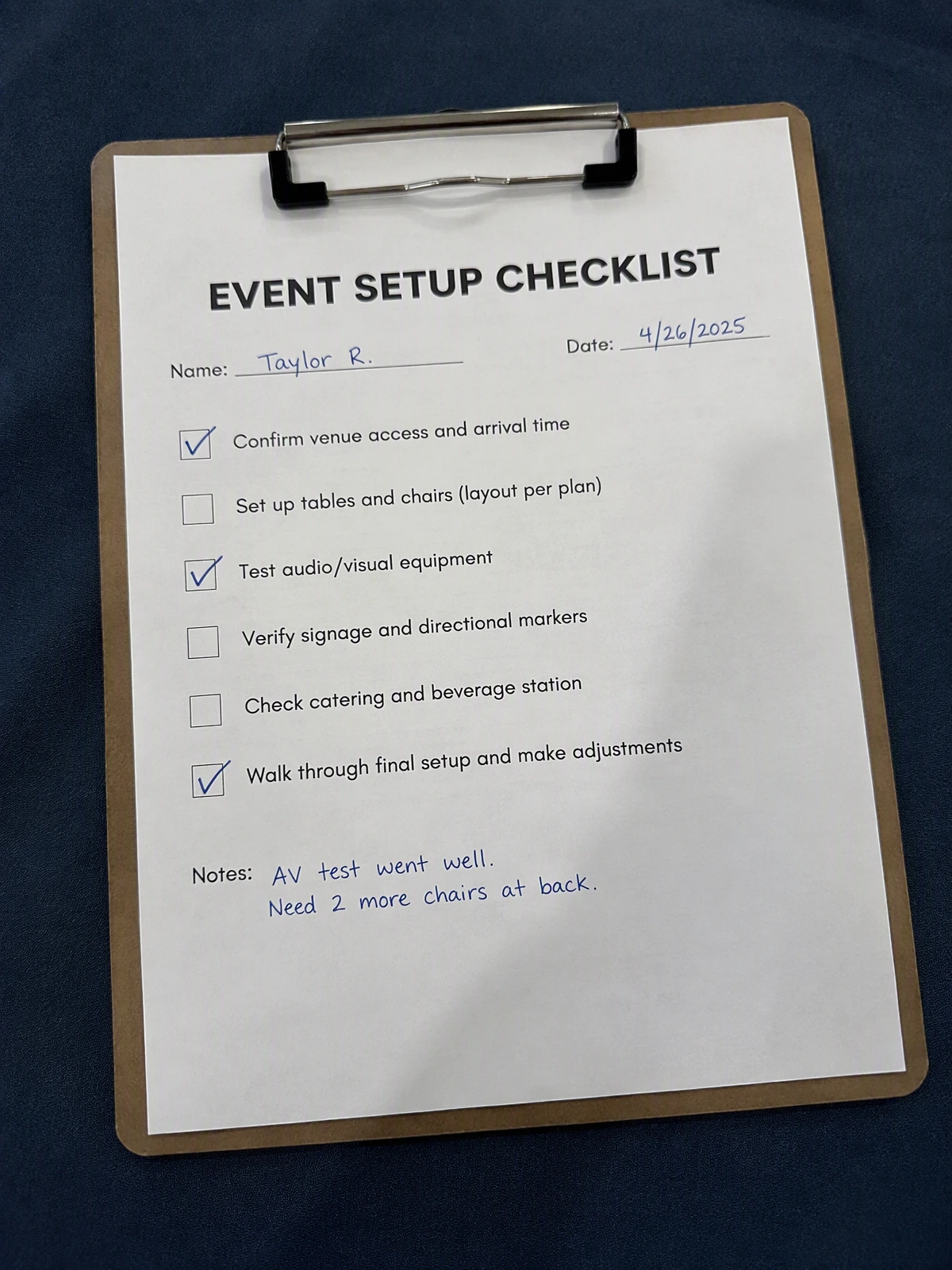
상자, 표, 라벨 및 작성된 필드를 곧게 펴 검토하거나 공유하기 쉽게 만듭니다.
컬러 모드를 선택하면 색 표시를 확인할 수 있습니다. 형광펜과 주석이 달라지지 않았는지 원본과 비교하세요.
보관 이력, 보존용 색상, 법적 인정 또는 손상되기 쉬운 원본이 중요하다면 전문 스캔 절차를 이용하세요.
한 페이지 처리에서 무엇을 바꾸고 유지하는지, 언제 전문 스캔 서비스를 써야 하는지 알아보세요.
한 페이지를 업로드하고 보정 결과를 검토한 뒤 중요한 세부 정보가 원본과 일치할 때만 다운로드하세요.
JPG, PNG, WebP 지원. 자르기 정확도를 높이려면 페이지의 네 모서리가 모두 보이게 촬영하세요.