
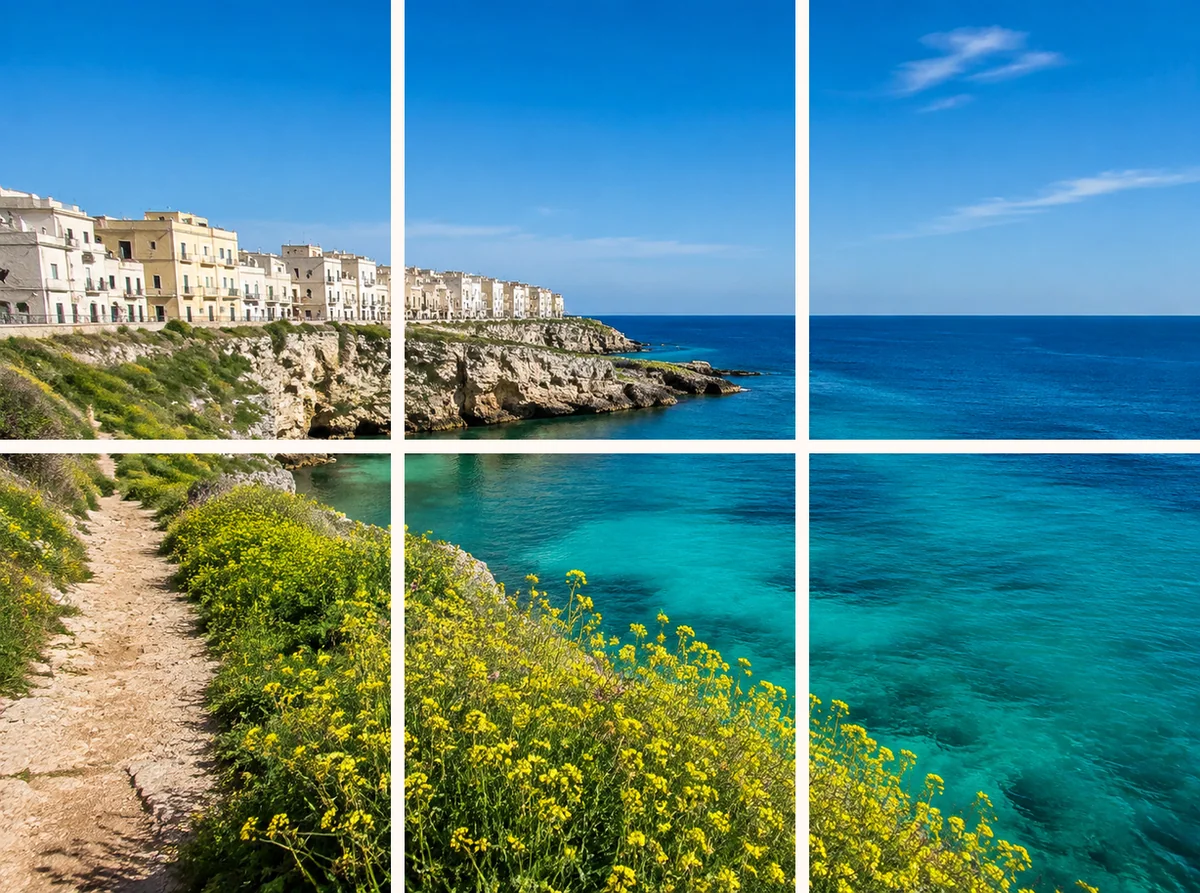
이미지를 독립된 조각으로 분할하기사진을 행과 열로 잘라 캔버스에서 조각별로 편집하세요. 레이아웃, 발표 자료, 이미지 시퀀스에 쓸 조각을 개별 다운로드합니다.
이미지를 원하는 크기로 늘이기
너비와 높이를 따로 설정해 이미지를 가로나 세로로 늘이세요. 비율 유지를 켜면 왜곡 없이 크기를 조절합니다.
사진 선택
수정할 이미지를 업로드하세요.
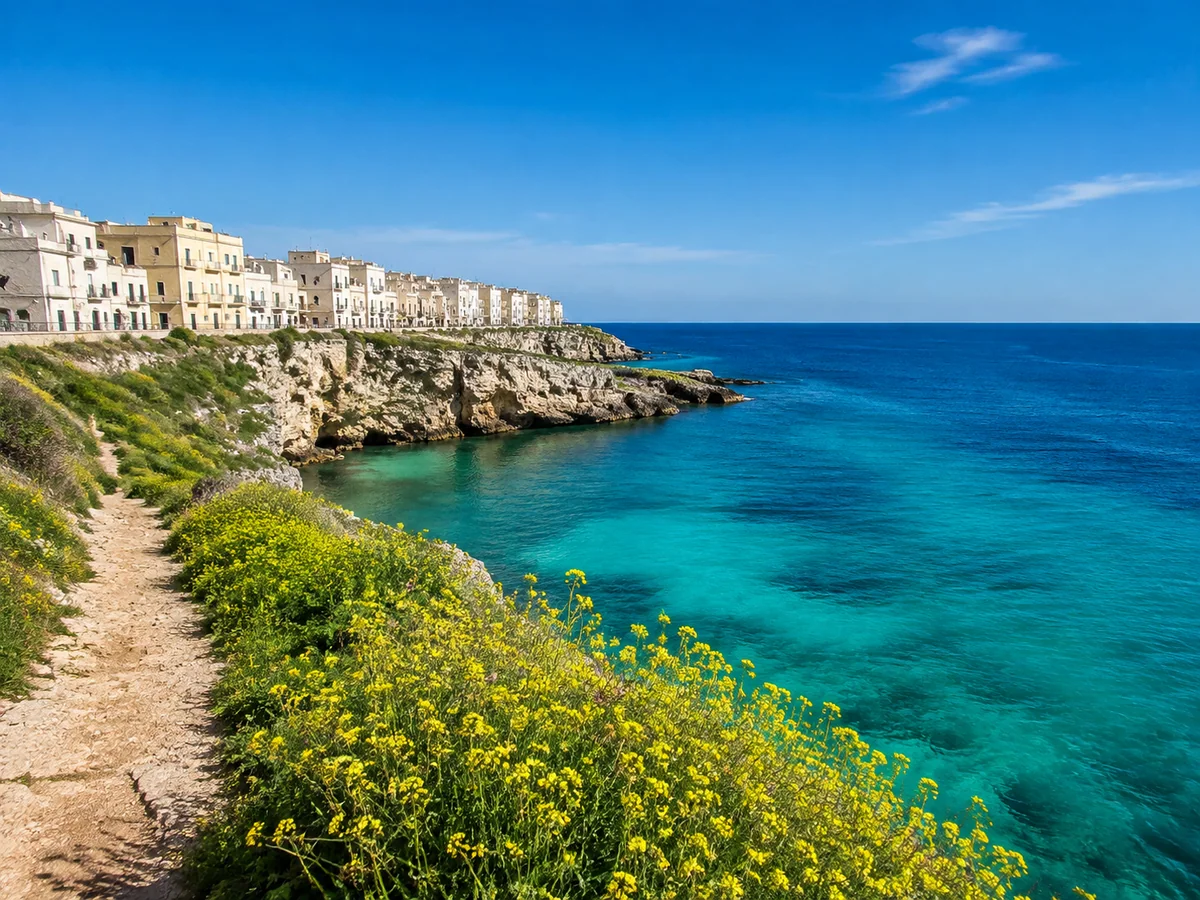
원본결과
실제 변경 미리보기
출력 크기를 픽셀로 입력하세요. 비율 유지를 끄면 늘이고 켜면 너비로 높이를 계산합니다.
사용 방법
- 1
사진 선택
수정할 이미지를 업로드하세요.
- 2
결과 확인
확정하기 전에 미리보기와 원본을 비교하세요.
- 3
계속 편집
결과를 확정한 후 편집을 계속하거나 기존 다운로드 기능을 사용하세요.
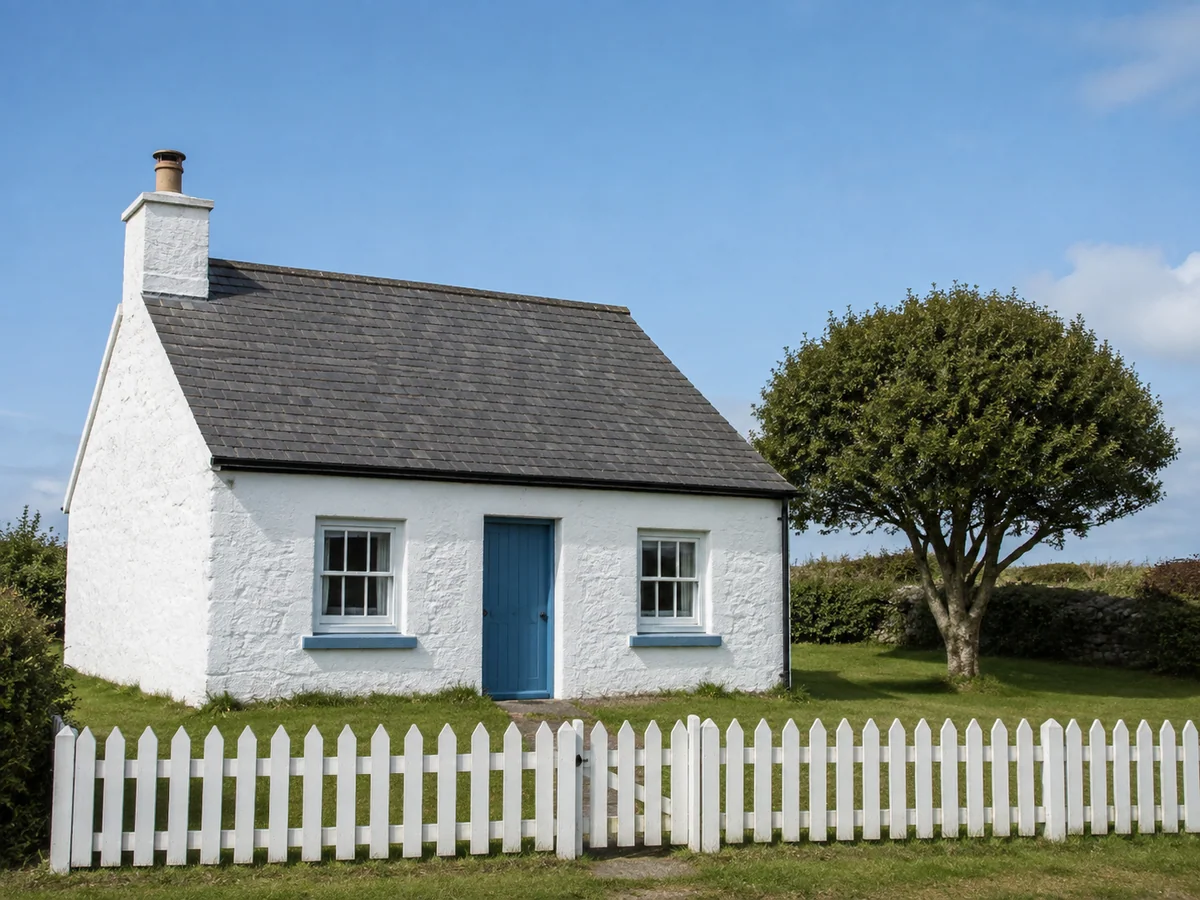
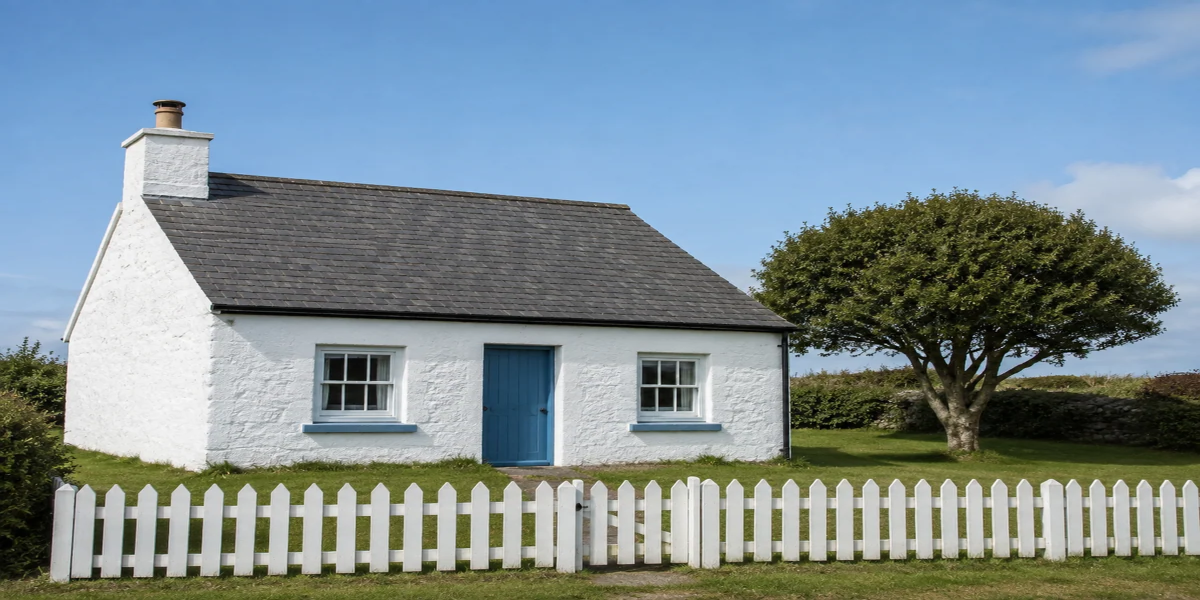
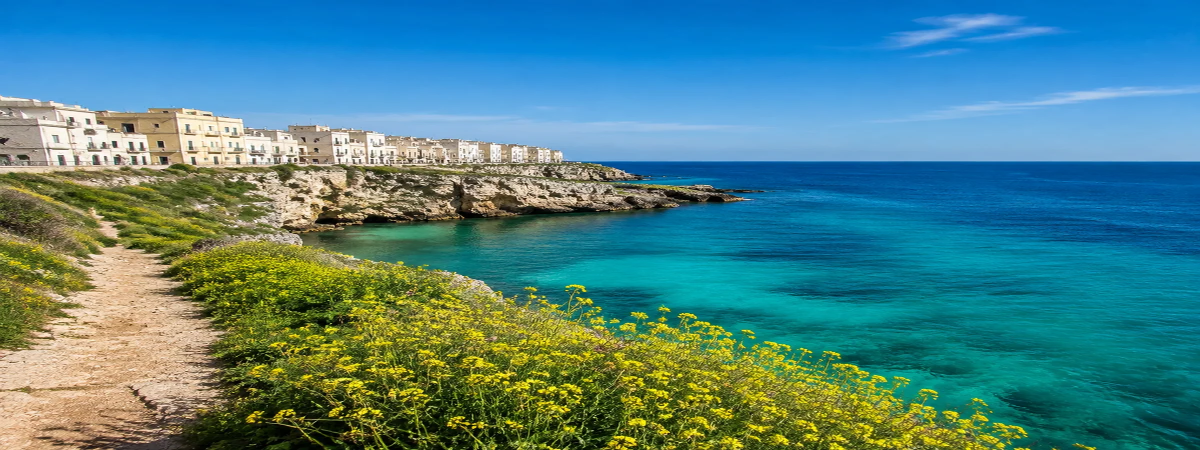
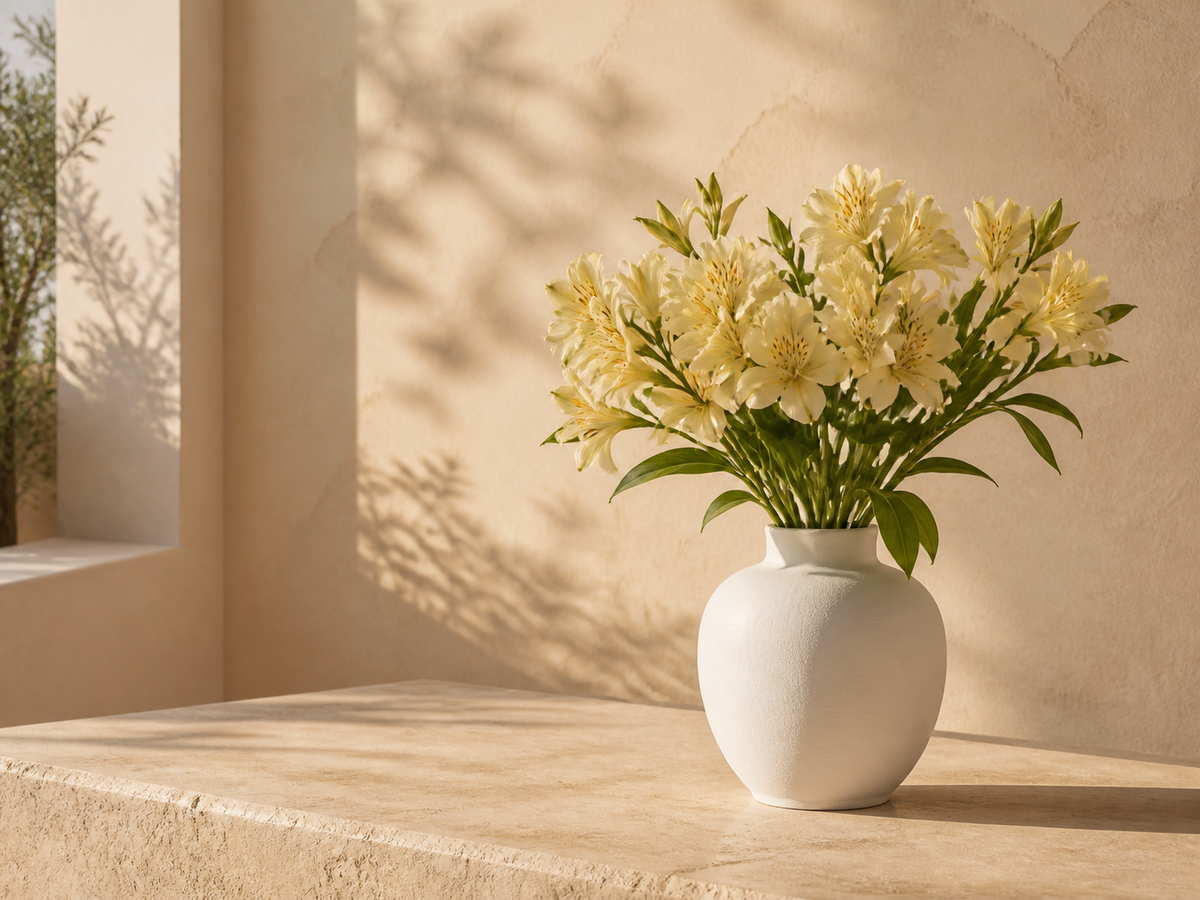
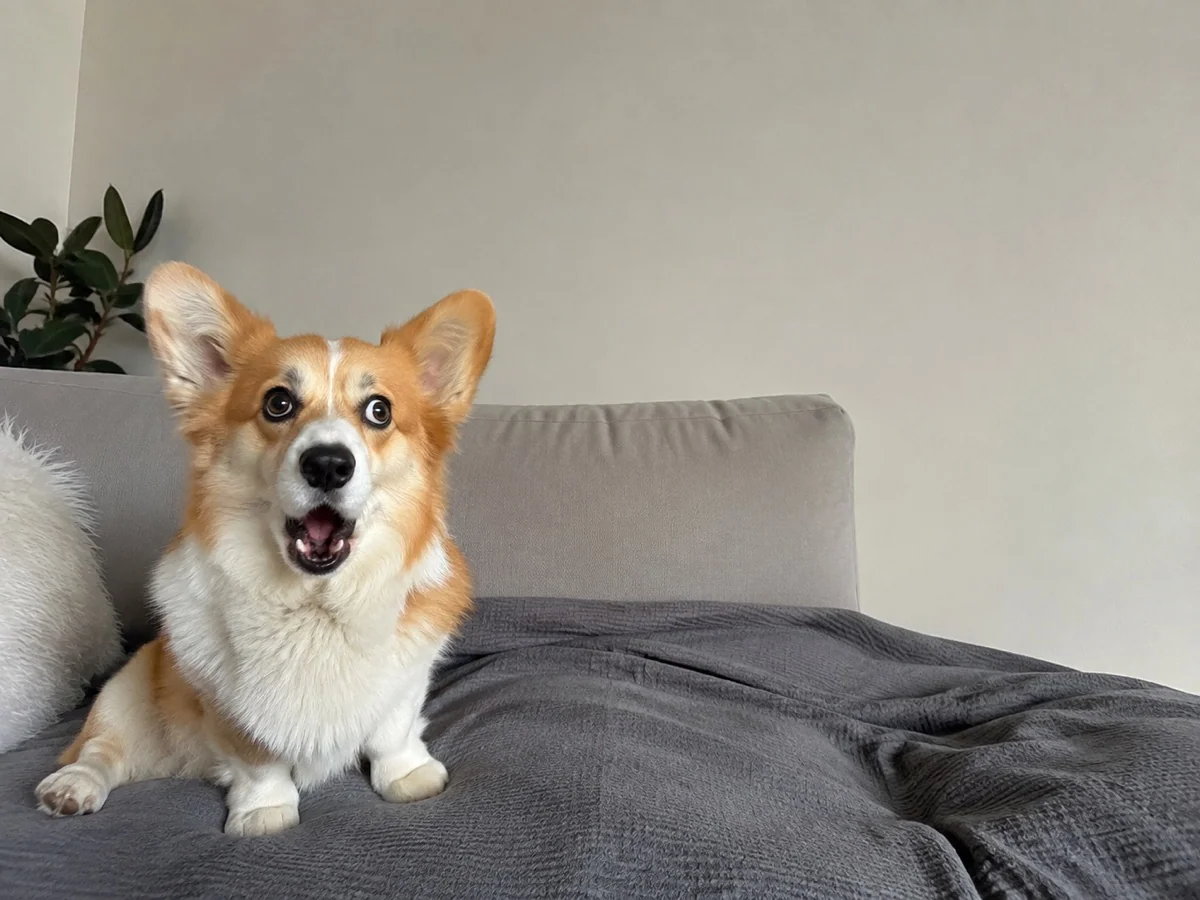
가로로 넓은 이미지 만들기
- 요청한 변경
- 출력 크기를 픽셀로 입력하세요. 비율 유지를 끄면 늘이고 켜면 너비로 높이를 계산합니다.
- 유지할 내용
- 자르거나 새 콘텐츠를 생성하지 않고 전체 이미지를 유지합니다.
원본결과
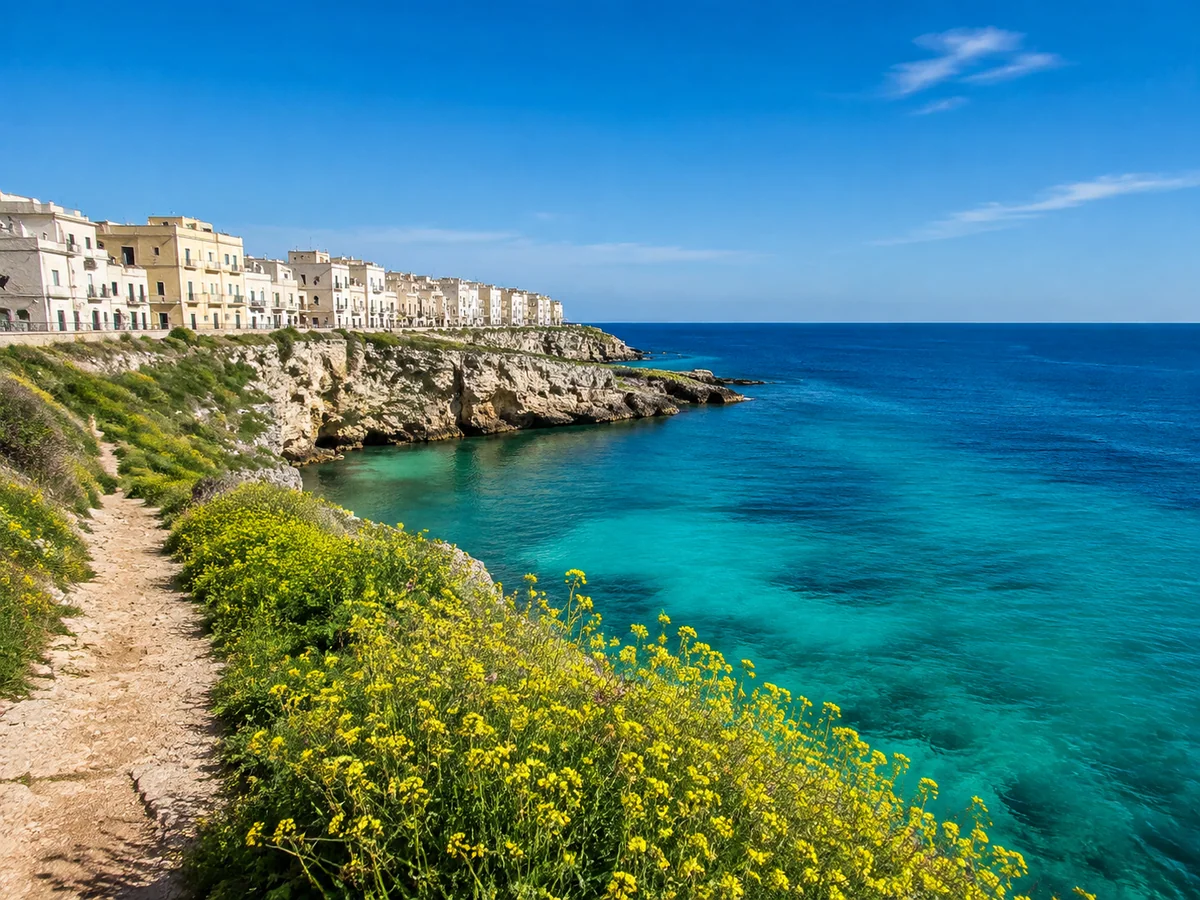
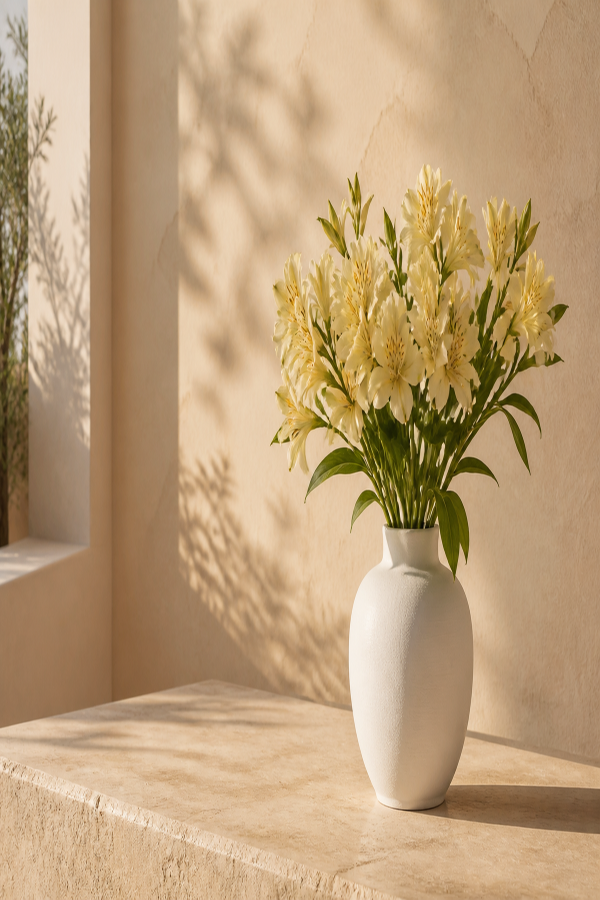
세로로 긴 구도 만들기
- 요청한 변경
- 출력 크기를 픽셀로 입력하세요. 비율 유지를 끄면 늘이고 켜면 너비로 높이를 계산합니다.
- 유지할 내용
- 자르거나 새 콘텐츠를 생성하지 않고 전체 이미지를 유지합니다.
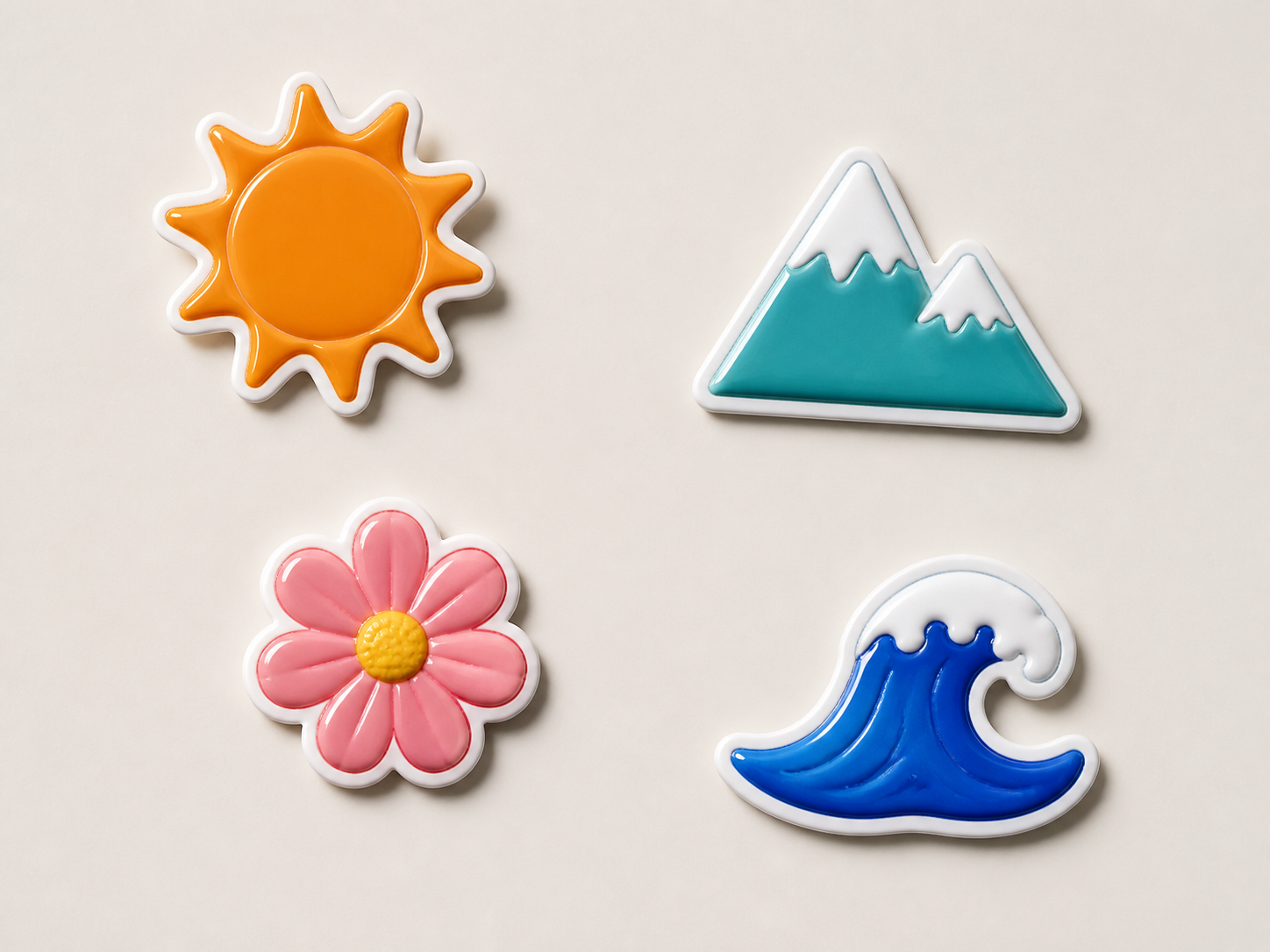
원본결과
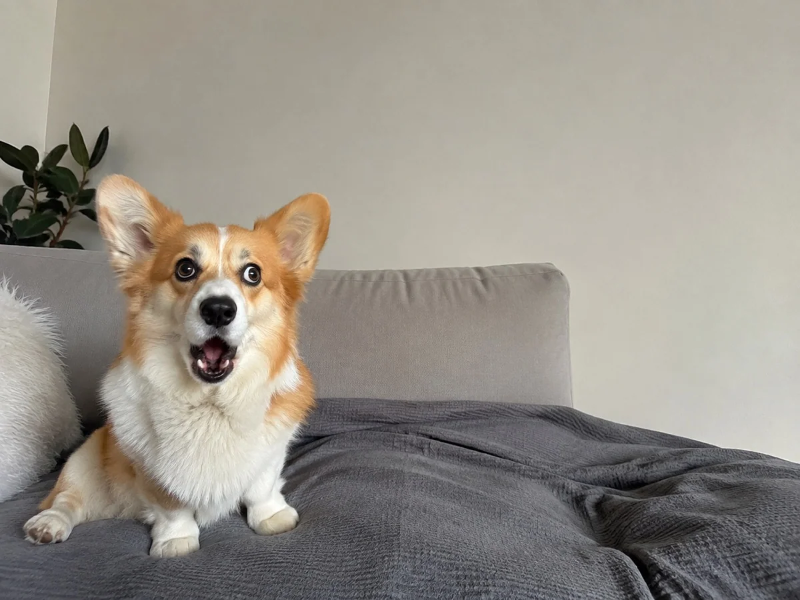
비율을 유지해 크기 조절
- 요청한 변경
- 출력 크기를 픽셀로 입력하세요. 비율 유지를 끄면 늘이고 켜면 너비로 높이를 계산합니다.
- 유지할 내용
- 자르거나 새 콘텐츠를 생성하지 않고 전체 이미지를 유지합니다.
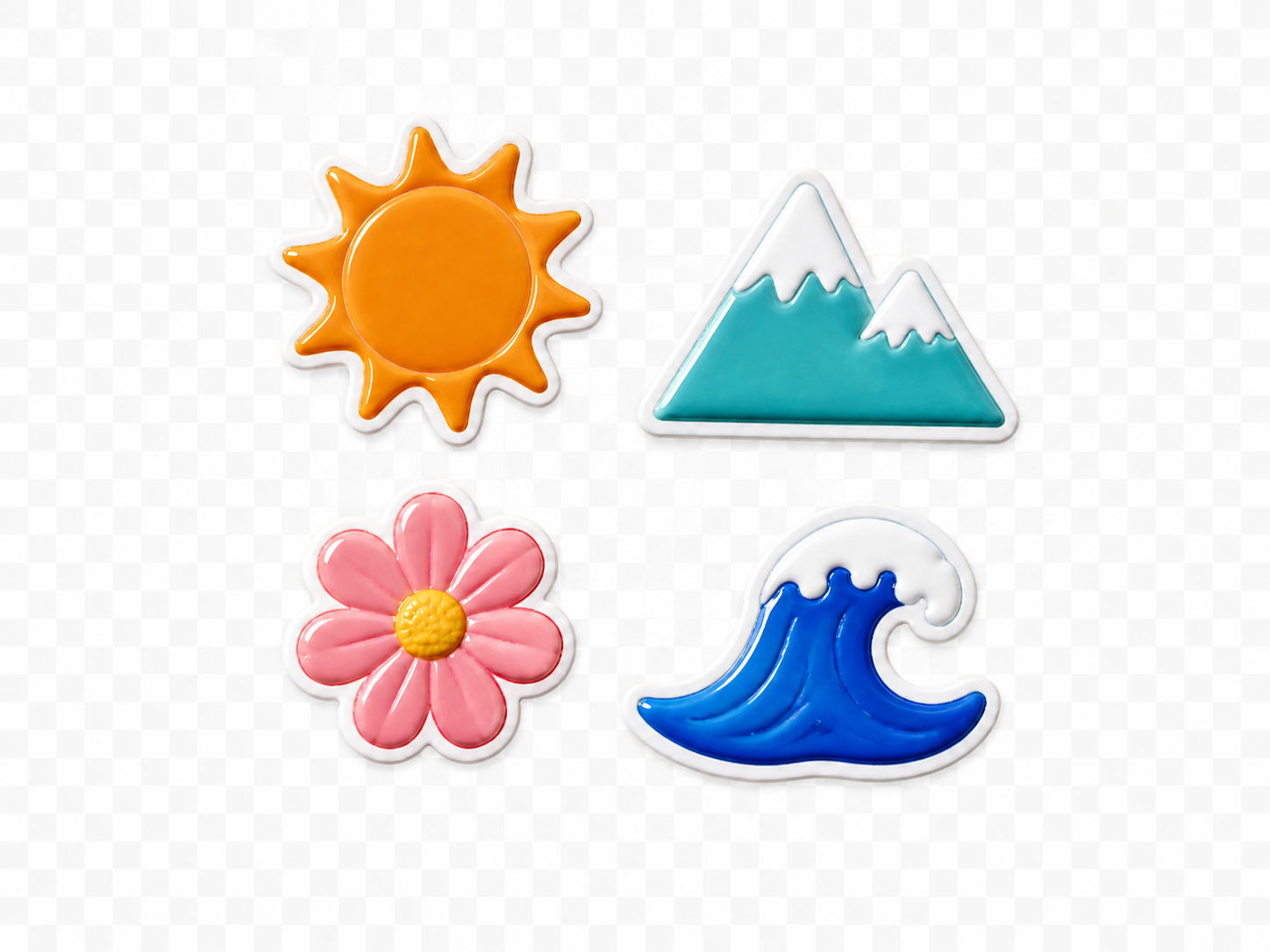
원본결과
알맞은 방법 선택
늘이기는 비율을 왜곡하며 장면이나 디테일을 추가하지 않습니다. 최대 1600만 픽셀, 한 변 8192픽셀입니다.
자주 묻는 질문
무엇이 그대로 유지되나요?
자르거나 새 콘텐츠를 생성하지 않고 전체 이미지를 유지합니다.
언제 다른 방법을 선택해야 하나요?
늘이기는 비율을 왜곡하며 장면이나 디테일을 추가하지 않습니다. 최대 1600만 픽셀, 한 변 8192픽셀입니다.
사진을 더 완성도 있게 다듬어 보세요
빠른 편집으로 전문가 수준의 결과를 만드세요.


이미지를 원하는 크기로 늘이기
사진 선택
수정할 이미지를 업로드하세요.